【Android 携帯端末とのペアリング方法】
🟨コールド・ウォレットとBluetooth間のペアリング方法
🟨モバイルアプリのダウンロード
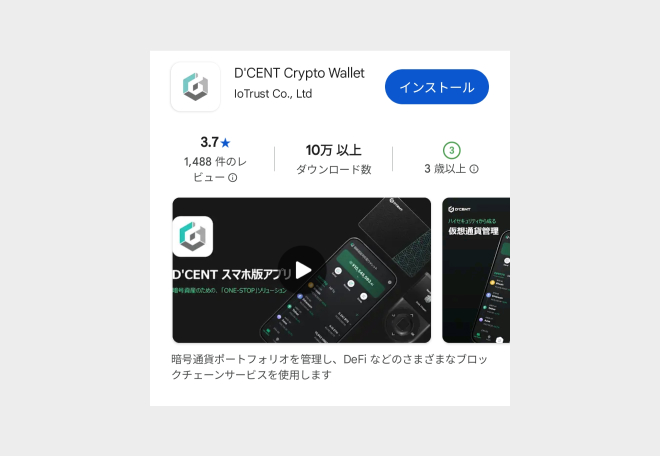
こちらのリンクからDCENTモバイルアプリをダウンロードしてください。
🟨モバイルアプリの基本設定
🟨ウォレットモードの選択
モバイルアプリを初めて起動するときは、基本設定を行い、ウォレットモードを選択します。
このガイドは、DCENT Mobile App v9.2.0バージョンに基づいて書かれています。
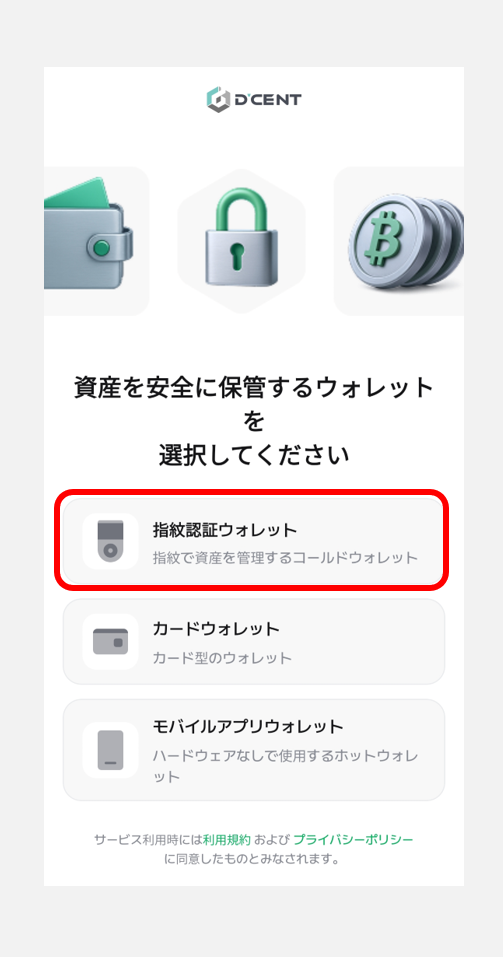
DCENTモバイルアプリを起動し、下の画像のように「指紋認証対応型ウォレット」を選択してください。
ウォレットモードは、モバイルアプリの「Settings」タブからいつでも変更できます。
指紋認証型コールド・ウォレットをご利用の場合は、必ずアプリのウォレットモードを「指紋認証型」に設定してください。
ウォレットモードの変更方法については、こちらをご参照ください。
🟨モバイルアプリの権限設定
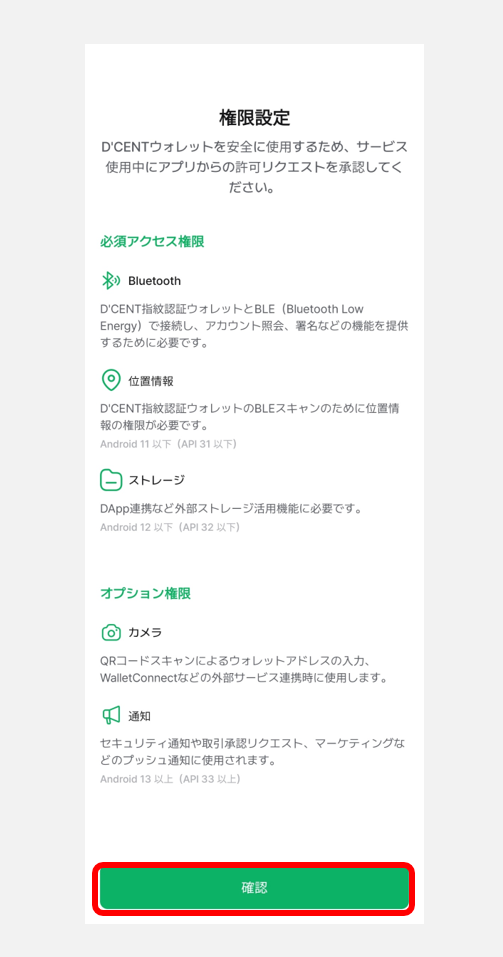
DCENTモバイルアプリの権限に関するポップアップが表示されます。アプリが要求する権限の内容を確認し、「確認」ボタンをタップしてください。
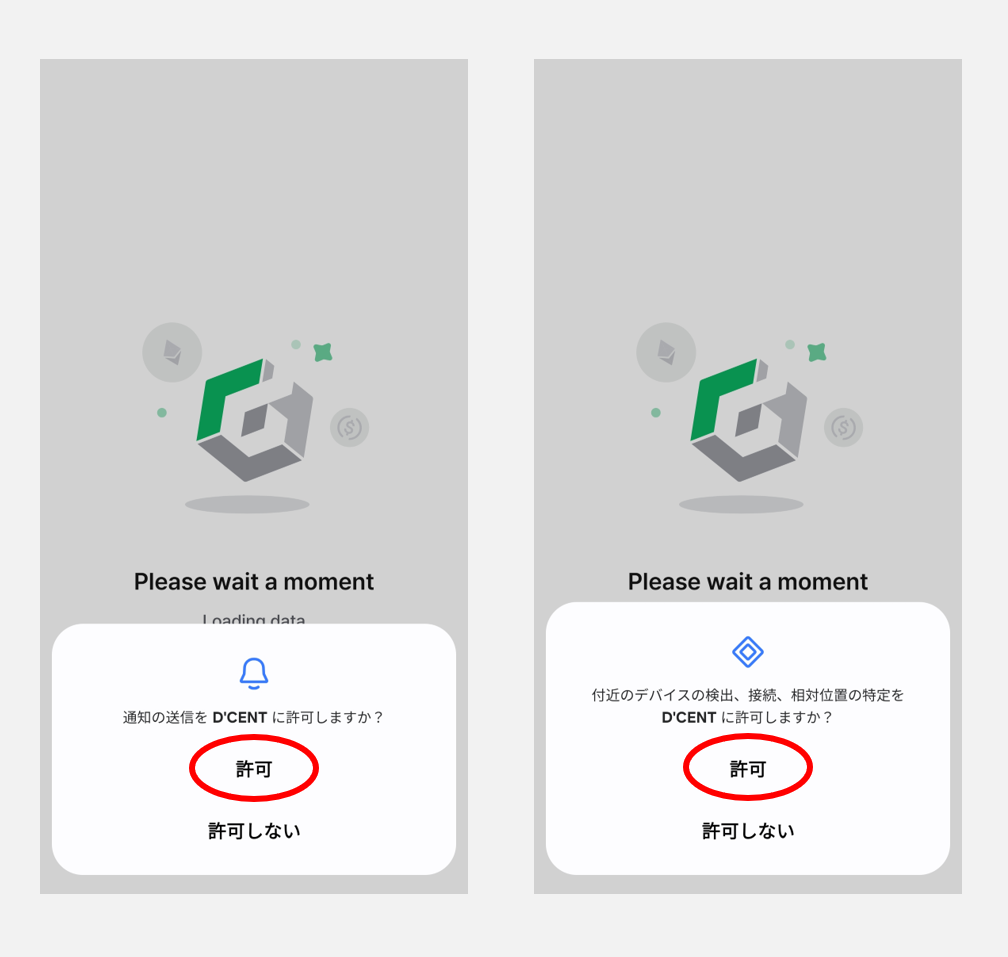
続いて、「通知」権限と「位置情報」権限の「許可」ボタンをそれぞれタップして進めてください。
「通知」権限は必須ではないため、「許可しない」を選んでもウォレットの利用に支障はありません。
ただし「位置情報」権限は、コールド・ウォレットと同期するために必須です。
許可しない場合は同期ができず、一部の機能がご利用いただけなくなりますので、必ず「許可」を選択してください。
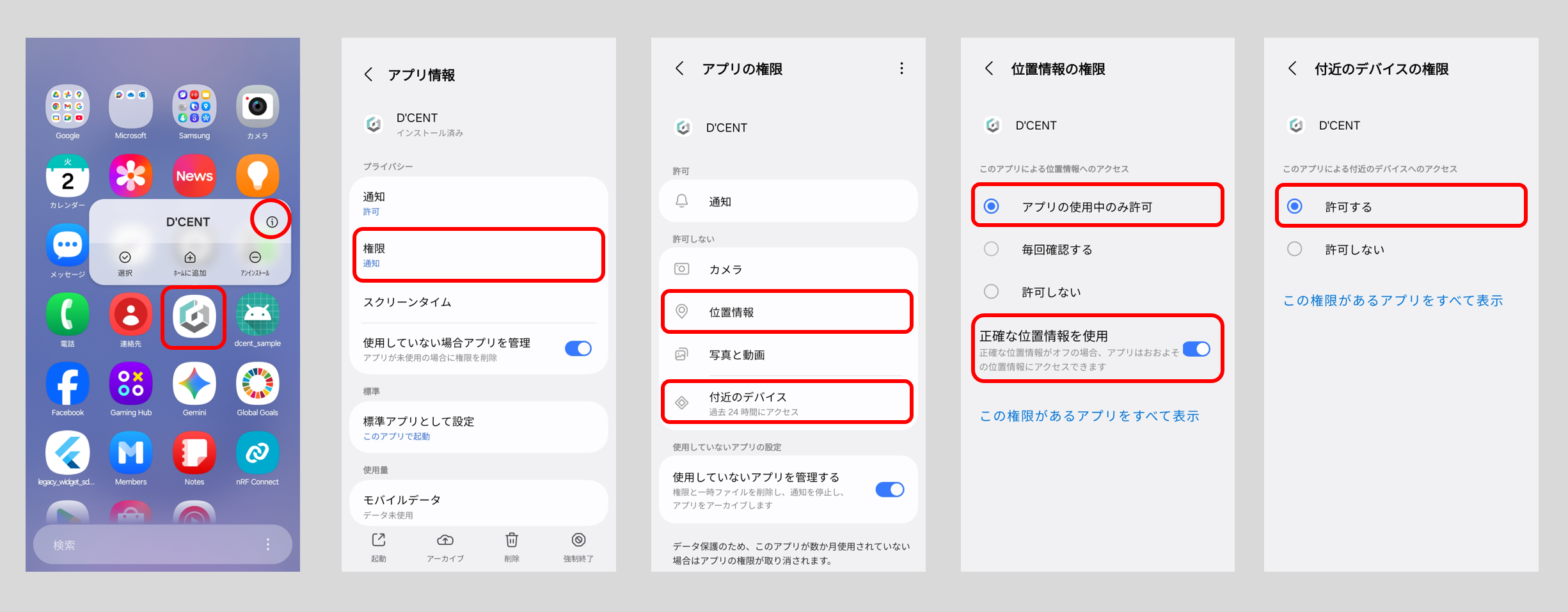
許可のポップアップが表示されなかった場合や、誤って「許可しない」を選んでしまった場合は、以下の画像の手順で「付近のデバイス」と「位置情報」の権限を手動で許可することもできます。
🟨コールドウォレットとのBluetoothペアリング
まず、コールドウォレットの電源を入れ、指紋またはPINコードで認証してロックを解除します。
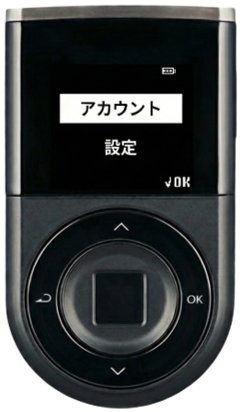
以下の手順でDCENTモバイルアプリにコールドウォレットをBluetoothで接続できます。
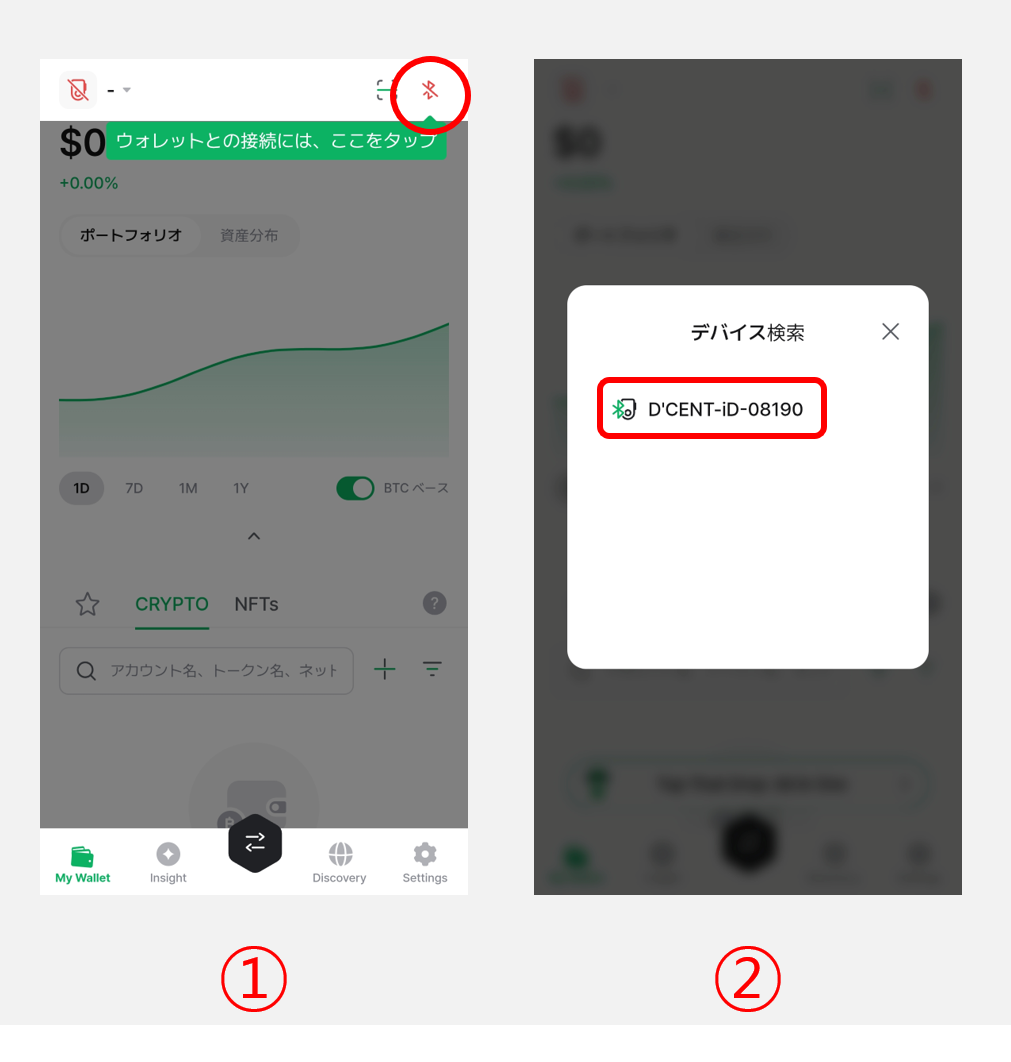
1) DCENTスマホ版アプリを起動し、「My Wallet」タブにある「Bluetoothアイコン」をタップします。
2) 「デバイス検索」のポップアップが表示され、コールド・ウォレットのデバイスID(DCENT-iD-<数字または文字>)が一覧に表示されます。
「デバイス検索」ポップアップにコールド・ウォレットのデバイスIDが表示されない場合は、Android端末のBluetoothがオンになっているかをご確認ください。Bluetoothをオンにする方法はこちらをご覧ください。
デバイスIDの確認方法については、こちらをご参照ください。
.png)
3) 表示されたデバイスIDをタップすると、コールド・ウォレットとの同期が自動的に始まります。同期の開始までに数秒かかることがあります。
4) 同期が完了すると、アプリ画面上部に接続済みの表示が現れ、コールド・ウォレット側の画面左上にBluetoothペアリング中を示す青いアイコンが表示されます。
Bluetoothを使用しない場合は、OTGケーブルを利用してAndroidスマートフォンとコールドウォレットを接続することもできます。詳しい手順については、[こちらのガイド]をご参照ください。
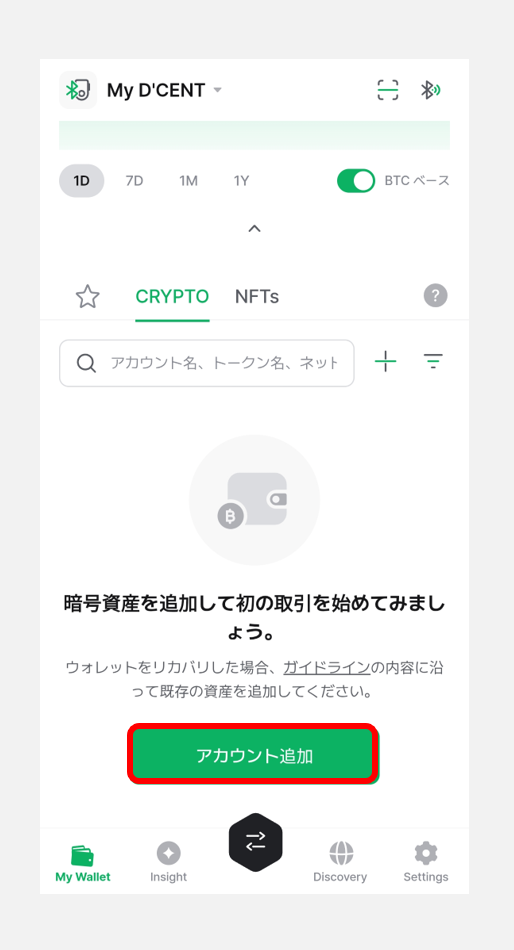
これで「アカウント追加」ボタンをタップし、必要なコインアカウントを追加できる状態になります。
コインアカウントの追加方法について詳しくは、こちらをご参照ください。
🟨デバイスIDの確認方法
指紋認証型コールド・ウォレットには、本体ごとに固有のデバイスIDが割り当てられています。
以下の手順でデバイスIDを確認できます。
.png)
1) コールド・ウォレットの電源を入れ、指紋認証またはパスコード入力でロックを解除したら「設定」メニューで「確認」ボタンを押します。
2) 「機器情報」メニューを開き、「OK」ボタンを押します。
3) 機器情報の画面で、デバイスID(DCENT-iD-<数字または文字>)が表示されます。
コールドウォレットの接続に問題がある場合は、以下のトラブルシューティングガイドをご参照ください。