トラブルシューティング(Android 携帯端末でのBluetoothペアリング時のエラー)
Bluetoothの接続エラー発生時の対処方法
スマートフォンとハードウェアウォレットが接続できない場合は、以下の項目をお試しいただくと改善することがあります。
1) スマートフォンのBluetoothがオンになっているかをご確認ください。Bluetoothメニューの開き方についてはこちらをご参照ください。
2) 指紋認証対応ウォレットを使用するときは、DCENTアプリのウォレットモードが「指紋認証ウォレット」になっているかをご確認ください。
Android端末でBluetooth設定をリセット
これまで正常に接続できていた指紋認証対応ウォレットが突然接続できなくなった場合や、機種変更後にアプリの「デバイス検索」ポップアップに表示されない場合は、Bluetooth設定をリセットすることで改善する可能性があります。
危険
設定をリセットすると、接続済みのBluetoothやWi-Fiの情報がすべて削除され、再接続が必要になります。
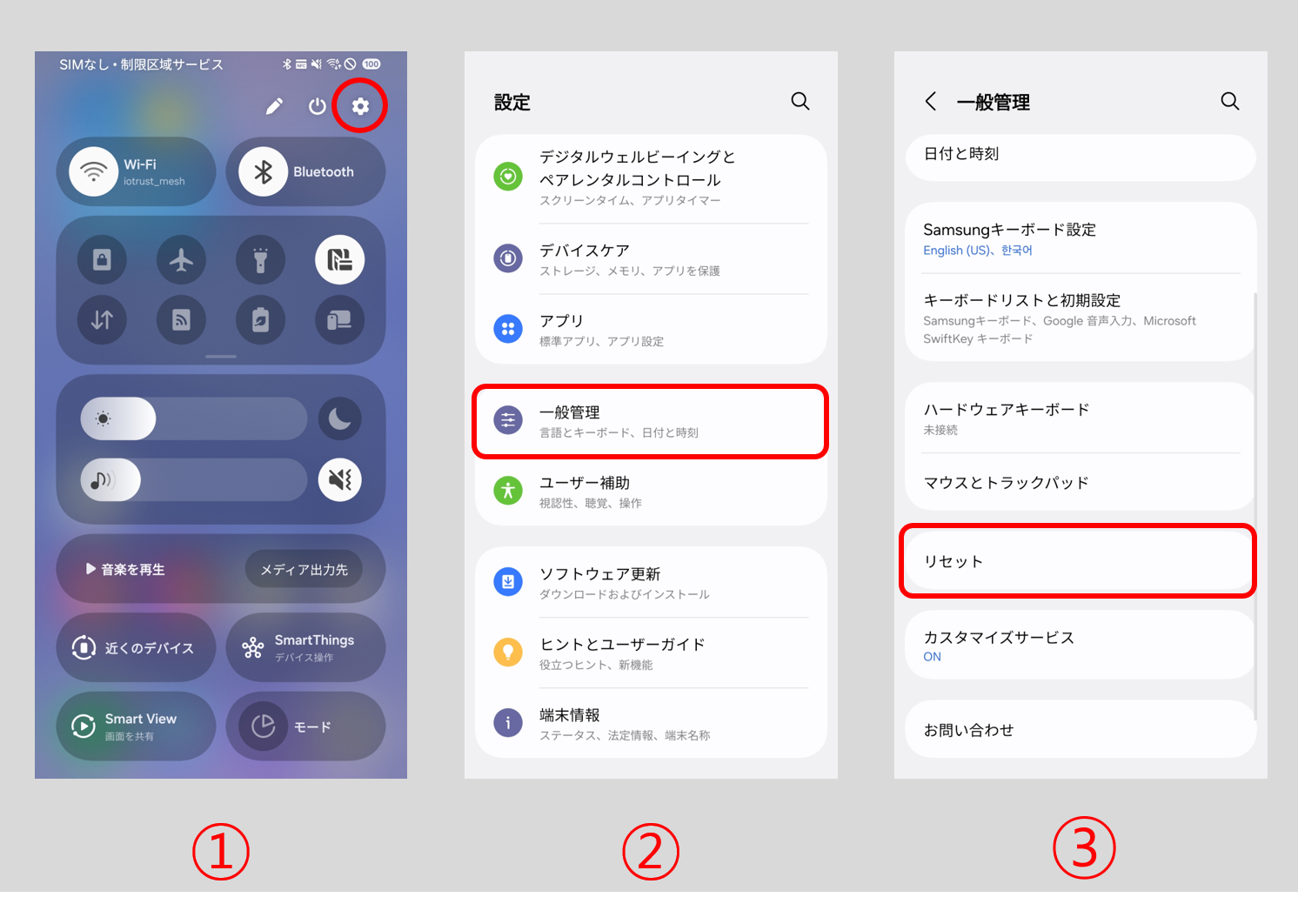
1) Androidの設定に移動
2) 「一般管理」を選択
3) 「リセット」を選択
警告
お使いの端末やAndroid OSのバージョンによって、表示されるメニュー名が異なる場合があります。
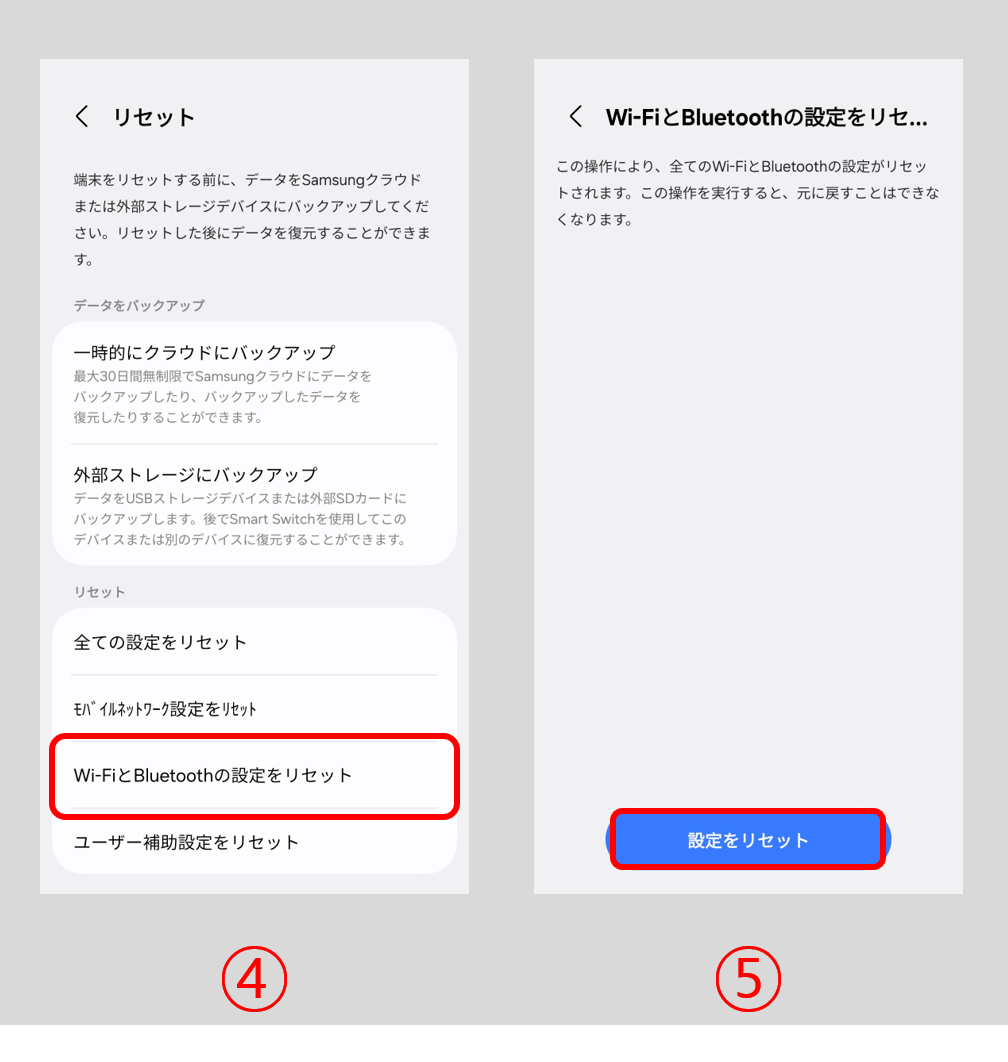
4) 「Wi-FiとBluetoothの設定をリセット」を選択
5) 「設定をリセット」ボタンをタップ
危険
設定をリセットすると、接続済みのBluetoothやWi-Fiの情報がすべて削除され、再接続が必要になります。
警告
一部の端末では「ネットワーク設定をリセット」と表示される場合があります。
Bluetooth設定のリセットが完了したら、端末のBluetoothをもう一度オンにして、DCENTアプリを起動し、指紋認証対応ウォレットとの接続をお試しください。
ウォレットの接続方法については、こちらをご参照ください。