トラブルシューティング(Windowsの場合)
ファームウェアアップデート中にコールドウォレットの画面がフリーズした場合の対処方法
まず、DCENT コールド・ウォレットとPCの接続を外してください。
次にDCENTデバイスの「▼」ボタンと「電源」ボタンを同時に数秒間長押しして、強制的に再起動します(ブートローダーモードで起動)。
ファームウェアのアップデート中にエラーが発生した場合は、ブートローダーモードに切り替えることでフリーズを解消できます。
ブートローダーモードから再度ファームウェアをアップデートすると、ウォレットを元の状態に復元できます。
.png)
PCでコールドウォレットが認識されない場合の対処方法
まれに、Windows OS上でDCENT コールド・ウォレットが認識されないことがあります。この現象は、Windowsのデバイスマネージャーからエラーが表示されているデバイスを一度削除し、再インストールすることで改善される場合があります。以下の手順をお試しください。
デバイスマネージャーへのルート 1
「Windowsキー」+「Rキー」を同時に押して「ファイル名を指定して実行」画面を開きます。
入力欄に「control panel」と入力し、Enterキーを押して実行します。
- Windows 8/10/11の場合は、「ハードウェアとサウンド」を選択します。
- Windows 7の場合は、「システムとセキュリティ」を選択します。
コントロールパネルから「デバイスマネージャー」を開きます。
- Windows 8/10/11の場合は、「デバイスとプリンター」の中にあります。
- Windows 7の場合は、「システム」の中にあります。
デバイスマネージャーへのルート 2
「Windowsキー」+「Rキー」を同時に押して「ファイル名を指定して実行」画面を開きます。
入力欄に「cmd」と入力し、Enterキーを押すとコマンドプロンプトが起動します。
コマンドプロンプトで「devmgmt.msc」と入力し、Enterキーを押すとデバイスマネージャーが開きます。
表示されたデバイスマネージャーで「ヒューマンインターフェイスデバイス」左の「>」をクリックして、登録されているデバイスを展開します。
エラー(!マーク)が表示されているUSB入力デバイスが、DCENT コールド・ウォレットかどうかを確認してください。
.png)
該当のデバイスを右クリックし、「プロパティ(R)」を選択します。
.png)
- 表示されたプロパティ画面で「詳細」タブを開きます。
- 画面中央の「プロパティ(P)」のプルダウンから「ハードウェアID」を選択します。
- DCENT コールド・ウォレットの正しいデバイスIDは、「PID_2130」、「PID_2131」または「PID_2141」のいずれかです。
プロパティ画面を閉じてデバイスマネージャーに戻り、エラー(!マーク)が表示されているUSB入力デバイスを右クリックして削除します。
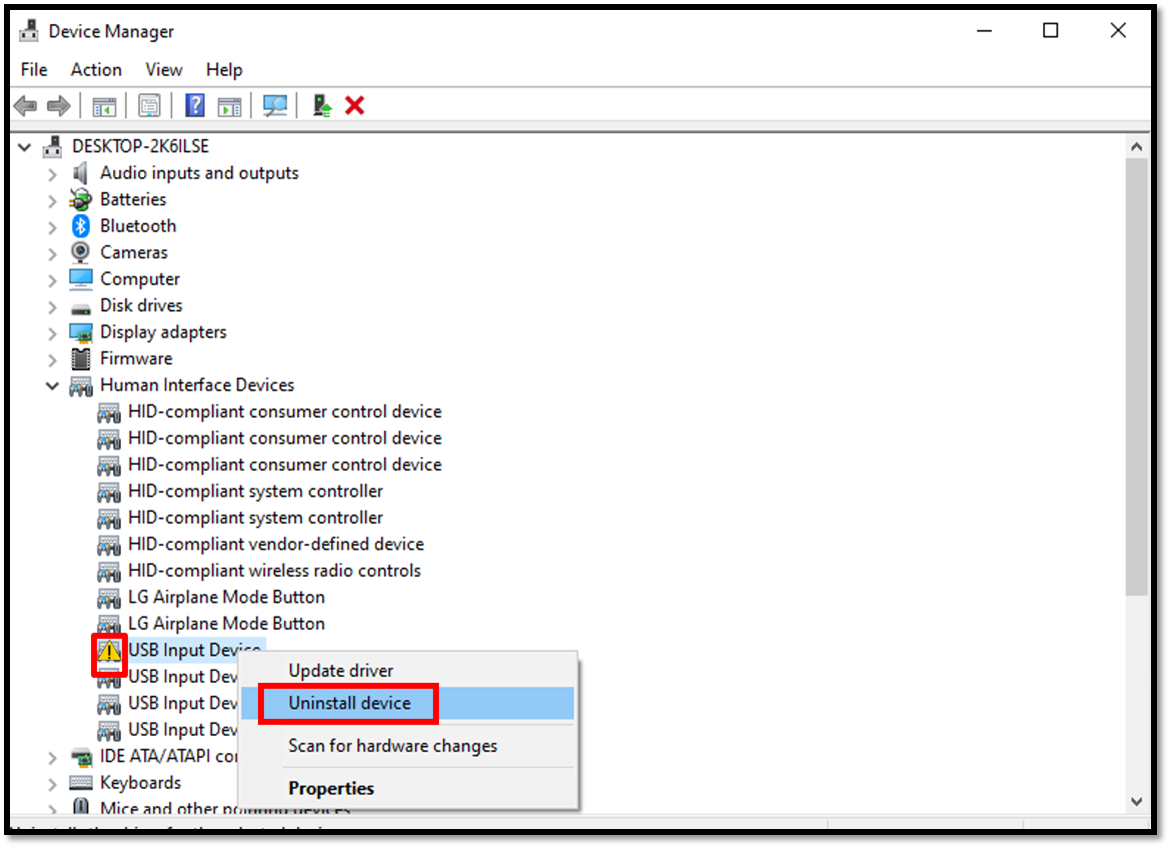
最後に「ヒューマンインターフェイスデバイス」を右クリックし、「ハードウェア変更のスキャン(A)」を選択します。
ドライバーが再インストールされ、DCENT コールド・ウォレットが正しく認識されるようになります。
これでファームウェアのアップデートも正常に行えるようになります。
それでもコールド・ウォレットが認識されない場合は、USB充電ケーブルやPCのUSBポートに問題がある可能性があります。
別のUSBケーブルを使う、別のUSBポートに差し替える、または別のPCで試してみてください。
USBケーブルを交換する際は、必ずデータ転送に対応しているかをご確認ください。