ファームウェアのアップデート(スマホ経由)
スマホを使ったファームウェアのアップデート方法
スマホからのファームウェア・アップデートは、現在Androidスマートフォンのみ対応しています。
OTGケーブルをお持ちのAndroidユーザーの方は、スマートフォンから直接ファームウェアをアップデートできます。
OTG ケーブル
OTGケーブルは、Androidスマートフォンと指紋認証ウォレットを直接接続して、ファームウェアのアップデートを行うためのアダプターまたはケーブルです。
お使いのAndroidスマートフォンと指紋認証ウォレットの充電ポートに合ったOTGケーブルをご使用ください。
.png)
指紋認証ウォレットの充電ポートがMicro USB 5ピンタイプの場合は、DCENT純正OTGケーブルでアップデートできます。
DCENTの純正OTGケーブルは、以下のリンク先からご購入いただけます。
ファームウェアのアップデートのバッジ表示について
新しいコインの追加や不具合の修正のため、ファームウェアは随時アップデートされます。
新しいアップデートがある場合は、スマホ版アプリ上に以下のように表示されます。
.png)
ファームウェアのアップデートを行う前に
24個のリカバリ用ワード(ニーモニックコード)の確認
指紋認証ウォレットの初期設定時に控えていただいた24個のリカバリ用ワードを、リカバリ用カードに正しく書き写し、お手元に保管していることをアップデート前にもう一度ご確認ください。
DCENTウォレットでは、ファームウェアをアップデートしてもウォレットデータはセキュアチップ内に安全に保持されます。そのため、他の製品のようにアップデートのたびにウォレットを復元する必要はありません。
ファームウェアは一度アップデートすると、以前のバージョンに戻すことはできませんのでご注意ください。
DCENT純正以外のOTGケーブルを使用する場合は、必ずデータ転送に対応したものをご使用ください。
ファームウェアのアップデートには、おおよそ3分ほどかかります。
Androidスマートフォンでのファームウェア更新
OTGケーブルで指紋認証ウォレットをAndroidスマートフォンに接続する
お使いのOTGケーブルの種類に合わせて、以下の画像のように指紋認証ウォレットとAndroidスマートフォンを接続してください。
.png)
接続が成功すると、スマートフォンの画面に許可を求めるポップアップが表示されます。
「OK」ボタンを押して接続を許可してください。
.png)
続いて、DCENTアプリの「Settings」タブを開き、「その他(⋮)」ボタンをタップして「ファームウェアアップデート」を選択します。
.png)
ファームウェアのアップデート方法
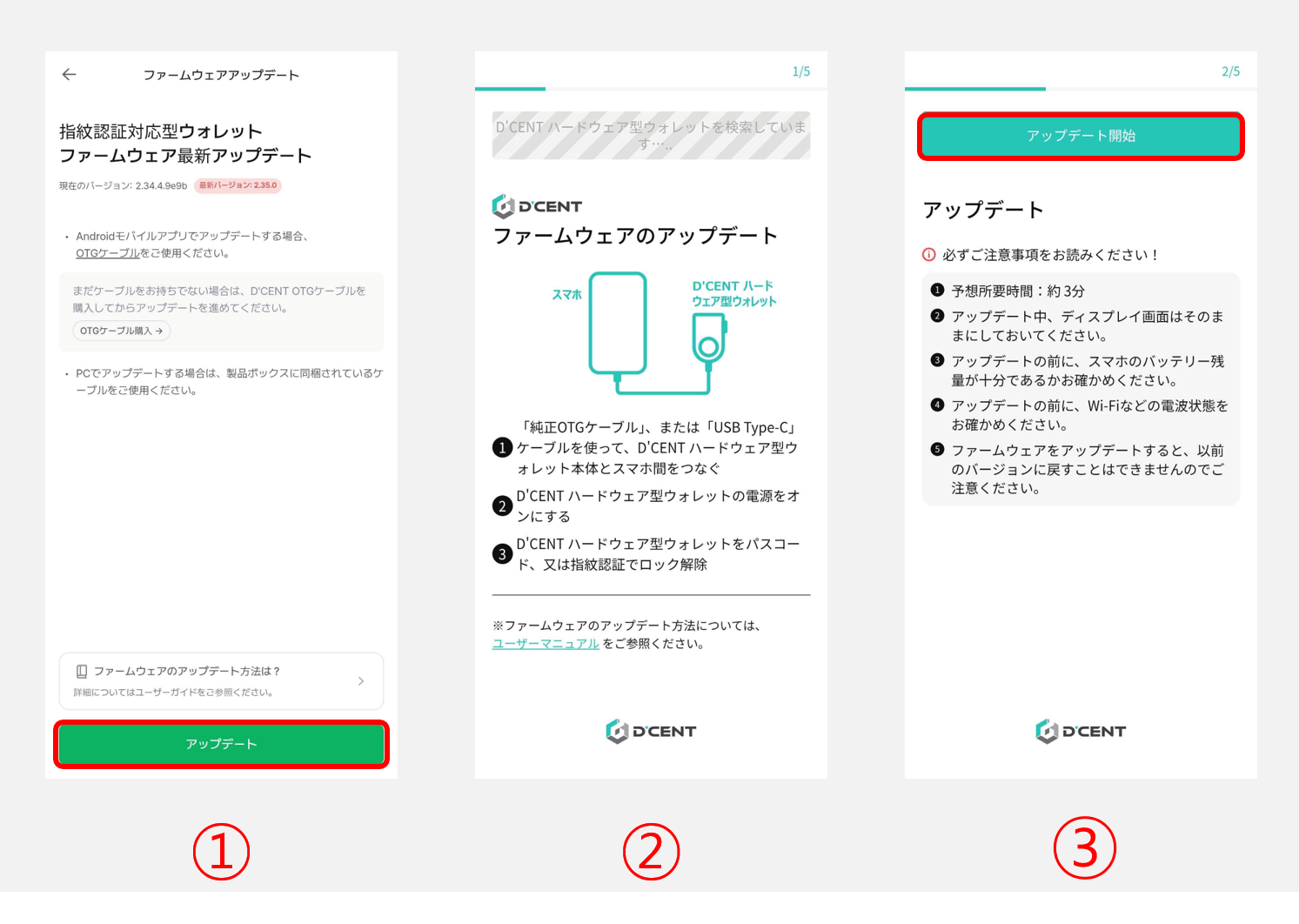
1) 「アップデート」ボタンをタップします。
2) 指紋認証対応ウォレットがリストに表示されるまでお待ちください。
3) 「アップデート開始」ボタンをタップします。
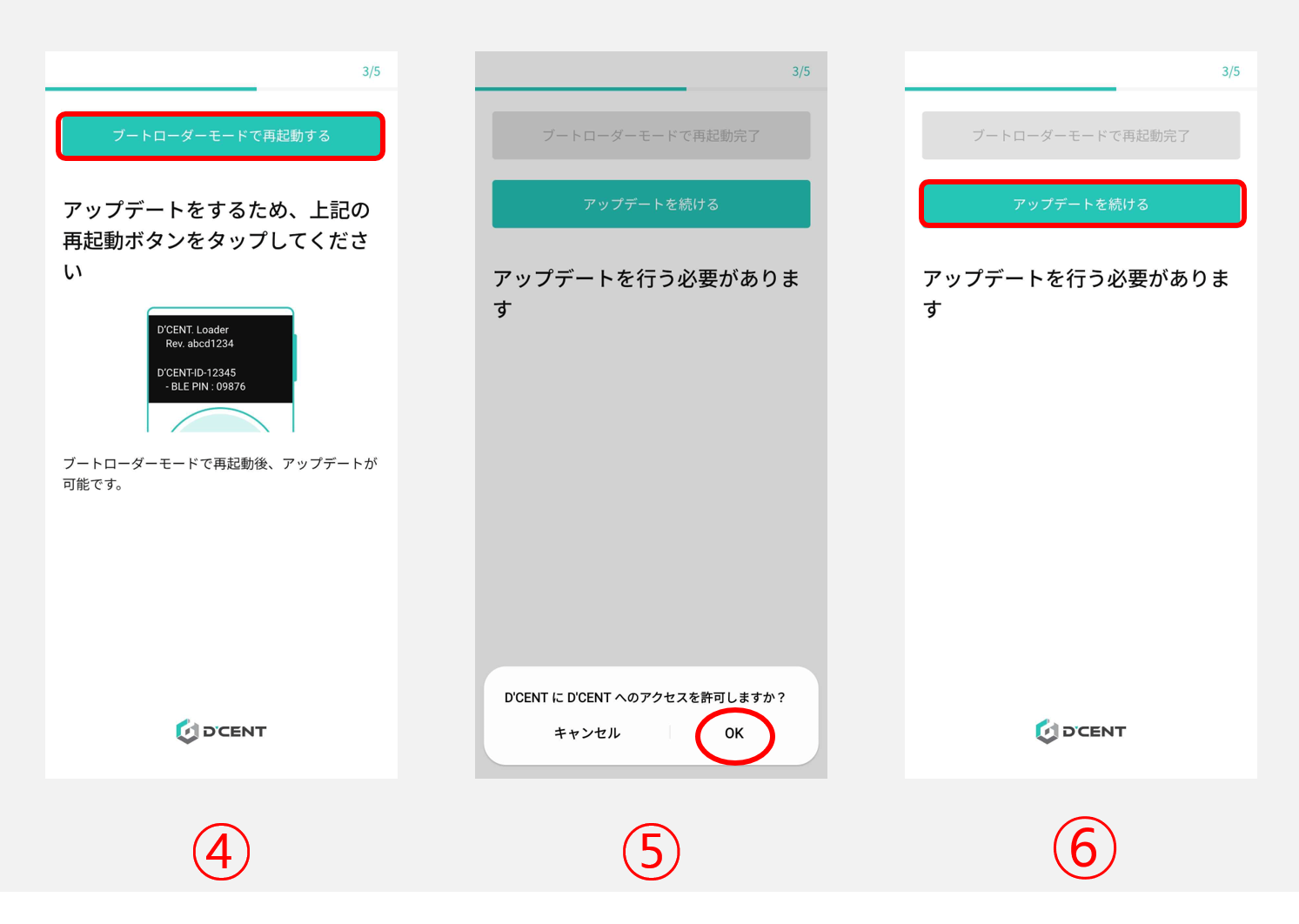
4) 「ブートローダーモードで再起動する」をタップします。
5) 指紋認証対応ウォレットが再起動し、スマホ側に再度ポップアップが表示されたら「OK」をタップします。
6) 「アップデートを続ける」ボタンをタップします。
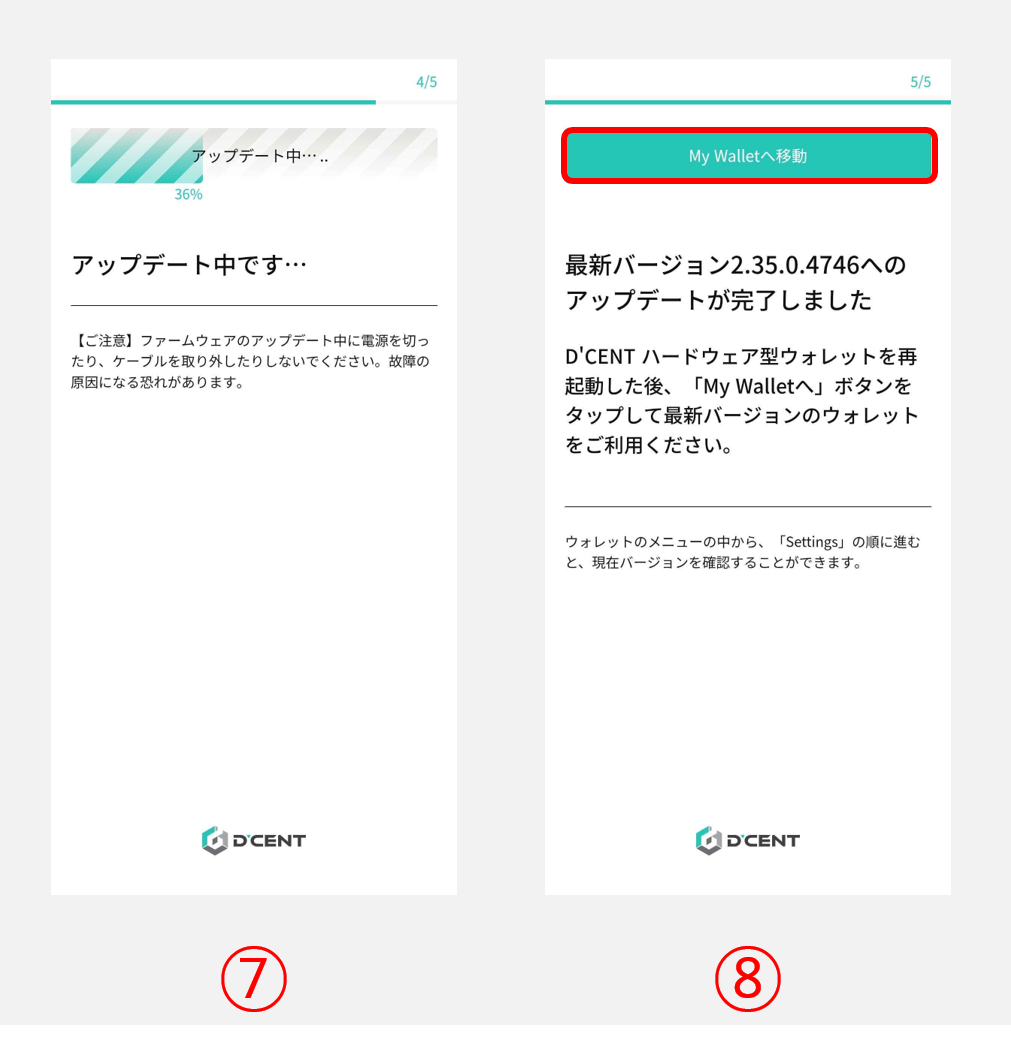
7) ファームウェアのアップデートが完了するまで(約3分)そのままお待ちください。
アップデートが完了すると、指紋認証対応ウォレットが自動的に再起動します。
8) 「My Walletへ移動」をタップします。
アップデート中はスマートフォンの電源を絶対に切らないでください。
故障の原因となる場合があります。