コールド・ウォレットのリカバリ方法
はじめに
新しいウォレットに買い替えた場合や、ウォレットを工場出荷状態にリセットした場合は、以下の手順で以前のウォレットを元の状態に復元できます。
ウォレットの復元には、初期セットアップ時に控えていただいた24個のリカバリ用ワード(Recovery Card)を使用します。
今まで使っていたコールド・ウォレットで復元する場合
コールド・ウォレットの設定メニューから「デバイスのリセット」を行ったうえで、改めてウォレットを復元します。
「デバイスのリセット」を行うと、ウォレット内のすべてのデータが削除されます。
リセットの前に、必ずリカバリ用カードがお手元にあることをご確認ください。
手順1 メイン言語の選択とウォレットの復元
本体の電源を「オン」にする
ウォレット本体右側にある「電源ボタン」を3秒以上長押しすると、電源が「オン」になります。
メイン言語の選択
「▼」「▲」ボタンでメインで使用する言語を選択します。
.png)
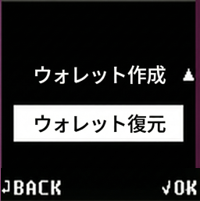
「ウォレットのリカバリ」を選択
ウォレットを元の状態に戻すため、「ウォレットのリカバリ」を選択します。
手順2 パスコード(4~8桁)と指紋の登録
ウォレットを管理・運用するために、パスコードと指紋情報を登録します。
パスコードの設定方法
「▲」「▼」ボタンで4~8桁の任意の数字を入力し、最後に「確認」ボタンを押します。
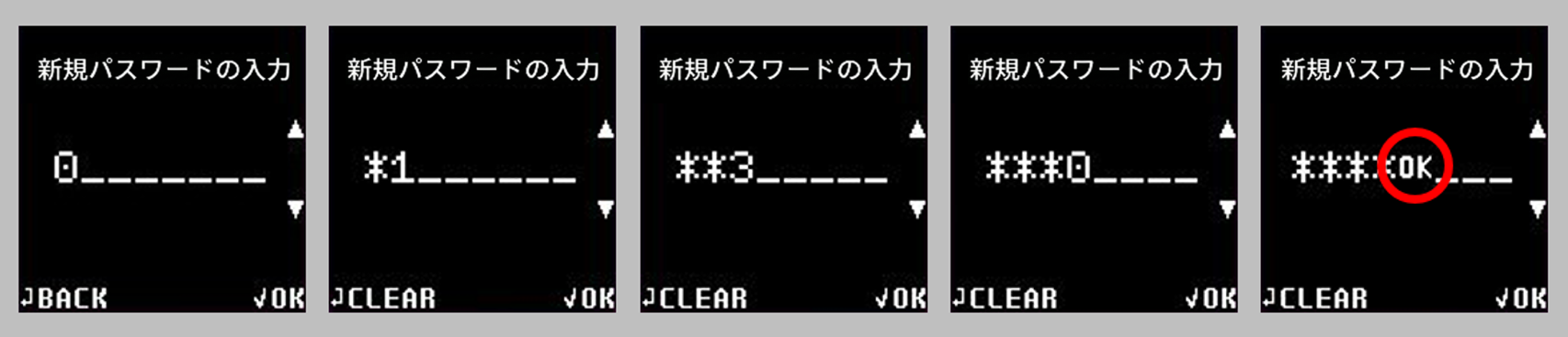
4桁まで入力すると、ディスプレイに「OK」と表示されます。そのまま決定する場合は「確認」ボタンを押してください。
5桁以上のパスコードにしたい場合は、「▲」「▼」ボタンで「OK」の値を変更し、引き続き数字を追加入力します(最大8桁まで)。
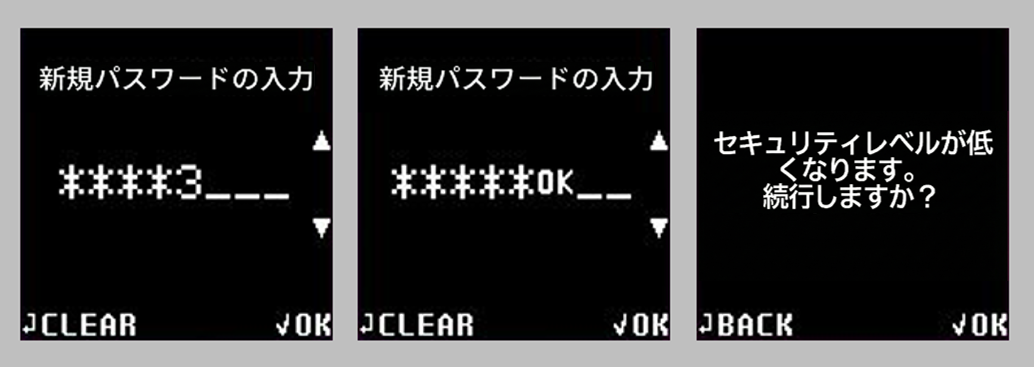
入力した数字の組み合わせによっては、「このパスコードは安全ではありません」という警告が表示されることがあります。そのまま進める場合は、もう一度「確認」ボタンを押してください。
設定したパスコードの再確認
先ほど設定したパスコードをもう一度入力します。
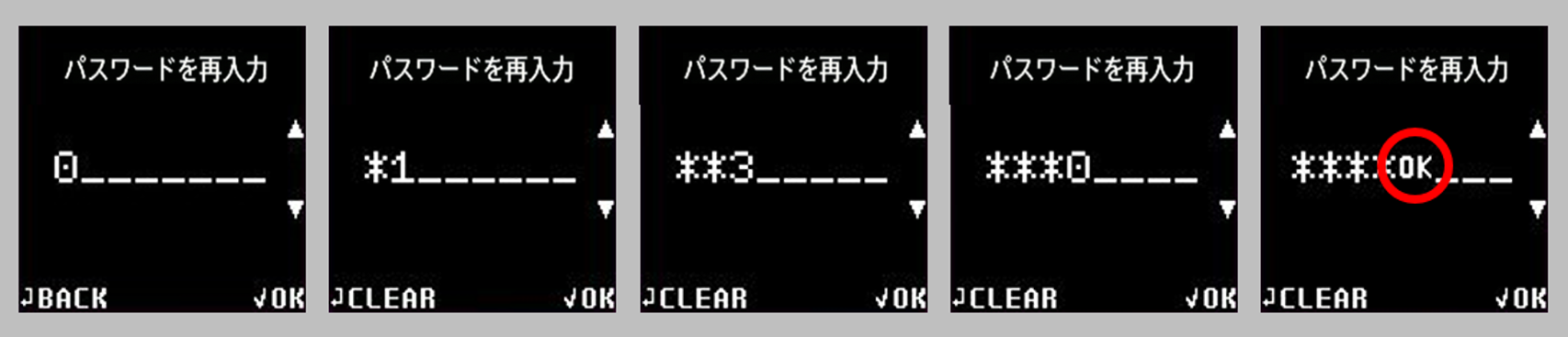
パスコードを誤って入力した場合は、最初から設定し直す必要があります。
パスコードは初期設定後も設定メニューからいつでも変更できます。
指紋データの登録方法
① 指紋認証リーダーのタッチパネルに指を軽く置きます。
(強く押し付けないでください)
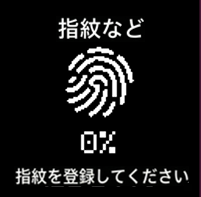
指紋認証リーダーのタッチパネルは、DCENT本体の中央部にあります。
② ①と同じ指を使い、認識率が100%になるまで指紋の登録を続けます。
(指の縁まで満遍なく読み取れるよう、少しずつ位置をずらしながら当ててください)
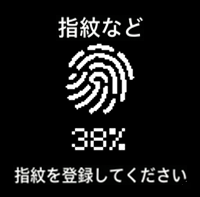
登録した指紋データの再確認
先ほど登録した指をもう一度タッチパネルに当て、正しく認識されるかを確認します。
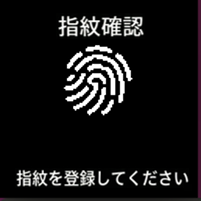
指紋がうまく登録できない場合は、①~②の手順をやり直してください。
タッチパネルにホコリや汚れが付いていると、指紋がうまく読み取れないことがあります。
指紋登録はスキップすることもでき、後から「設定」メニューでいつでも登録できます。
登録中にエラーが表示された場合は、その指紋は登録されません。
手順3 リカバリ用ワード(ニーモニックコード)の入力
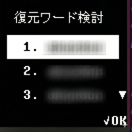
① 24個のリカバリ用ワードを、1番目から順番に入力します。
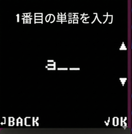
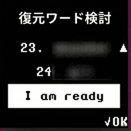
② 「▼」ボタンで一覧をスクロールし、24個すべてのワードが正しく入力されているかを確認します。
③ 確認できたら一覧の最後にある「I am ready」を選択します。
リカバリ用ワードやリカバリ用カードを写真などの画像データとして保存しないでください。お客様ご自身によるリカバリ用カード情報の盗難・紛失などのトラブルについて、当社は一切の責任を負いかねますので、取り扱いには十分ご注意ください。
手順4 ウォレットの復元完了
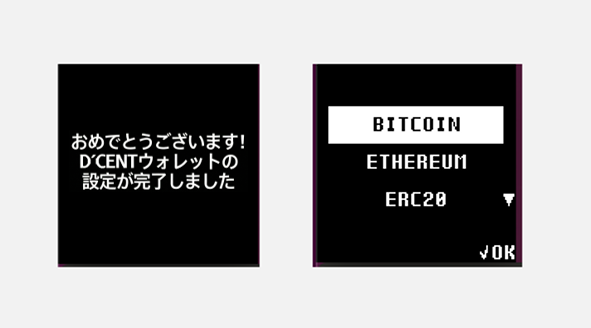
ウォレットの復元が完了したら、ハードウェアウォレットをDCENTスマホ版アプリに接続し、同期を行ってください。
復元後は、以前に作成していた暗号資産アカウントをすべて改めて追加する必要があります。スマホ版アプリ側で作成済みのアカウントリストは削除せずにそのまま残しておいてください。
DCENT 指紋認証対応コールド・ウォレットのサポート中の全てのコインリストは、こちらをご参照ください。
ファームウェアのバージョン確認
初期セットアップが完了したら、公式ホームページから最新のファームウェアを確認することをおすすめします。お客様のご要望をもとにした機能改善や、新たに対応するコインの追加など、より快適にお使いいただけるよう、ファームウェアは随時アップデートされています。
最新のファームウェアおよびアップデート方法は、こちらからご確認いただけます。
レガシーアドレスの確認方法
スマホ版アプリのバージョンv5.3.1以降、Kaia(カイア)、Ethereum Classic(イーサリアムクラシック)、RSK(ルートストック)など、イーサリアムと同じ形式のアドレスを使う暗号資産は、アカウントを作成するとイーサリアムと同じアドレスのアカウントが作成される仕様に変更されました。
詳しくは、以下のページをご参照ください。