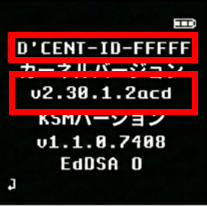
コールド・ウォレットの設定メニュー
ブルートゥース Bluetooth
AndroidまたはiOS端末とペアリングするためのメニューです。
Androidをお使いの場合は、こちらをご参照ください。
iOSをお使いの場合は、Bluetoothメニューで「DCENT」のデバイス名をタップしてペアリングします。詳しくはこちらをご覧ください。
セキュリティ Security
パスコードの変更方法
4~8桁の数字で構成されるパスコードは、指紋認証の代わりとして使うログイン方法です。
新しい指紋データを追加・削除する際にも必要になります。
現在のパスコードを入力したあと、新しいパスコードを2回続けて入力することで変更できます。
パスコードについての詳しい情報は、こちらをご覧ください。
指紋データの追加登録
最初に登録した指紋に加え、もう1つ指紋を追加で登録できます。
追加する際にはパスコードの入力が必要です。
追加で登録した指紋にも最初の指紋と同じ権限が付与されます。
必ずご本人の指紋のみ登録するようにし、他人の指紋を登録しないようご注意ください。
アカウントの削除
使用していないアカウントを削除するには、以下の手順で操作してください。
1) コールド・ウォレットのメニューから「設定」 → 「セキュリティ」 → 「アカウントの削除」の順に進みます。
2) パスコードを入力し「OK」ボタンを押すと、選択したアカウントが削除されます。
3) その後スマホ版アプリと同期すると、削除内容がアプリ側にも反映されます。
コールド・ウォレット上でアカウントを削除しても、プライベートキー自体はセキュアチップ内に保持されます。
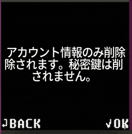
指紋データの削除方法
登録済みの指紋データを削除できます。
パスコードを入力して「削除」を選択すると、登録されているすべての指紋データが削除されます。
デバイスのリセット(初期化)
「デバイスのリセット」 → 「パスコード入力」 → 警告メッセージで「OK」の順に操作すると、デバイスの電源が「オフ」になります。再び電源を入れると、工場出荷時の状態で起動します。
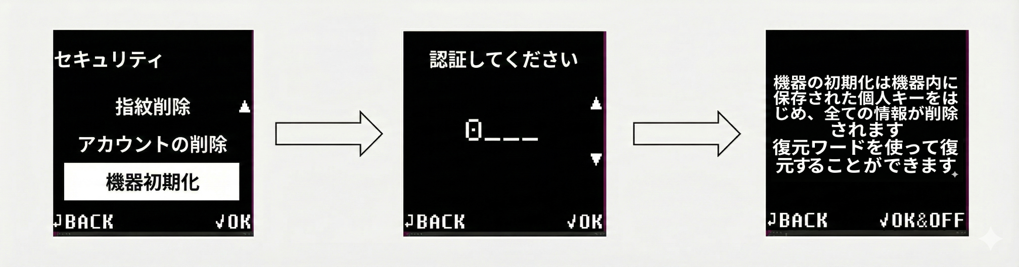
リセット後の初期設定については、コールド・ウォレットの初期セットアップをご参照ください。
リセットを行うとウォレット内のすべてのデータが削除されます。
リセットの前に、必ずリカバリ用カードがお手元にあることをご確認ください。
25個目のワード Passphrase
25個目のワードは、DCENT指紋認証対応ハードウェアウォレットのセキュリティを強化する機能です。
既存の24個のニーモニックコードにもう1つの単語を加えることで、まったく新しいプライベートキーを作成します。
詳しくは、以下のページをご覧ください。
ニーモニックコードの確認方法
お客様が控えている24個のリカバリ用ワードや25個目のワードが、現在ウォレットに登録されているニーモニックコードと一致しているかを確認できる機能です。
- 24個のリカバリ用ワード:24個のワードをすべて入力したあと、「I am ready」を選択すると照合が行われます。入力内容に誤りがなければ「一致」と表示されます。
- 25個目のワード:25個目のワードを設定している場合にのみ利用できます。24個のリカバリ用ワードをすべて入力したあと、25個目のワードを確認できます。
メイン言語の設定
コールド・ウォレットで使用するメイン言語を選択できます。
メイン言語は「設定」メニューからいつでも変更可能です。
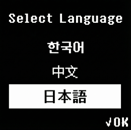
対応言語:ハングル(韓国語)、英語、日本語(令和6年、現在)
デバイスの情報
コールド・ウォレットのデバイス情報を確認することができます。