手順2 【バックアップイメージの作成方法】
ALL IN ONE ウォレットの紛失・盗難・破損、または 10 回以上の PIN 認証失敗によりカードがブロックされるなど、不測の事態が発生する前に 必ず ALL IN ONE ウォレットのバックアップを作成してください。
本ガイドは、DCENT モバイルアプリ v9.1.0 を基準に作成しています。
🟨ALL IN ONE ウォレットのバックアップイメージを作成する
バックアップイメージを作成する際は、ALL IN ONE ウォレットとバックアップカードを手元に準備しておいてください。
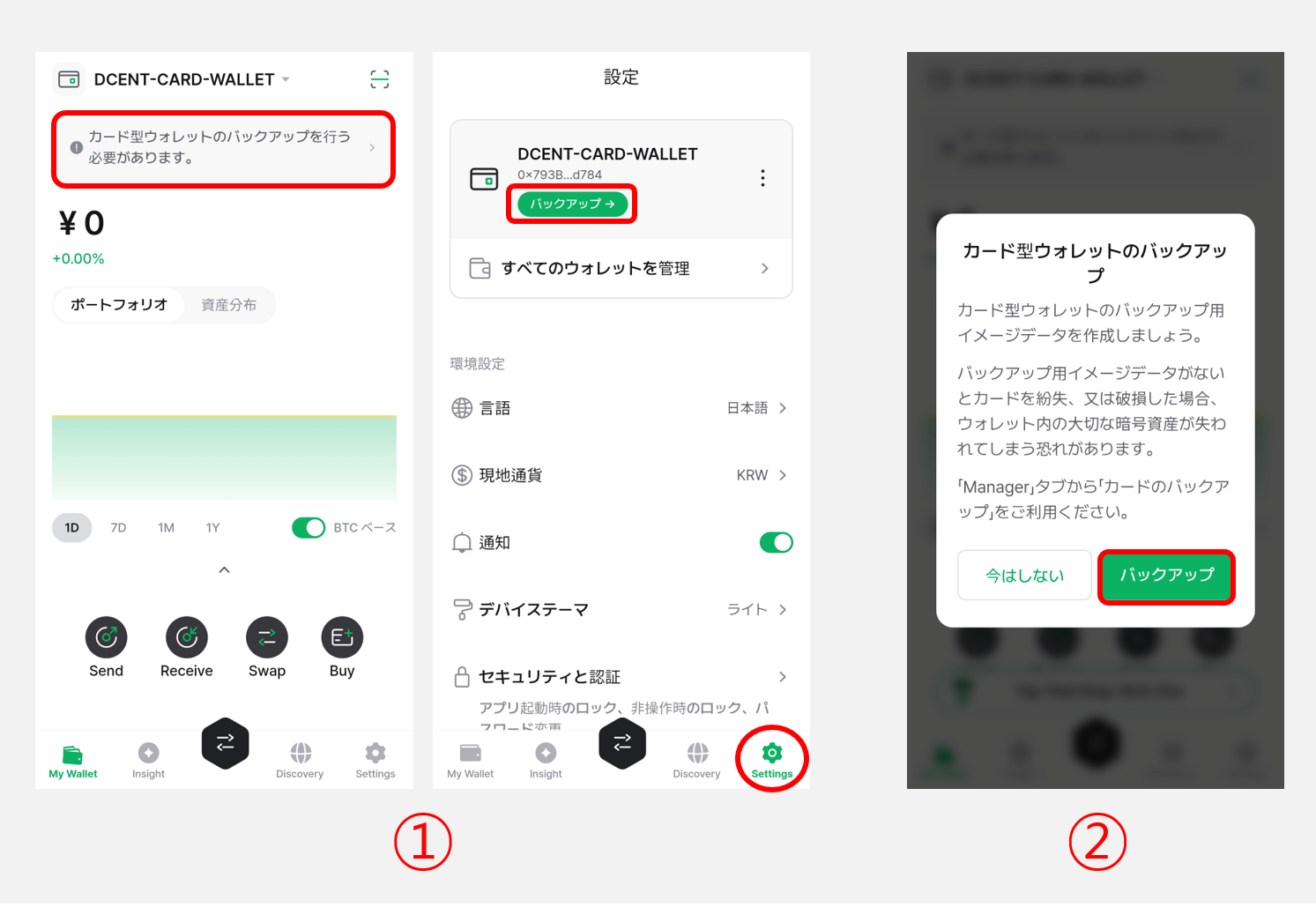
1) 「My Wallet」タブ上部のバナーをタップします。
2) 「バックアップ」をタップします。
3) 「バックアップ開始」をタップします。
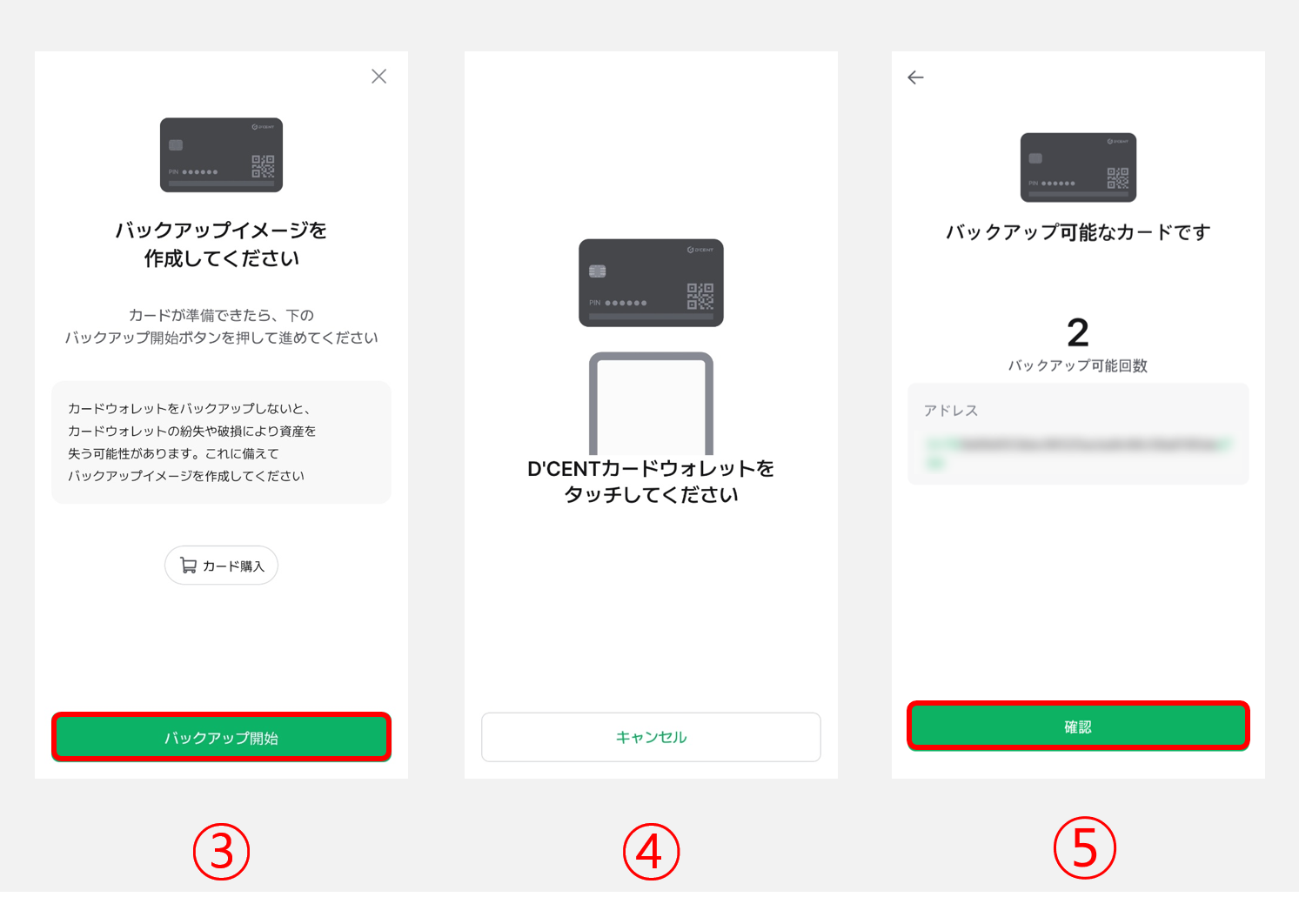
4) ALL IN ONE ウォレットをスマートフォンにかざしてスキャンします。
この手順では、バックアップカードではなく ALL IN ONE ウォレットをかざしてください。
5) 「バックアップ可能なカードです」というメッセージとともに、そのカードで作成できる残りのバックアップ回数が表示されます。「確認」ボタンをタップして次に進みます。
バックアップ可能回数とは、このカードで作成できるバックアップイメージの残り回数のことです。1 枚の ALL IN ONE ウォレットにつき、最大 10 回までバックアップイメージを作成できます。
6) バックアップイメージを暗号化するための暗号化パスワードを入力し、もう一度同じパスワードを入力してから「次へ」をタップします。
暗号化パスワードは、半角英字(a〜z、A〜Z)と数字(0〜9)を組み合わせた 4〜8 文字で設定します。
この暗号化パスワードは必ず忘れないように保管してください。 暗号化パスワードを紛失するとウォレットを復元できなくなります。
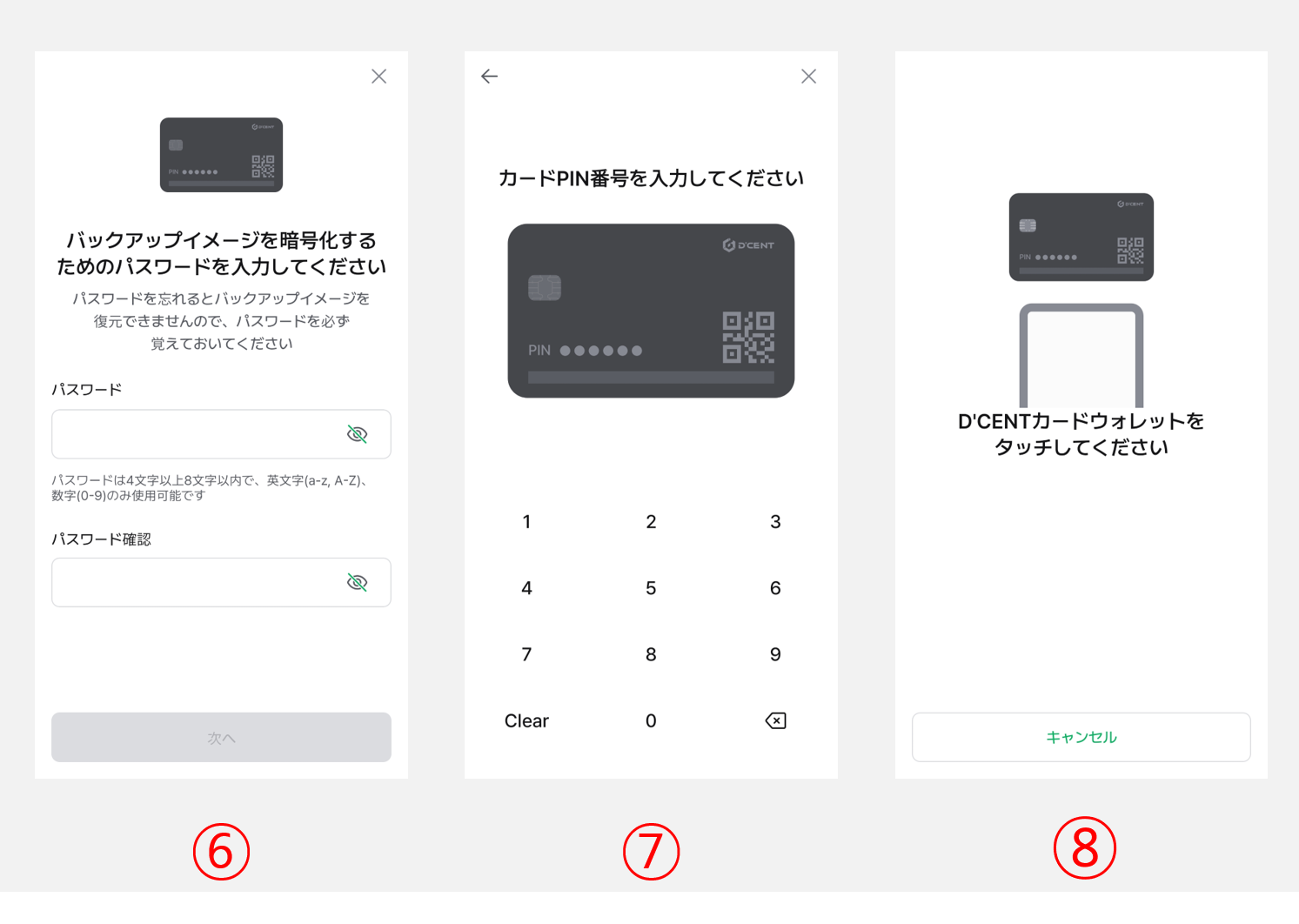
7) ALL IN ONE ウォレットのカード PIN を入力します。
8) カードから暗号化されたバックアップデータを取り出すため、スマートフォンの背面に ALL IN ONE ウォレットをかざしてスキャンします。
この手順でも、バックアップカードではなく ALL IN ONE ウォレットをかざしてください。
9) バックアップカードの PIN(6 桁の数字)を入力します。
バックアップカードをお持ちでない場合のバックアップ方法はこちらをご覧ください。
10) バックアップデータをバックアップカードに保存するため、スマートフォンの背面にバックアップカードをかざしてスキャンします。
この手順では、ALL IN ONE ウォレットではなく バックアップカード をかざしてください。
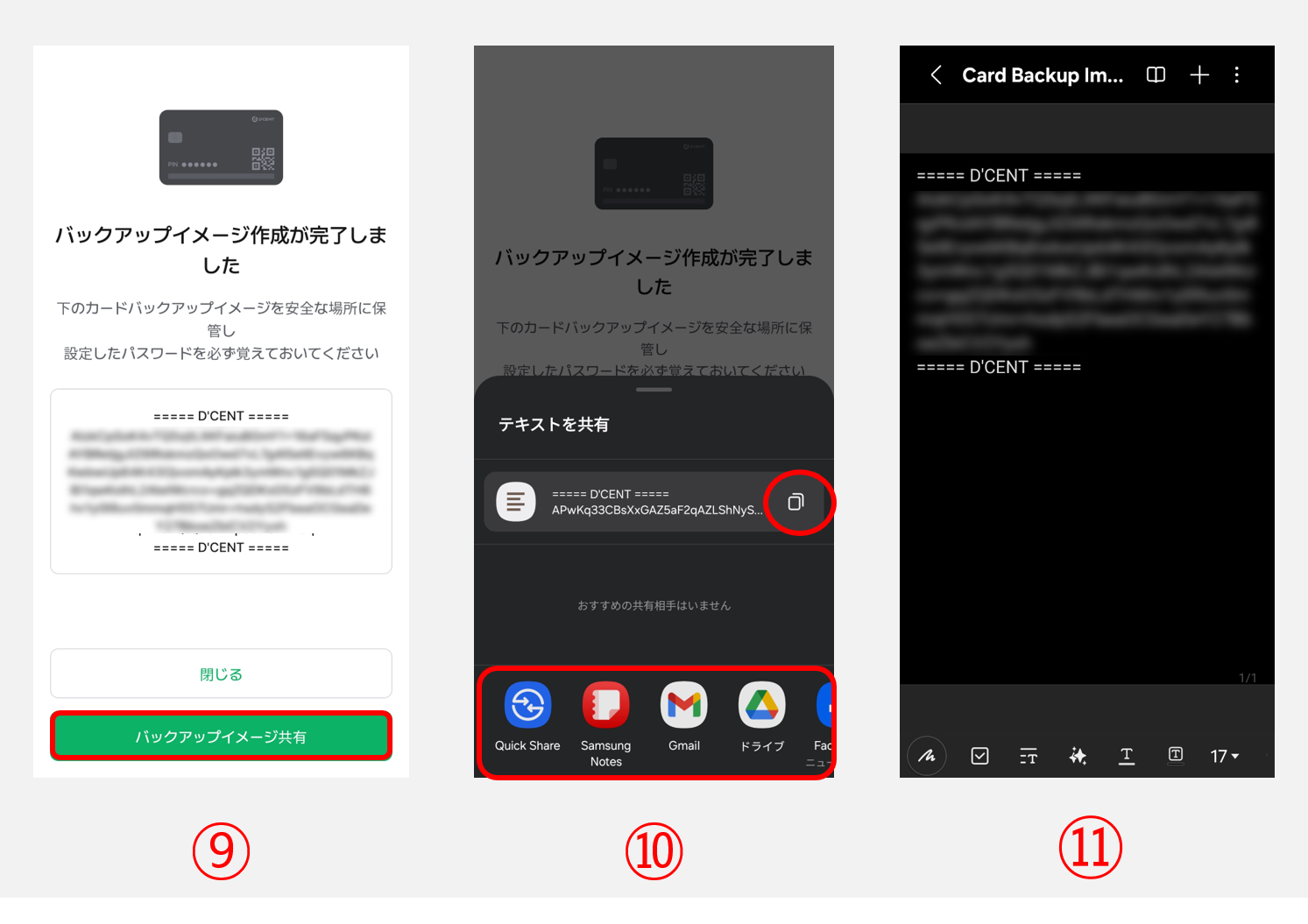
11) ALL IN ONE ウォレットのバックアップデータがバックアップカードに保存されます。「閉じる」ボタンをタップしてバックアップを完了します。
🟨バックアップカードがないとき
バックアップカードがまだお手元になくても、バックアップイメージデータを作成して安全な場所に保存しておけば、後日バックアップカードへ復元できます。
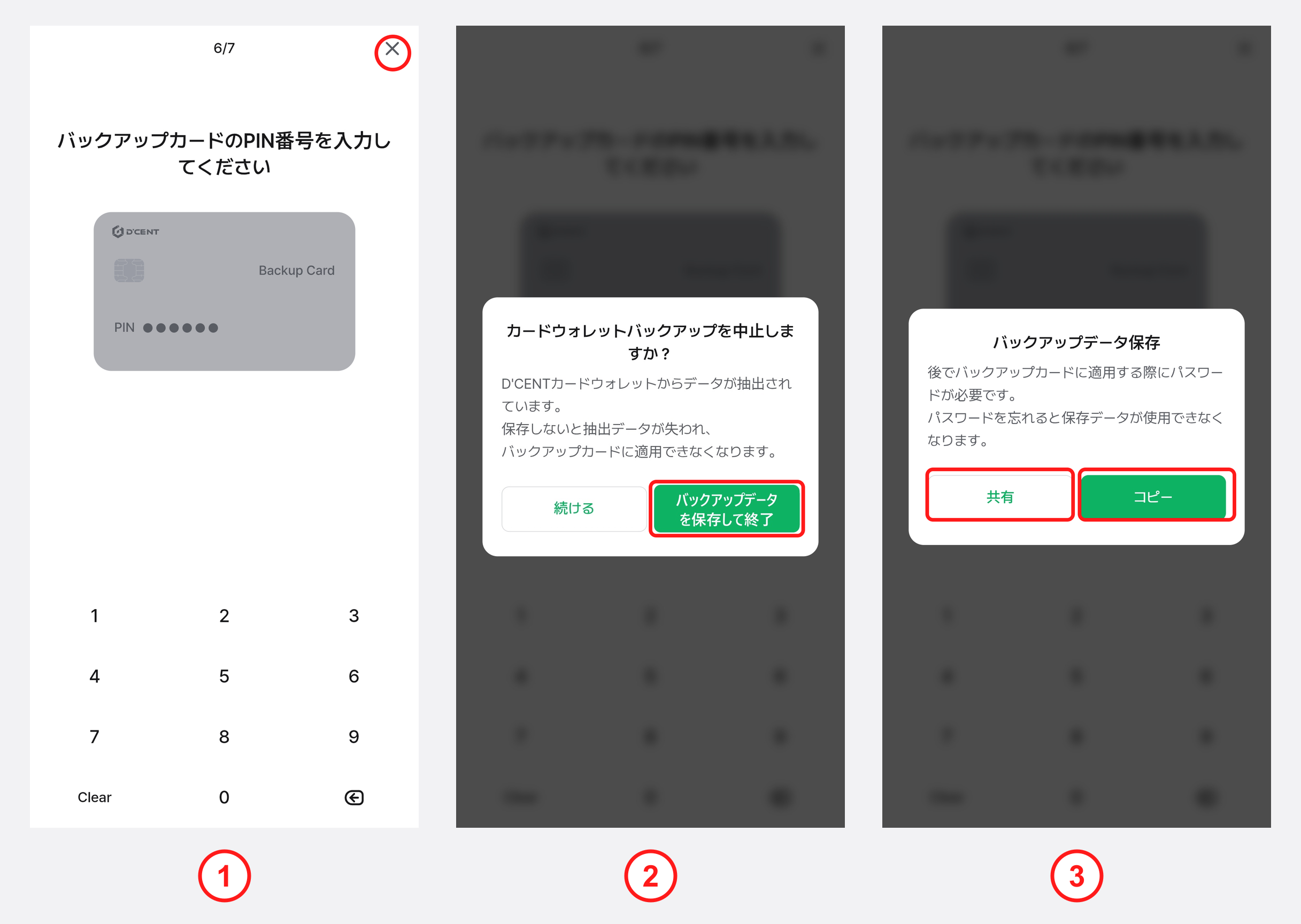
1) 上記 9) のバックアップカード PIN 入力画面で、右上の「X」ボタンをタップして中止します。
2) ALL IN ONE カードから抽出したバックアップデータを保存するため、「バックアップデータを保存して終了」ボタンをタップします。
3) 「共有」または「コピー」を選択します。
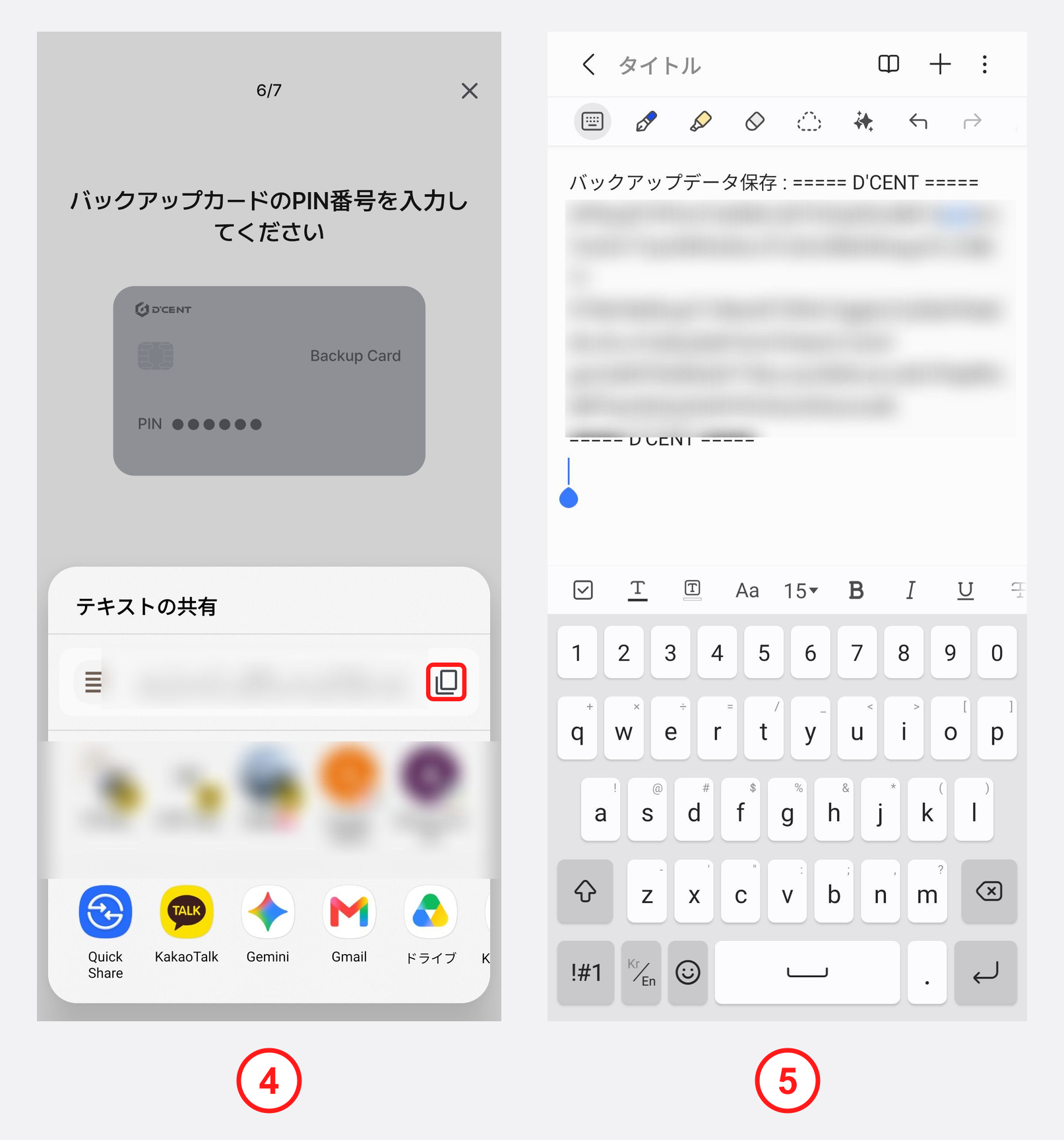
4) 「コピー」をタップすると、バックアップイメージデータがクリップボードにコピーされます。「共有」を選択した場合は、共有シートでコピーアイコンをタップするか、任意のアプリ・チャンネル(メッセージ、メール、クラウドなど)を選択できます。
5) コピーしたバックアップイメージデータを、メモ帳・ノートアプリなど安全に保管できる場所に貼り付けて保存してください。
作成した暗号化バックアップイメージを必ず安全な場所に保存するか、ご自身宛のメッセージやメールとして送信しておいてください。後日このバックアップイメージを使って、バックアップカードへ復元することができます。
また、バックアップイメージの暗号化に使用したパスワードは、必ず忘れないように保管してください。 この暗号化パスワードを紛失すると、ウォレットを復元することはできません。
後日バックアップカードを購入してウォレットを復元することもできます。詳しくはこちらをご覧ください。