手順3 バックアップイメージからの復元方法
本ガイドは、DCENT モバイルアプリ v10.0.0 を基準に作成しています。
ALL IN ONE ウォレットの紛失・盗難・破損、または 10 回以上の PIN 認証失敗によりカードがブロックされた場合に、バックアップカードでウォレットを復元できます。
復元方法は 2 通りあります。
- バックアップカードがあるとき — バックアップが完了済みのバックアップカードをそのままアプリに読み込みます。
- 新しく購入したバックアップカードに、保存したバックアップデータで復元するとき — 新しいバックアップカードに、以前保存したバックアップデータを移してから読み込みます。
バックアップカードがあるとき
バックアップイメージが保存済みのバックアップカードをすでにお持ちの場合は、アプリにカード型ウォレットとして追加するだけで完了します。
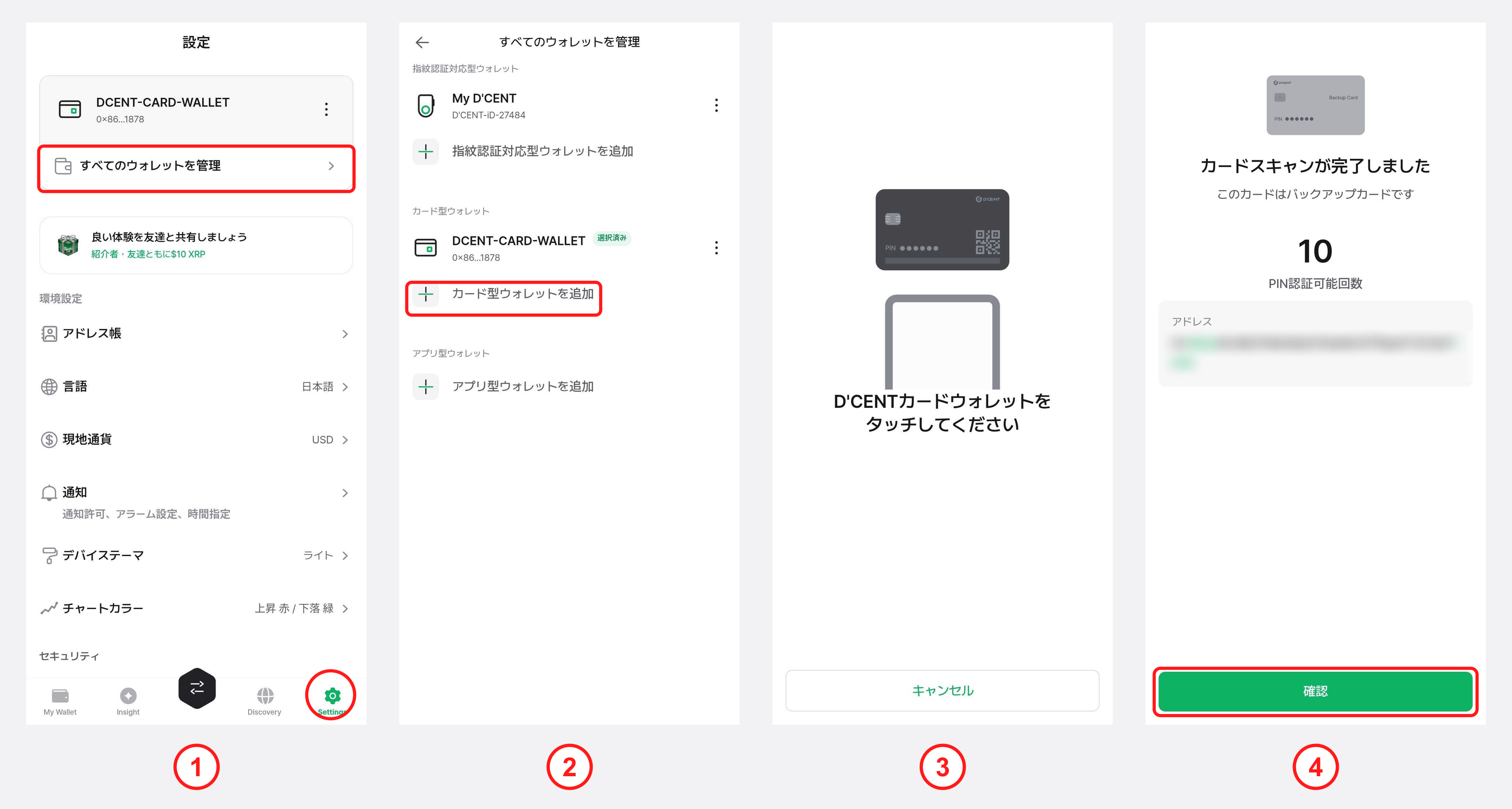
1) 「Settings」タブを開き、「すべてのウォレットを管理」を選択します。
2) 「カード型ウォレットを追加」を選択します。
3) スマートフォンの背面にバックアップカードをかざしてスキャンします。
4) 「カードスキャンが完了しました」画面が表示されたら、表示されたアドレスが元の ALL IN ONE ウォレットのアドレスと一致しているか確認し、「確認」ボタンをタップします。
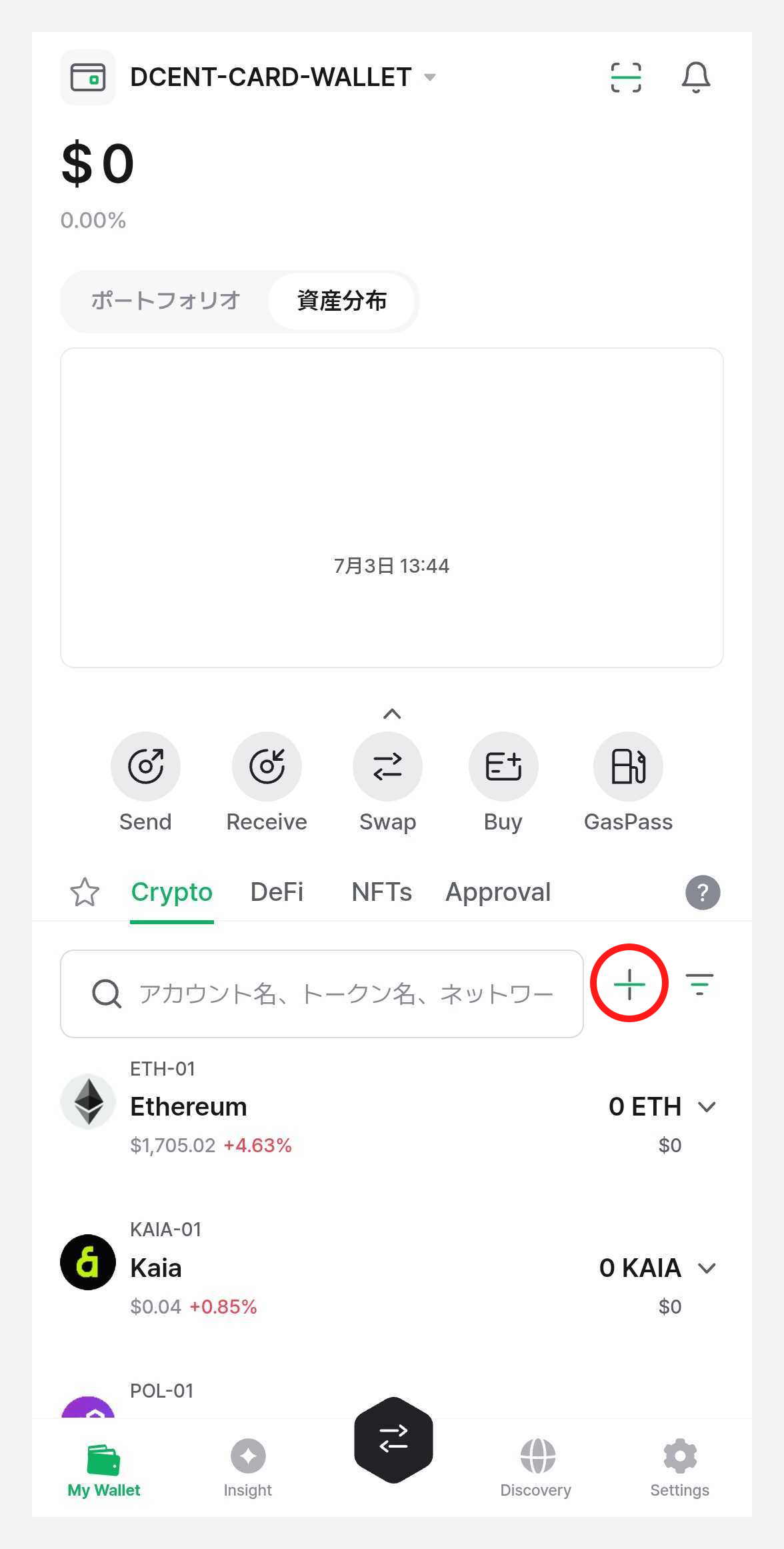
復元したカード型ウォレットには、初期アカウント(Ethereum・Kaia・Polygon)のみが表示されます。以前に管理していた他のアカウントがある場合は、検索バー横の「+ アカウント追加」ボタンをタップして再度追加してください。
新しく購入したバックアップカードに、保存したバックアップデータで復元するとき
あらかじめ保存しておいたバックアップイメージデータを、新しいバックアップカードに復元します。開始する前に、バックアップイメージデータと暗号化パスワードを準備してください。
バックアップカードを新しく購入した場合は、復元の前に必ず工場出荷時の初期 PIN をご自身の PIN に変更してください。初期 PIN の変更方法はこちらをご覧ください。
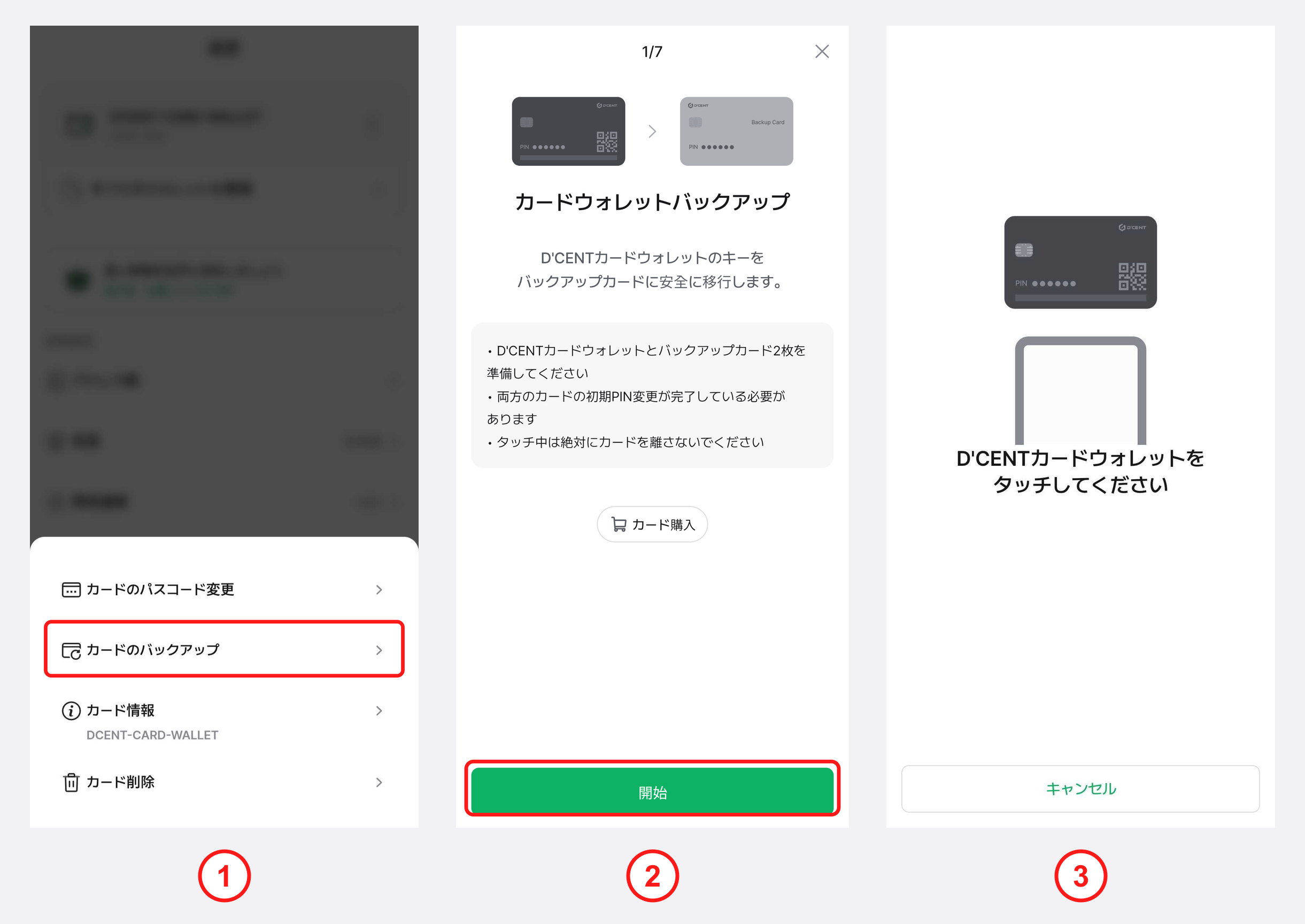
1) 「Settings」タブを開き、右上のその他(⋮)ボタンをタップして「カードのバックアップ」を選択します。
2) 「開始」をタップします。
3) 新しく購入したバックアップカードをスマートフォンの背面にかざしてスキャンします。認識されるまでカードを離さないでください。
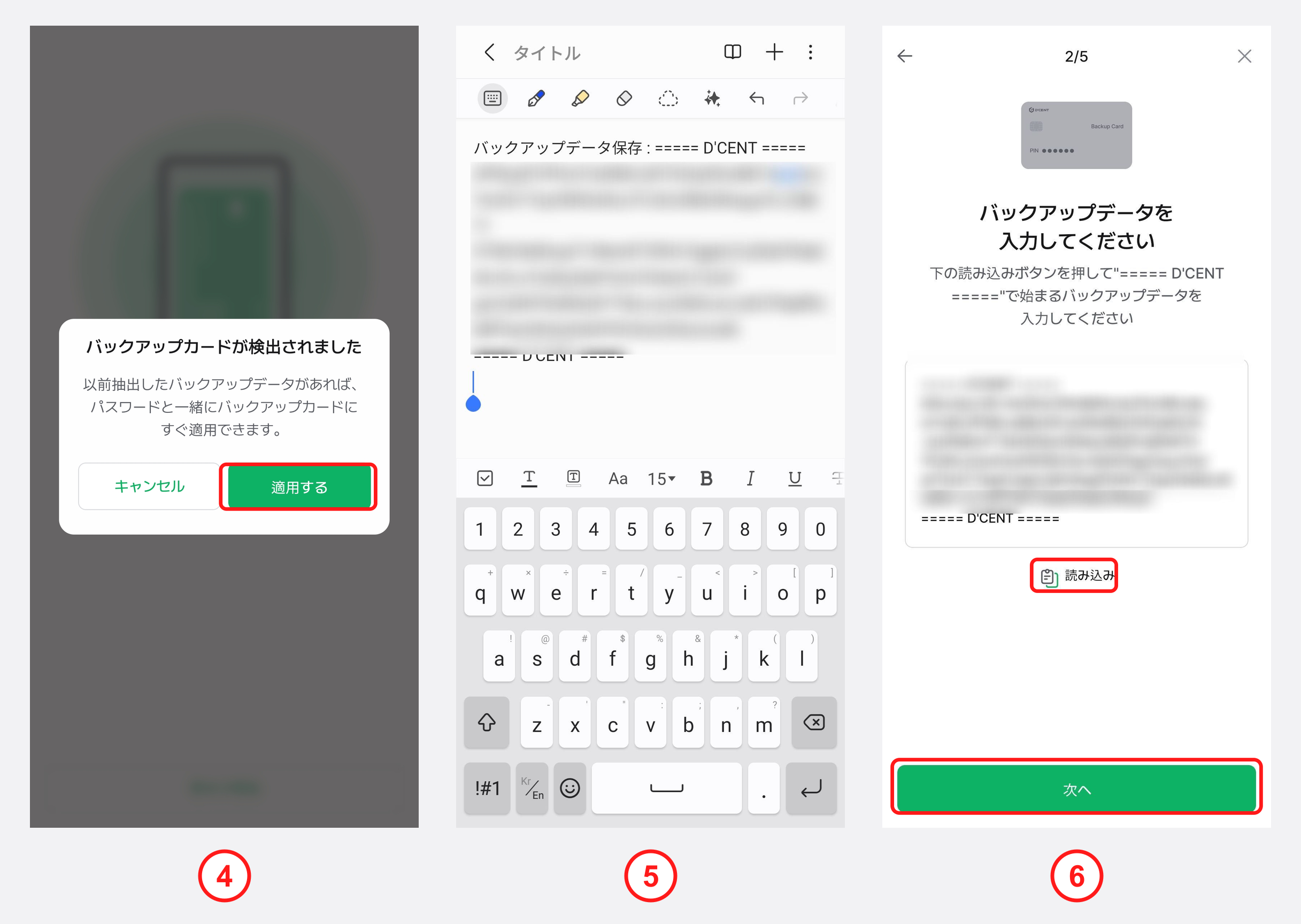
4) 「バックアップカードが検出されました」と表示されたら、「適用する」ボタンをタップします。
5) あらかじめ保存しておいた場所(メモ帳・ノートアプリ、メッセージ、メールなど)から、暗号化されたバックアップイメージデータをコピーします。
6) 「読み込み」ボタンをタップしてコピーしたバックアップイメージデータを貼り付け、「次へ」をタップします。
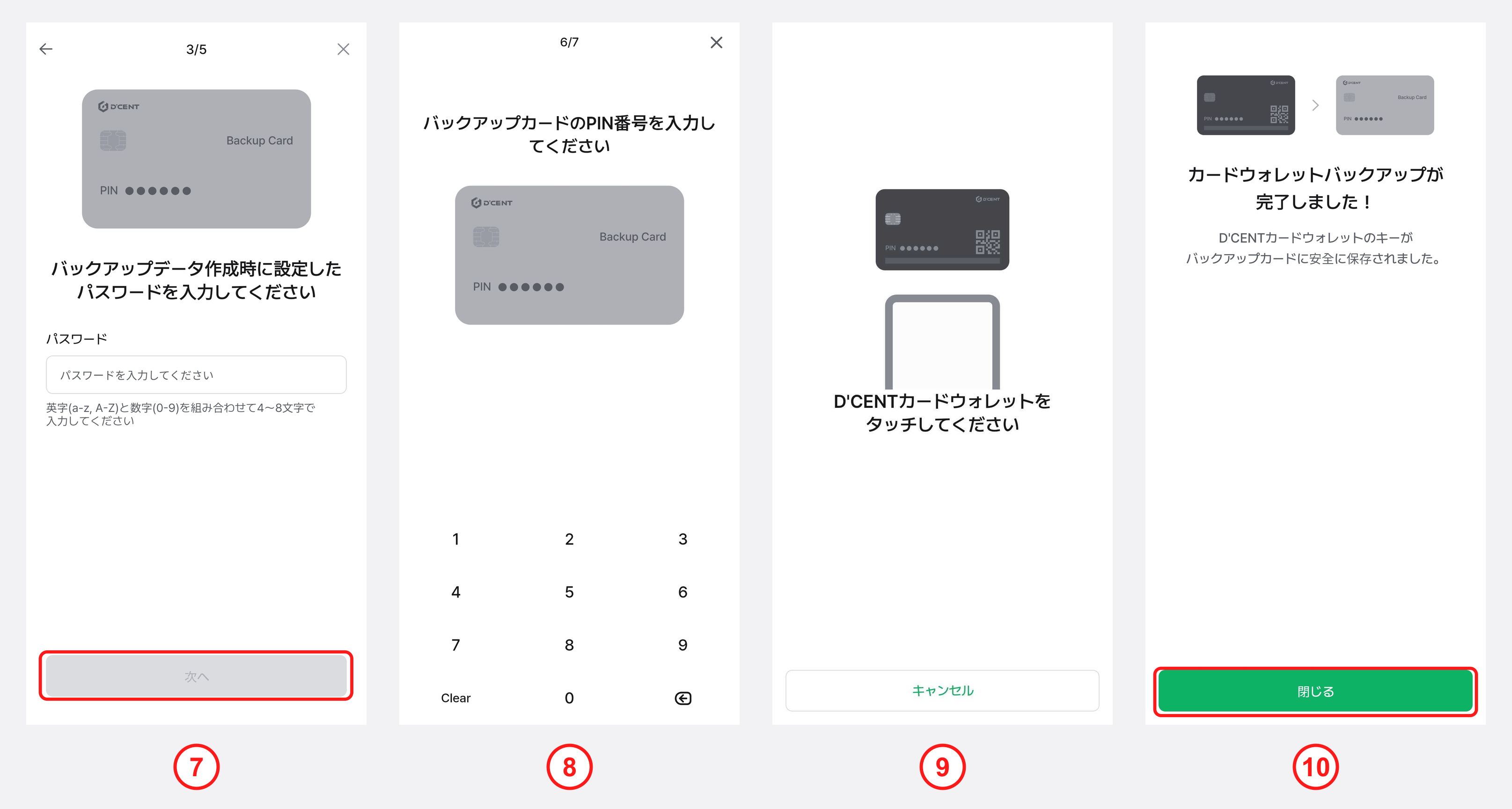
7) バックアップイメージの作成時に設定した暗号化パスワードを入力し、「次へ」をタップします。
暗号化パスワードを忘れると、保存したバックアップイメージデータで復元することはできません。
8) バックアップカードの PIN を入力します。
9) スマートフォンの背面にバックアップカードをかざしてスキャンします。
10) 「カードウォレットバックアップが完了しました」と表示されたら、「閉じる」をタップして完了します。
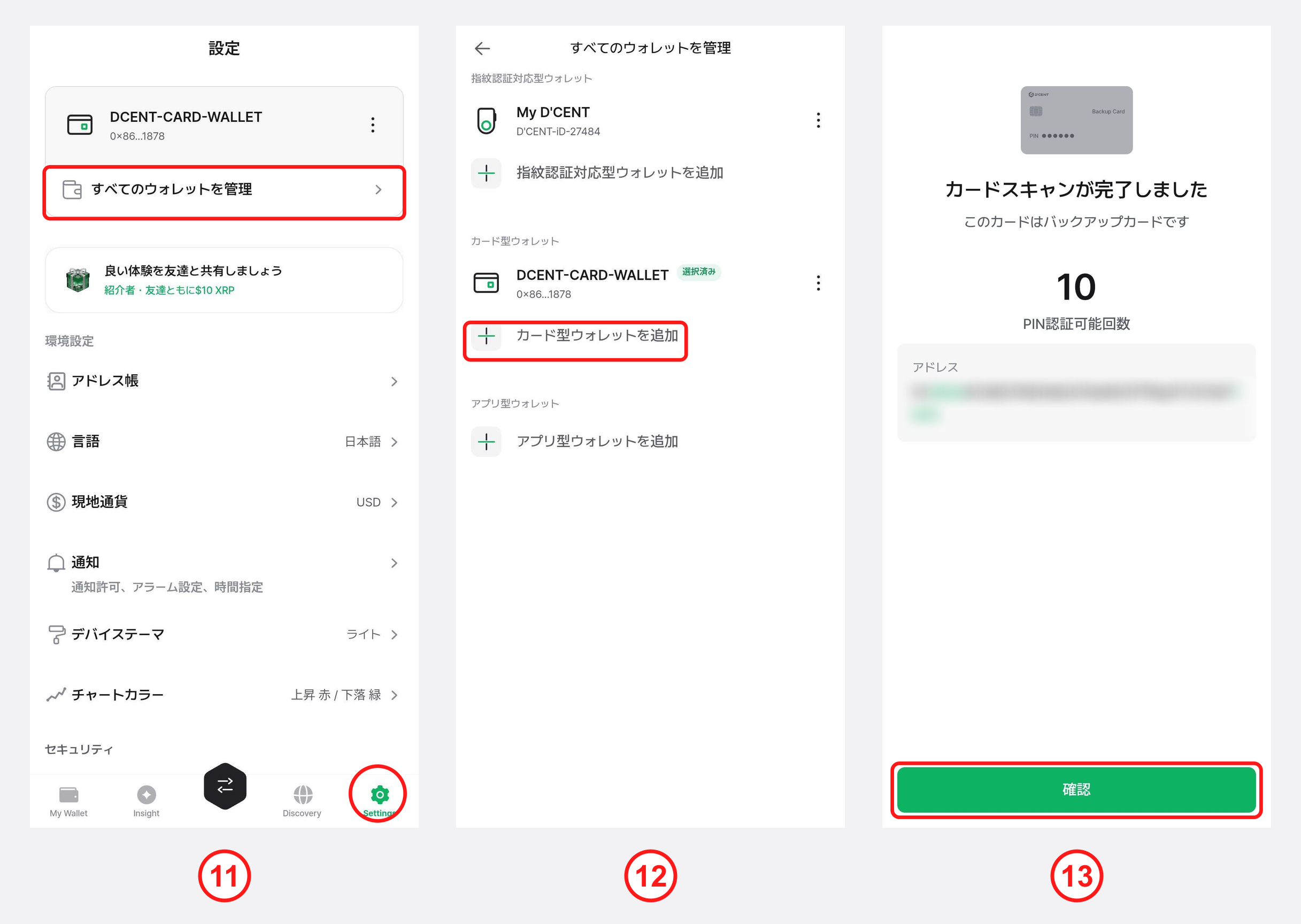
11) 「Settings」タブを開き、「すべてのウォレットを管理」を選択します。
12) 「カード型ウォレットを追加」を選択します。
13) スマートフォンの背面にバックアップカードをかざしてスキャンし、「カードスキャンが完了しました」画面でアドレスが元の ALL IN ONE ウォレットと一致しているか確認して「確認」ボタンをタップします。
復元したカード型ウォレットには、初期アカウント(Ethereum・Kaia・Polygon)のみが表示されます。以前に管理していた他のアカウントがある場合は、検索バー横の「+ アカウント追加」ボタンをタップして再度追加してください。