カスタムネットワークの追加方法
このガイドは、DCENT Mobile App v10.0.0バージョンに基づいて書かれています。
カスタムネットワークは、DCENTの標準リストにないEVM互換ネットワークを直接追加して利用できる機能です。このガイドでは、ワールドチェーン(World Chain)メインネットを例に追加方法をご案内します。
カスタムネットワークは、上級者や開発者向けの機能です。
信頼できないRPCを追加すると、資産が危険にさらされる可能性があります。必ず該当ネットワークの公式ドキュメントなど、信頼できる情報源で確認した情報のみを入力してください。追加したネットワークやRPCに起因する問題について、DCENTは責任を負いません。
カスタムネットワークを有効にする
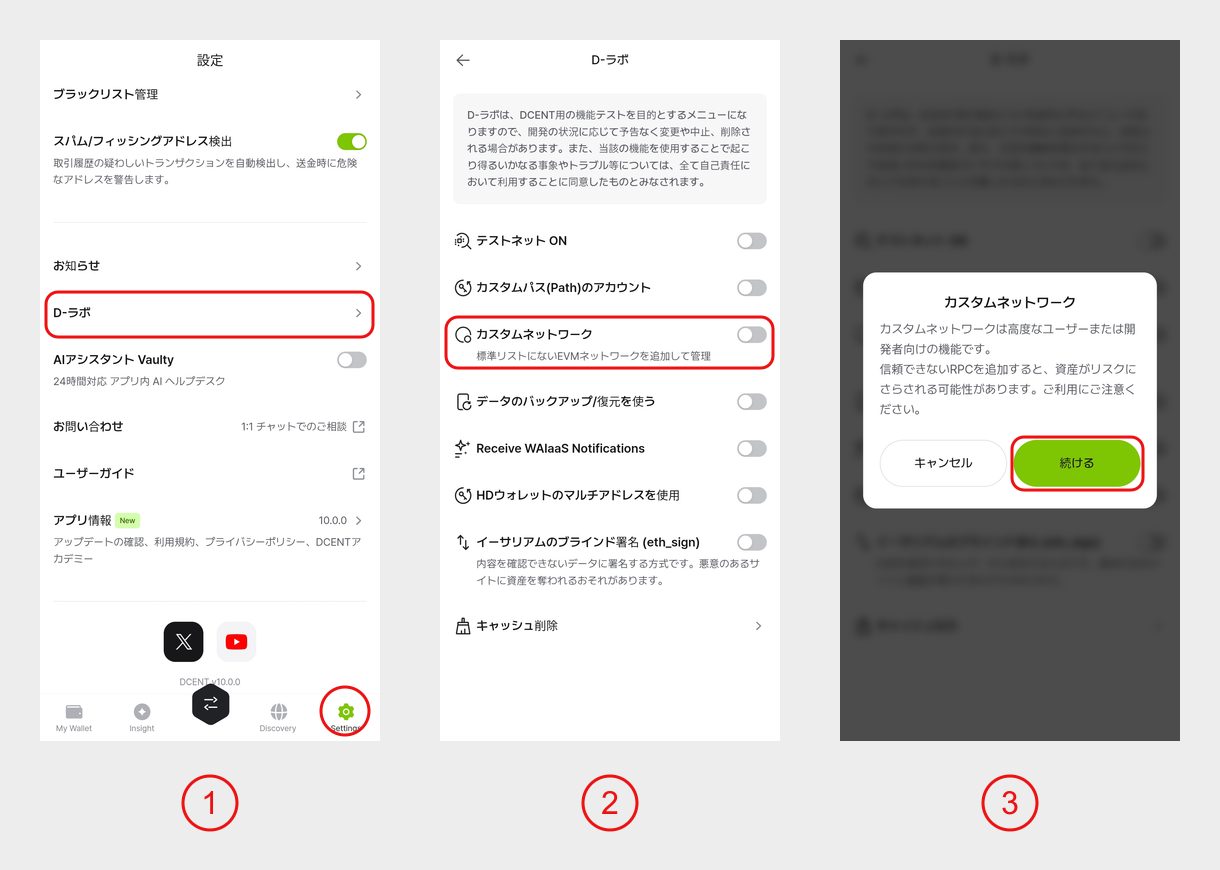
1) 「Settings」タブの一覧から「D-ラボ」をタップします。
2) 「カスタムネットワーク」をオンにします。
3) 案内ポップアップを確認し、「続ける」ボタンをタップします。
チェーンIDを確認する
ネットワークを追加するには、該当ネットワークのチェーンID(Chain ID)が必要です。チェーンIDは、Chainlistなどのサイトや、該当ネットワークの公式プロジェクトサイトなどで確認できます。
ここではワールドチェーン(World Chain)メインネットを例に、Chainlistでチェーン IDを確認する方法をご案内します。
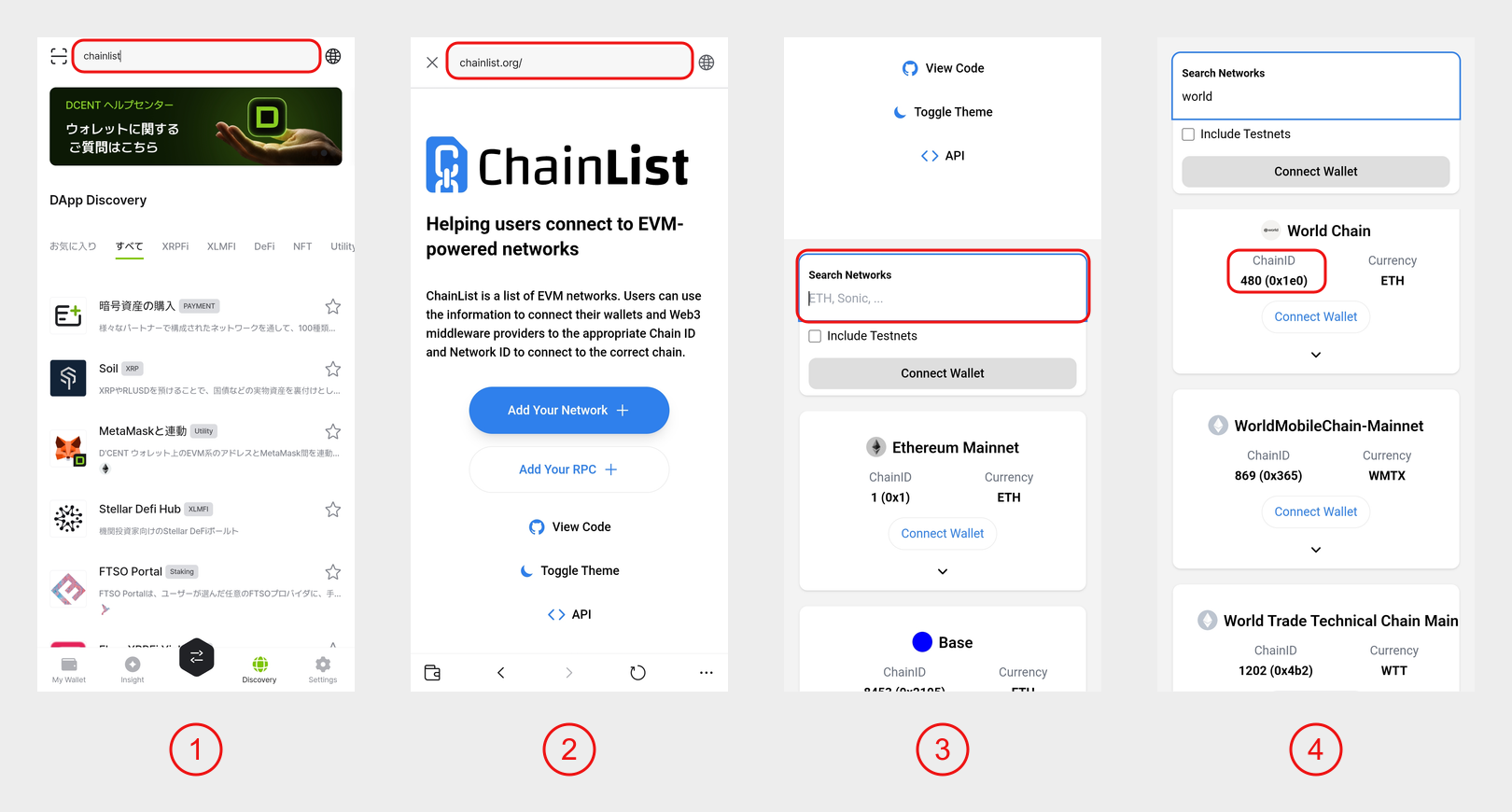
1) 「Discovery」タブ上部のアドレス入力欄にchainlist.orgと入力します。(モバイルブラウザをご利用の場合は、ブラウザのアドレスバーをご利用ください。)
2) Chainlistのサイトが表示されます。
3) 「Search Networks」欄に追加するネットワーク名を入力します。ここでは「world」と入力します。
4) 検索結果の「World Chain」でChainIDを確認します。ワールドチェーン メインネットのチェーンIDは480です。
検索結果には、名前が似ている別のネットワークも表示されます。ネットワーク名と通貨(Currency)を確認し、正しいネットワークのチェーンIDを入力してください。ワールドチェーンの公式ネットワーク情報はWorld公式ドキュメントでも確認できます。
カスタムネットワークを追加する
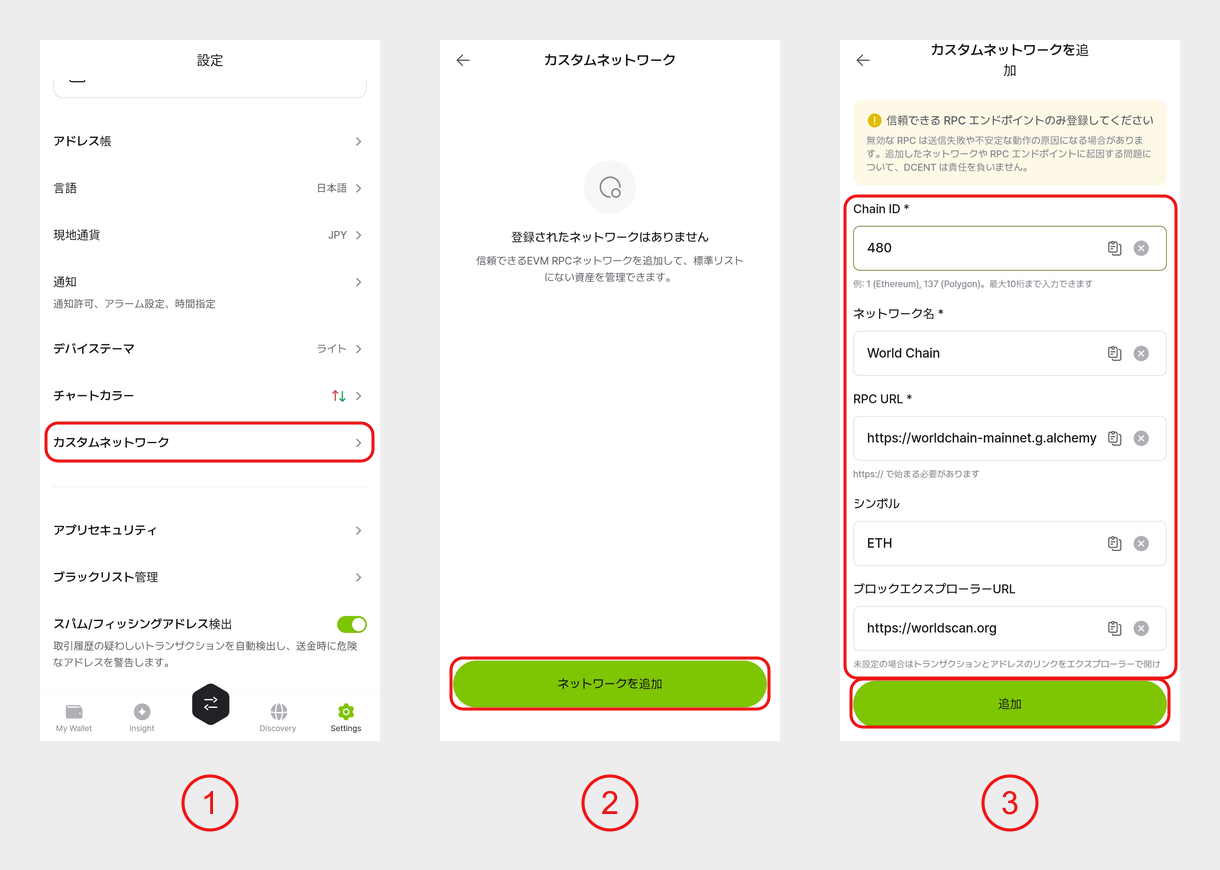
1) 「Settings」タブで「カスタムネットワーク」をタップします。
2) 「ネットワークを追加」ボタンをタップします。
3) ネットワーク情報を入力し、「追加」ボタンをタップします。
- Chain ID: 上記で確認したチェーンID (例: 480)
- ネットワーク名: アプリに表示されるネットワーク名 (例: World Chain)
- RPC URL: ネットワークのRPCアドレス (https://で始まるもの)
- シンボル: ネットワークの基軸コインのシンボル (例: ETH)
- ブロックエクスプローラーURL: トランザクションやアドレスを確認するブロックエクスプローラーのアドレス (例: https://worldscan.org)
Chain IDを入力すると、ネットワーク名、RPC URL、シンボルなどの基本情報が自動で入力されます。
自動入力された情報が正しいかどうかは、該当チェーンの公式プロジェクトページで直接確認してから追加してください。
アカウントを追加する
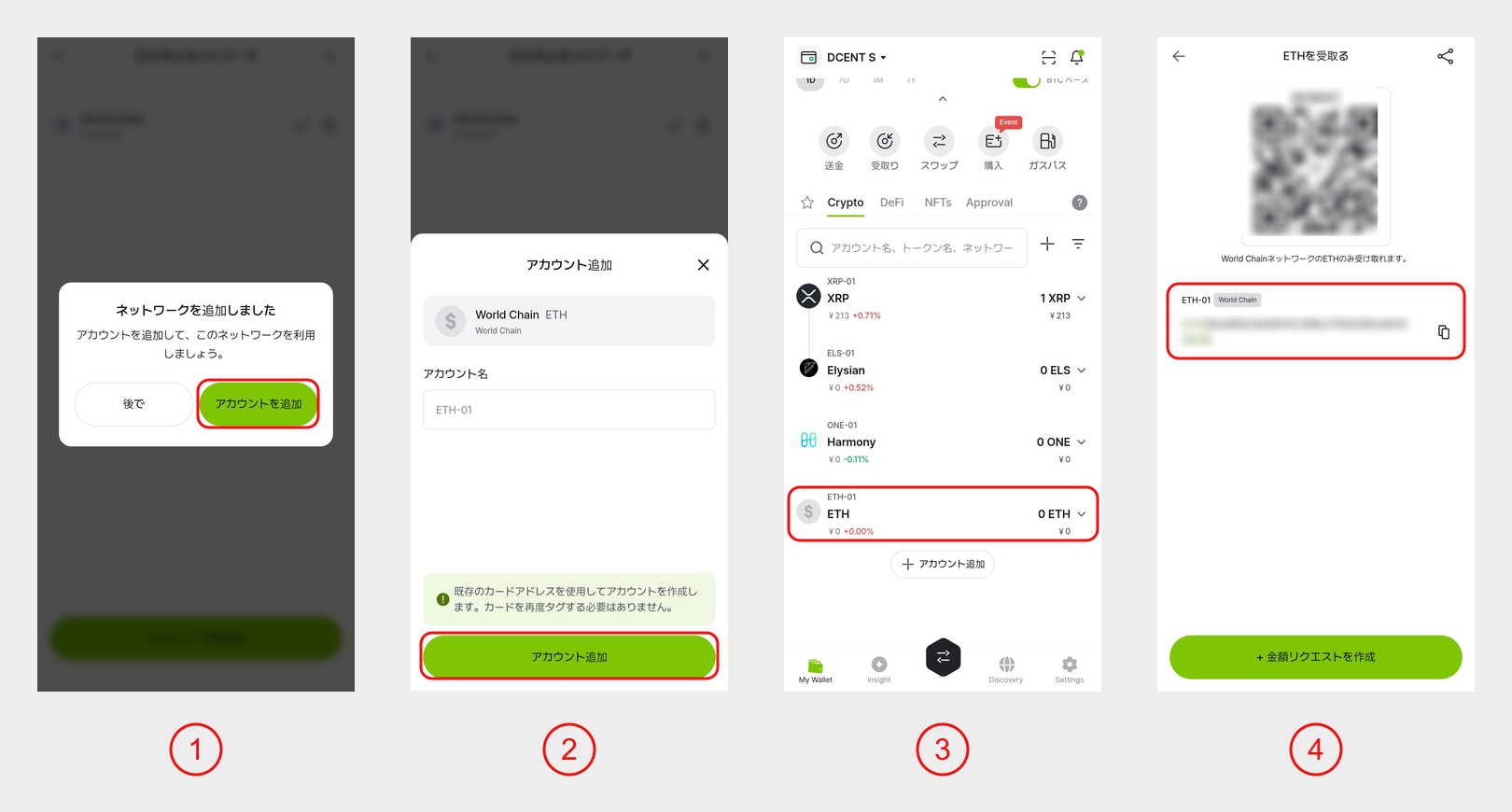
1) ネットワークが追加されたら、案内ポップアップで「アカウントを追加」ボタンをタップします。
2) アカウント名を確認し、「アカウント追加」ボタンをタップします。
3) 「My Wallet」タブに、追加したネットワークのアカウントが表示されます。
4) アカウントをタップして開き、「受取り」をタップすると、そのネットワークのアドレスを確認できます。
受取り画面に表示されているネットワーク(例: World Chain)の資産のみ受け取れます。 別のネットワークから送金しないようご注意ください。
カスタムネットワークで追加したアカウントは、カスタムトークンと同様に相場や資産価値(円換算額など)が表示されない場合があります。 その場合でも保有数量は正常に表示されます。
カスタムネットワークではトークン追加のサポートに制約があるため、そのネットワークのトークンが DCENT アプリで表示されない場合があります。アプリで表示されないだけで、DApp サービスでのスワップや送金などには問題ありません。
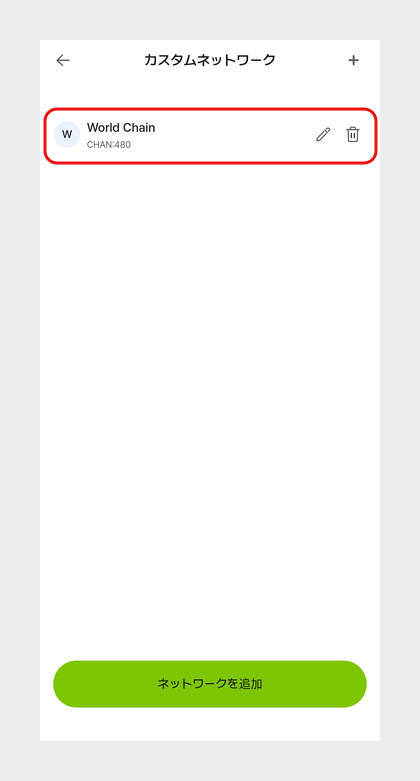
追加したネットワークは、「Settings > カスタムネットワーク」で確認、編集、削除できます。