カスタムパス(Path)アカウントの追加方法
ここでは、カスタムパス(Path)を指定してBTCアカウントを追加する方法を説明します。
カスタムパス(Path)アカウントの追加
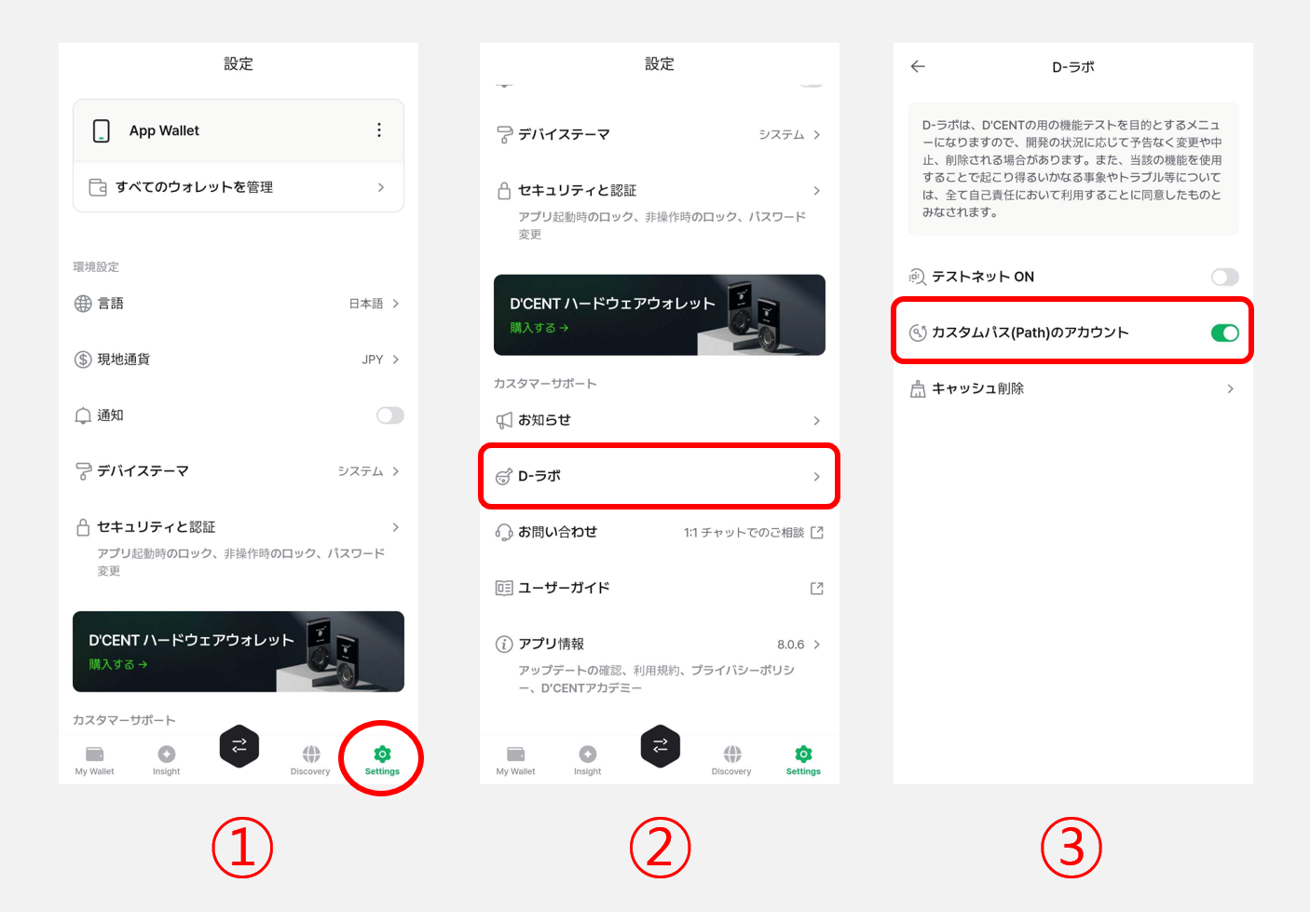
1) 「Settings」タブを開きます。
2) 画面を下にスクロールし、「D-ラボ」をタップします。
3) 「カスタムパス(Path)のアカウント」をオンにします。
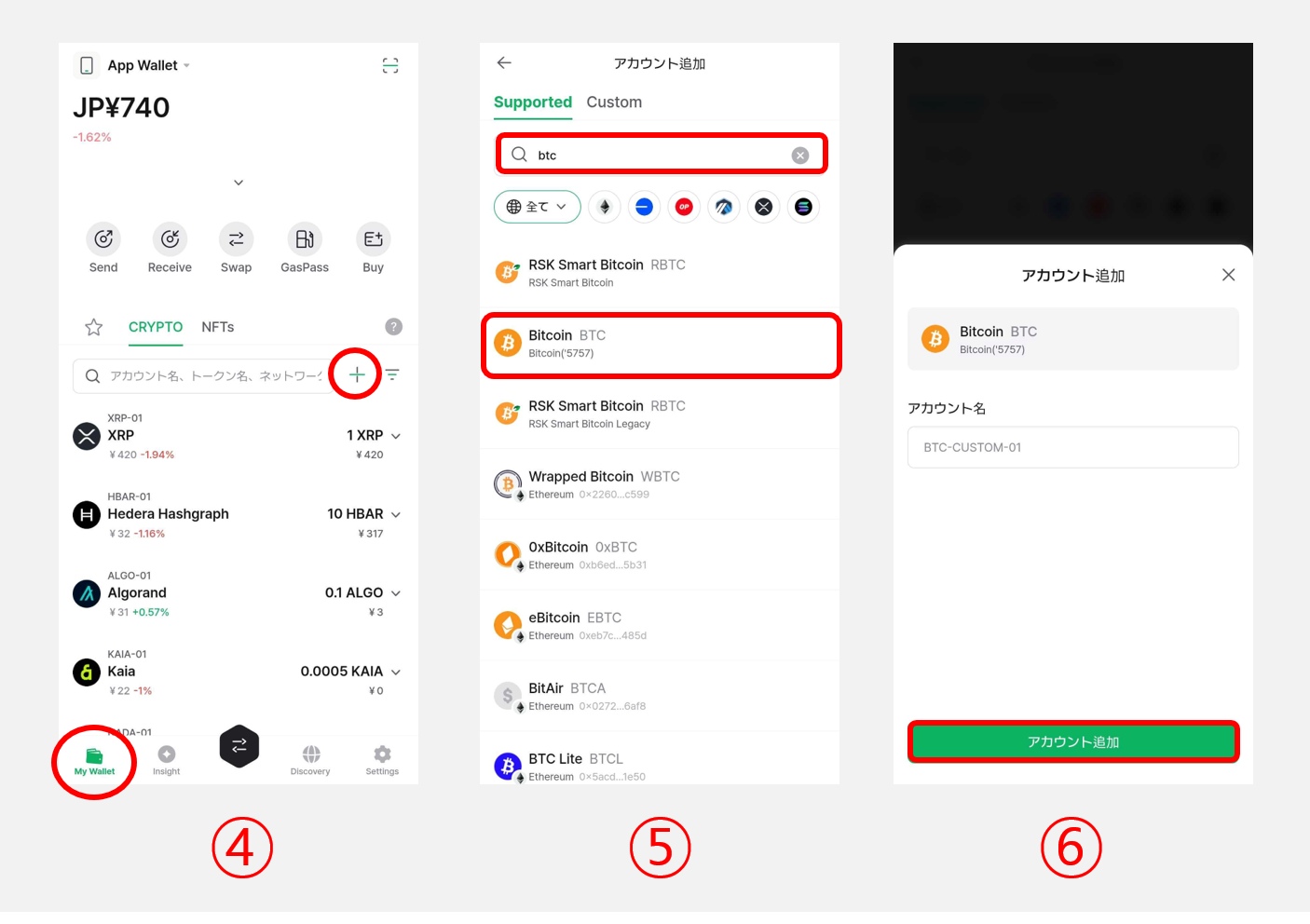
4) 「My Wallet」タブに戻り、「アカウント追加+」ボタンをタップします。
5) 検索欄に「BTC」と入力し、検索結果の中から末尾が(例:'5757)の項目を選択します。
6) 任意のアカウント名を入力すると、追加が完了します。
同じ手順で、ETH・BNBなどのネットワークでもカスタムパスアカウントを追加できます。
Vendor Lock-Inアカウントの追加
Vendor Lock-Inアカウントは、MetaMaskやPhantomなど外部ウォレットと互換性のあるアドレスを生成できるカスタムパスアカウントの一種です。
外部ウォレットで作成したニーモニックコードをDCENTウォレットで復元した際に、一部のアドレスが正しく再現されない場合があります。そのときはVendor Lock-Inアカウントを追加することで、外部ウォレットで使っていたアドレスと同じアドレスをDCENTウォレットでも利用できるようになります。
対応条件と対応ネットワーク
対応バージョン
- DCENTモバイルアプリ v8.0.0以上
- 対応ウォレット:アプリ型ウォレットのみ(指紋認証型・カード型ウォレットは非対応)
対応ネットワーク
- Ethereum(イーサリアム/ERC20)
- Base(ベース/BASE-ERC20)
- Solana(ソラナ/SPL-Token)
Vendor Lock-Inアカウントの追加手順は、カスタムパスアカウントと同じです。
.png)
1) 「Settings」タブを開きます。
2) 画面を下にスクロールし、「D-ラボ」をタップします。
3) 「カスタムパス(Path)のアカウント」をオンにします。
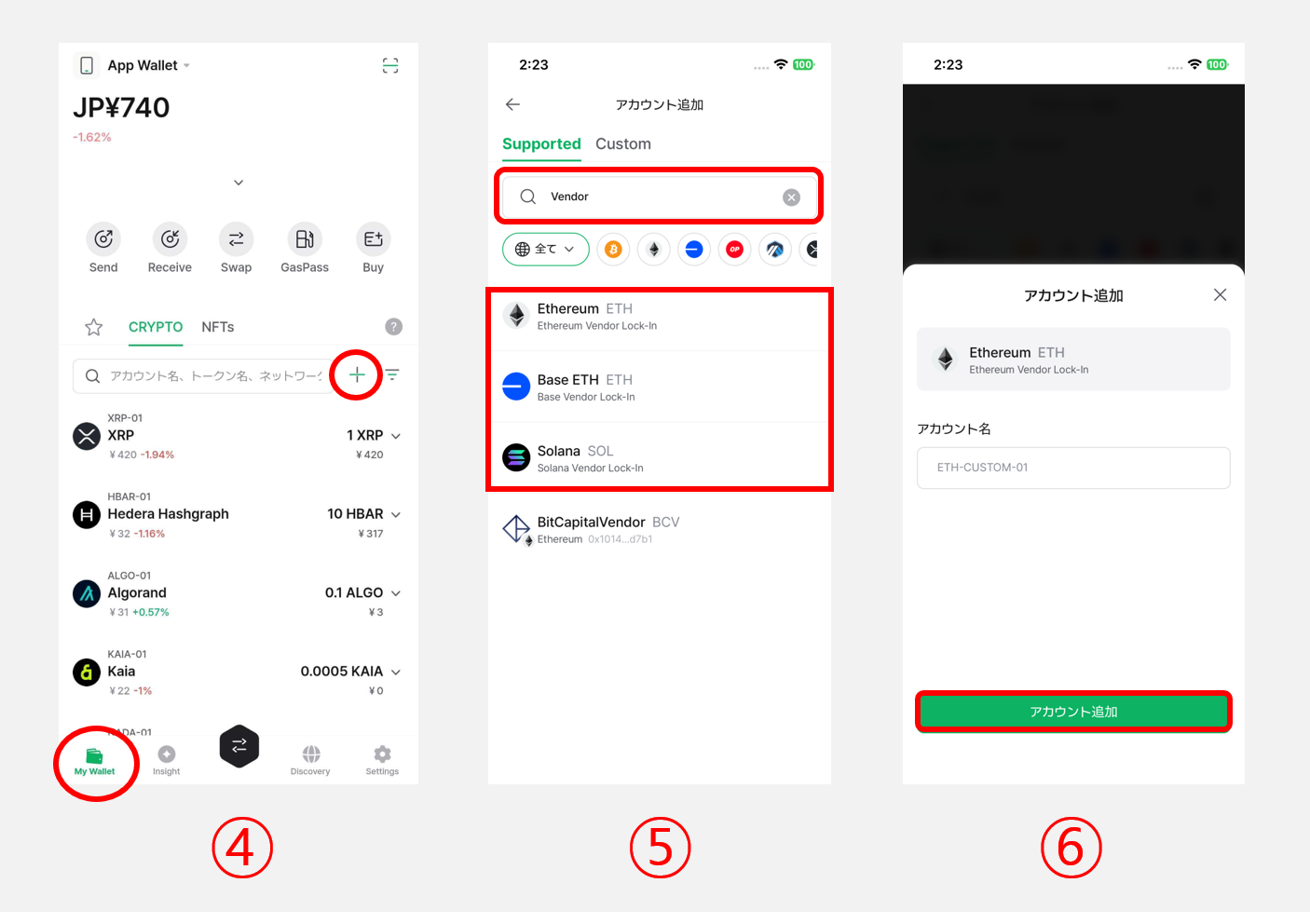
4) 「My Wallet」タブに戻り、「アカウント追加+」ボタンをタップします。
5) 検索欄に「Vendor」と入力すると、Ethereum、Base、Solanaの3ネットワークのVendor Lock-Inアカウントが検索結果に表示されます。
6) 任意のアカウント名を入力すると、追加が完了します。