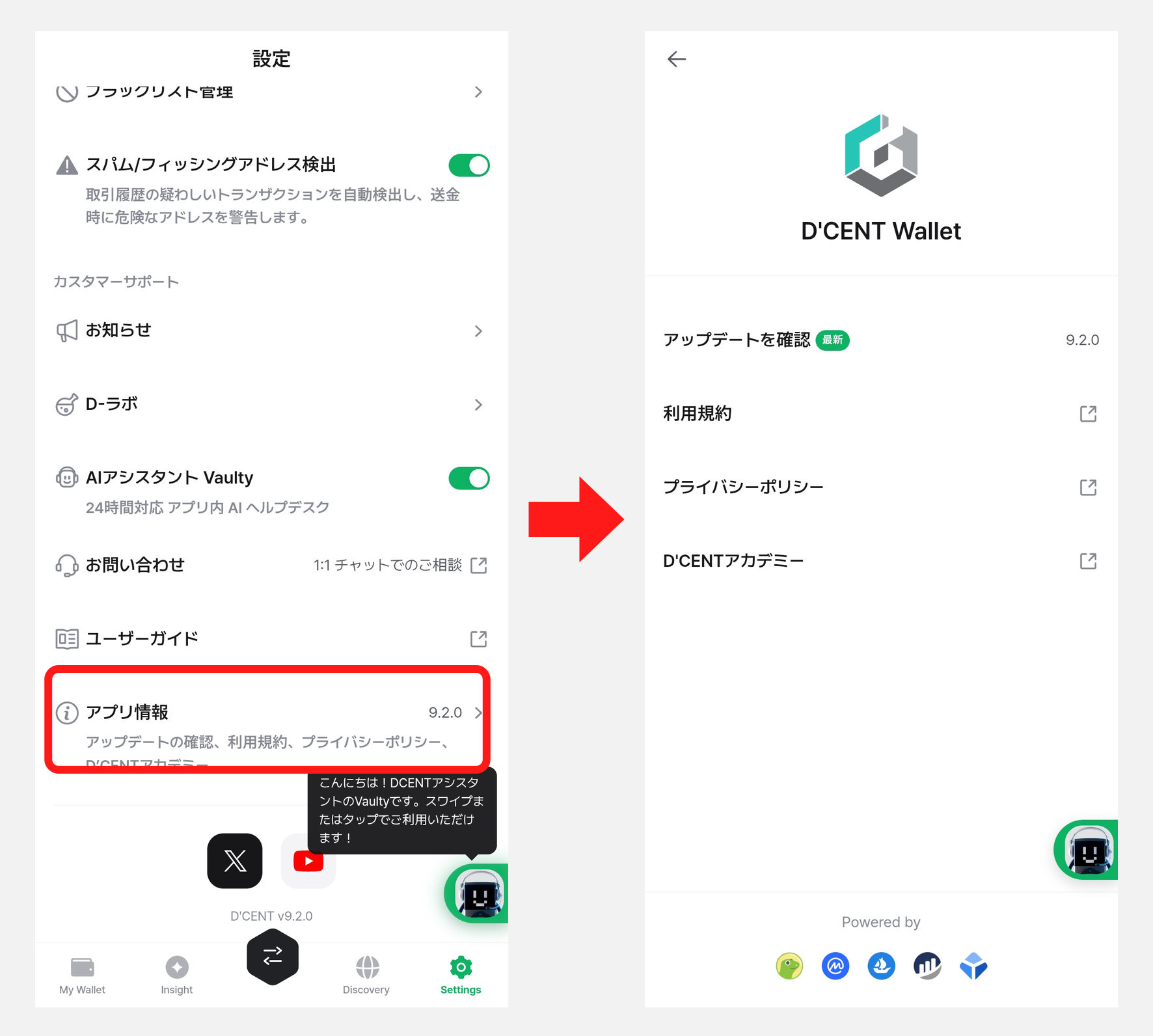
スマホ版アプリの設定メニュー
このガイドは、DCENT スマホ版アプリ v10.0.0 を基準に作成されています。
「Settings」タブからは、アプリのさまざまな機能や設定を変更できます。
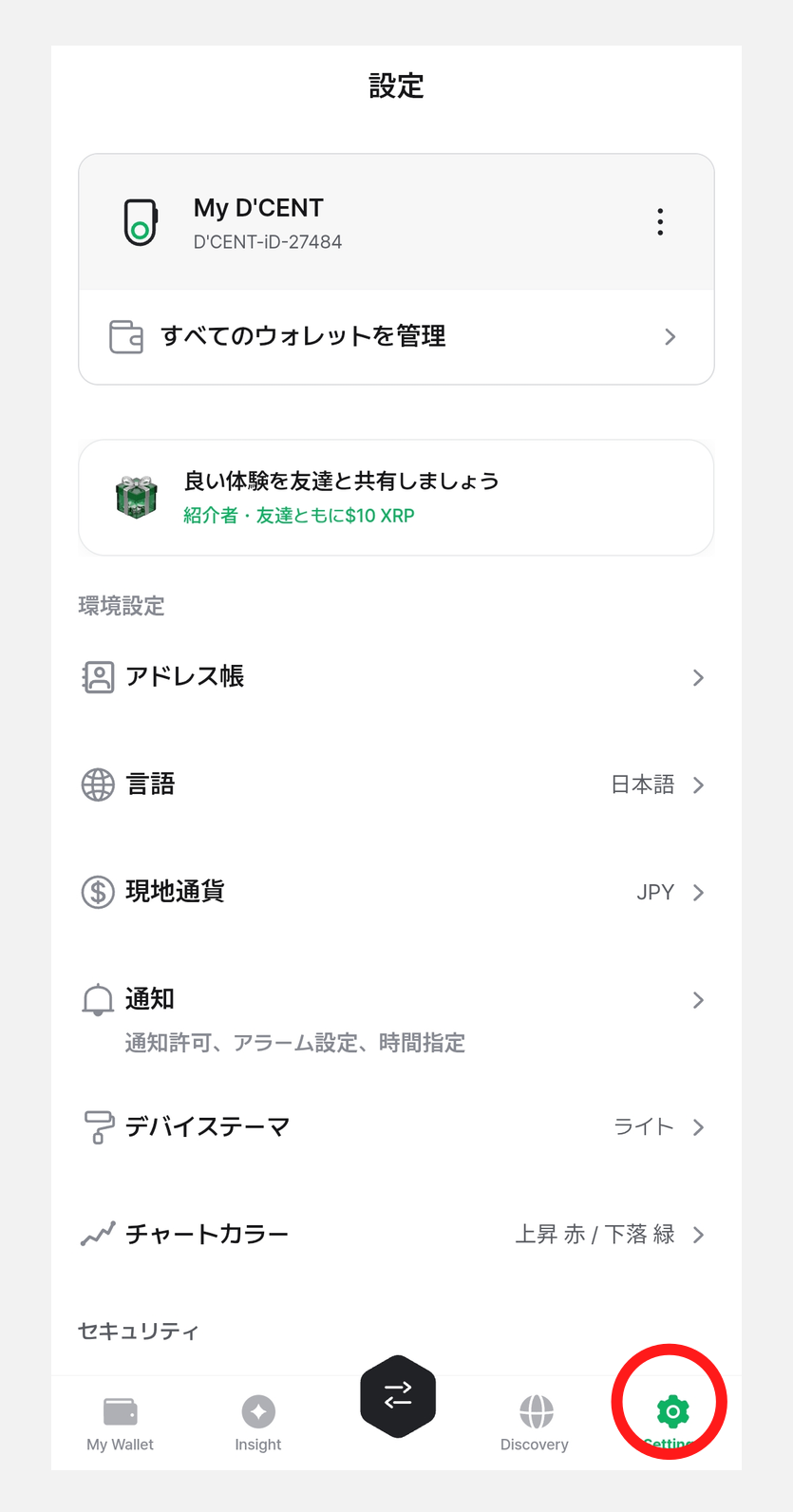
すべてのウォレットを管理
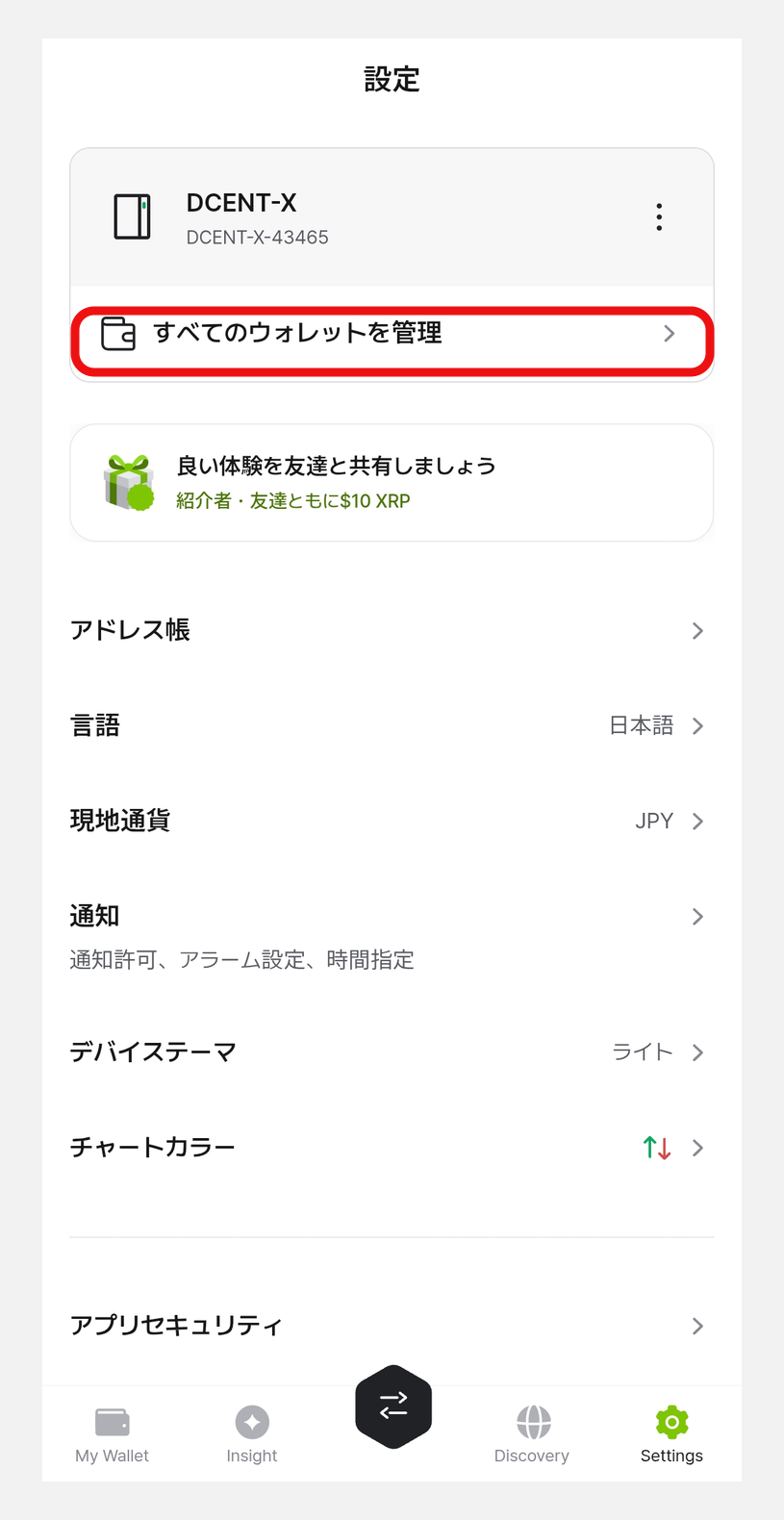
登録済みのすべてのウォレット(指紋認証対応型・カード型・アプリ型)を一括で管理でき、新しいウォレットの追加もここから行えます。
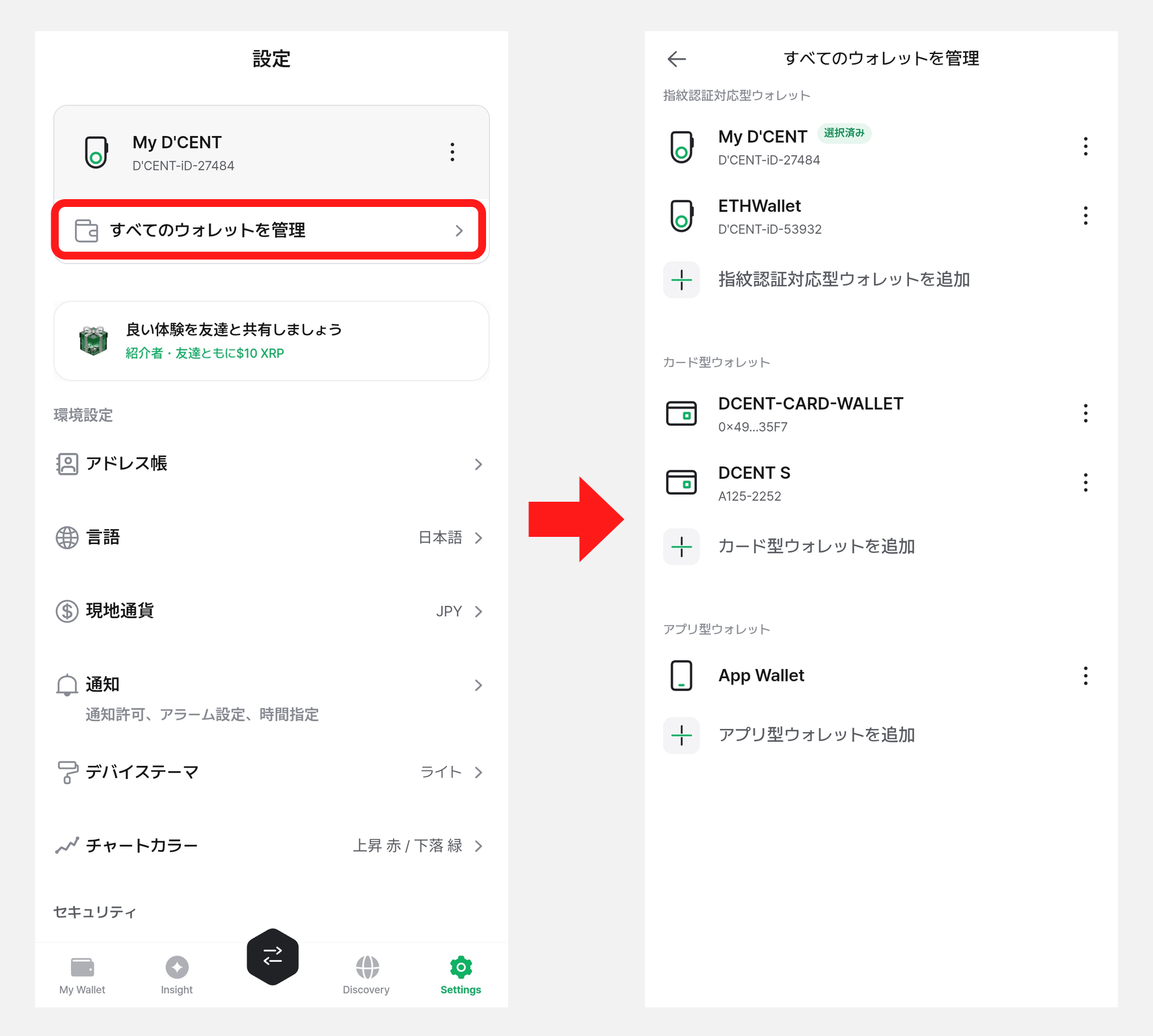
「すべてのウォレットを管理」メニューの詳細は、以下のリンクをご参照ください。
アドレス帳
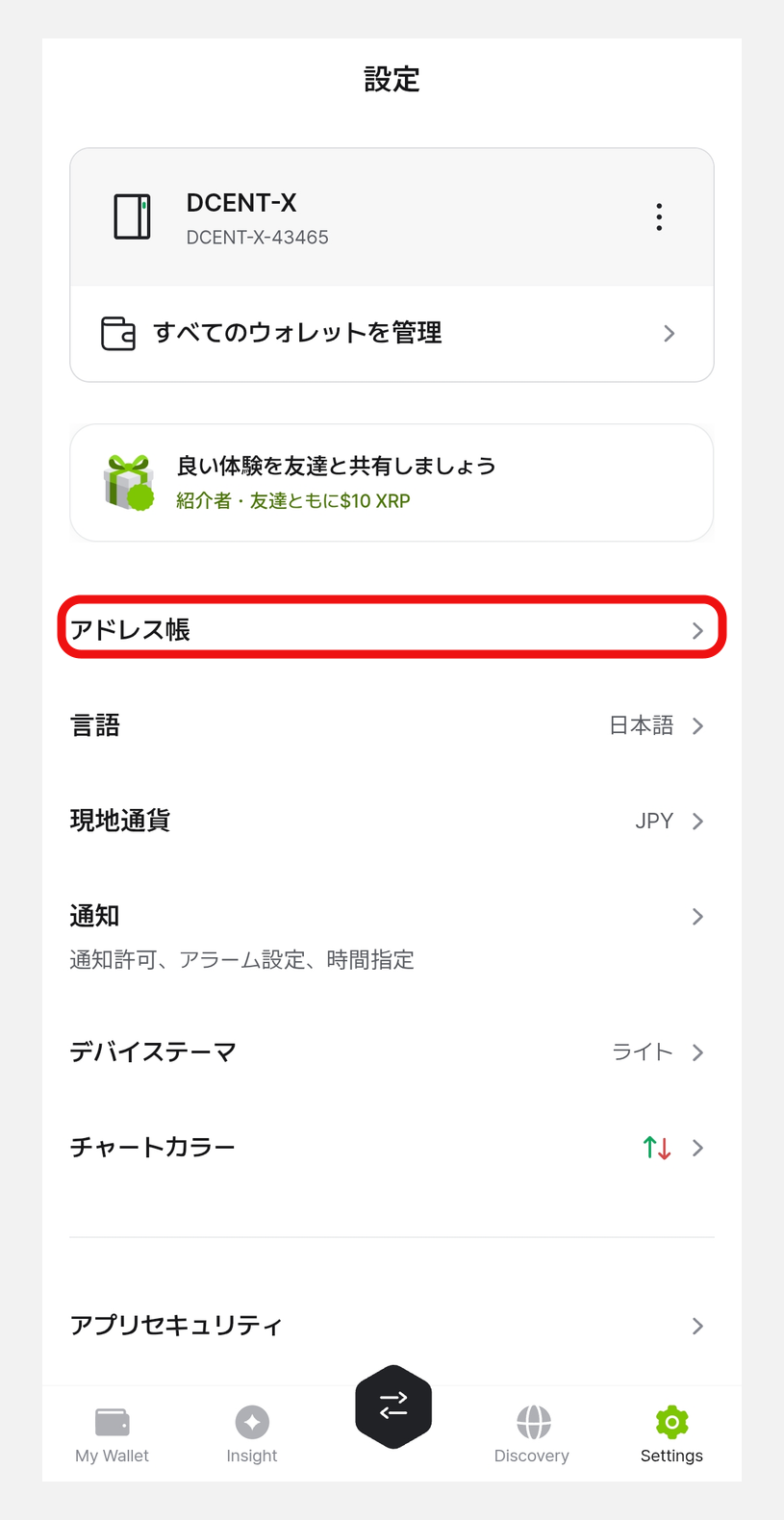
よく使うウォレットアドレスをアドレス帳に保存しておくと、送金時にアドレスを手入力せず、かんたんに選択できます。
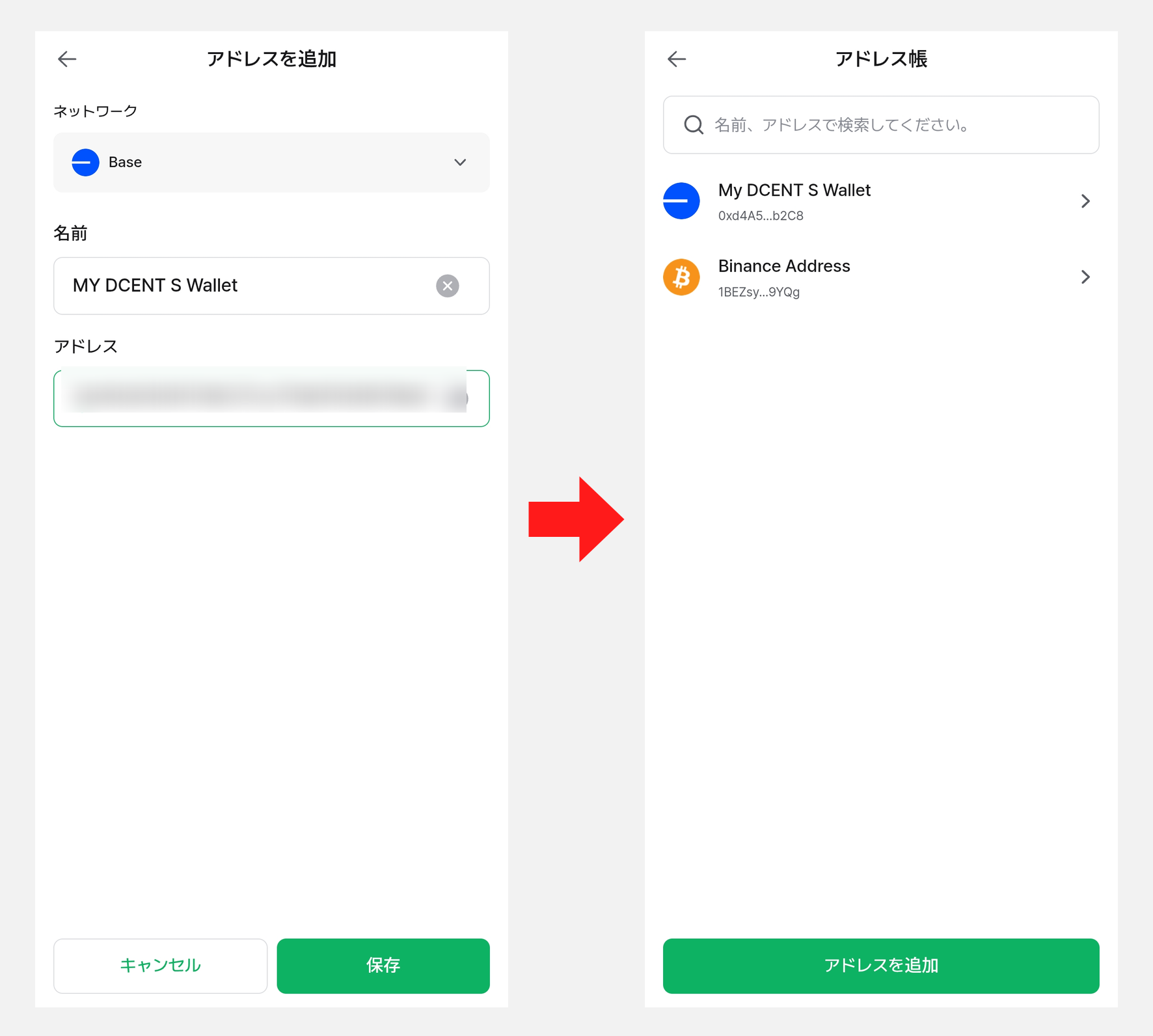
アドレス帳画面で「アドレスを追加」をタップし、ネットワーク・名前・アドレスを入力して保存すると、保存したアドレスが一覧に追加されます。
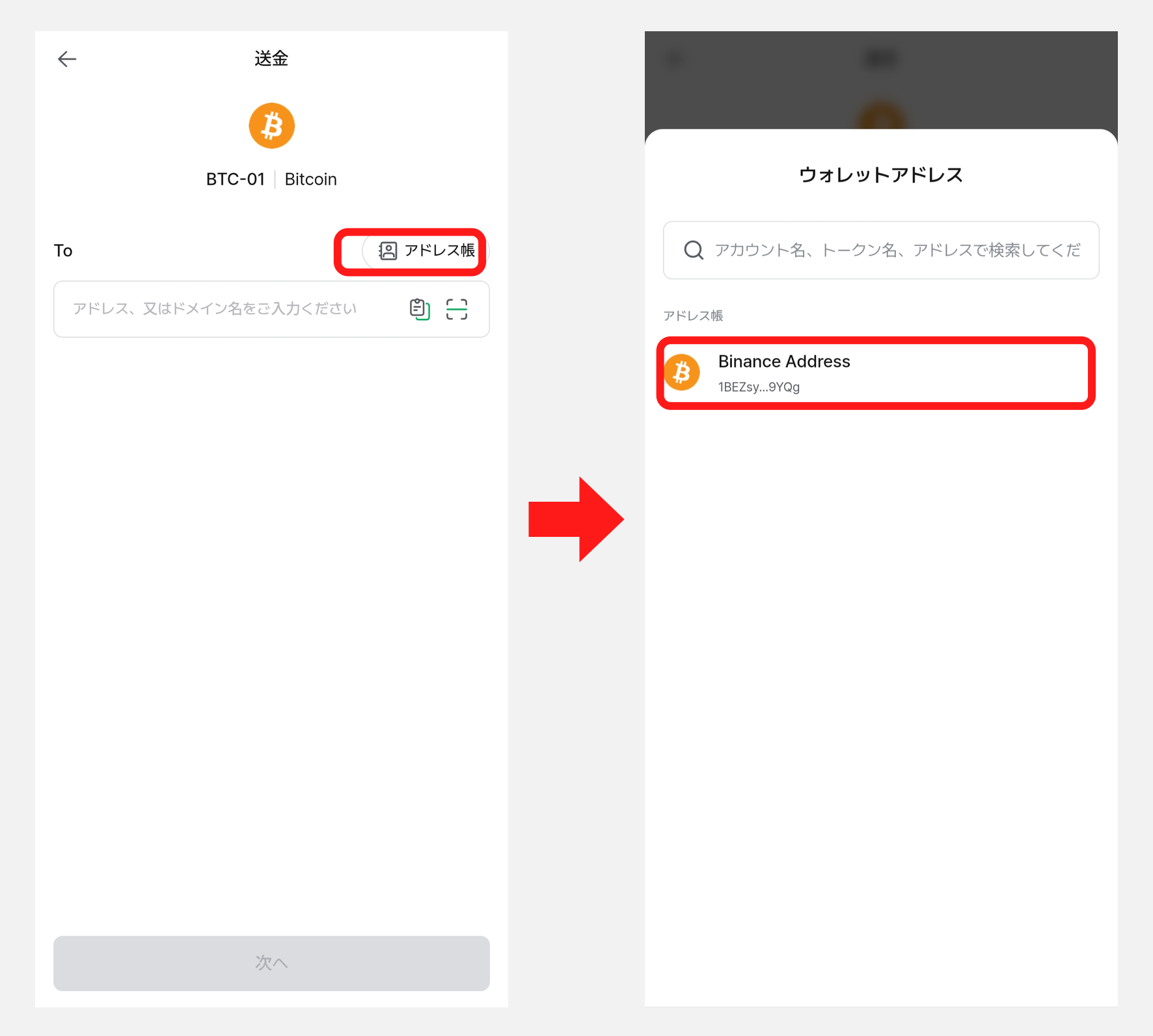
保存したアドレスで送金する
送金画面で「アドレス帳」ボタンをタップすると、保存したアドレスを呼び出して受取アドレスとしてそのまま利用できます。
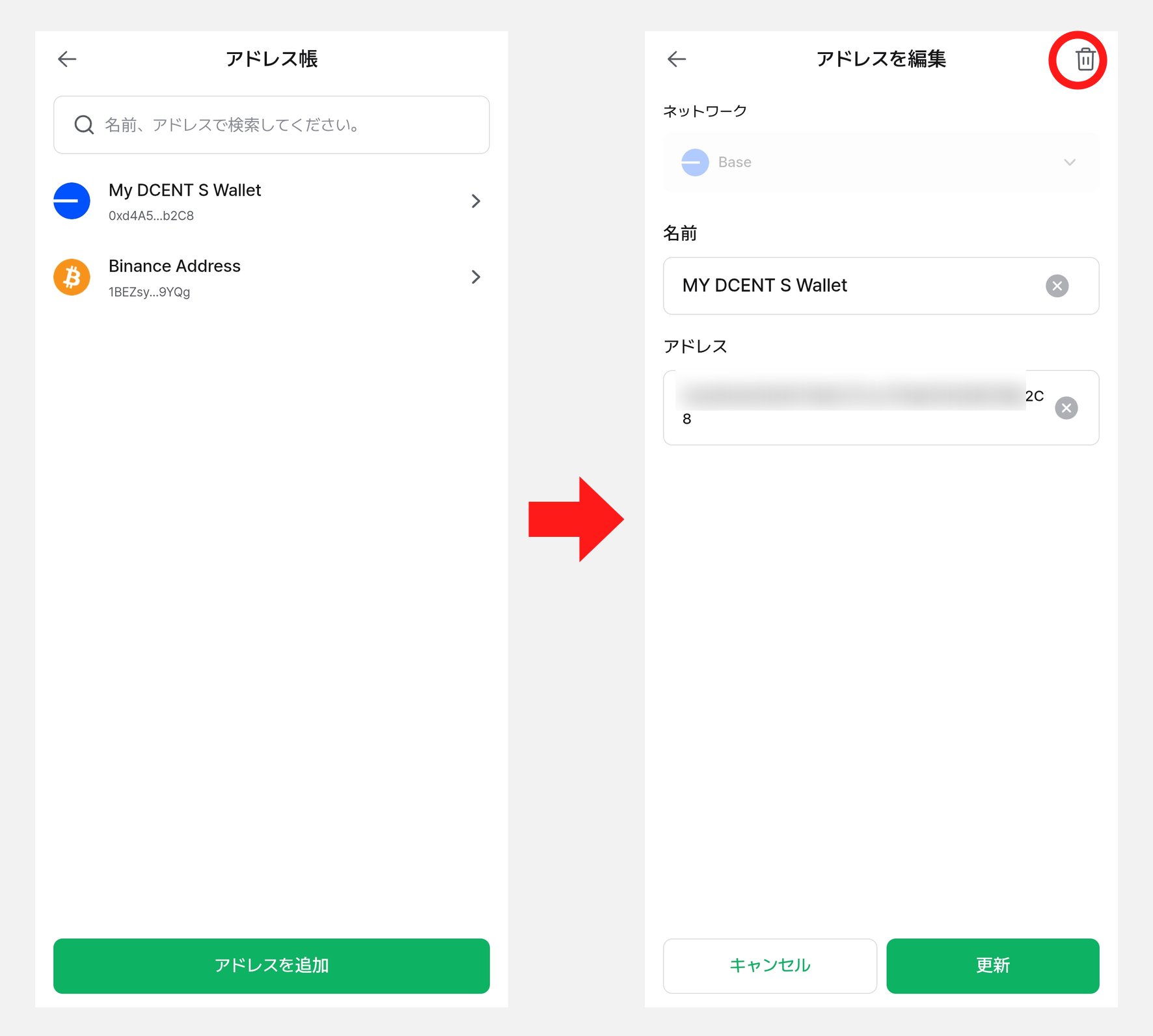
保存したアドレスを削除する
一覧から削除したいアドレスを選択すると、アドレス編集画面が開きます。画面右上のゴミ箱アイコンをタップすると、保存したアドレスを削除できます。
言語
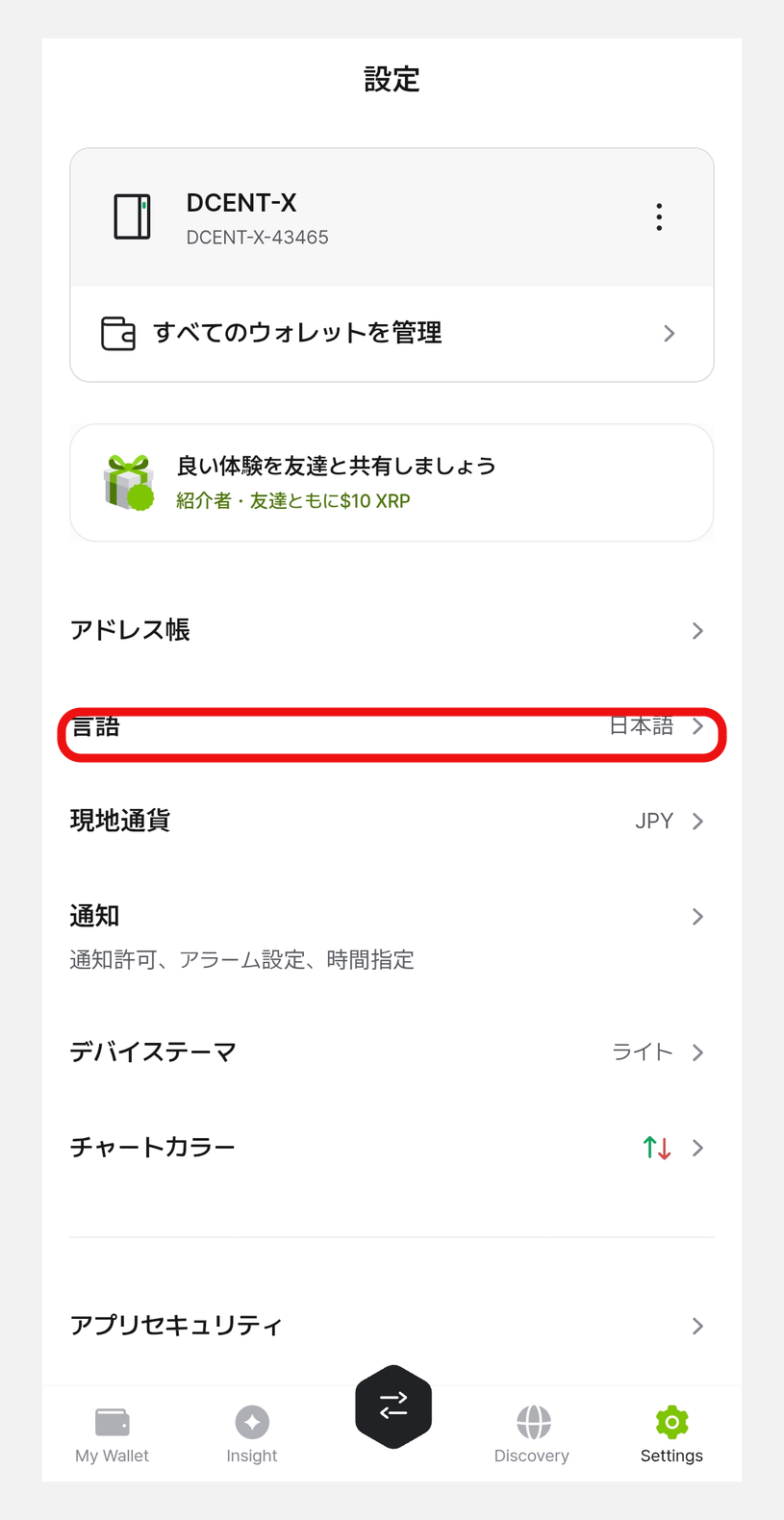
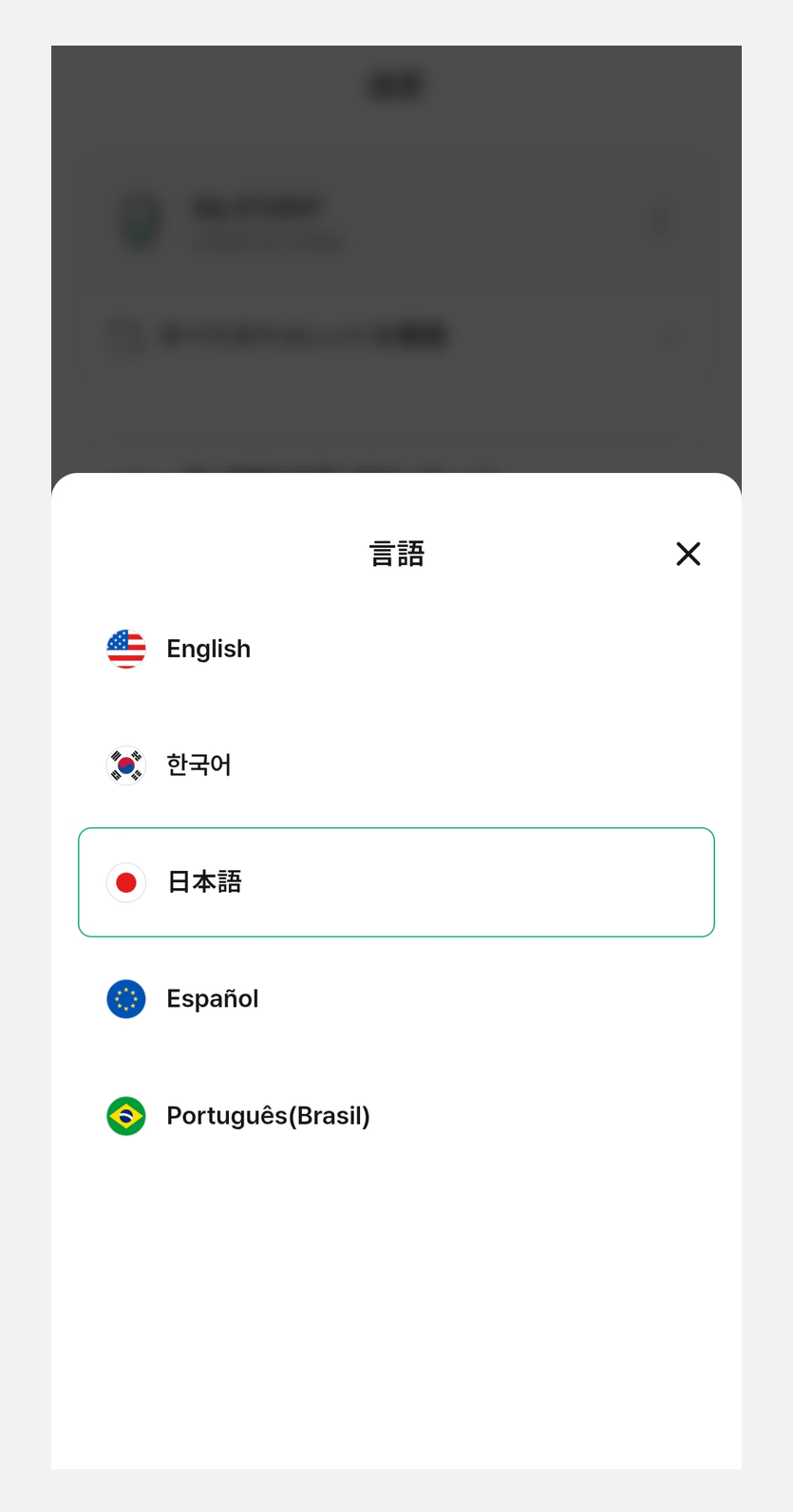
DCENTスマホ版アプリの表示言語を設定します。現在対応している言語は以下のとおりです。
- 韓国語
- 英語
- 日本語
- スペイン語
- ポルトガル語(ブラジル)
現地通貨の設定方法
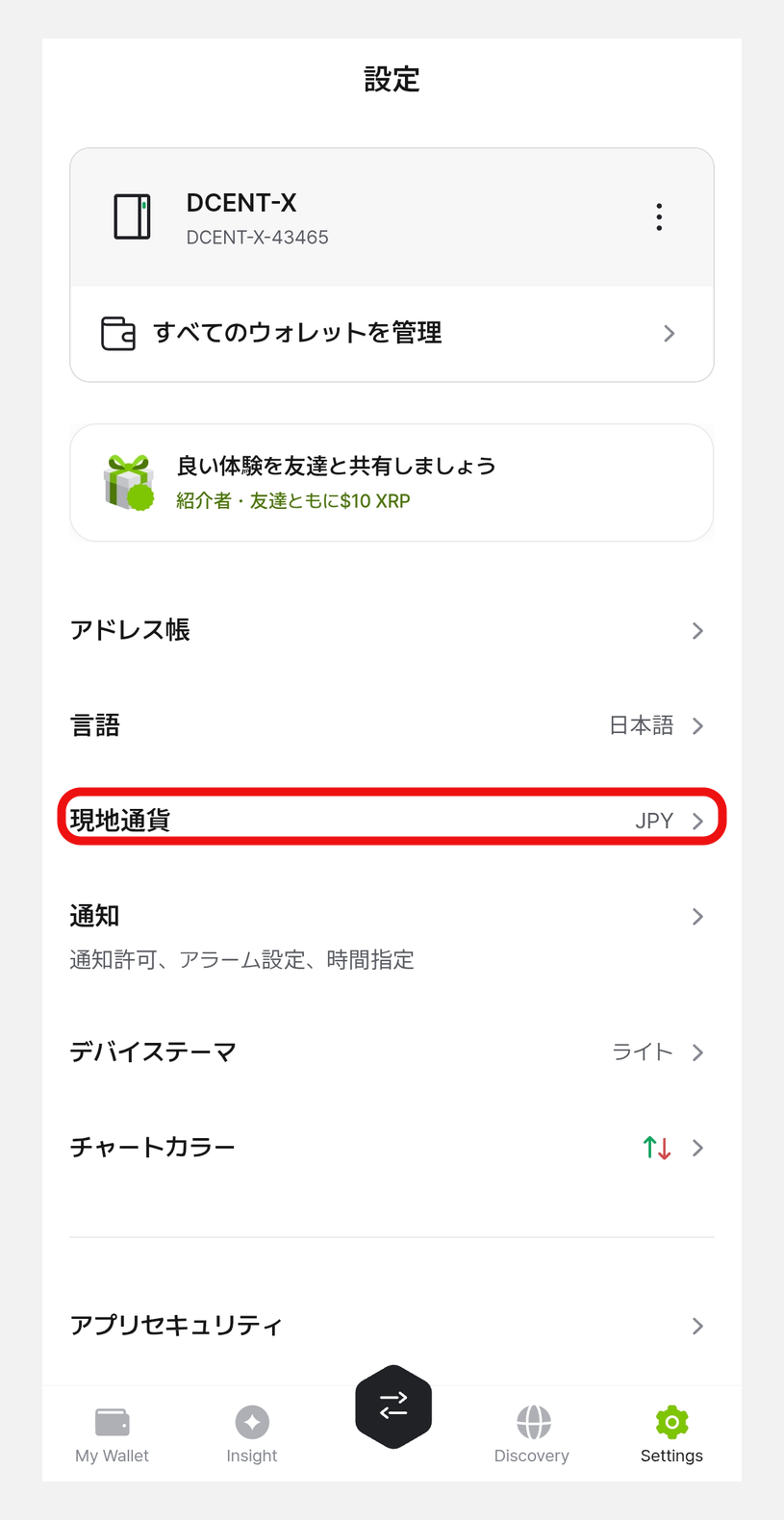
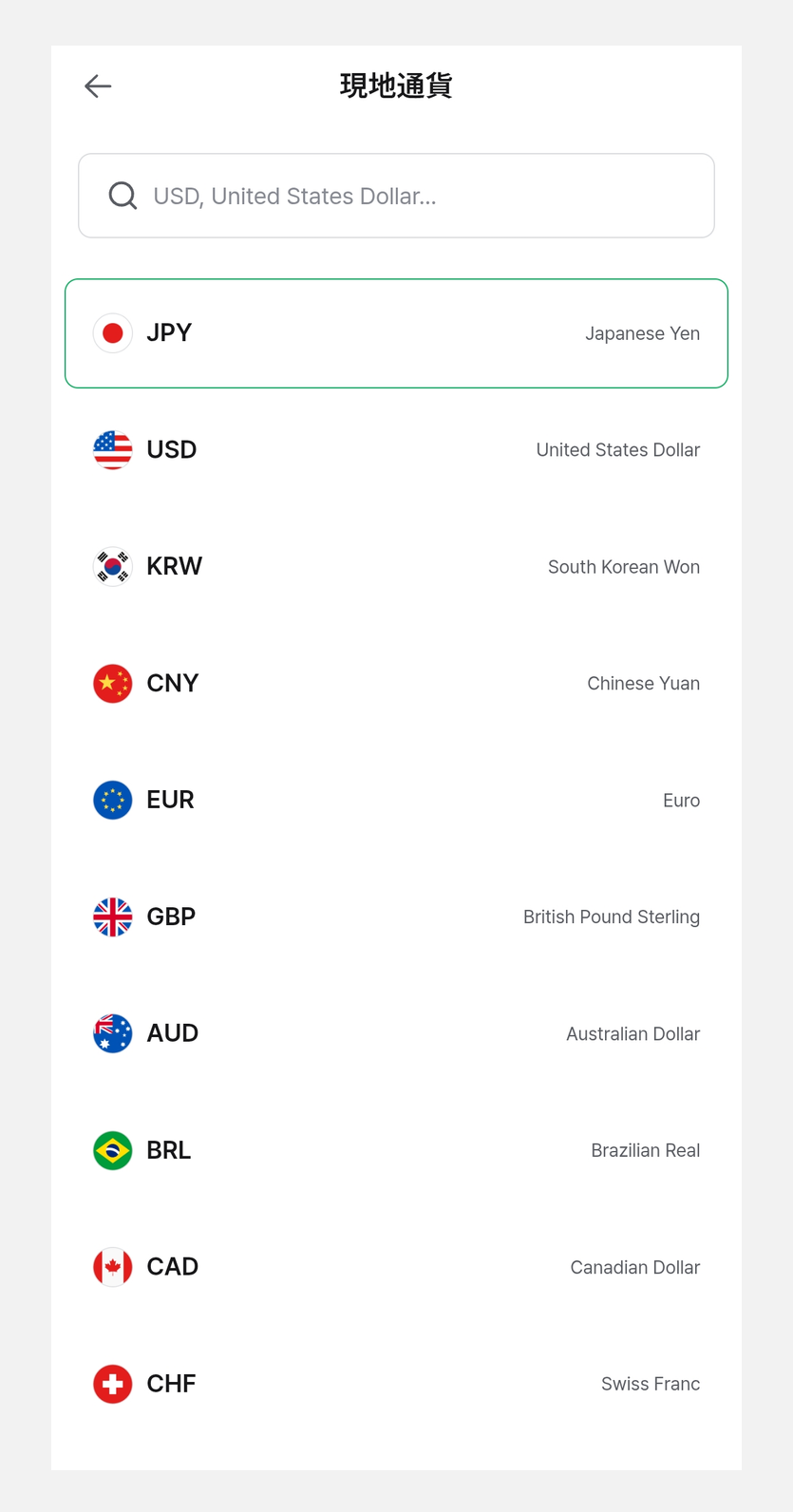
コインやトークンの価格表示に使う通貨を選択できます。
KRW(韓国ウォン)・USD(米ドル)・JPY(日本円)・EUR(ユーロ)・GBP(英ポンド)・CNY(人民元)など、合計39種類の法定通貨に加え、BTC(ビットコイン)やETH(イーサリアム)といった暗号資産での価格表示にも対応しています。
通知機能
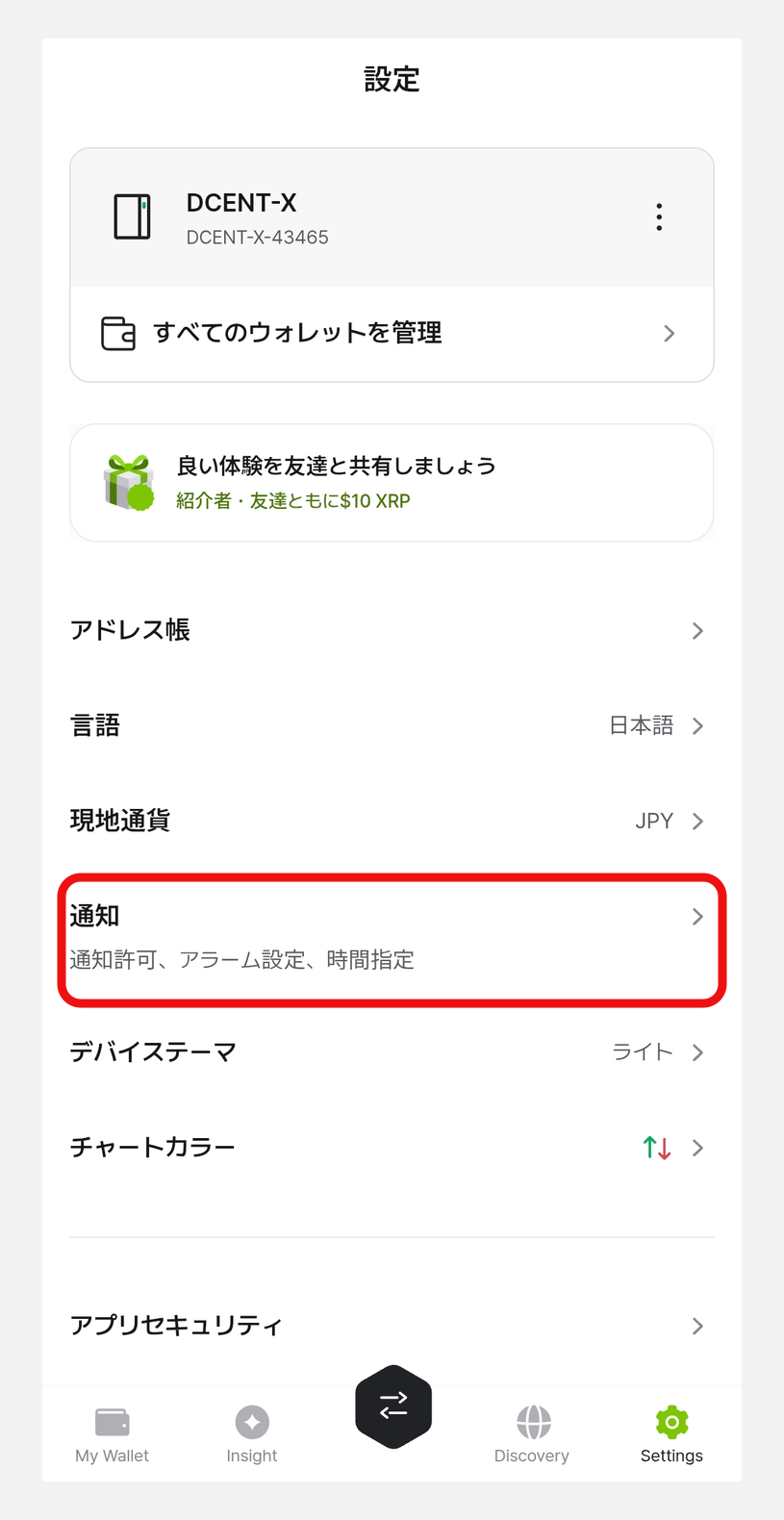
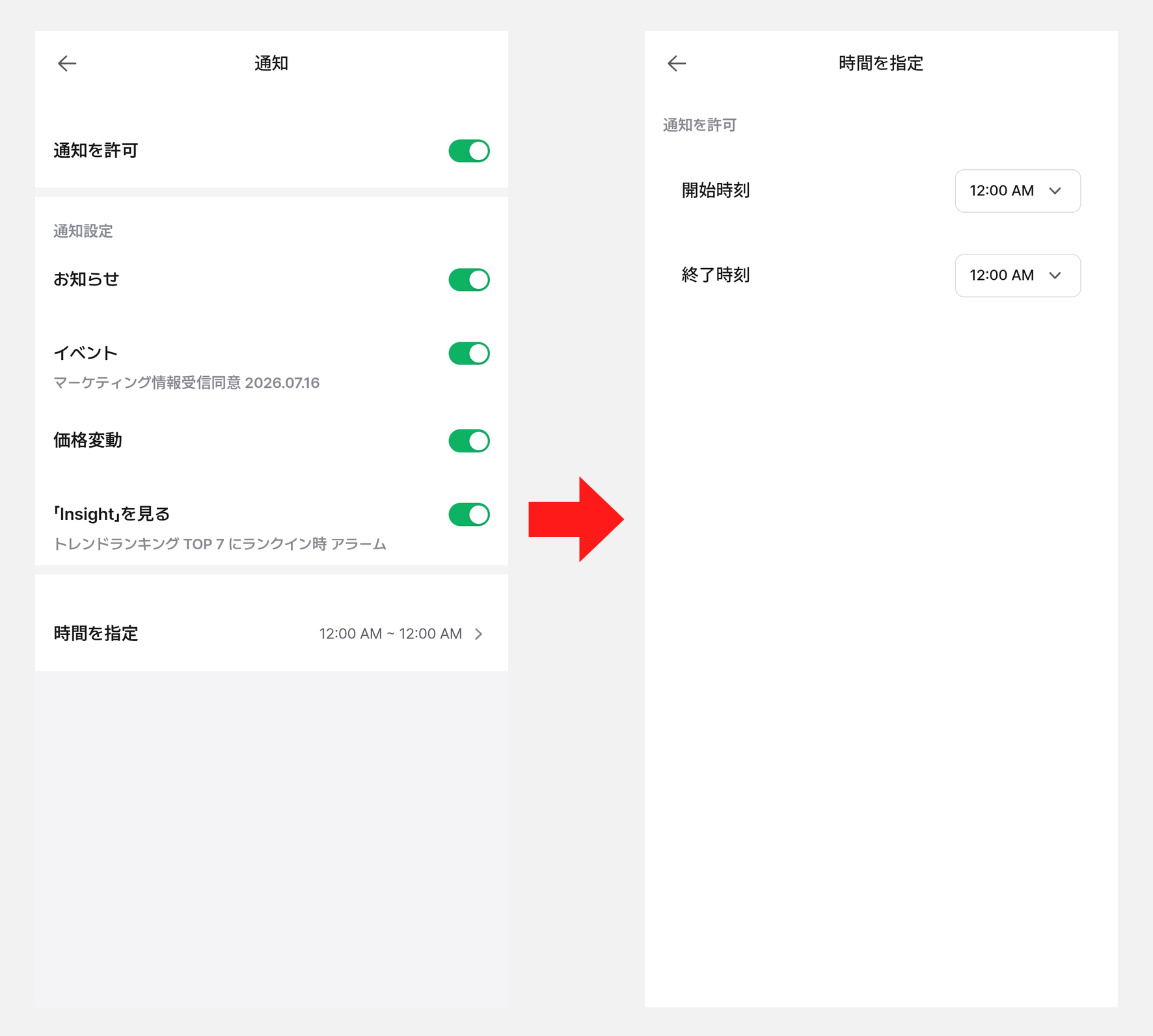
DCENTスマホ版アプリのプッシュ通知を設定します。
- 通知許可:アプリ通知の受信可否を全体で設定します。
- 通知設定:通知の種類ごとにオン・オフを切り替えられます。
- 時間指定:通知を受け取る開始時刻と終了時刻を指定できます。
デバイステーマ
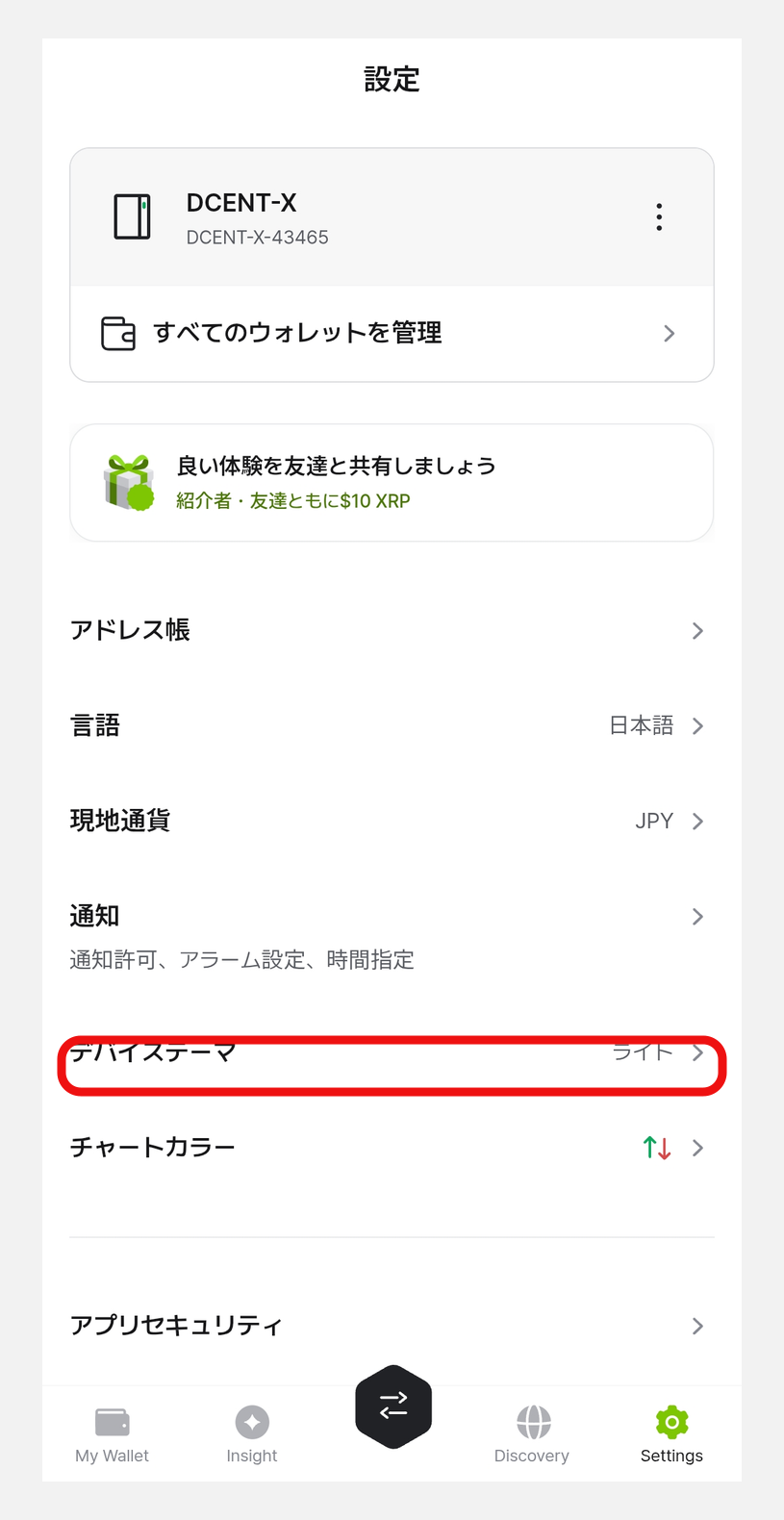
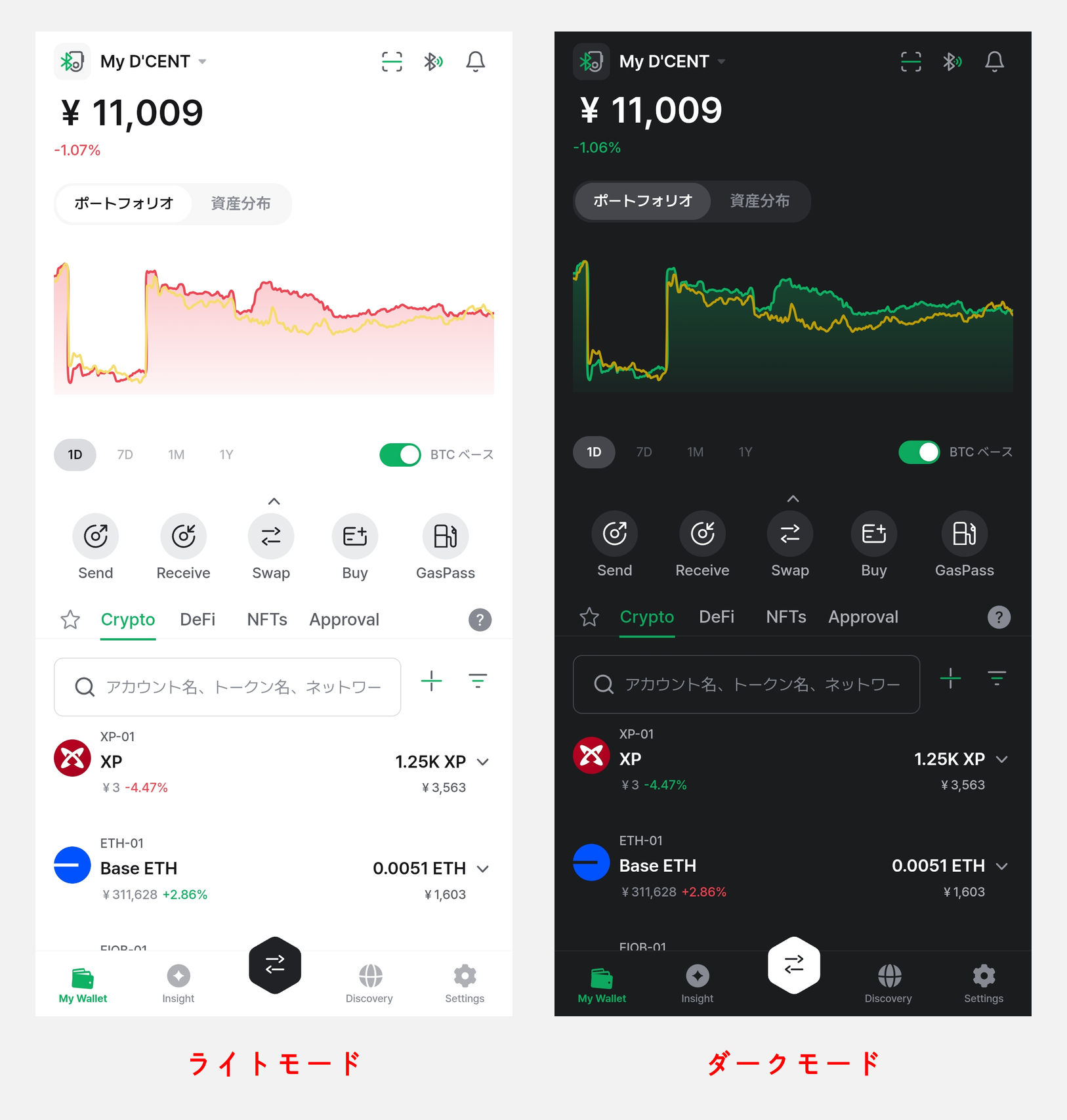
DCENTモバイルアプリでは、ライトモードとダークモードを切り替えられます。初期設定はライトモードです。
(「システム」を選ぶと、スマートフォンの設定に従って自動的にライト/ダークが切り替わります)
「デバイステーマ」メニューをタップすると、テーマ設定画面が開きます。
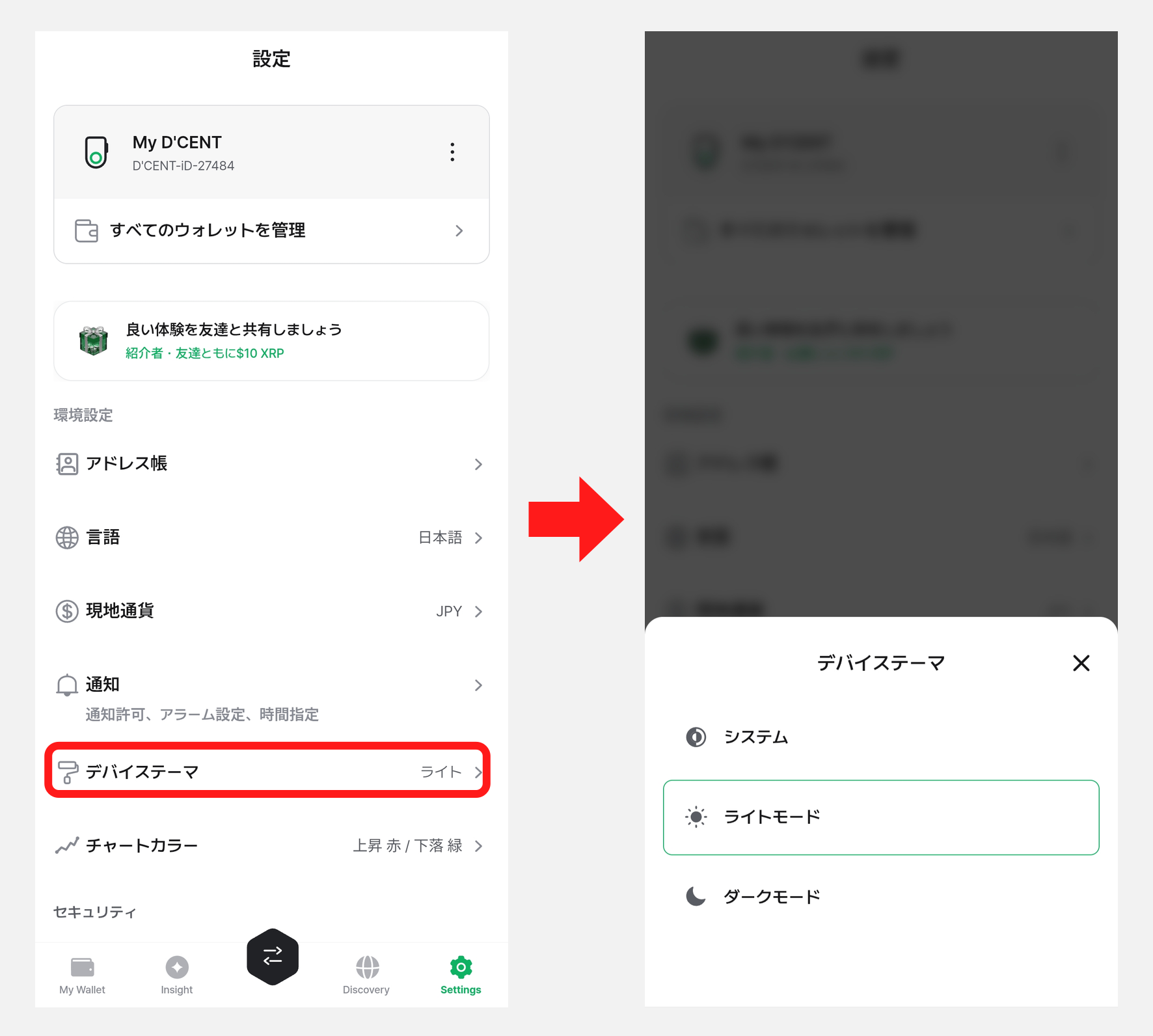
選択したテーマは、以下のようにアプリ全体に反映されます。
チャートカラー
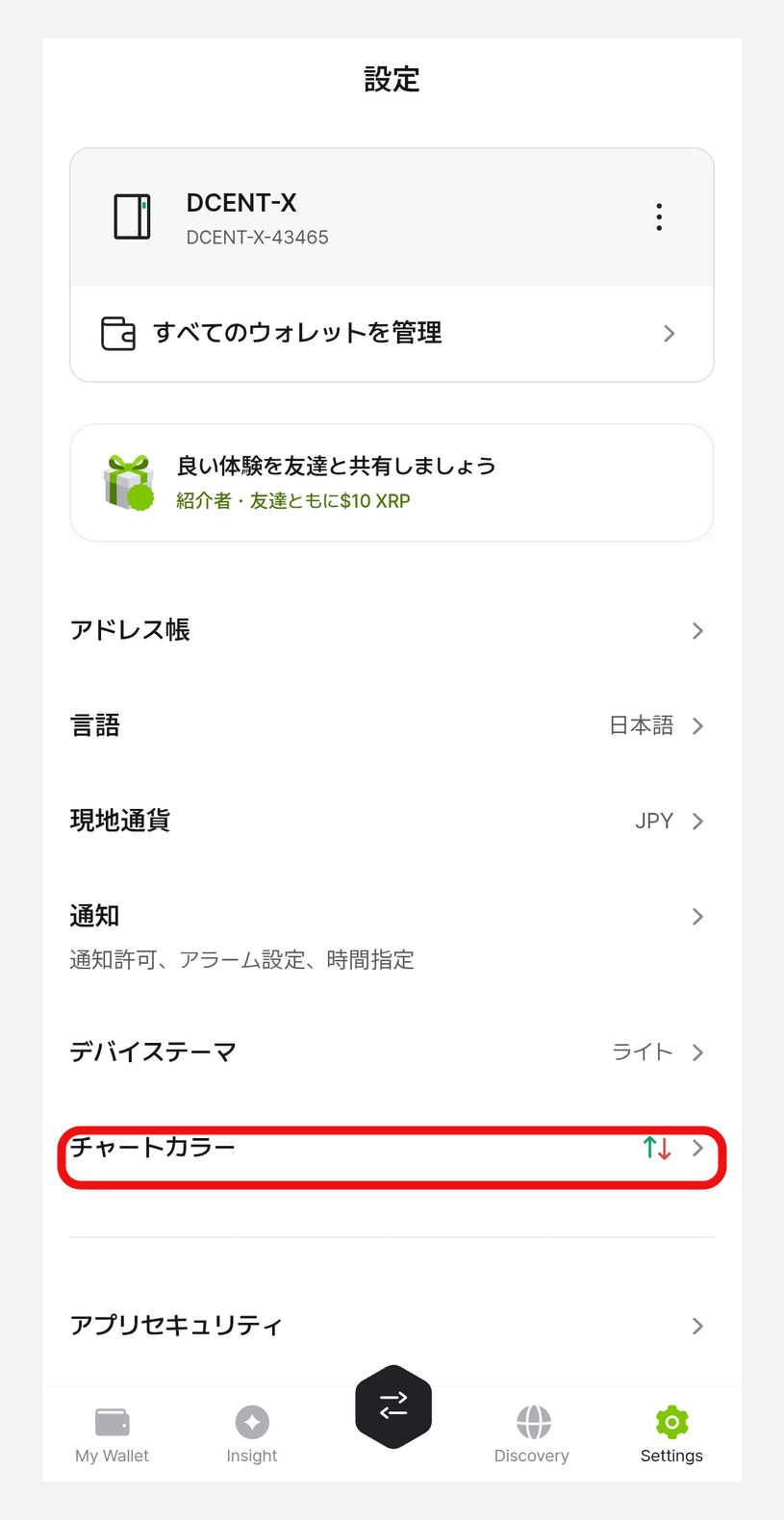
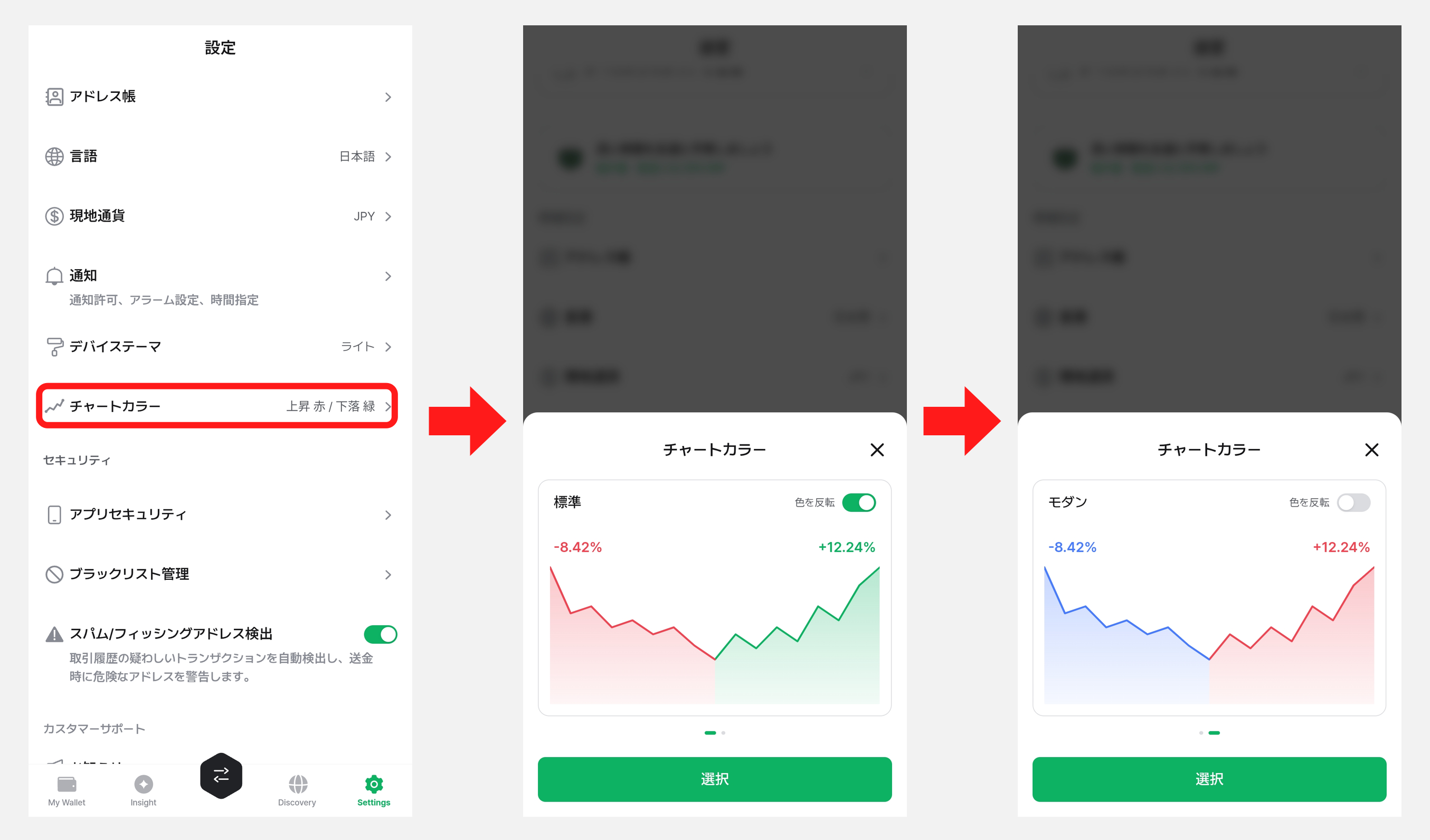
ポートフォリオチャートの上昇・下落の色を設定します。初期設定は上昇 赤 / 下落 緑で、色を反転(上昇 緑 / 下落 赤)をオンにできます。画面を左にスワイプすると、モダンスタイルのチャートも選べます。
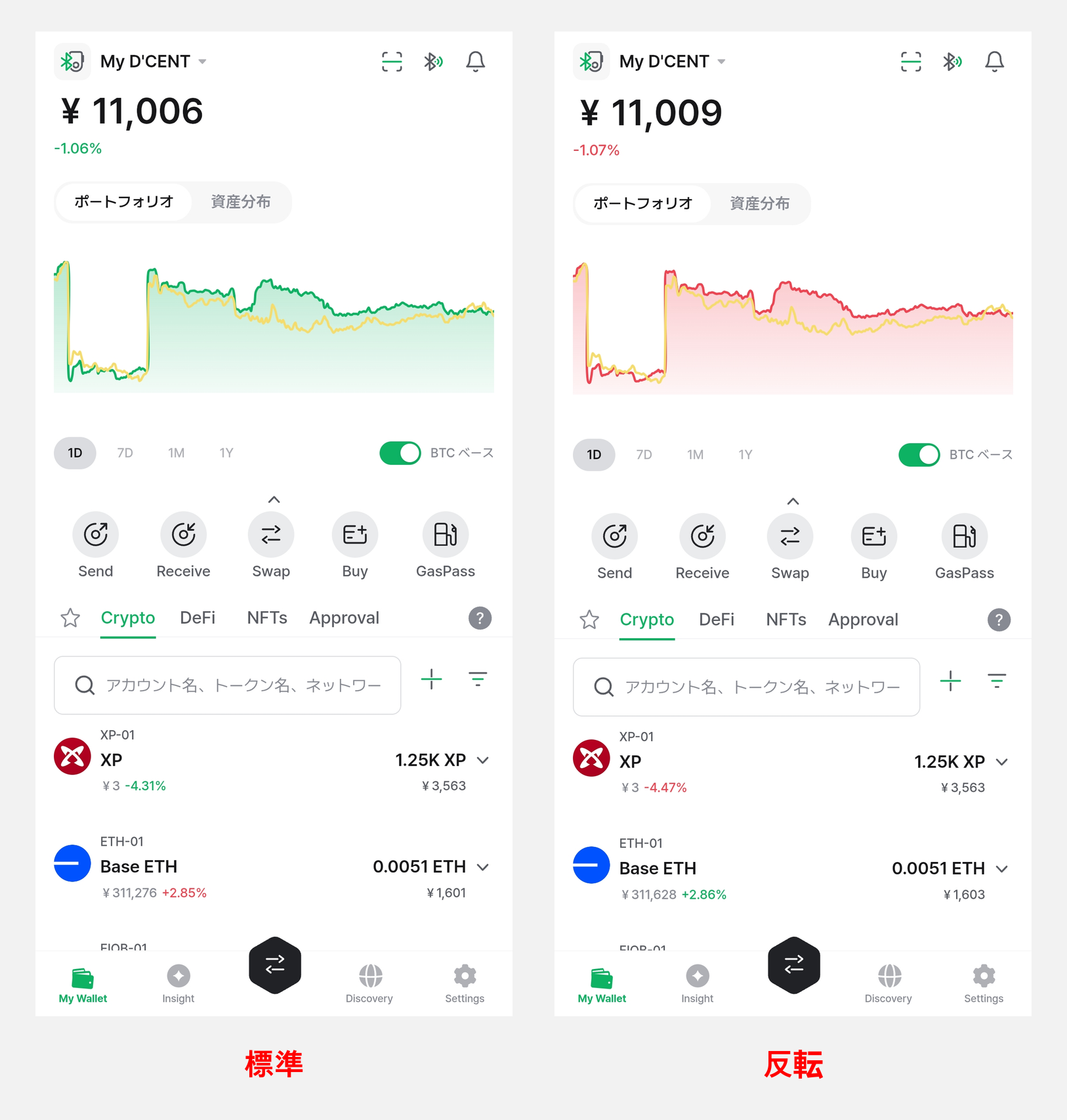
設定した色は、「My Wallet」タブのポートフォリオチャートに以下のように反映されます。
アプリセキュリティ
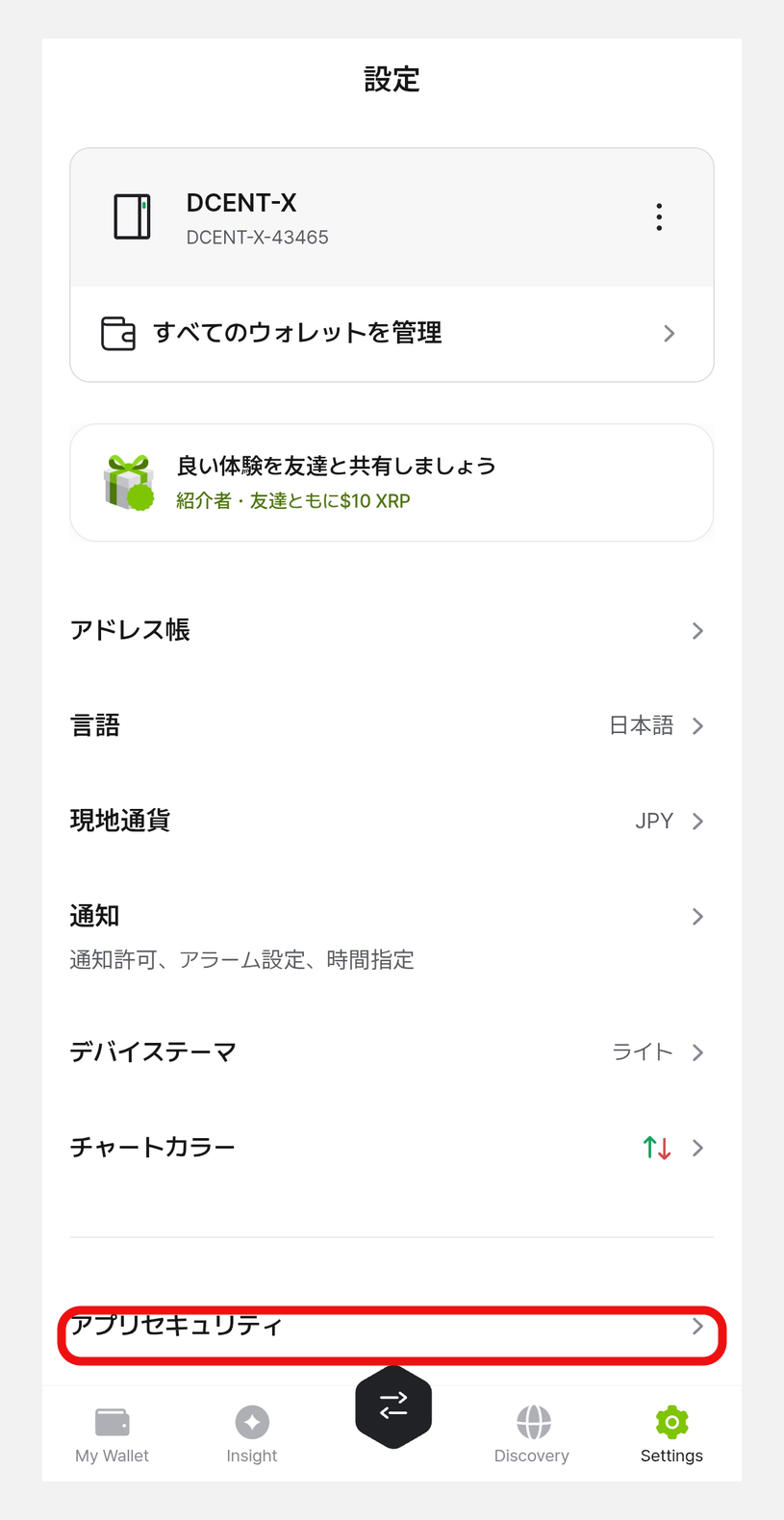
DCENTモバイルアプリのロック動作、パスワード、生体認証などのセキュリティ関連の設定を変更できます。
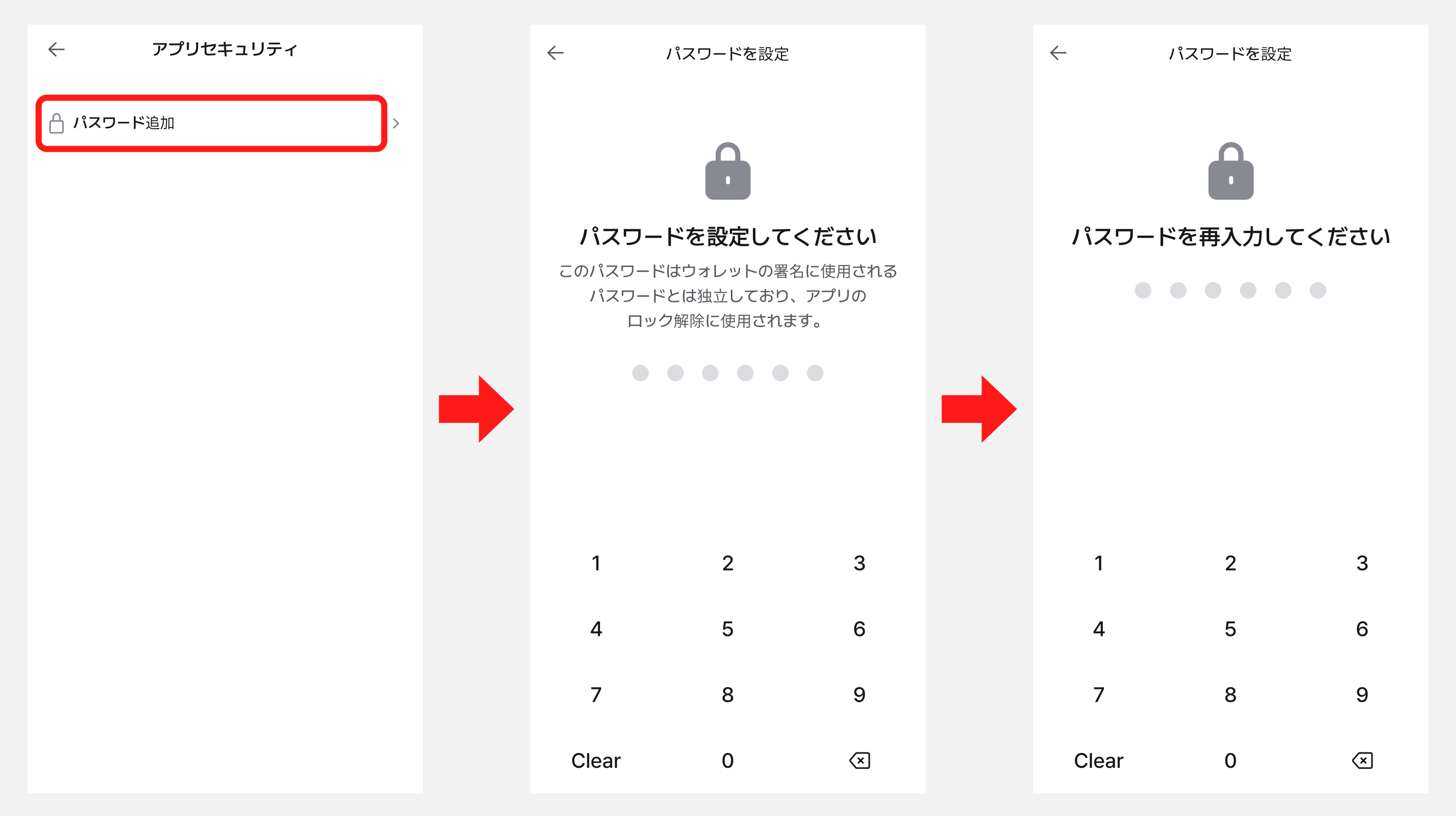
パスワード追加
DCENTアプリを初めてインストールし、指紋認証対応型・カード型ウォレット(DCENT S・オールインワン)のみを追加した場合、初期設定でパスワードを登録しないため、「アプリセキュリティ」画面に「パスワード追加」メニューが表示されます。この場合は、先に6桁のパスワードを登録すると、その他のセキュリティ設定を利用できるようになります。
資産を安全に保護するため、パスワードを登録してのご利用をおすすめします。 パスワードを設定すると、アプリ起動時のロックと生体認証をあわせて利用でき、第三者がアプリに勝手にアクセスしたり資産を送金したりするのを防げます。
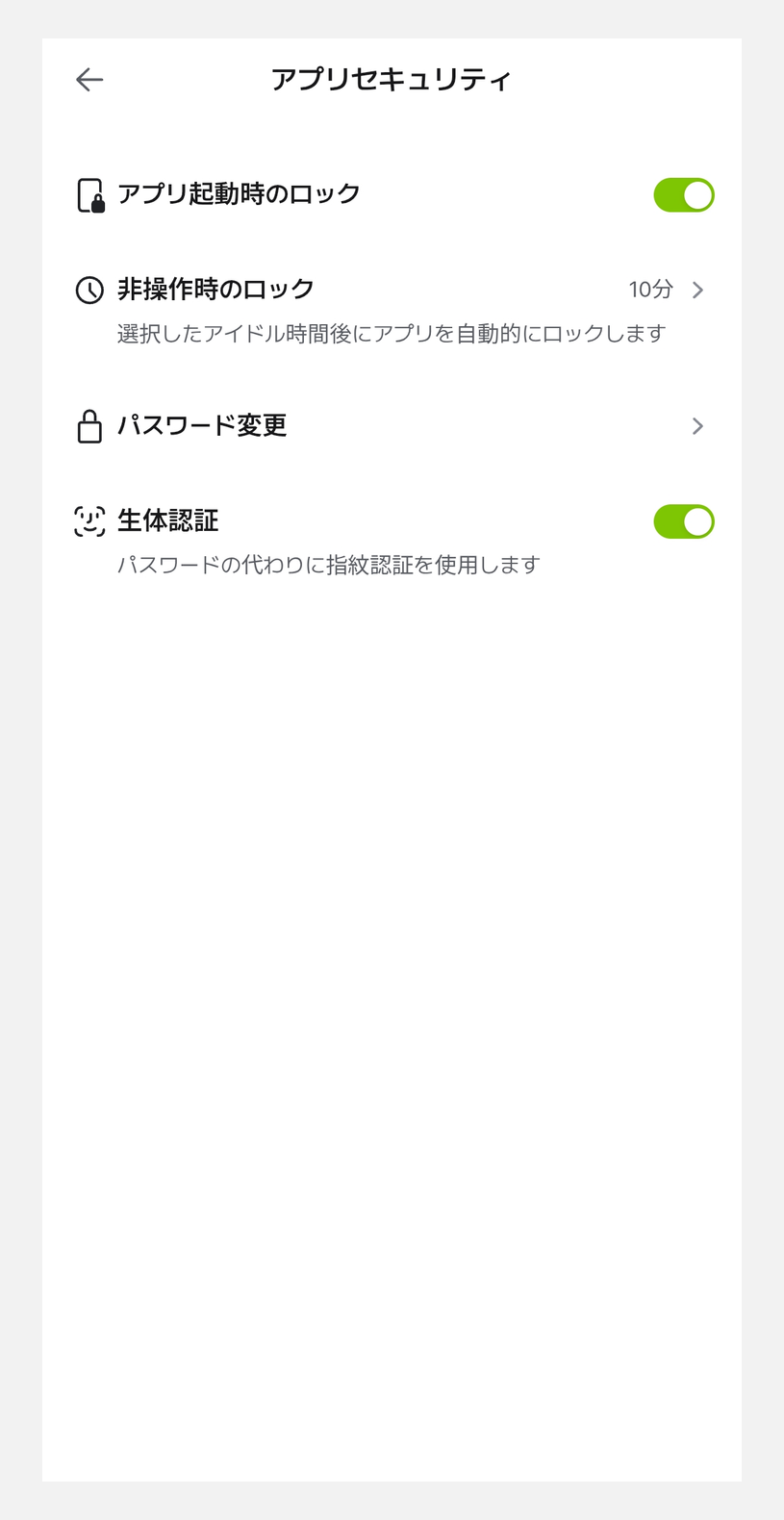
パスワードを登録すると、アプリ起動時のロック・非操作時のロック・パスワード変更・生体認証の各設定を利用できます。
アプリ起動時のロック
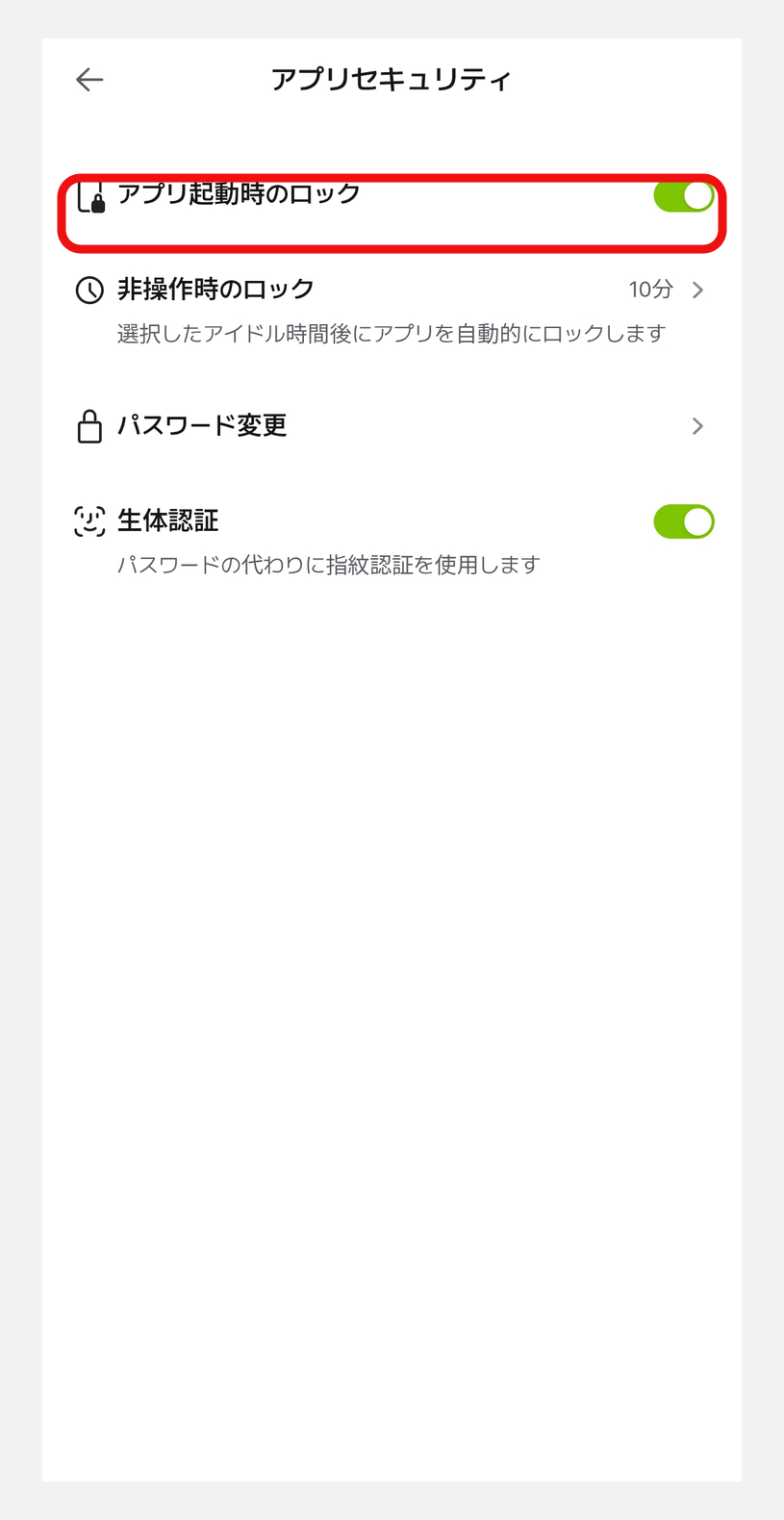
DCENTモバイルアプリの起動時にロックをかけるかどうかを設定するメニューです。
初期設定ではロックが有効になっています。オフにすると、アプリを起動した際に6桁のパスワードや生体認証(指紋/Face ID)の入力なしでそのままアクセスできるようになります。
非操作時のロック
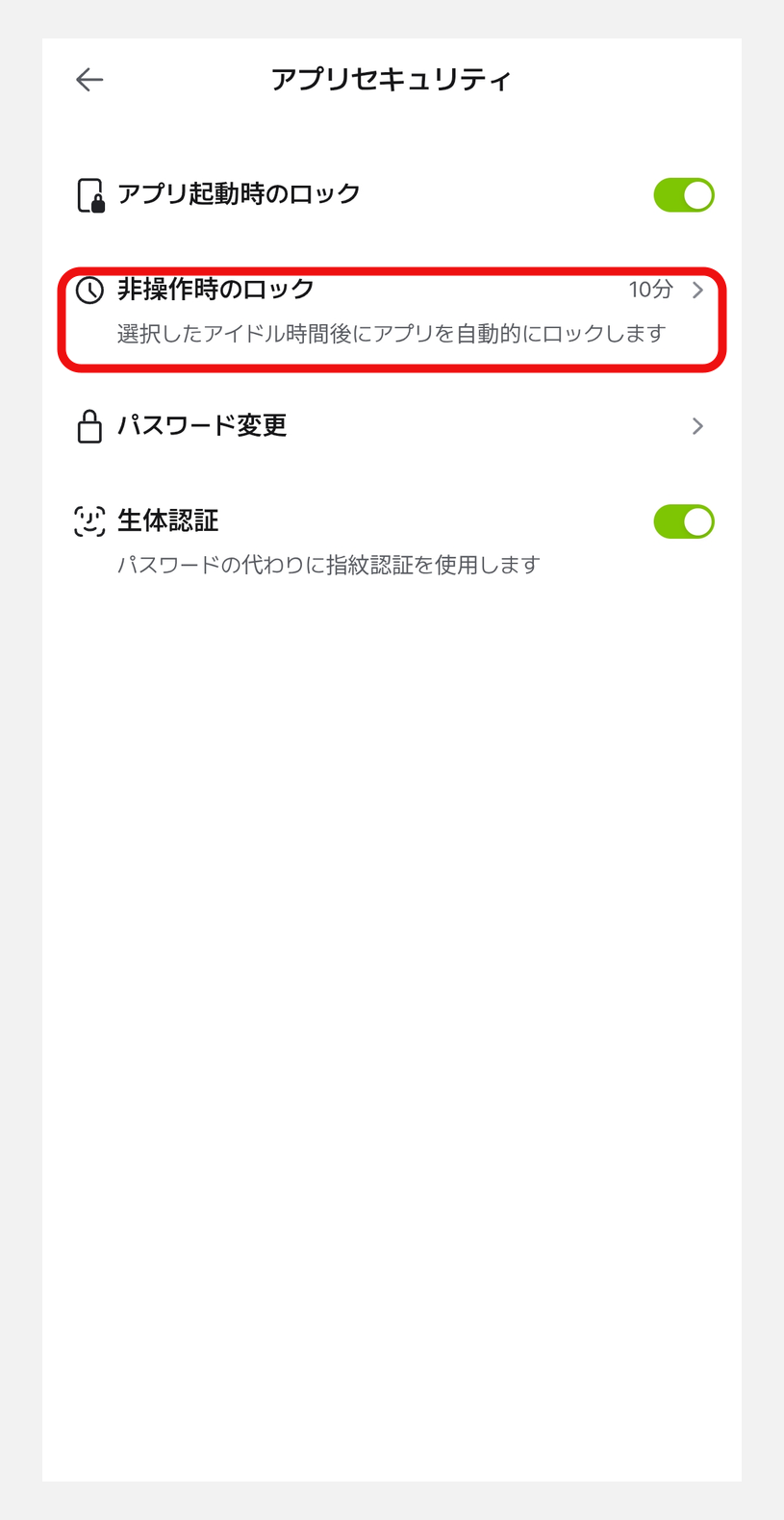
DCENTモバイルアプリを一定時間操作しないと、自動的にロックをかける設定です。
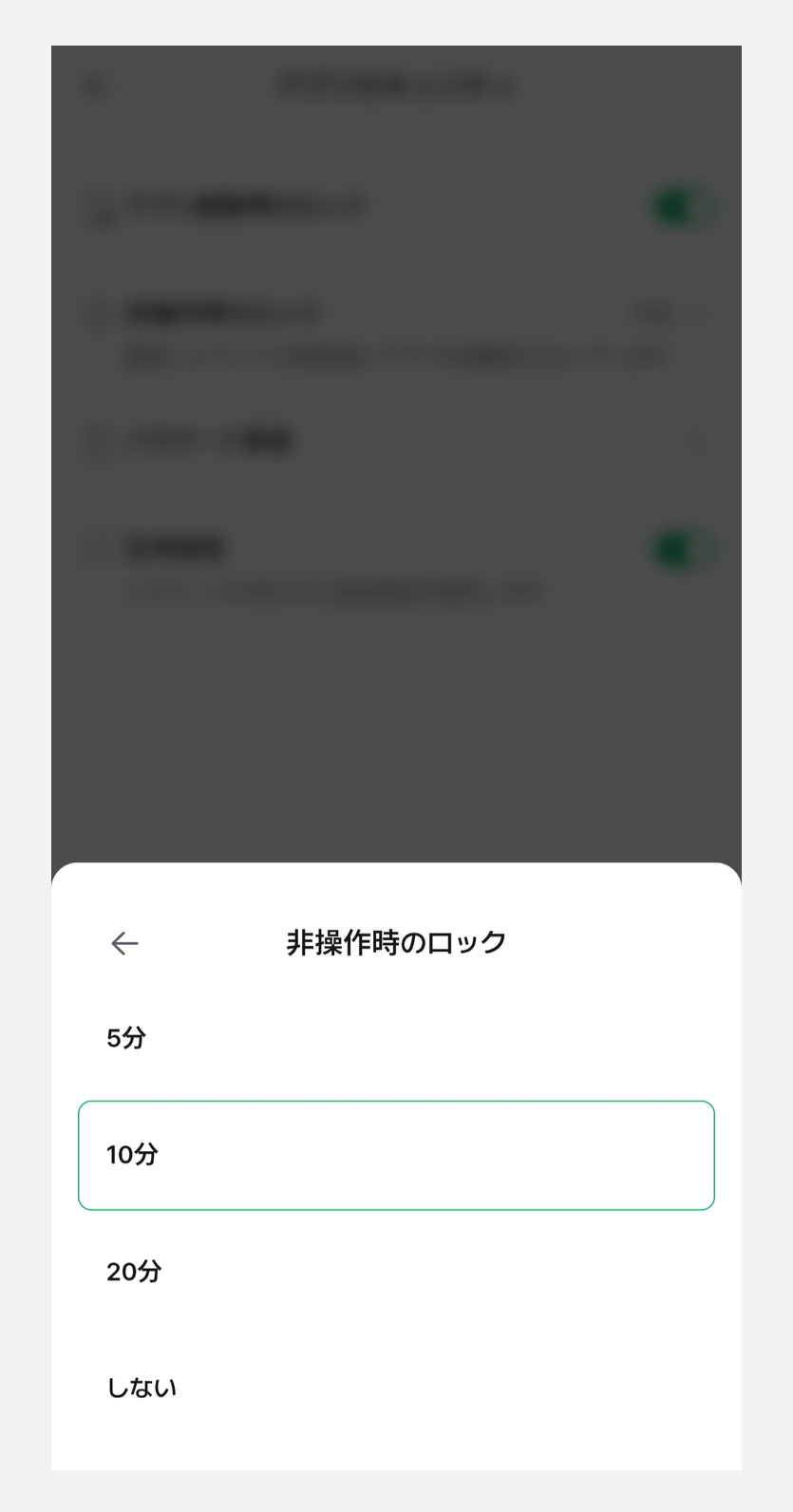
初期値は「10分」で、「5分」「10分」「20分」「しない」の中から選択できます。
パスワード変更
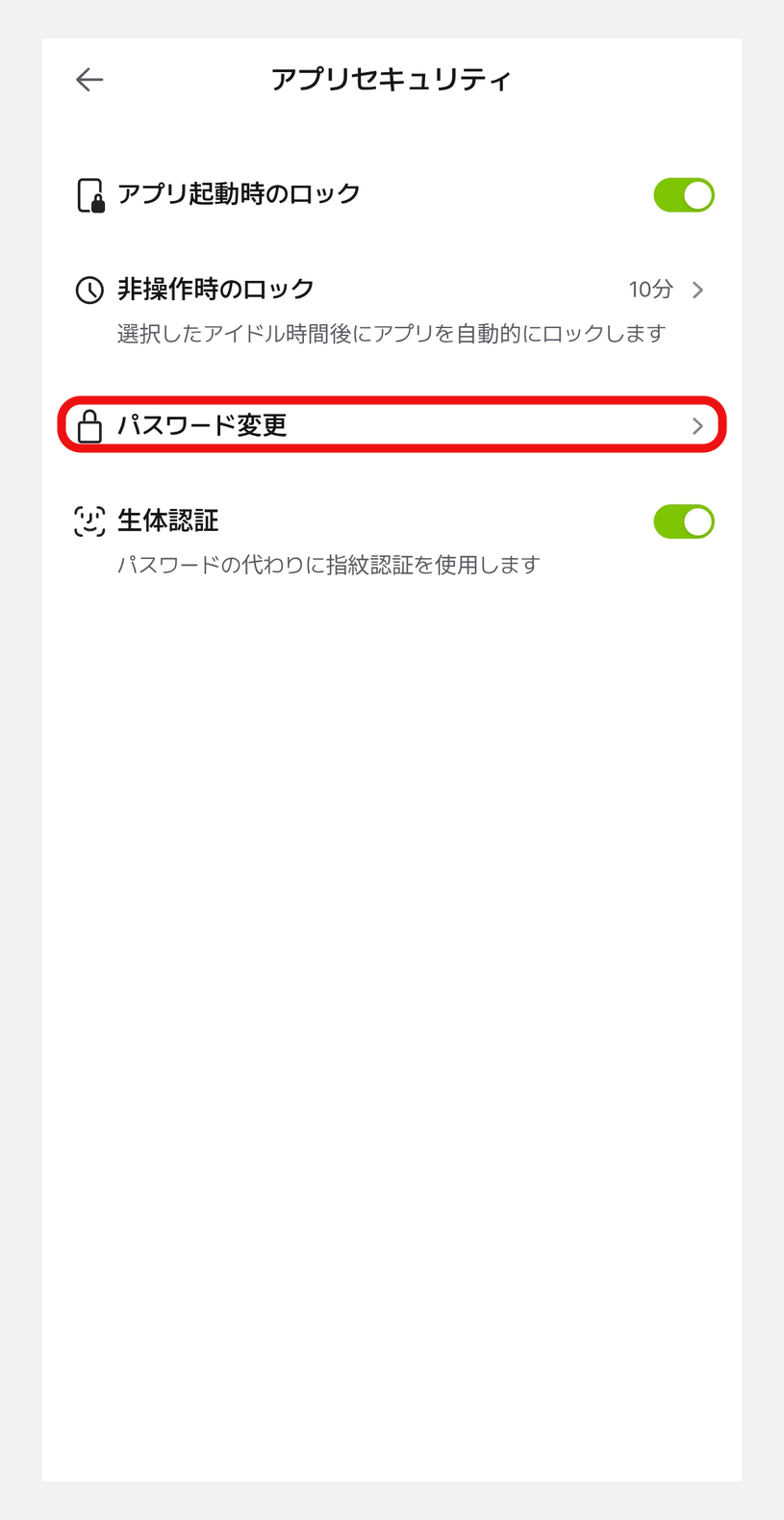
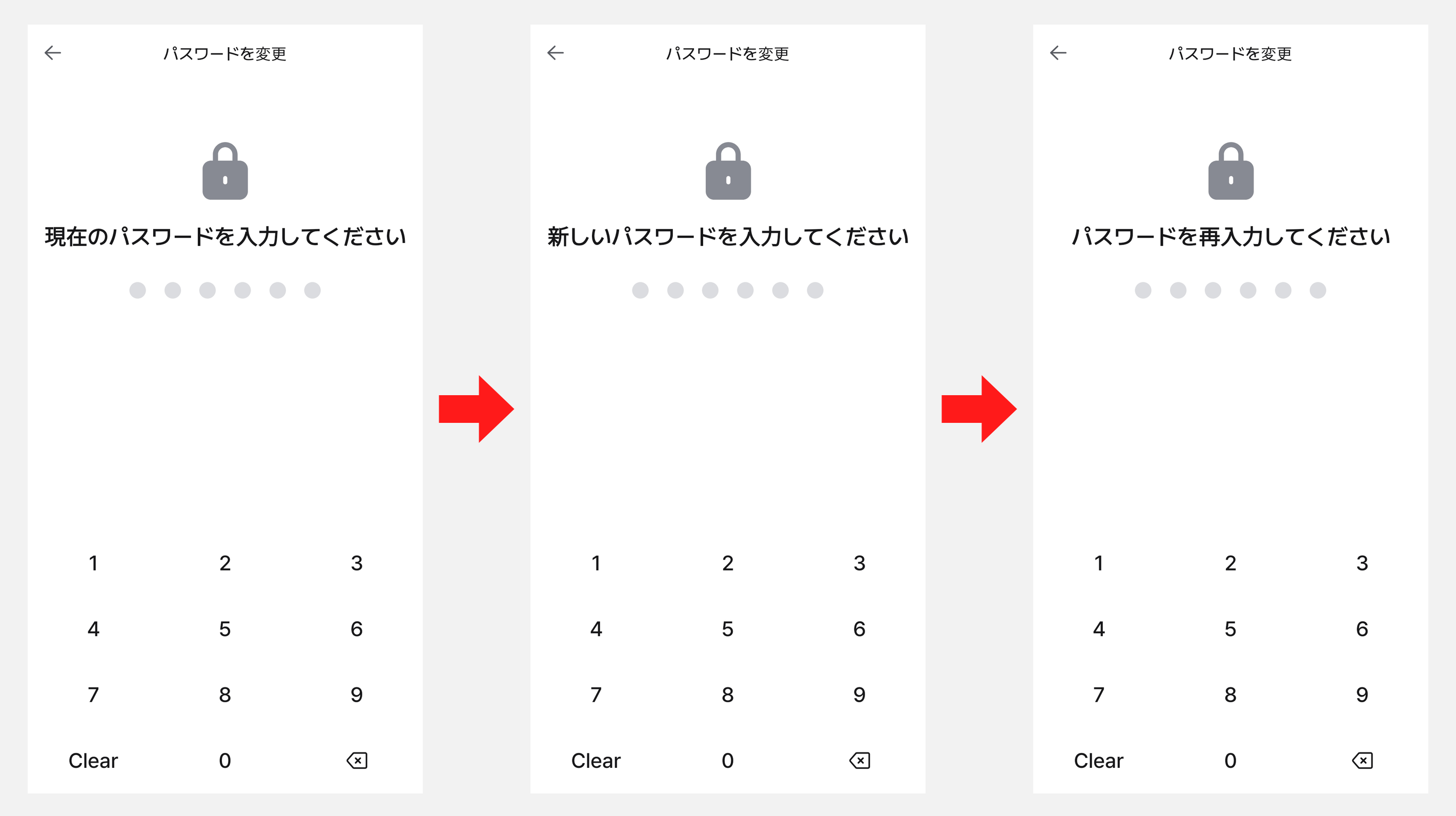
スマホ版アプリに登録した6桁のパスコードを変更できます。
生体認証
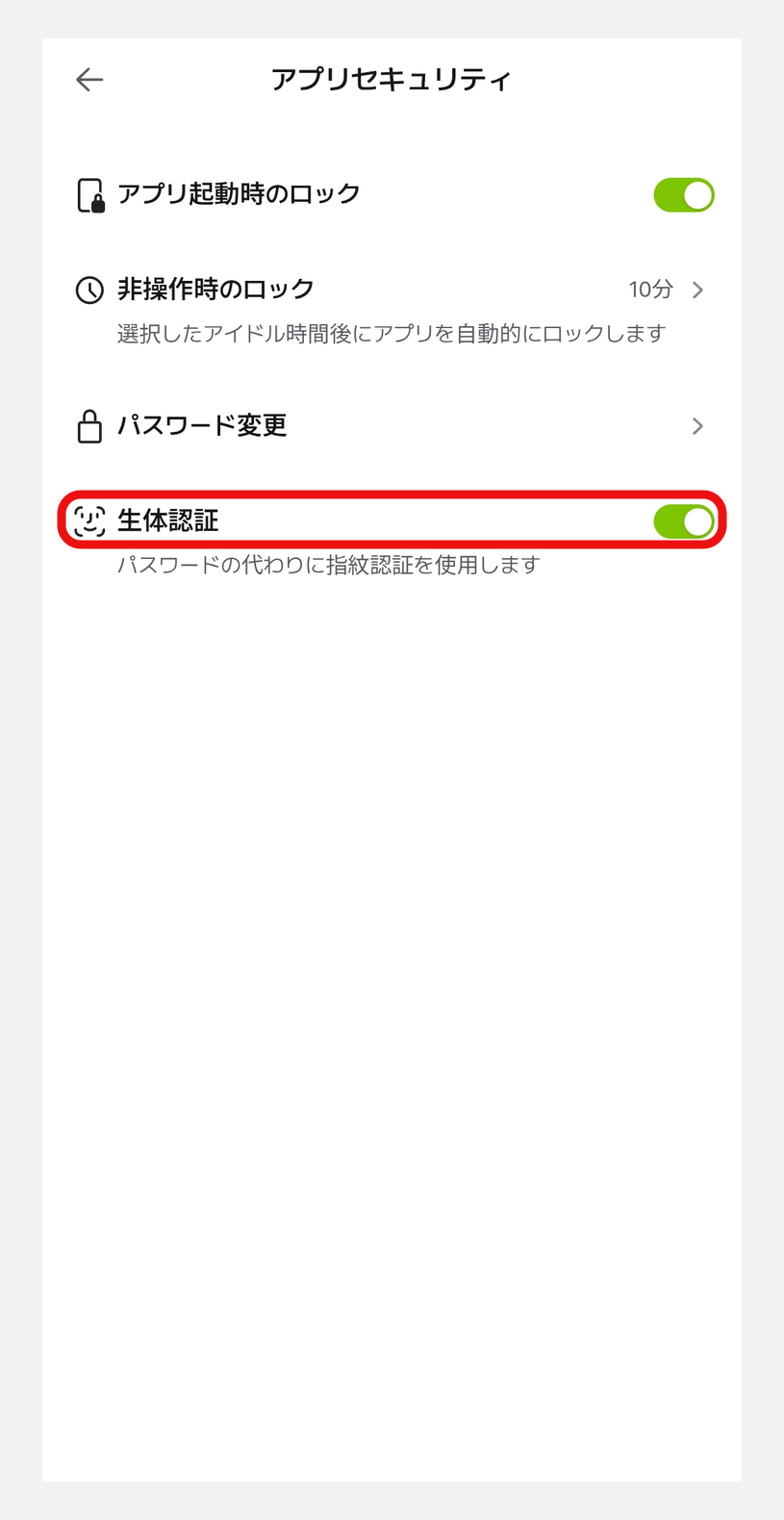
6桁のパスワードの代わりに、スマートフォンに登録されている生体認証をDCENTモバイルアプリの認証方法として利用できます。
- Android端末の場合: 指紋認証を利用できます。
- iOS端末の場合: Touch ID または Face ID を利用できます。
生体認証がキャンセルまたは失敗した場合は、6桁のパスワードの入力が必要になります。
ブラックリスト管理
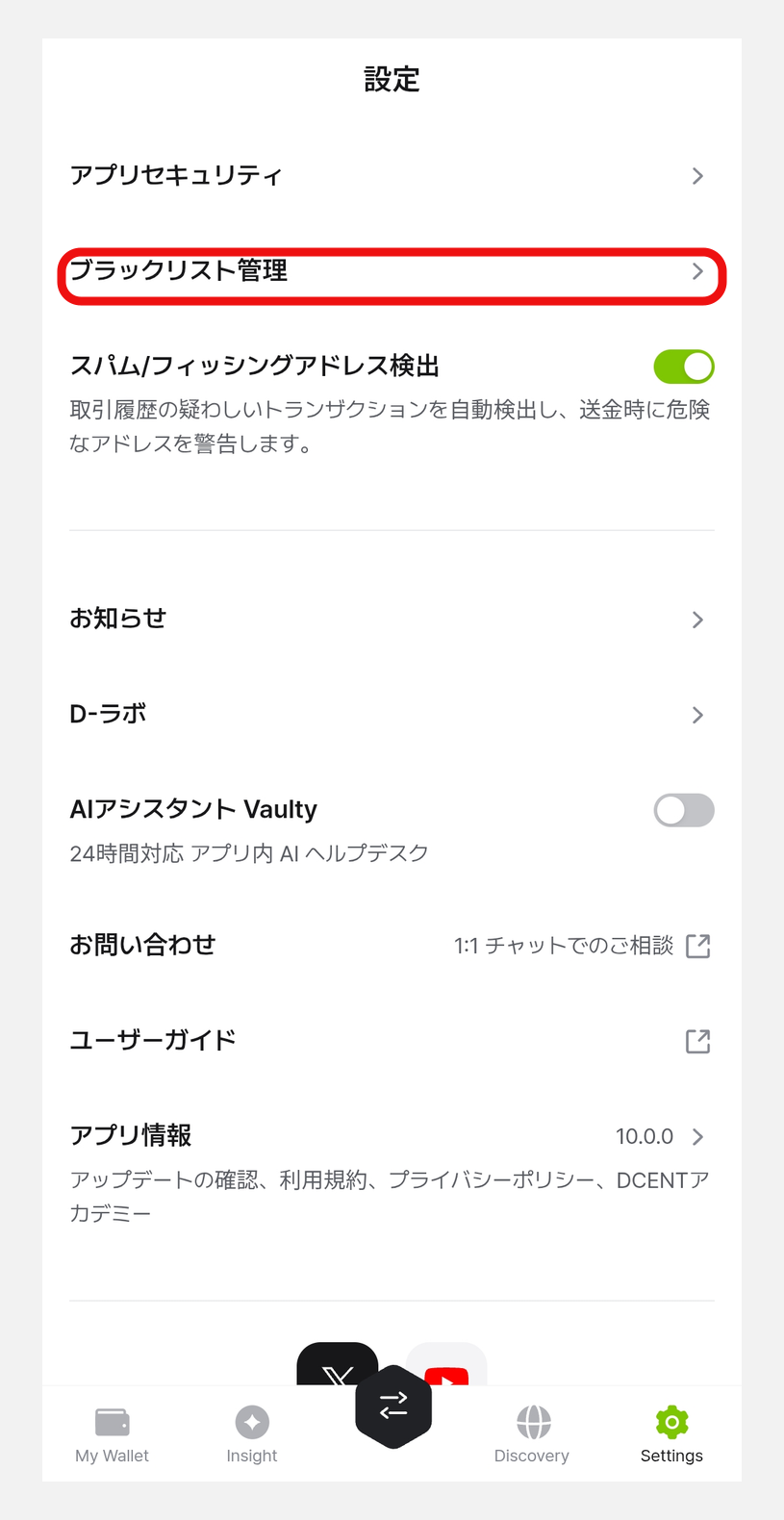
スパム・フィッシングなどの危険なアドレスをブラックリストに登録して管理できます。
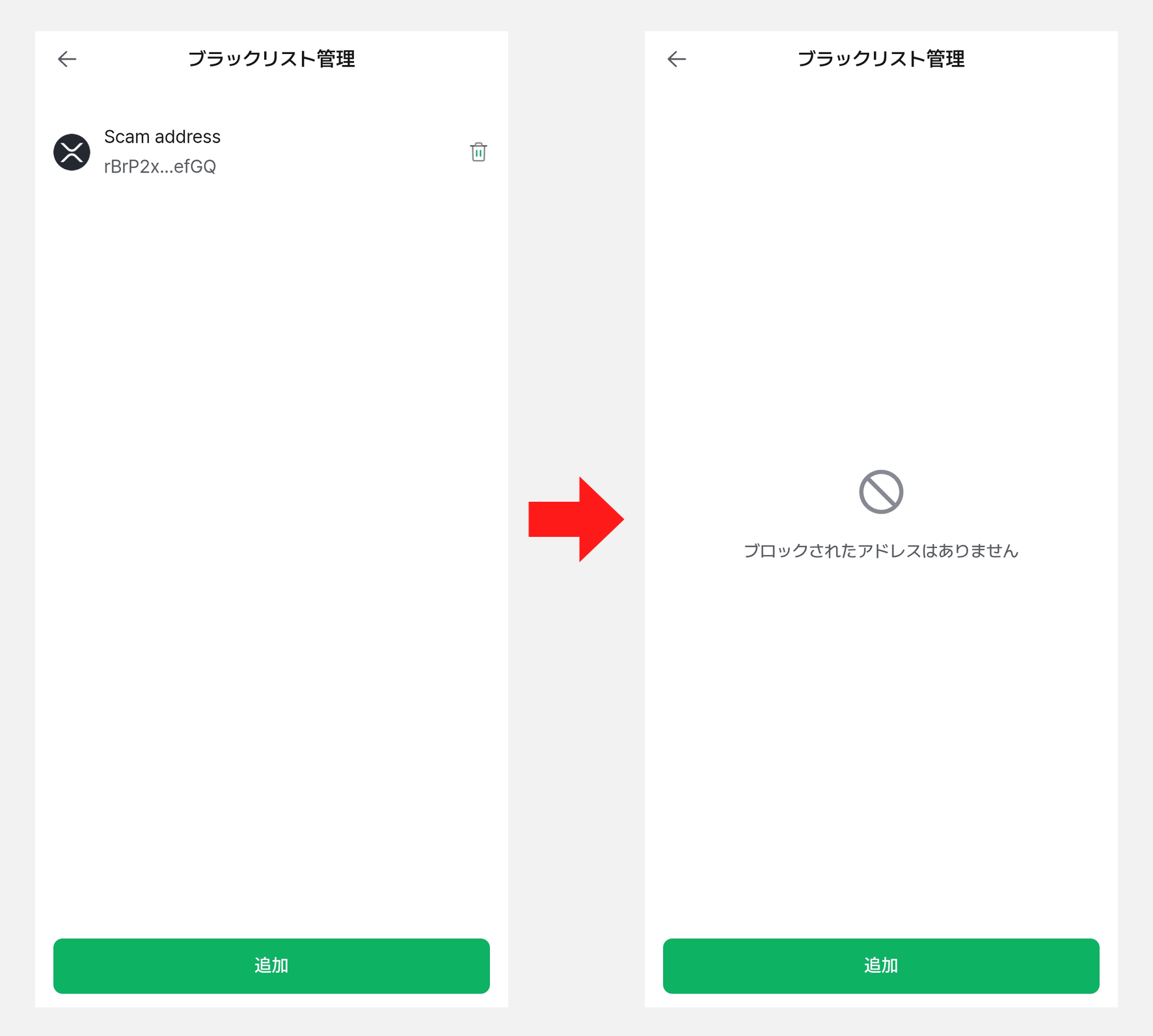
ブラックリスト管理画面で「追加」ボタンをタップし、ネットワーク・名前・アドレスを入力すると、ブロックアドレスが登録されます。登録したアドレスは、一覧のゴミ箱アイコンから削除できます。
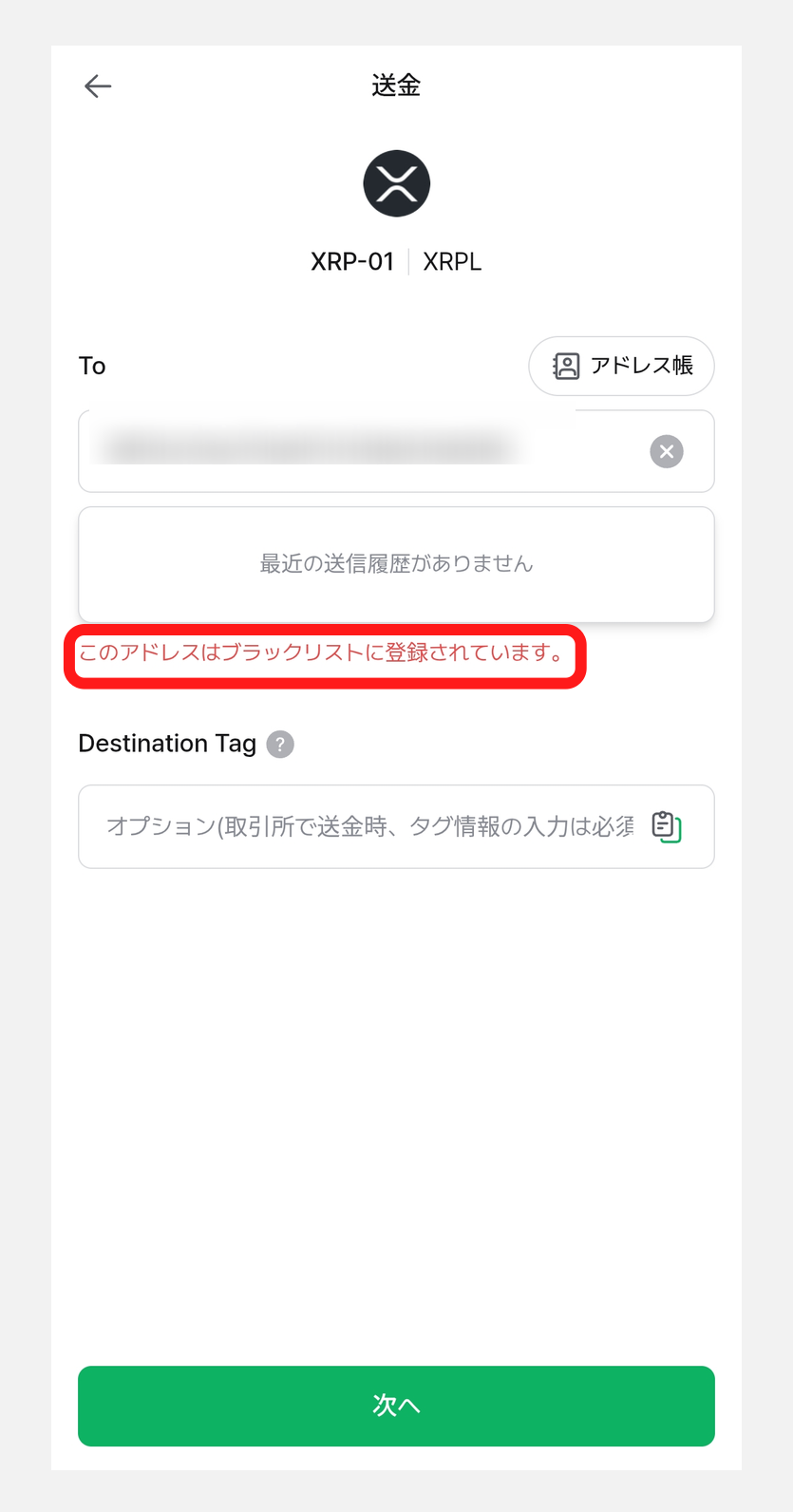
ブラックリストに登録したアドレスへ送金しようとすると、送金画面に以下のような警告メッセージが表示されます。
スパム/フィッシングアドレス検出
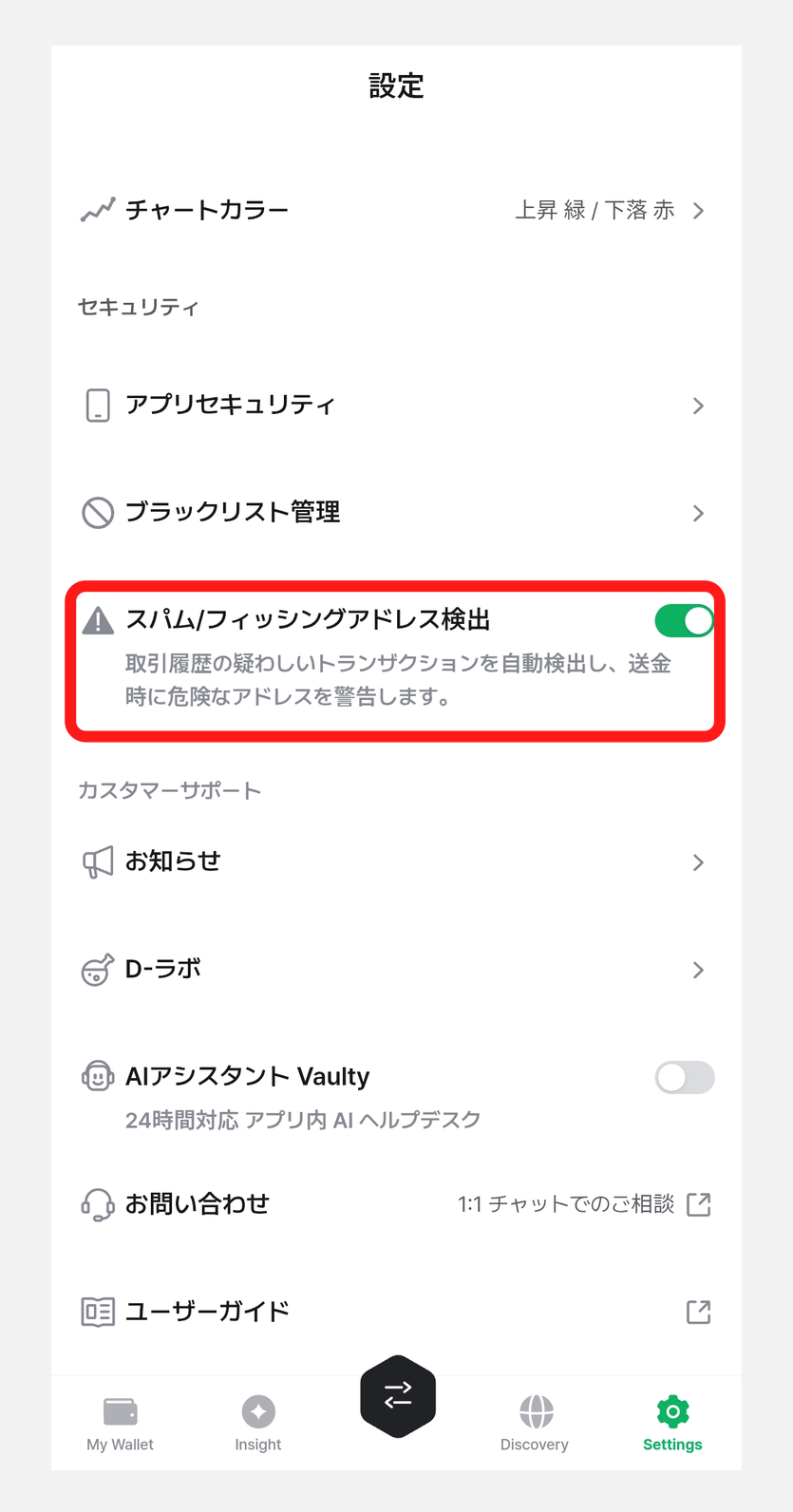
スパム/フィッシングアドレス検出をオンにすると、取引履歴の疑わしいトランザクションを自動的に検出し、送金時に危険なアドレスを警告します。
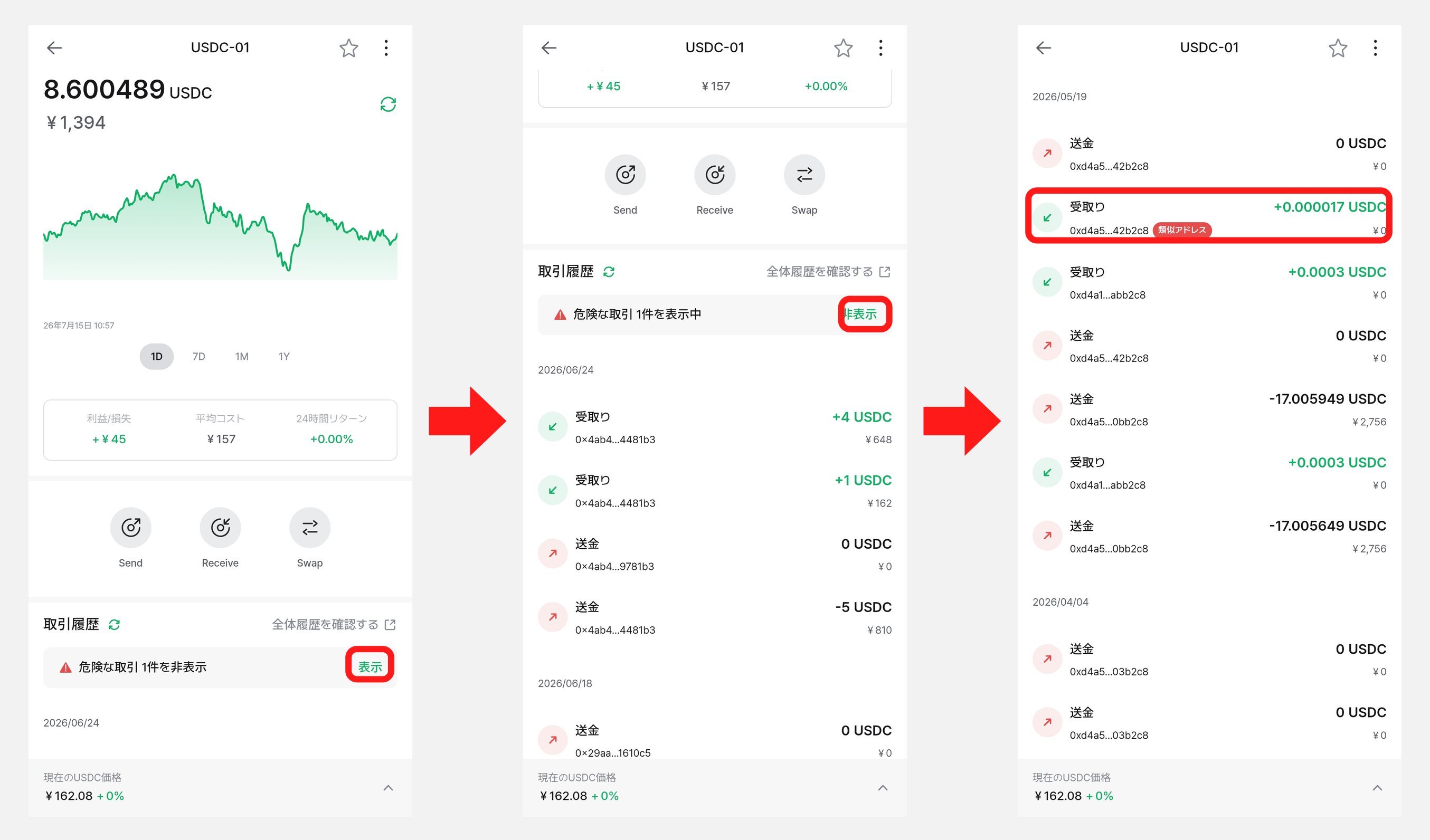
取引履歴で疑わしいトランザクションが検出されると、以下のように「危険な取引」として分類され、「表示 / 非表示」で表示可否を切り替えられます。
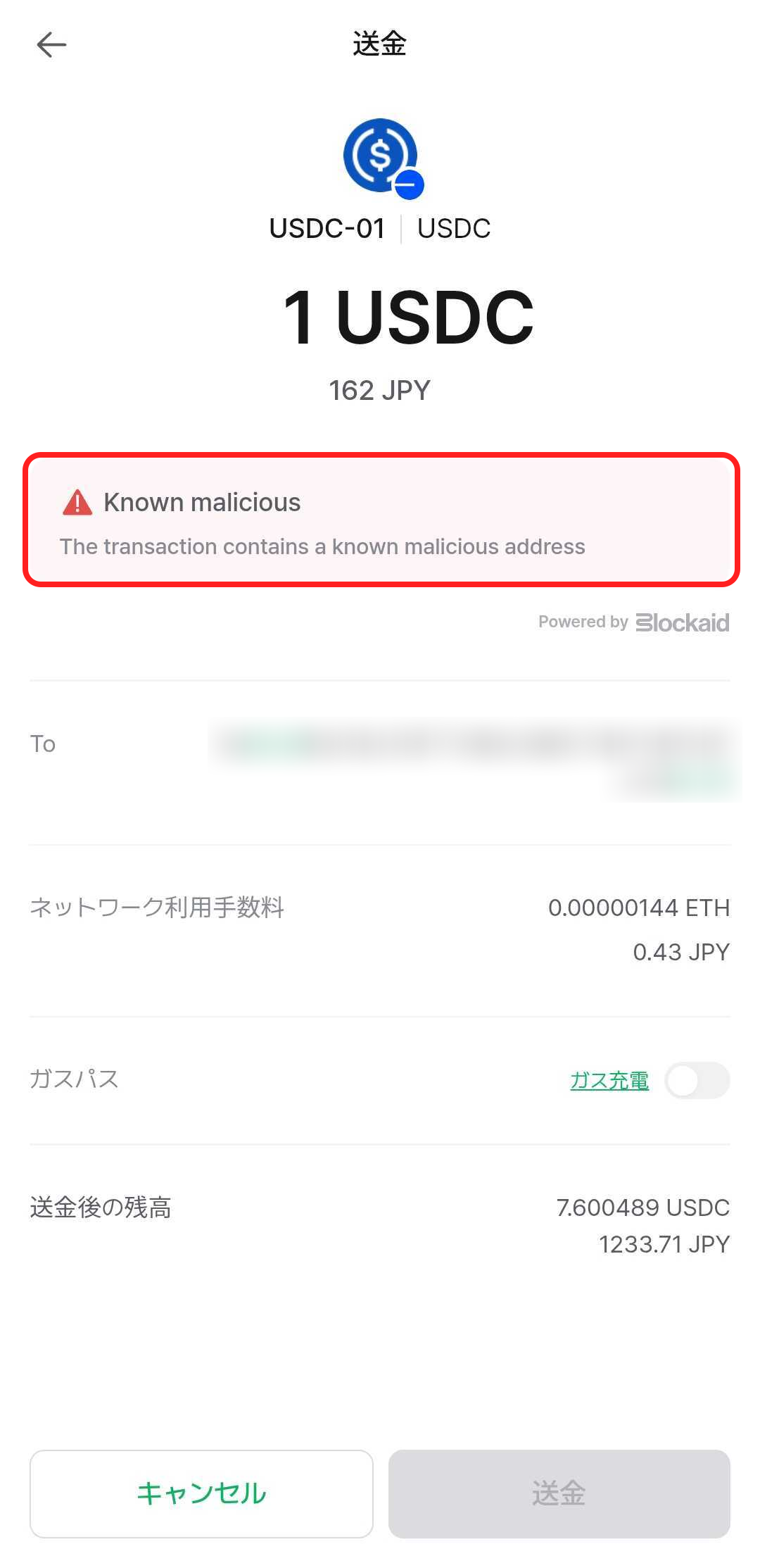
また、コインを送金する際に入力した相手(To)アドレスが危険なアドレスとして検出された場合、取引が制限されます。
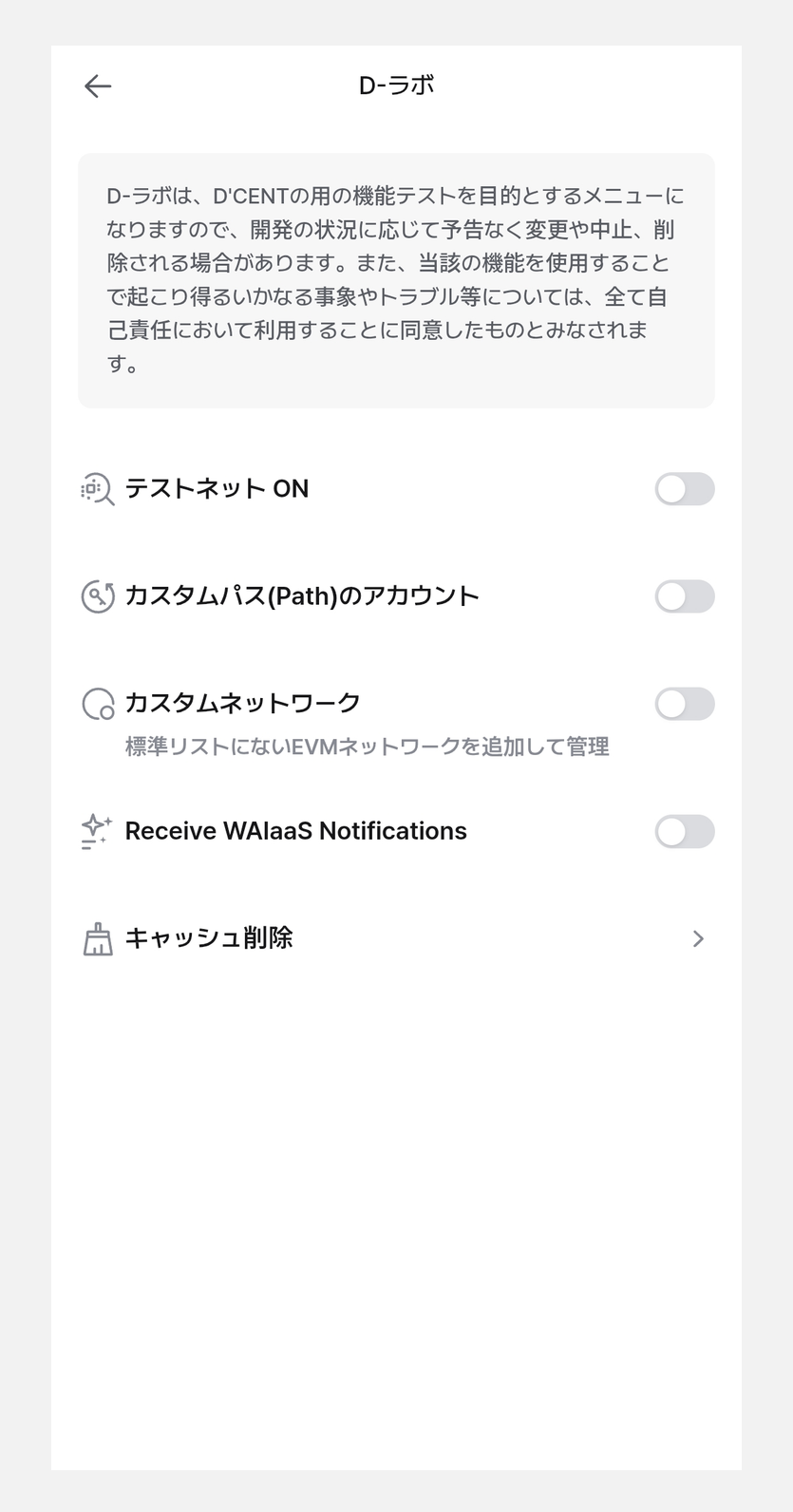
D-ラボ
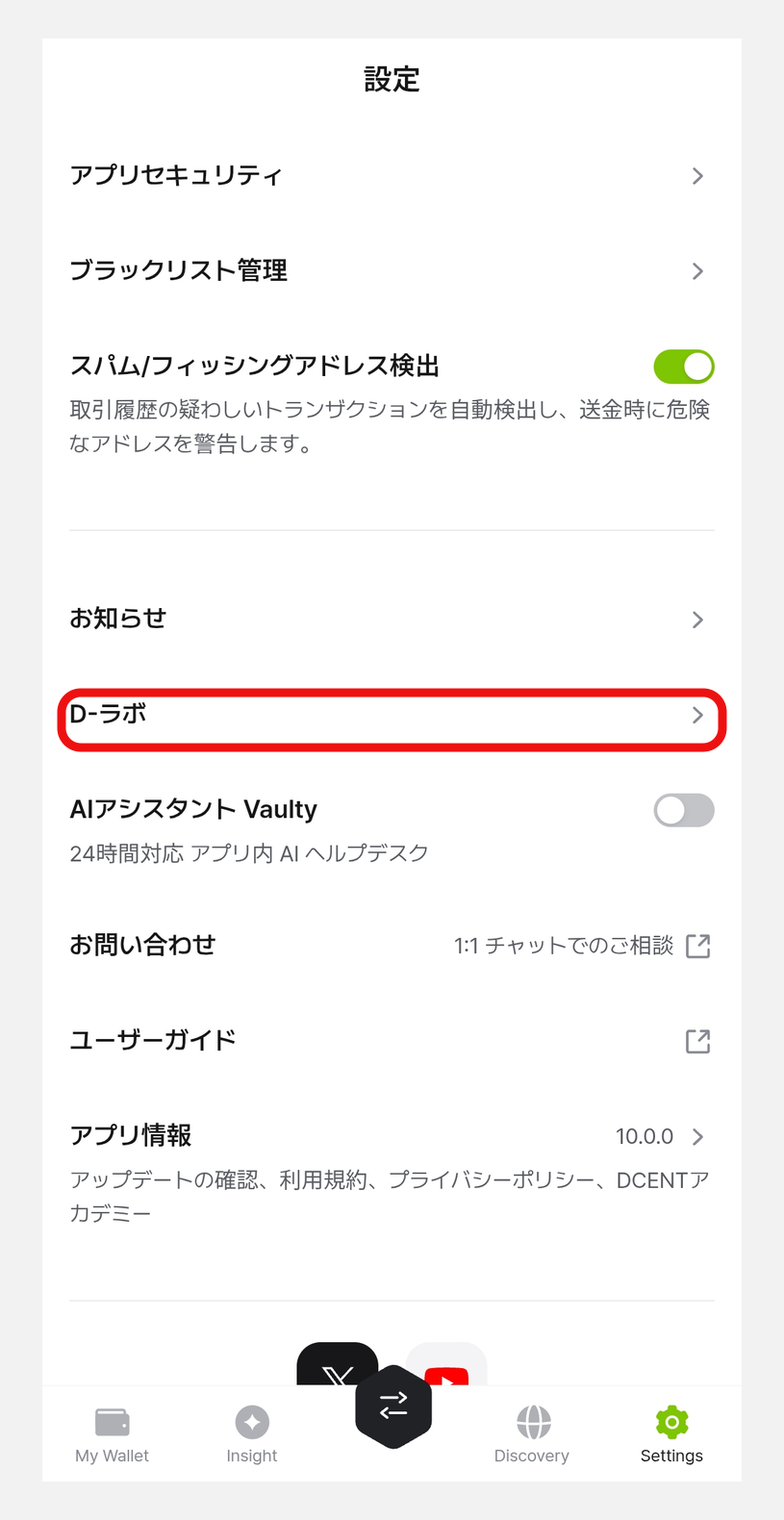
D-ラボは、DCENTの実験的な機能を提供するメニューです。各機能は予告なく変更・中止・削除されることがあります。また、これらの機能を有効にして発生したトラブルについては、すべてユーザーご自身の責任で利用することに同意いただいたものとみなします。
- テストネット ON: 開発者やDAppサービスのテスト用に提供される機能です。有効にしたうえでアカウント追加画面の検索欄に「test」と入力すると、利用可能なテストネットの一覧が表示されます。
- カスタムパス(Path)のアカウント: EVM系ブロックチェーン間で発生した誤送金の復旧などを目的とした上級者向け機能です。通常の利用シーンでは有効化を推奨しません。
- カスタムネットワーク: 標準の一覧にないEVM系ブロックチェーンネットワーク(RPC)を自分で追加して利用できる機能です。
- データのバックアップ/復元を使う: アカウント構成・環境設定・DAppのお気に入りなどのアプリデータを暗号化ファイルとしてバックアップし、機種変更やアプリの再インストール時にそのバックアップファイルから復元できる機能です。バックアップファイルにはニモニックや秘密鍵は含まれず、復元すると端末に保存されている既存データがバックアップ内容に置き換わりますのでご注意ください。(ニモニックのバックアップは別途行ってください。)
- Receive WAIaaS Notifications: AIエージェントがウォレットに署名を要求するWAIaaS機能に関する通知を受け取ります。
- キャッシュ削除: DCENTモバイルアプリのキャッシュを削除する機能です。
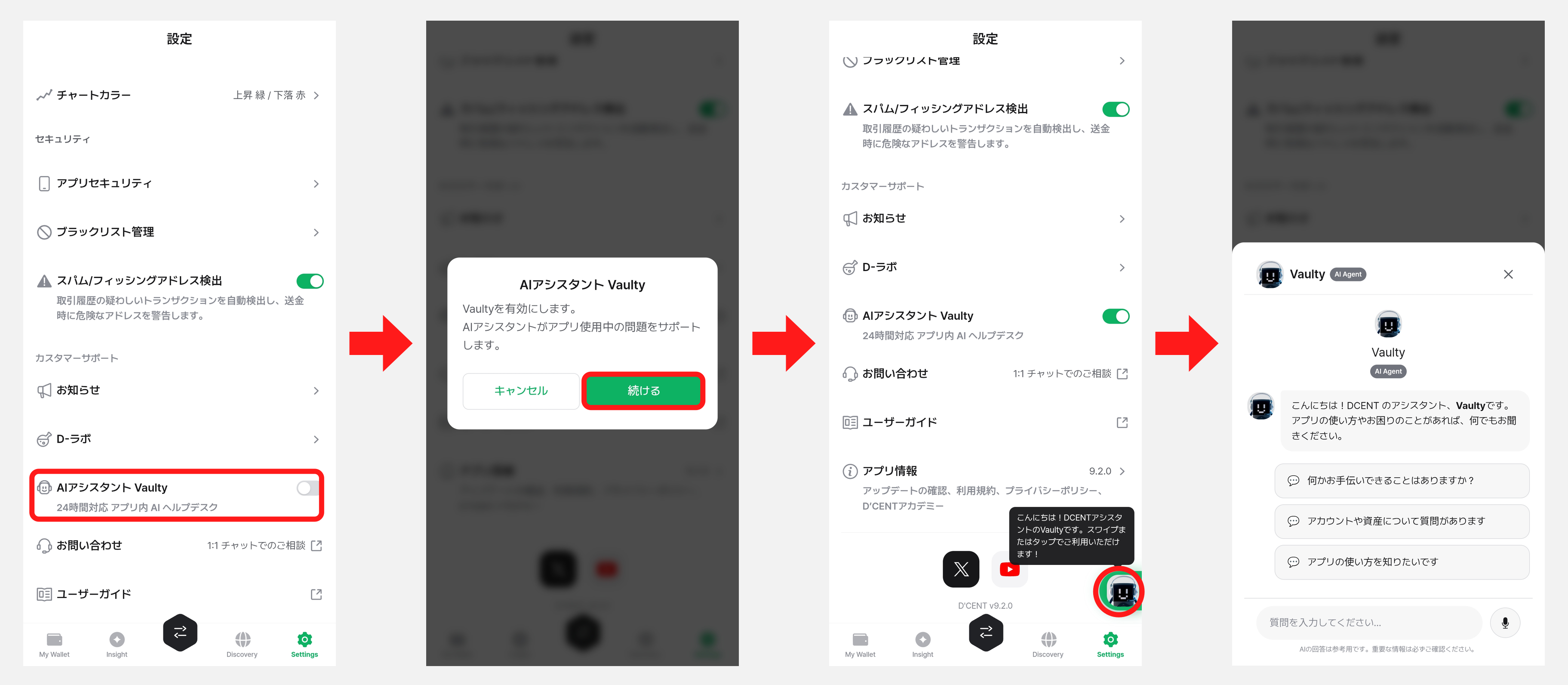
AIアシスタント Vaulty
Vaultyは、24時間利用できるAIベースのアシスタントです。アプリの利用中に発生した問題や疑問を、チャットで案内してもらえます。
「AIアシスタント Vaulty」をオンにすると有効化の案内が表示され、その後、「My Wallet」画面の右下に表示されるVaulty呼び出しアイコンをタップして、チャットで質問できます。
アプリ情報
DCENTモバイルアプリのバージョン情報や規約などを確認できます。
- アップデート確認:現在インストールされているアプリのバージョンと、最新版かどうかを確認できます。最新版の場合は「最新」と表示され、新しいバージョンがある場合はアップデートできます。
- 利用規約:DCENTウォレットの利用規約を確認します。
- プライバシーポリシー:個人情報の取り扱いに関する方針を確認します。
- DCENT アカデミー:DCENTやブロックチェーンに関する学習コンテンツを確認します。