データのバックアップ/復元
データのバックアップ/復元は、DCENT アプリのアカウント構成・環境設定・DAppのお気に入りなどのアプリデータを暗号化ファイルとしてバックアップし、機種変更やアプリの再インストール時に、そのバックアップファイルから復元できる機能です。
データのバックアップファイルには、ニモニック(リカバリーフレーズ)、秘密鍵、ウォレット PIN は含まれません。 ニモニックのバックアップは別途行い、安全に保管してください。
データのバックアップ/復元を開く
Home 画面左上の歯車アイコンをタップして設定画面を開き、セキュリティ項目の 「データのバックアップ/復元」 をタップします。
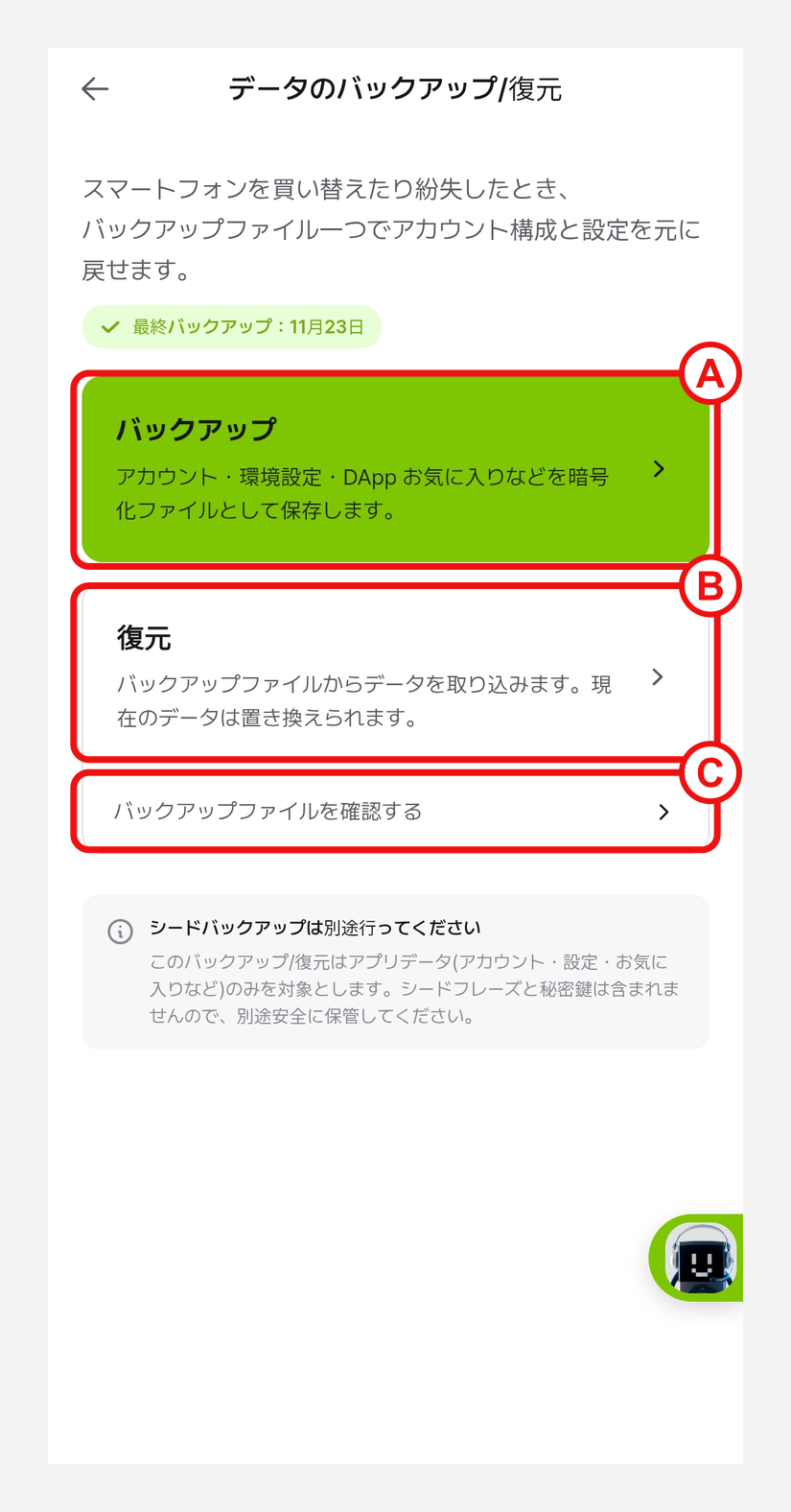
Ⓐ バックアップ:現在のアプリデータを暗号化ファイルとして保存します。
Ⓑ 復元:バックアップファイルからデータを取り込みます。現在のアプリデータは、バックアップファイルの内容に置き換えられます。
Ⓒ バックアップファイルを確認する:復元せずに、バックアップファイルが正常に開けるか、どのウォレットが含まれているかを確認します。
データをバックアップする
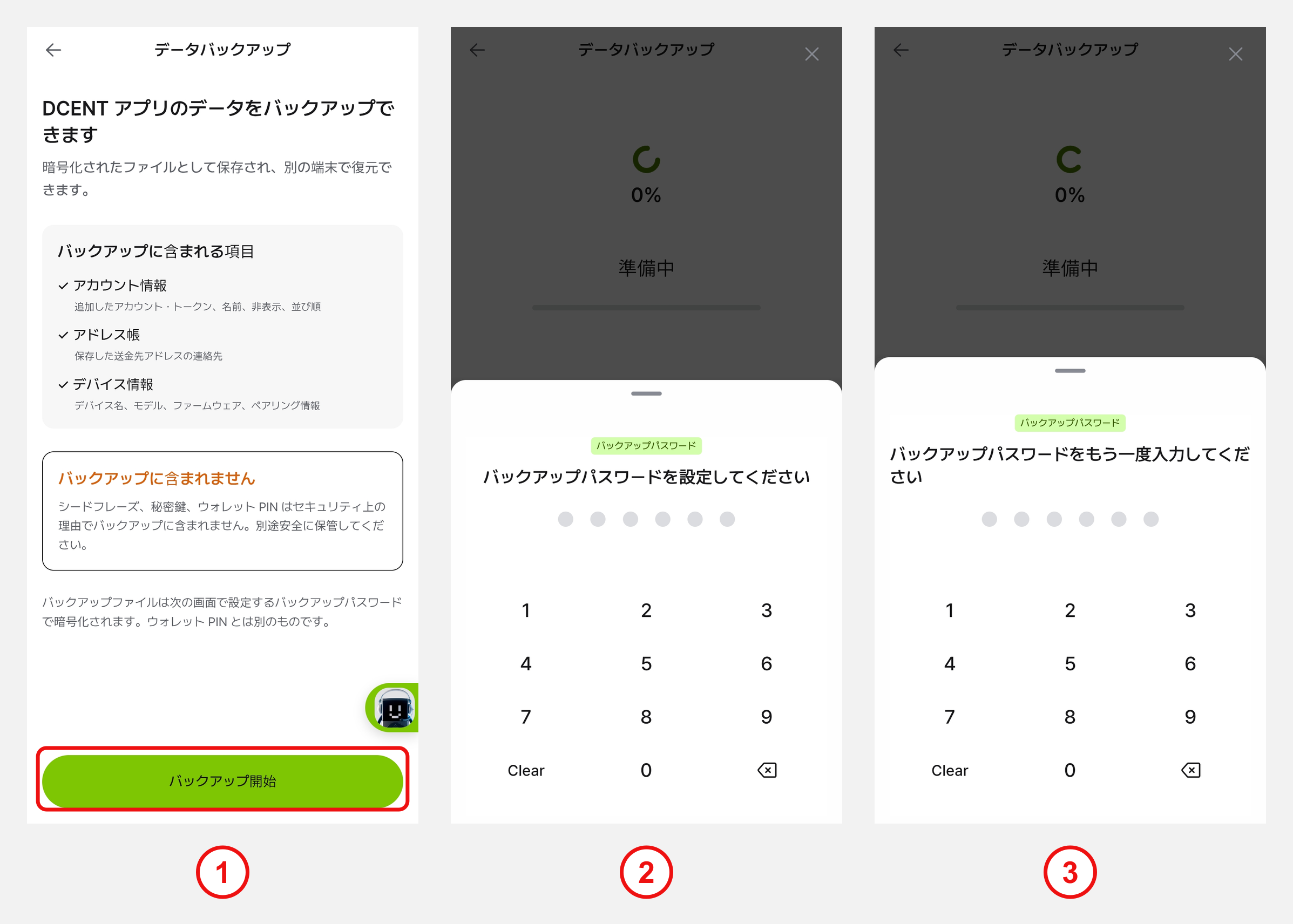
1) 「バックアップ」 をタップすると、バックアップに含まれる項目と含まれない項目を確認できます。内容を確認したら、「バックアップ開始」 ボタンをタップします。
- バックアップに含まれる項目:アカウント情報(追加したアカウント・トークン、名前、非表示、並び順)、アドレス帳、デバイス情報(デバイス名、モデル、ファームウェア、ペアリング情報)
- バックアップに含まれない項目:ニモニック、秘密鍵、ウォレット PIN
2) バックアップファイルを暗号化する 6桁のバックアップパスワードを入力します。
3) 確認のため、バックアップパスワードをもう一度入力します。
バックアップパスワードはウォレット PIN とは別のものです。 復元時に必ず必要になるため、忘れないようご注意ください。
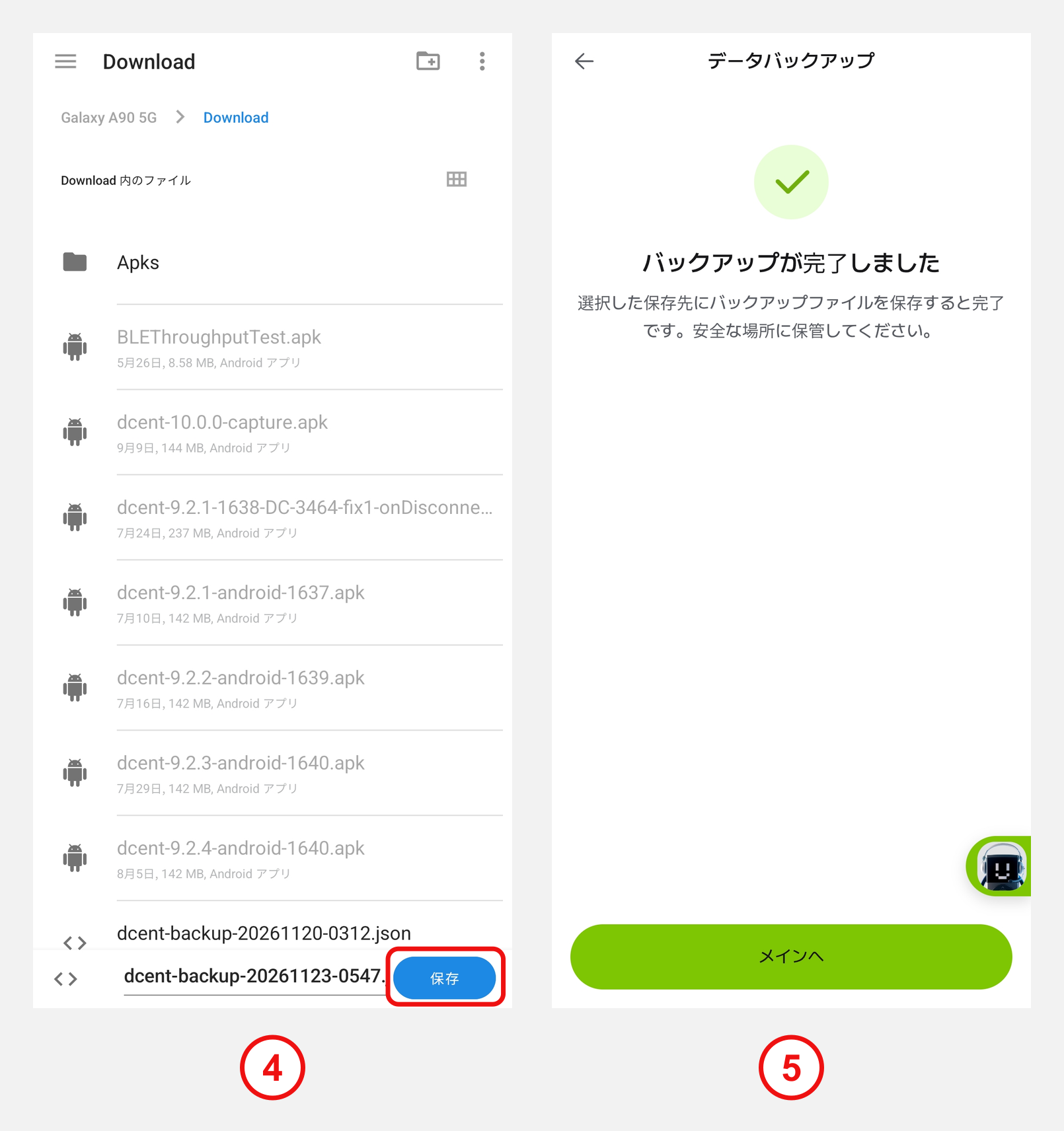
4) バックアップファイルの保存先を選択し、「保存」 をタップします。バックアップファイルは .json 形式で保存されます。
5) 「バックアップが完了しました」 画面が表示されたら、バックアップは完了です。バックアップファイルは安全な場所に保管してください。
データを復元する
復元すると、現在のアプリのデータ(アカウント情報、環境設定、DAppのお気に入りなど)はすべて削除され、バックアップファイルの内容に置き換えられます。この操作は元に戻せません。
ニモニックはバックアップされないため、ニモニックが必要なウォレットは、先にニモニックで復元を完了してから進めてください。
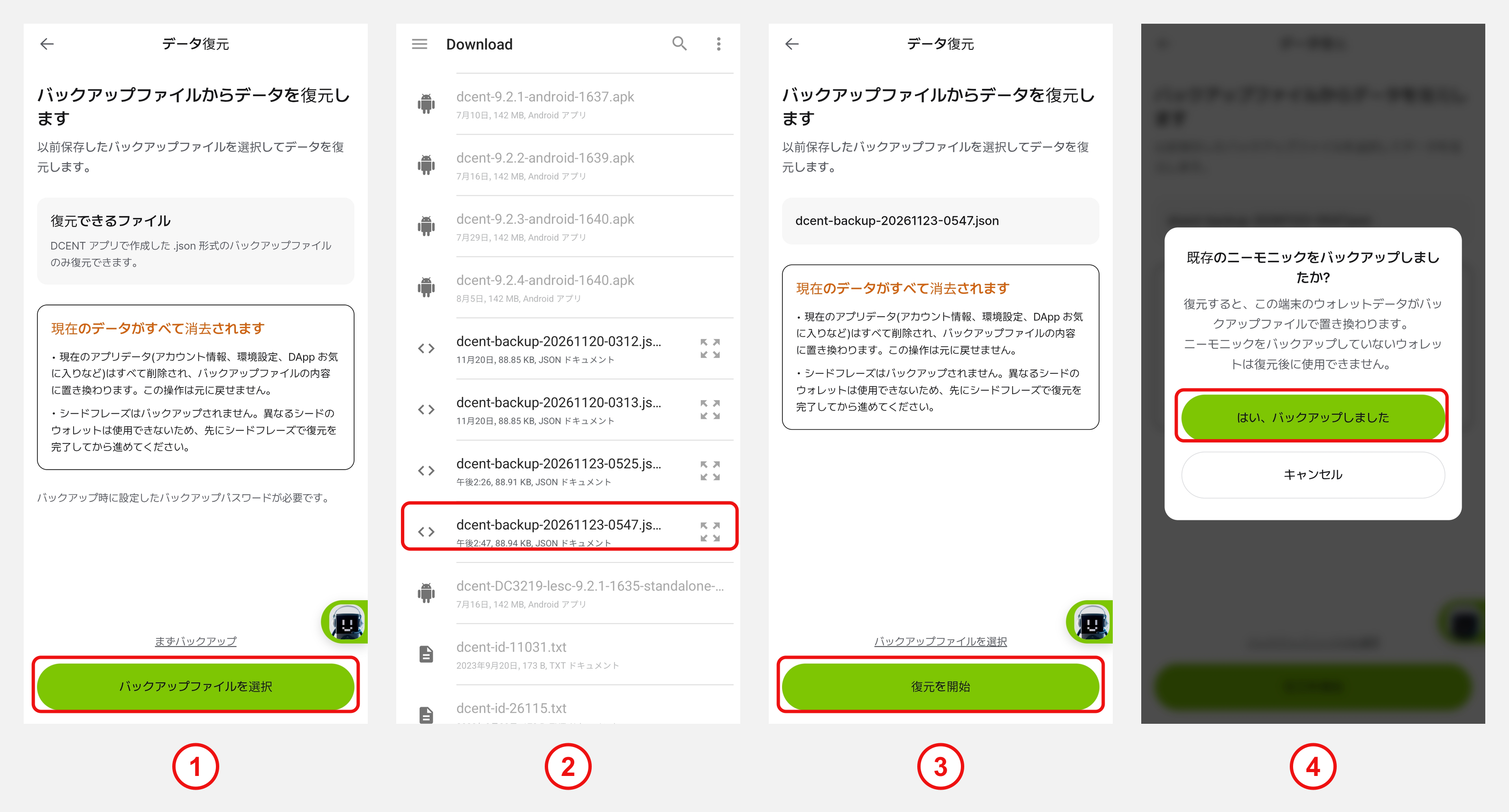
1) 「復元」 をタップし、「バックアップファイルを選択」 ボタンをタップします。
2) DCENT アプリで作成した .json 形式のバックアップファイルを選択します。
3) 選択したファイルを確認し、「復元を開始」 ボタンをタップします。
4) 「既存のニーモニックをバックアップしましたか?」 の案内が表示されたら、内容を確認して 「はい、バックアップしました」 をタップします。
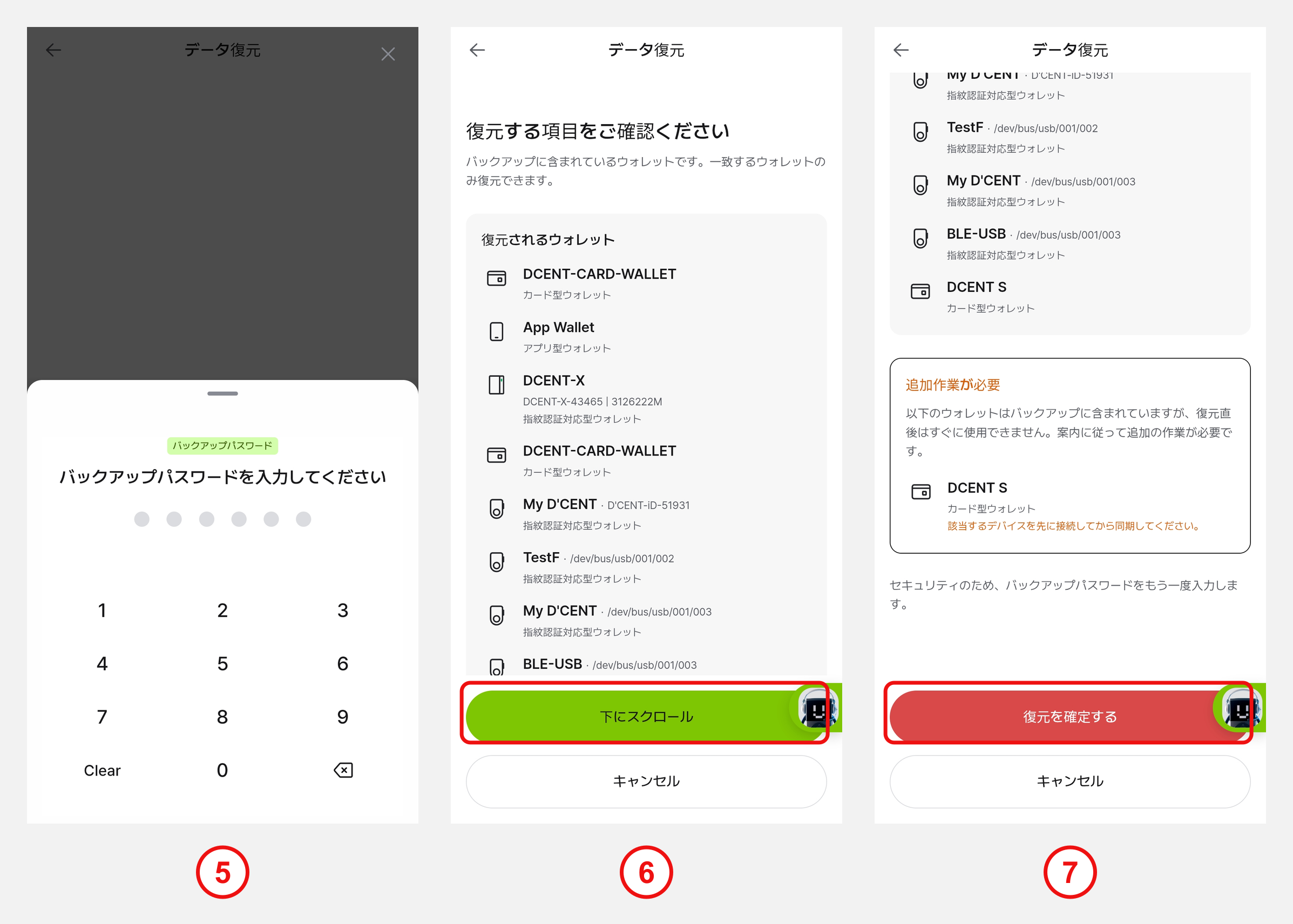
5) バックアップ時に設定したバックアップパスワードを入力します。
6) バックアップファイルに含まれる 「復元されるウォレット」 の一覧を確認し、「下にスクロール」 をタップして最後まで確認します。
7) 「復元を確定する」 ボタンをタップします。
「追加作業が必要」 に表示されたウォレットは、バックアップファイルに含まれていますが、復元直後にはすぐに使用できません。案内に従って、該当するデバイスを先に接続してから同期してください。
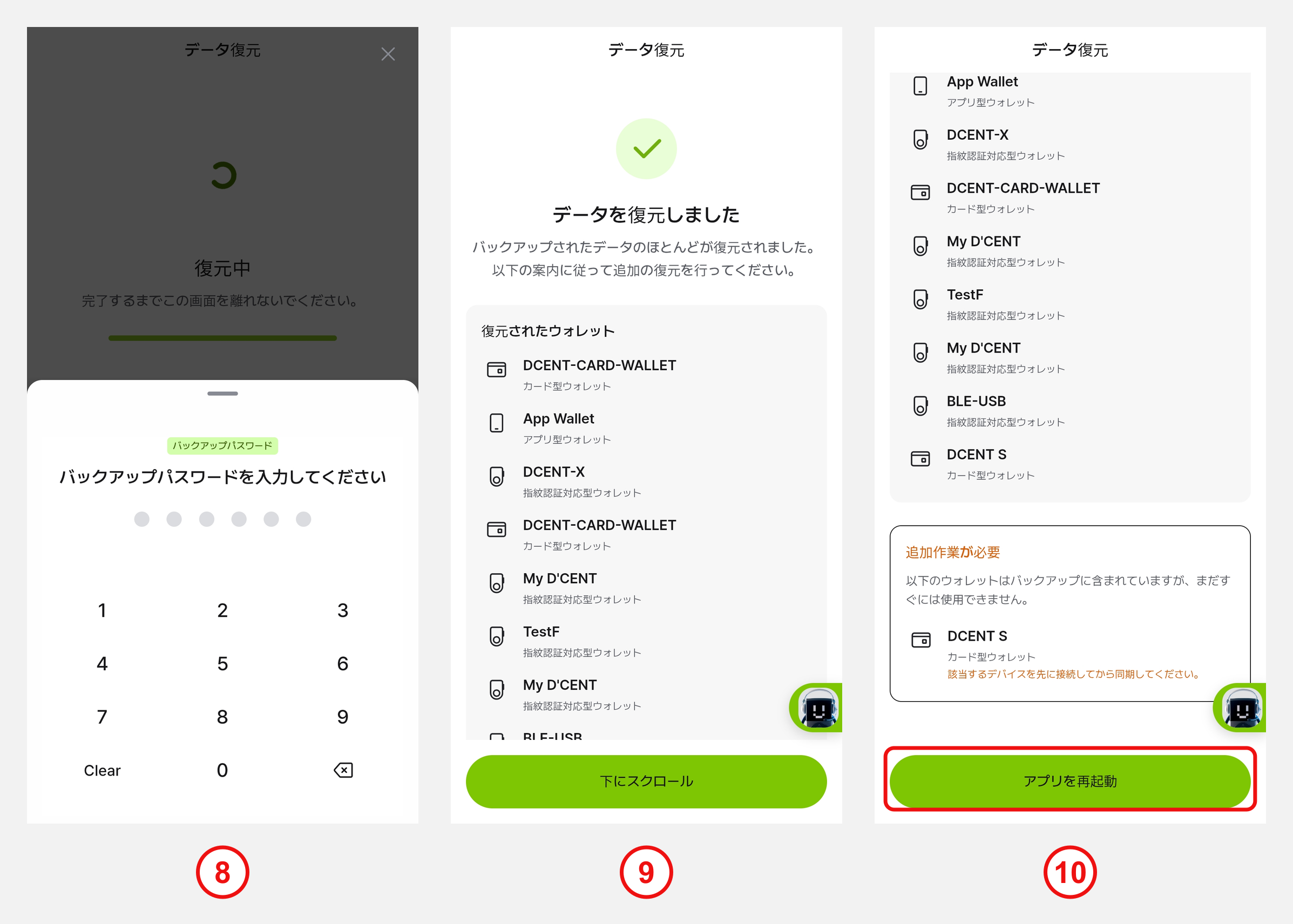
8) セキュリティのため、バックアップパスワードをもう一度入力すると復元が始まります。
9) 「データを復元しました」 画面が表示されたら、復元されたウォレットを確認します。
10) 「アプリを再起動」 ボタンをタップして復元を完了します。
バックアップファイルを確認する
バックアップファイルが正常に開けるか、どのウォレットが含まれているかを事前に確認できます。この機能では復元は行われません。
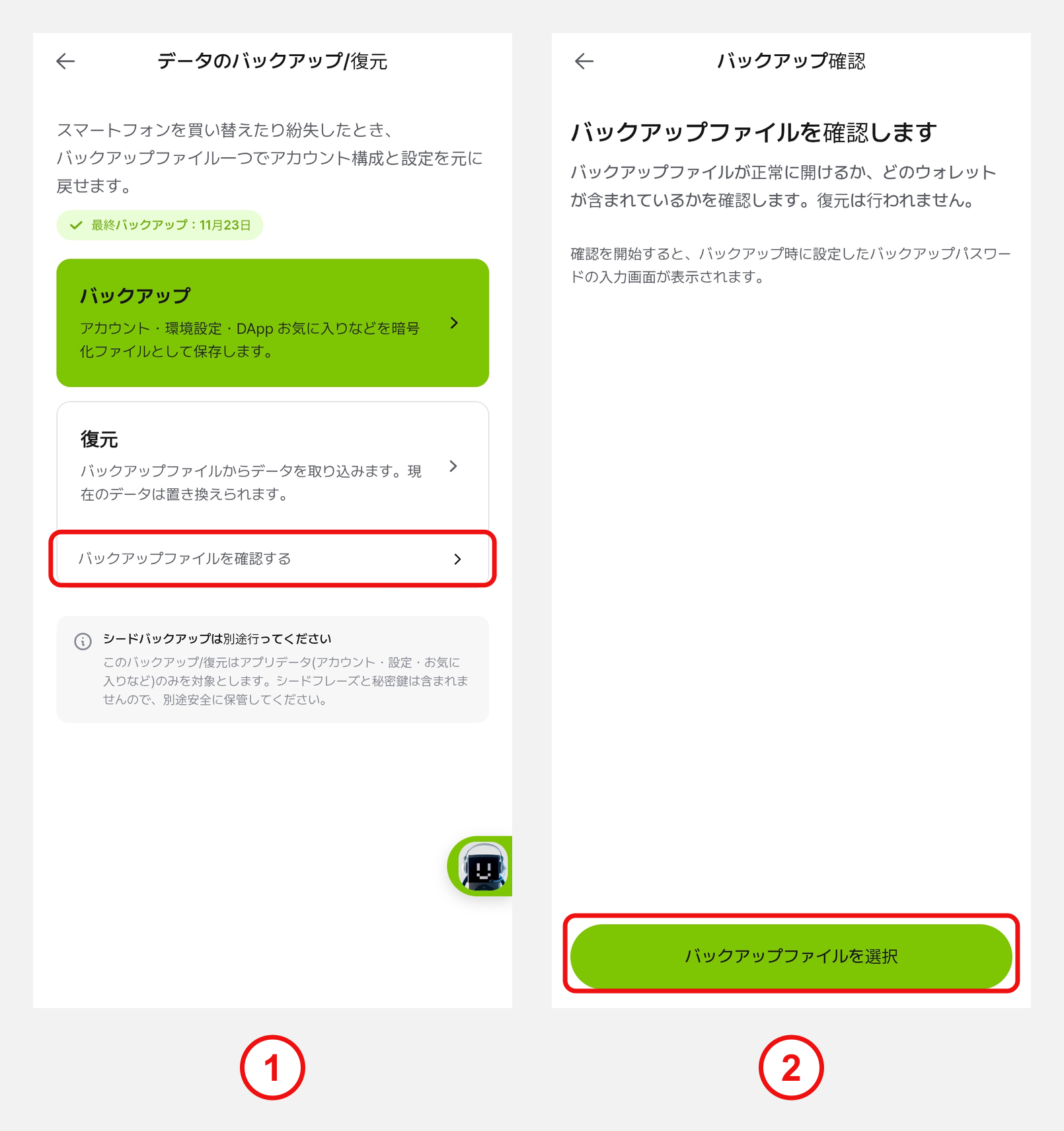
1) 「バックアップファイルを確認する」 をタップします。
2) 「バックアップファイルを選択」 ボタンをタップしてバックアップファイルを選択し、バックアップ時に設定したバックアップパスワードを入力すると、内容を確認できます。