指紋認証対応コールド・ウォレット
このガイドは、DCENT Mobile App v8.1.0バージョンに基づいて書かれています。
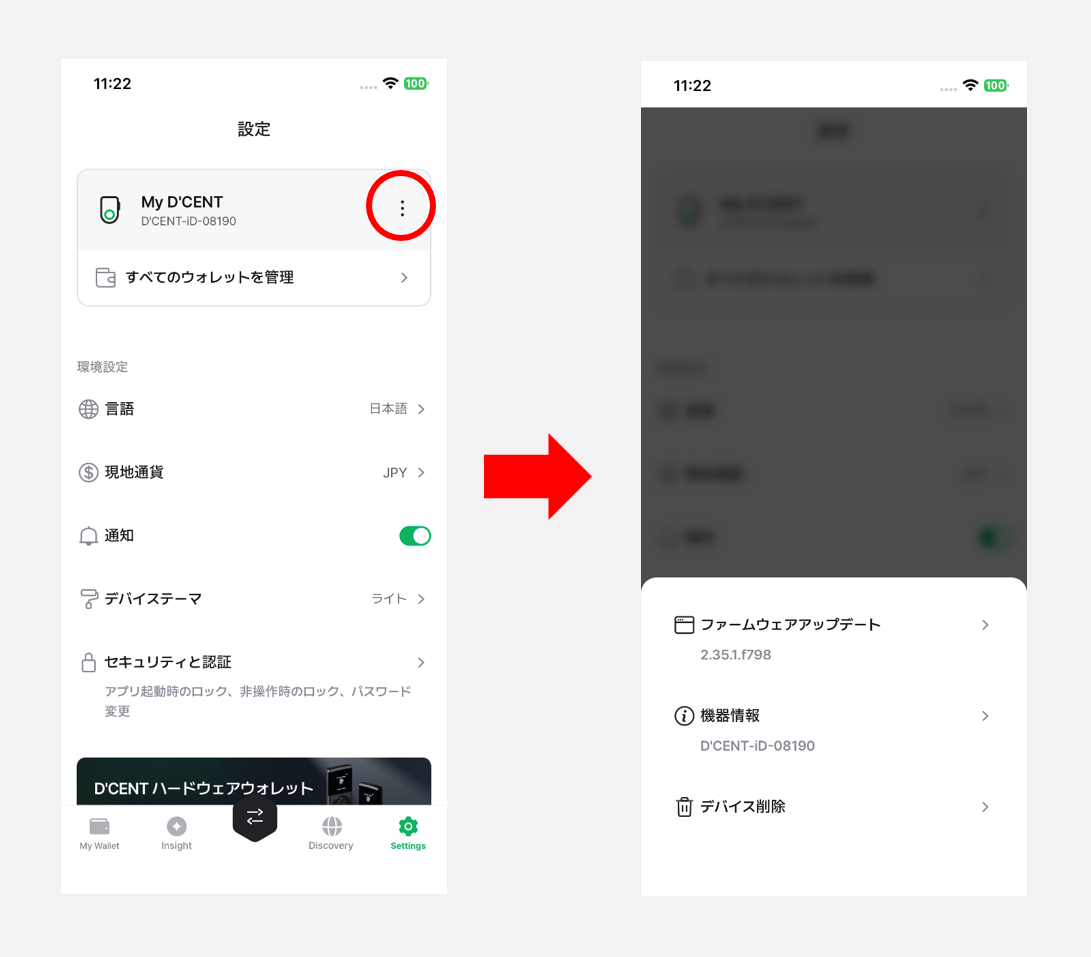
指紋認証対応型コールドウォレットと接続された状態で「Settings」タブを開き、画面右上の「その他(⋮)」ボタンをタップすると、以下のメニューが表示されます。
ファームウェアバージョンの確認方法
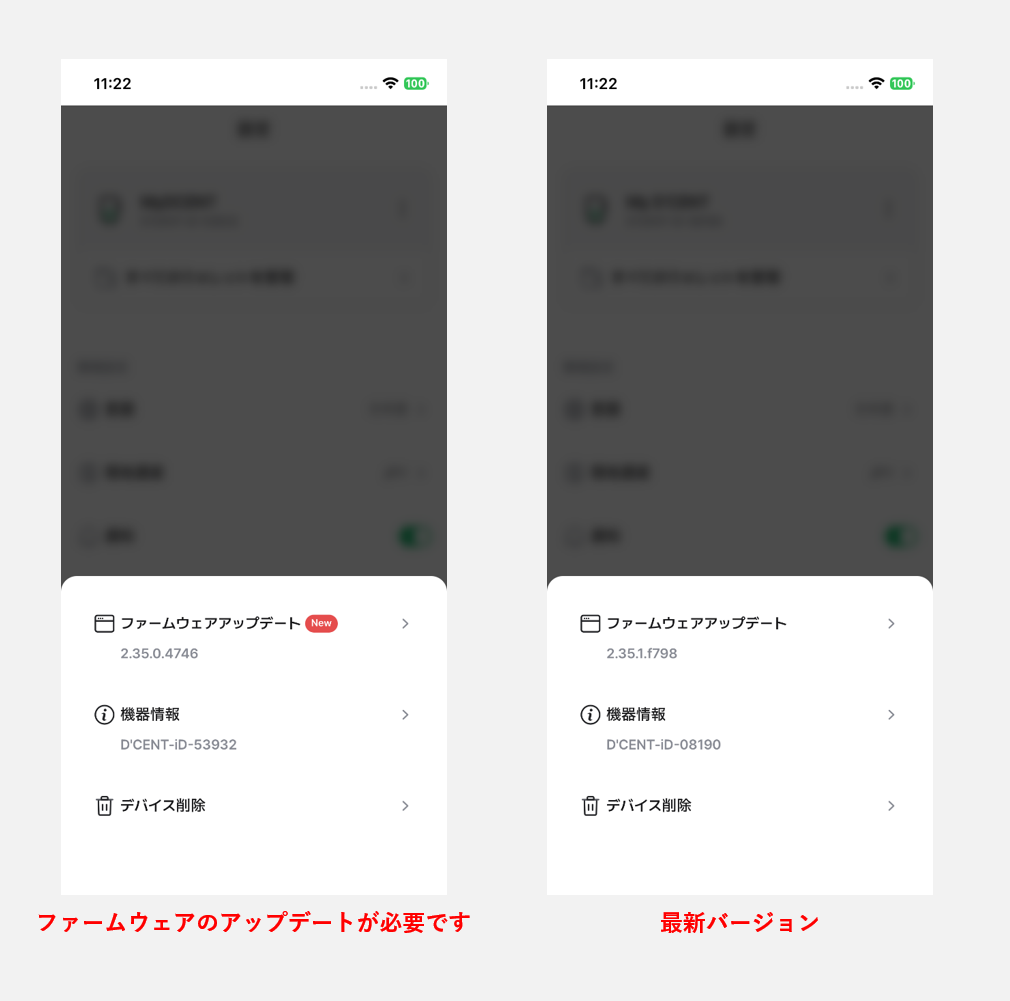
指紋認証対応型コールドウォレットのファームウェアの更新状況を確認できます。
最新バージョンでない場合は、「New」アイコンが表示されます。
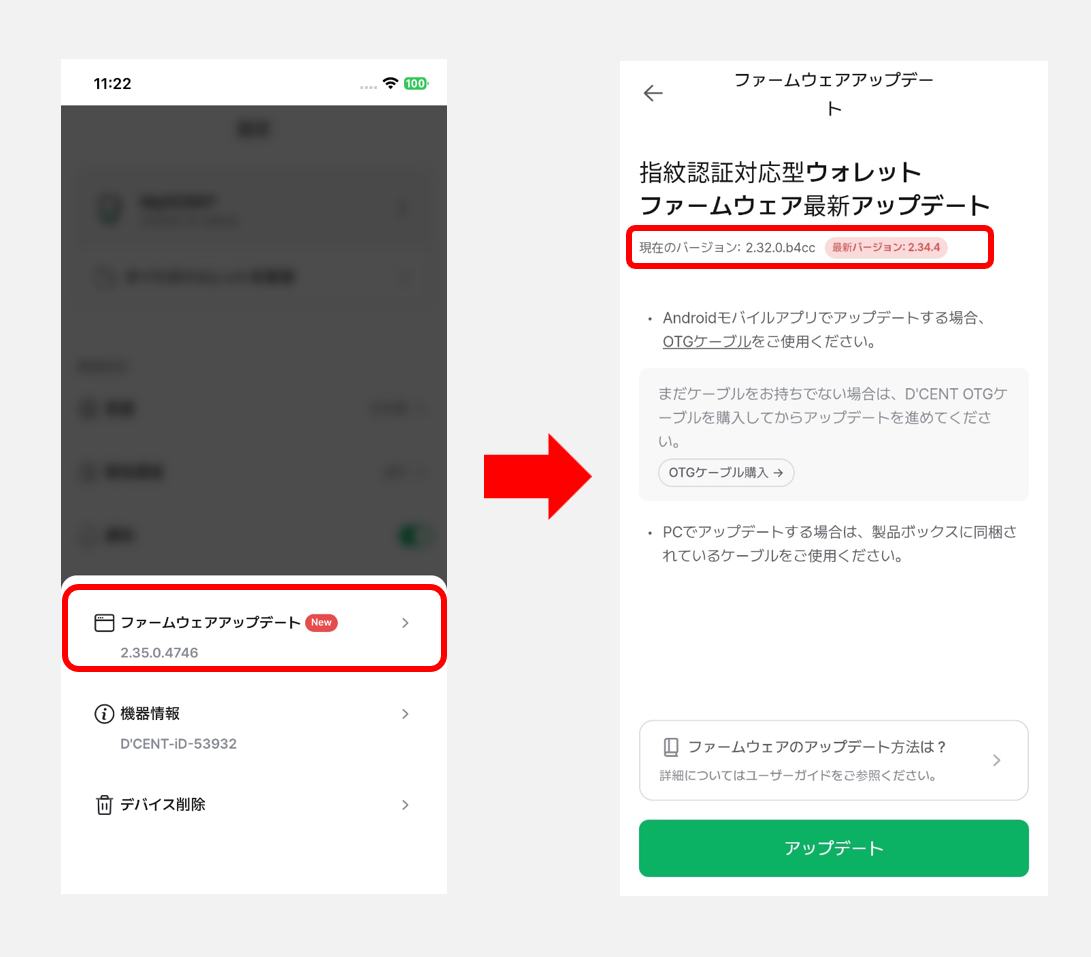
「ファームウェアのアップデート」ボタンをタップすると、最新ファームウェアのご案内とアップデート方法を確認することができます。
ファームウェアのアップデートに関する詳細については、こちらよりご確認いただけます。
OTG ケーブルを使ったスマホ版アプリのアップデートは、Android 携帯端末のみサポート対象となっております。
詳しい手順については、こちらをご参照ください。
コールド・ウォレットのデバイス情報の確認方法
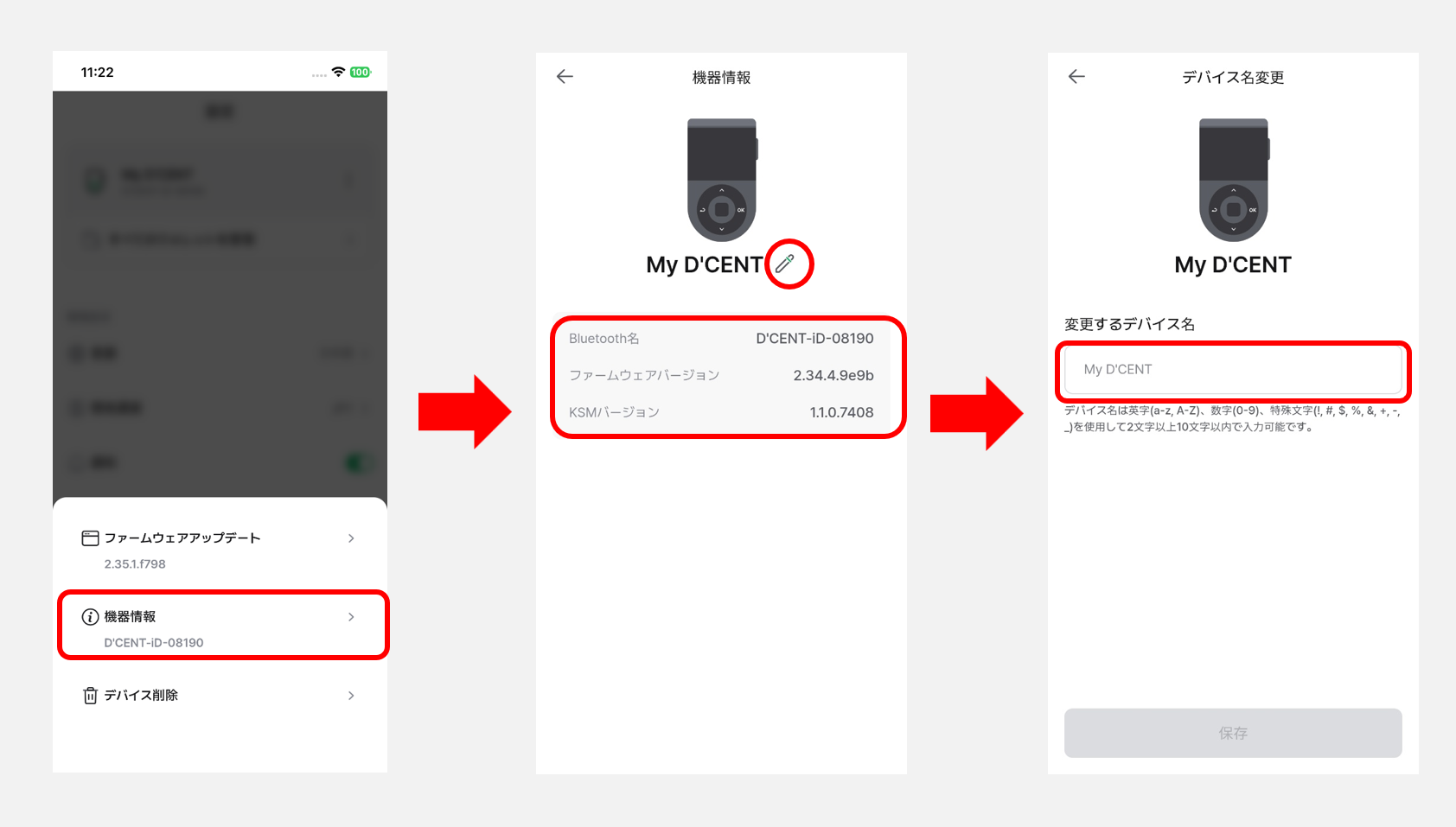
「機器情報」メニューをタップすると、指紋認証対応型コールドウォレットの機器情報(Bluetooth名、ファームウェアバージョン、KSMバージョン)を確認できます。
また、「My DCENT」の横にある編集ボタンをタップすると、コールドウォレットを起動する際に画面に表示されるデバイス名を変更することができます。
デバイス削除
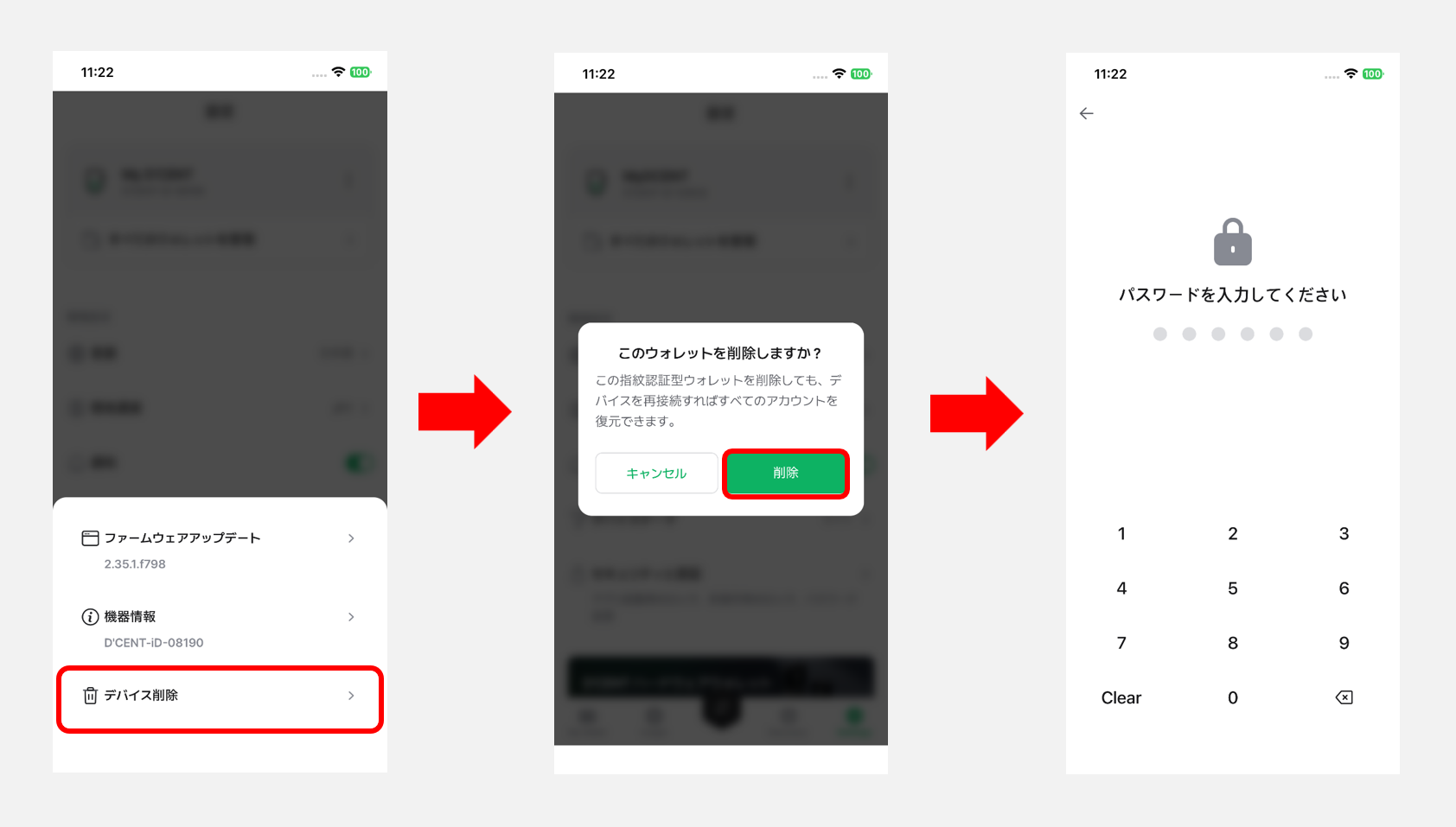
DCENTモバイルアプリv8.1.0以降では、「デバイス削除」メニューから、登録済みの指紋認証型コールドウォレットをアプリから削除できます。使用していないコールドウォレットを簡単に整理できます。
なお、デバイスを削除しても、コールドウォレット本体の秘密鍵やアカウント情報(資産)は削除されません。再度Bluetoothで接続すれば、資産を復元できます。
「削除」ボタンをタップし、モバイルアプリの6桁パスワードまたは生体認証で認証すると、デバイスがアプリから削除されます。