オールインワンカードウォレット
このガイドは、DCENT Mobile App v8.1.0バージョンに基づいて書かれています。
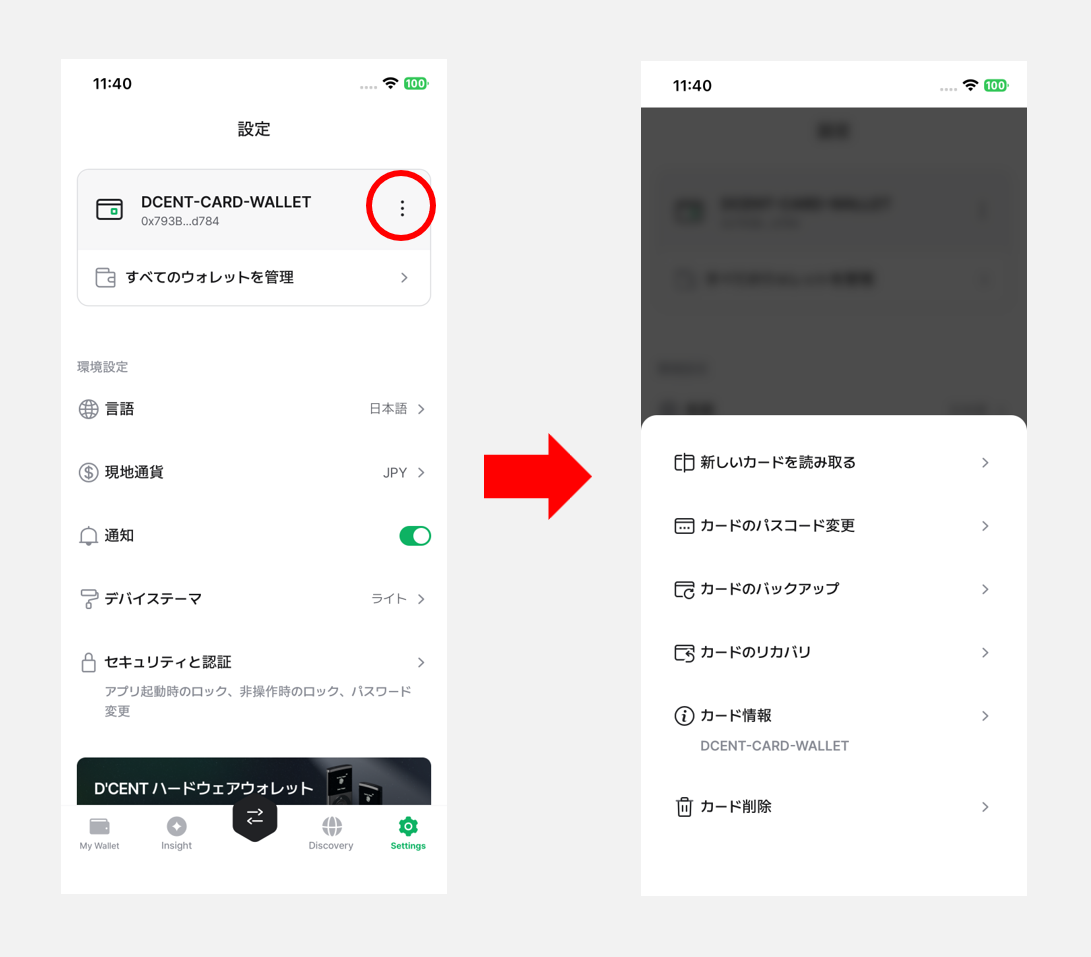
カードウォレットが接続された状態で「Settings」タブを開き、画面右上の「その他(⋮)」ボタンをタップすると、以下のメニューが表示されます。
新規カードのスキャン方法
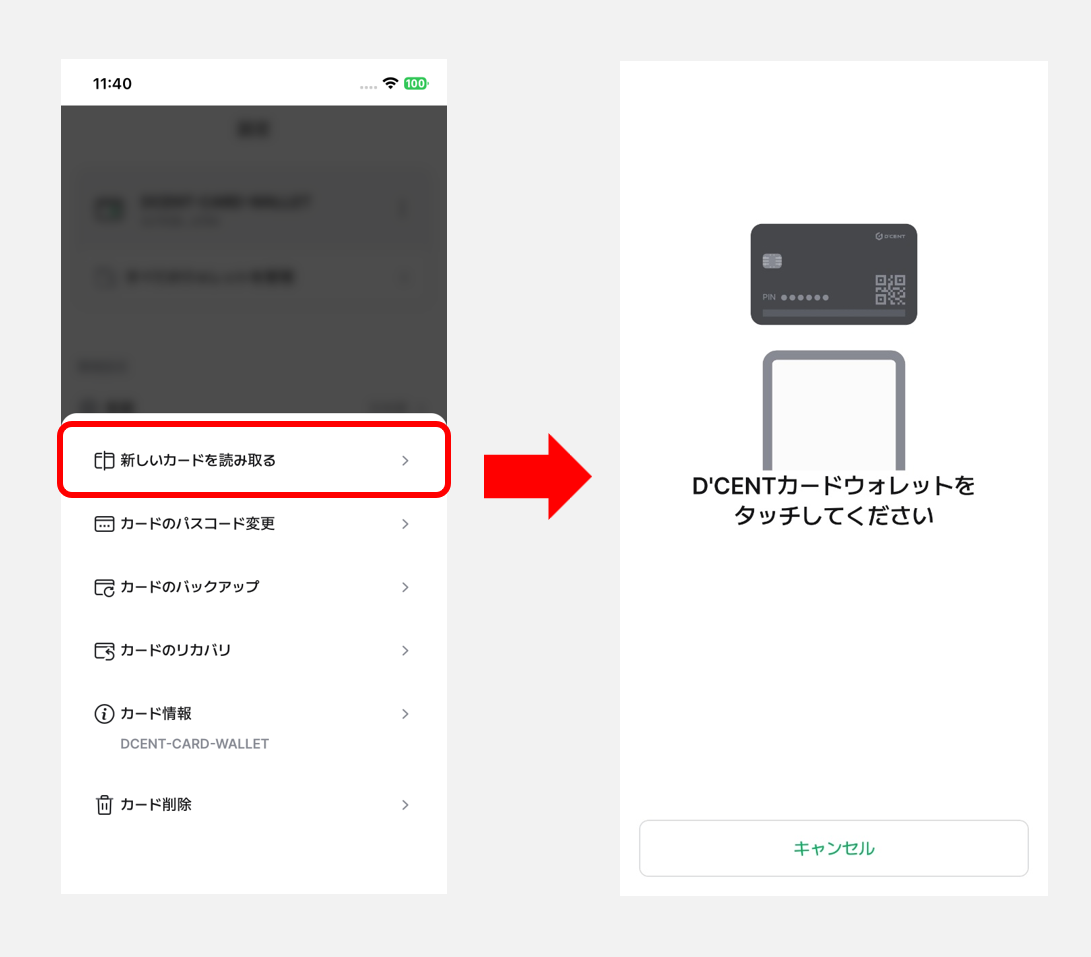
「新しいカードを読み取る」メニューを選ぶと、別のカードウォレットを追加できます。
メニューをタップした状態で別のカードウォレットをスマートフォンにかざすと、カード情報が読み取られます。
パスコードの変更方法
工場出荷時の初期パスコードの変更方法については、こちらよりご確認いただけます。
「カードのパスコード変更」メニューでは、現在使用中のカードウォレットの6桁のPINを新しいPINに変更できます。
PINの変更手順は以下のとおりです。
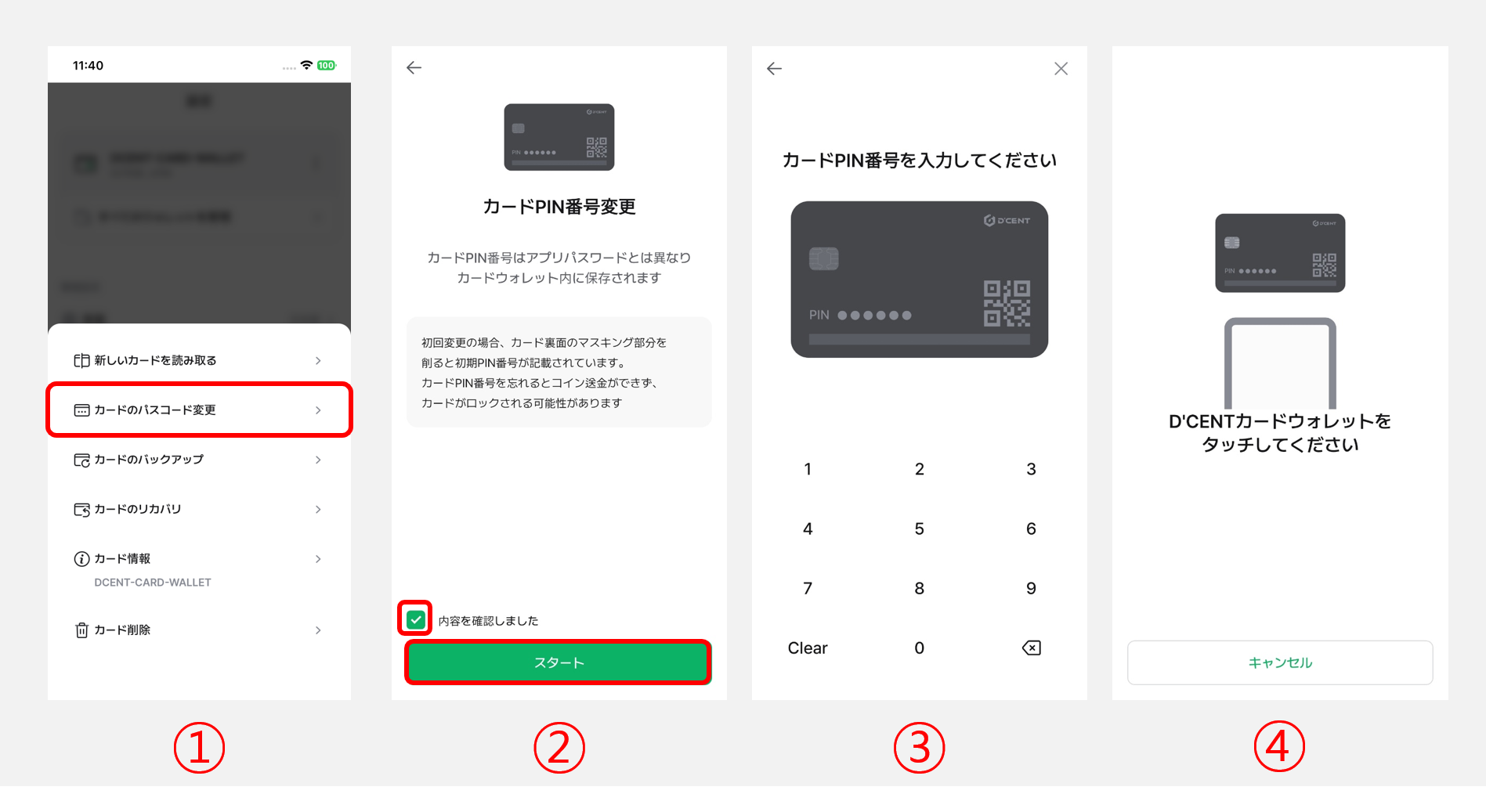
1) 「カードのパスコード変更」メニューを選択します。
2) 「内容を確認しました」にチェックを入れ、「スタート」ボタンを押します。
3) 現在のPINを入力します。
4) カードウォレットをスマートフォンにタッチします。
.png)
5) 新しいPINを入力します。
6) もう一度新しいPINを入力します。
7) 再度カードウォレットをスマートフォンにタッチします。
8) 「確認」ボタンを押して、PINの変更を完了します。
お客さまの不注意によるパスコードの紛失・盗難・破損、お忘れの場合、
カード型コールド・ウォレットのご利用ができなくなる場合がありますのでご注意ください。
カードのバックアップ方法
カードウォレットの紛失・破損や、PIN認証に10回失敗してカードが使用できなくなる事態に備えて、バックアップイメージを作成しておくことができます。
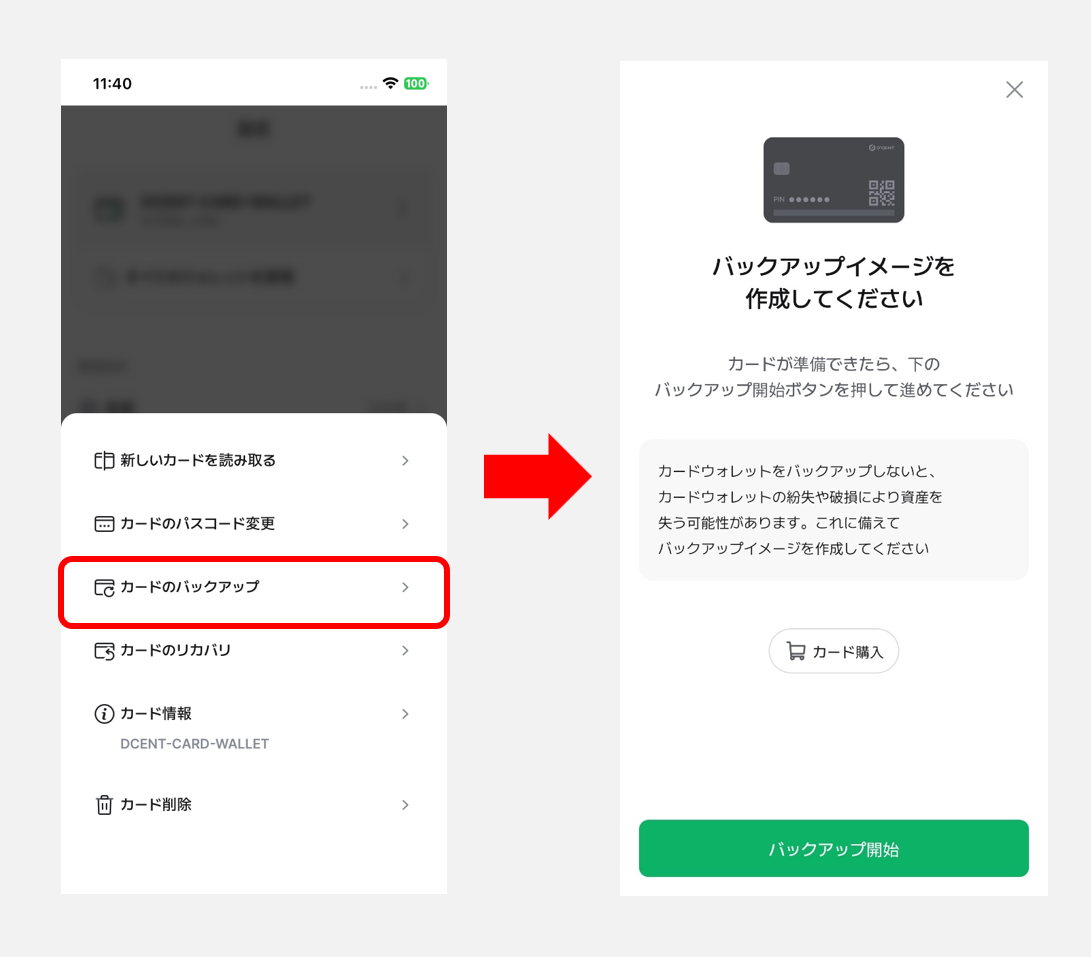
バックアップの詳しい手順についてはこちらをご参照ください。
カードのリカバリー方法
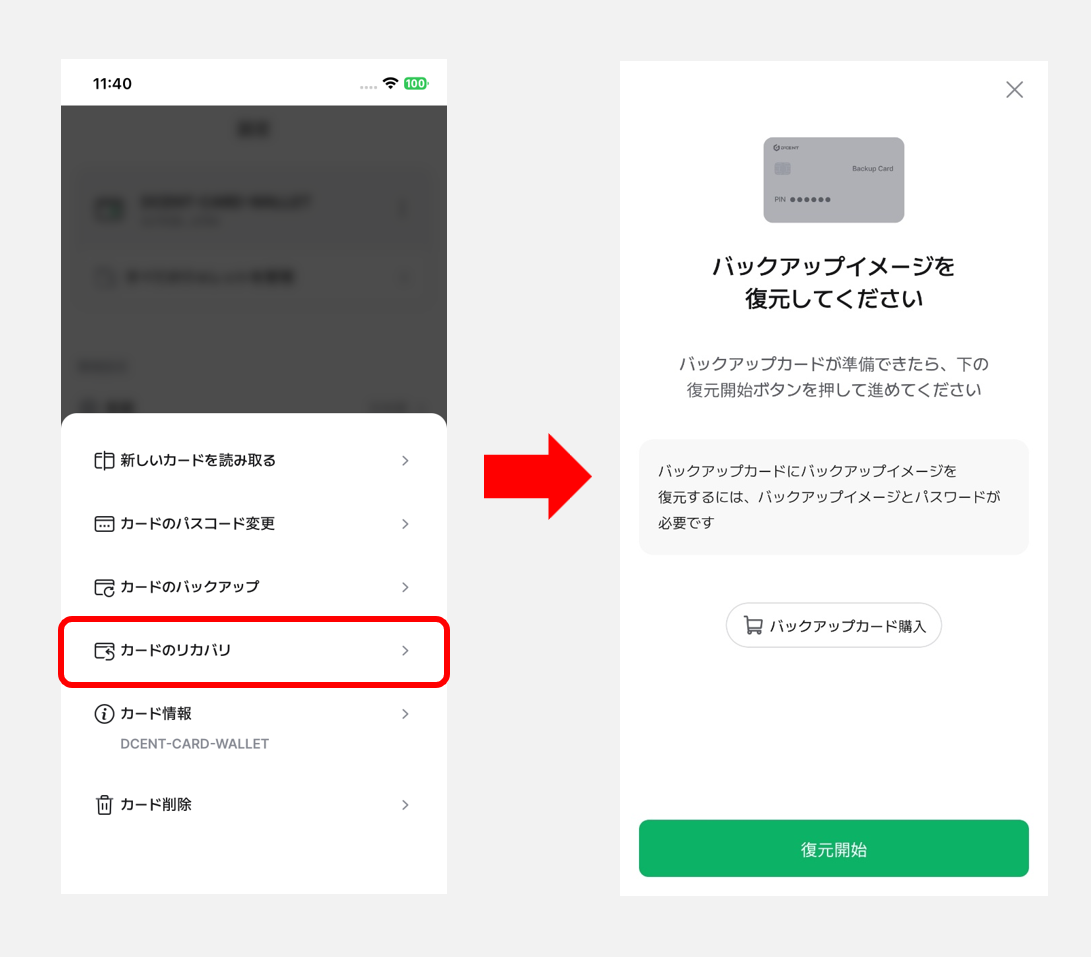
カードウォレットを紛失・破損したり、PIN認証に10回失敗してカードが使えなくなった場合は、バックアップカードを使ってバックアップイメージから復元できます。
バックアップイメージの復元には、必ずバックアップカードが必要です。
カード情報
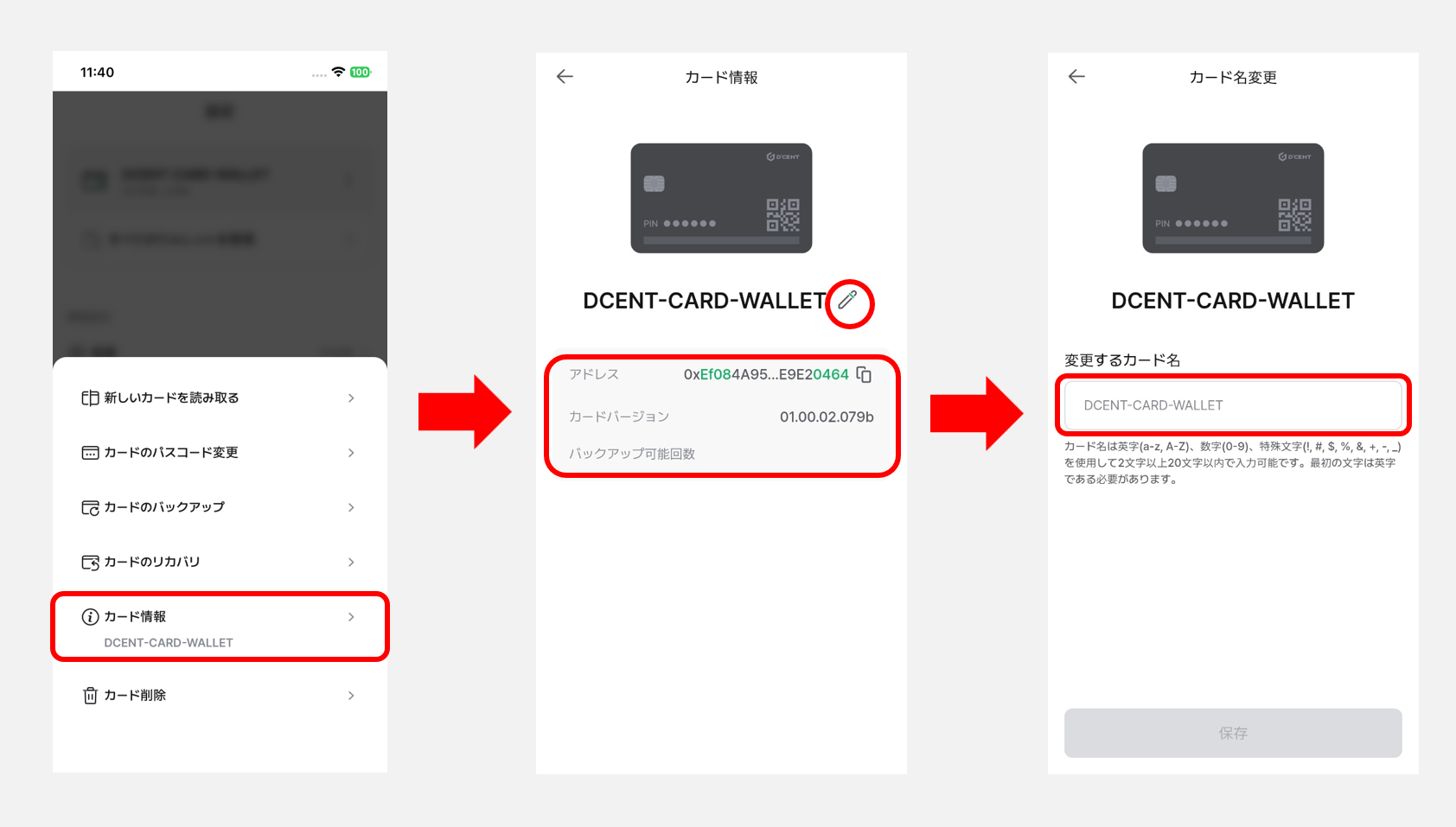
「カード情報」メニューをタップすると、カード型コールド・ウォレットのアドレスや、バックアップ可能な残り回数などを確認できます。
バックアップカードを読み取ったときは、「こちらのカードはバックアップカードのようです。」というメッセージが表示されます。
また、「My Wallet」タブに表示されるカード名もこのメニューから変更できます。
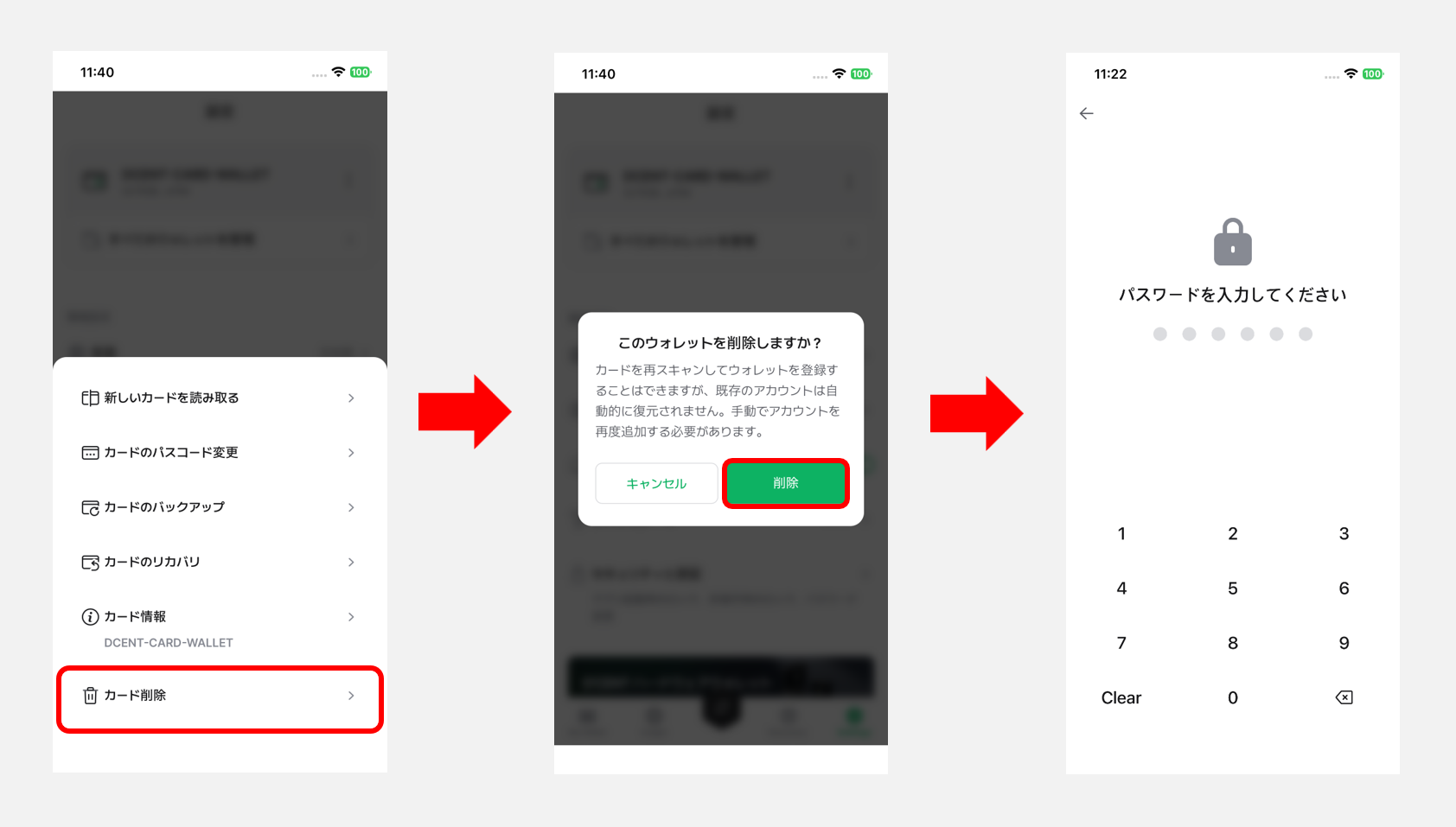
カード削除
DCENTモバイルアプリv8.1.0以降では、「カード削除」メニューから、登録済みのカード型ウォレットをアプリから削除できます。使用していないカードを簡単に整理できます。
なお、カードを削除しても、カード本体の秘密鍵やアカウント情報(資産)は削除されません。ただし、資産を復元するには、カードを再スキャンしたうえで、既存のアカウントを手動で再追加する必要があります。
「削除」ボタンをタップし、モバイルアプリの6桁パスワードまたは生体認証で認証すると、カードがアプリから削除されます。