DCENT X
DCENT X が接続された状態で、「Settings」 タブまたは 「すべてのウォレットを管理」 メニューで その他(⋮)ボタン をタップすると、次のような管理メニューが表示されます。
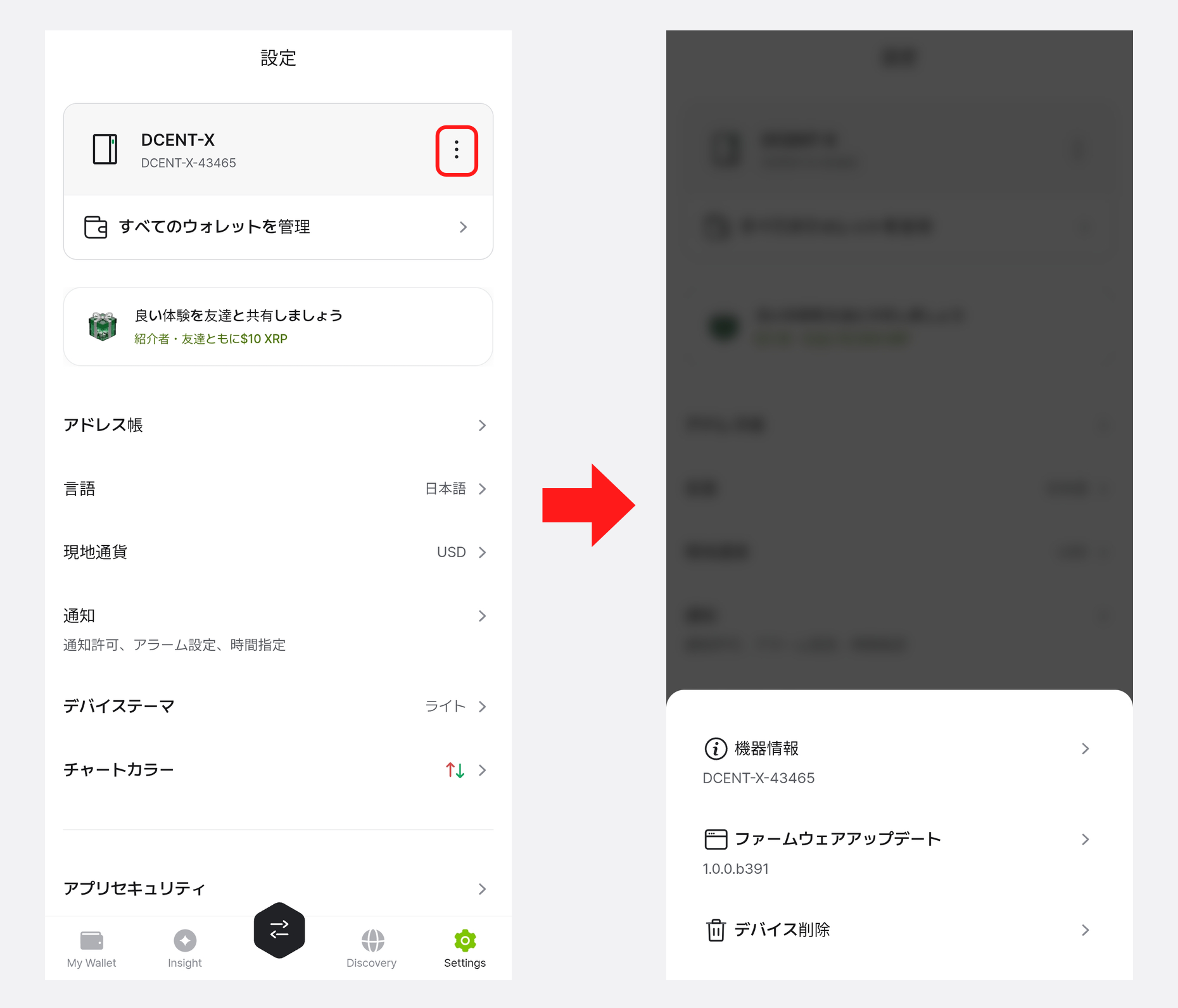
機器情報
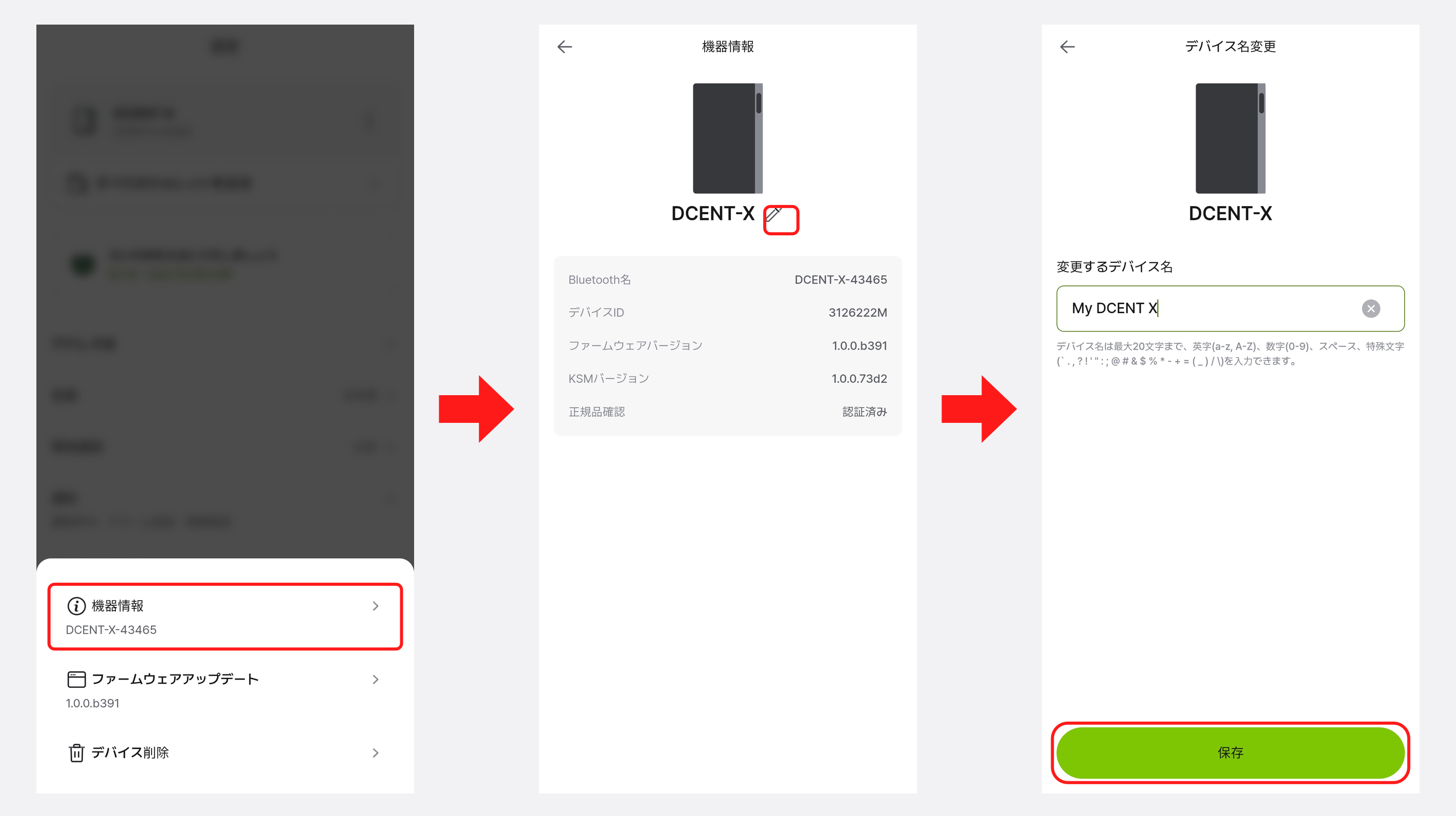
管理メニューで 「機器情報」 を選択すると、DCENT X の Bluetooth 名、機器 ID、ファームウェアバージョン、KSM バージョン、正規品認証 の状態を確認できます。
機器名の横にある 鉛筆(✏️)アイコン をタップすると、DCENT X の機器名を変更できます。変更した名前は機器情報画面とウォレット一覧に表示されます。
正規品認証
機器情報の 正規品認証 項目で、接続中の DCENT X が DCENT の正規品かどうか を確認できます。正規品認証が 「未確認」 の状態の場合、機器を接続した状態で 「正規品確認」 ボタンをタップすると確認できます。
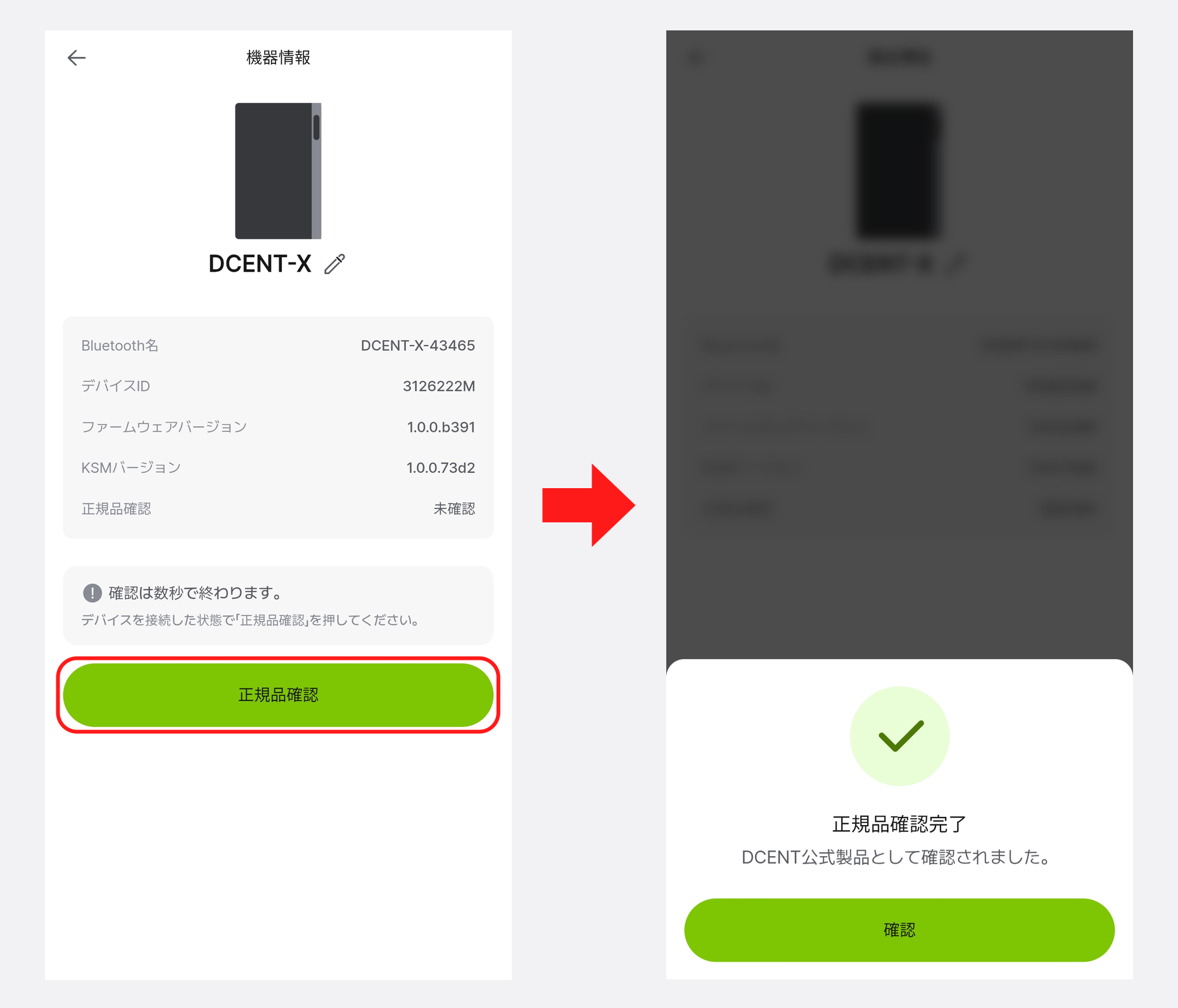
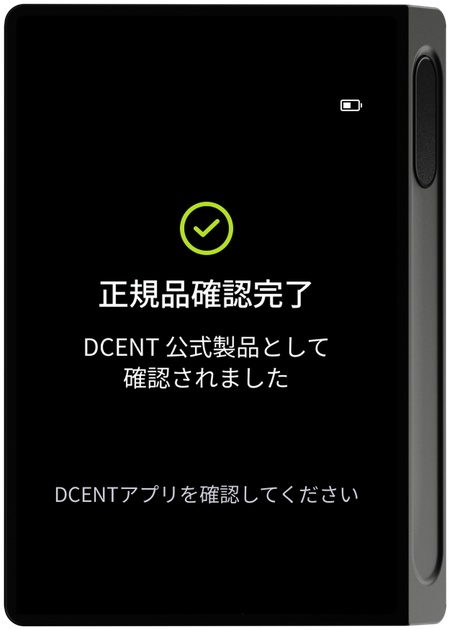
正規品として確認されると、モバイルアプリとあわせて DCENT X の画面 にも 「正規品確認完了」 の案内が表示され、機器情報の正規品認証の状態が 「認証済み」 に変わります。
ファームウェア更新
管理メニューで 「ファームウェア更新」 を選択すると、DCENT X の ファームウェア更新の状態 を確認できます。最新バージョンでない場合は 「New」 アイコンが表示されます。
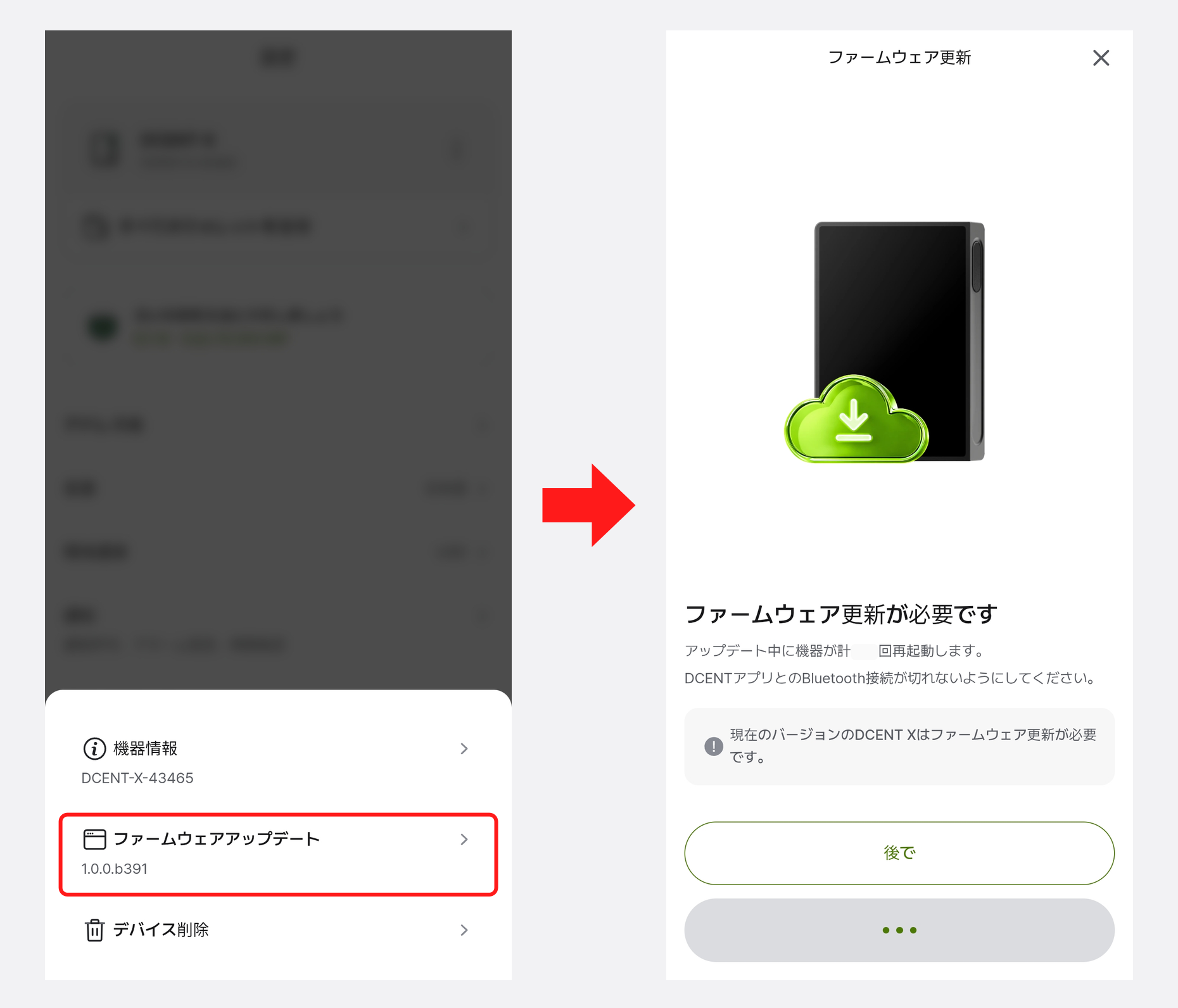
「ファームウェア更新」 ボタンをタップすると、現在のバージョンと最新バージョン、更新方法や注意事項を確認できます。
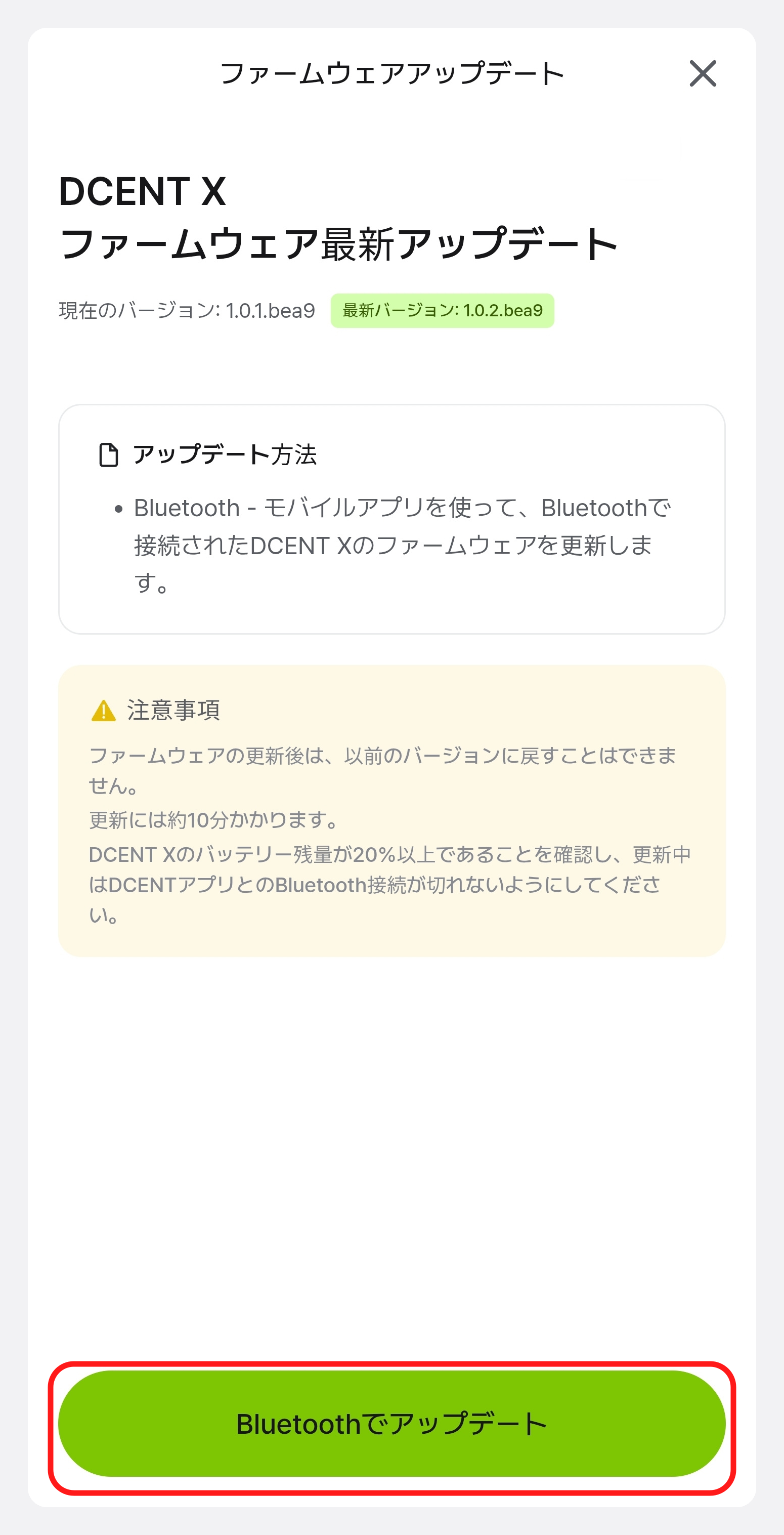
DCENT X のファームウェアは モバイルアプリを通じて Bluetooth で 送信され、PC やケーブル接続は必要ありません。詳しくは ファームウェア更新 をご参照ください。
機器削除
管理メニューで 「機器削除」 を選択すると、モバイルアプリに登録された DCENT X を削除できます。使用しなくなった機器をモバイルアプリから整理する際に使用します。
機器を削除しても、DCENT X 内部のプライベートキーとアカウント情報(資産)はそのまま保存され、再び Bluetooth で接続すると資産を読み込むことができます。
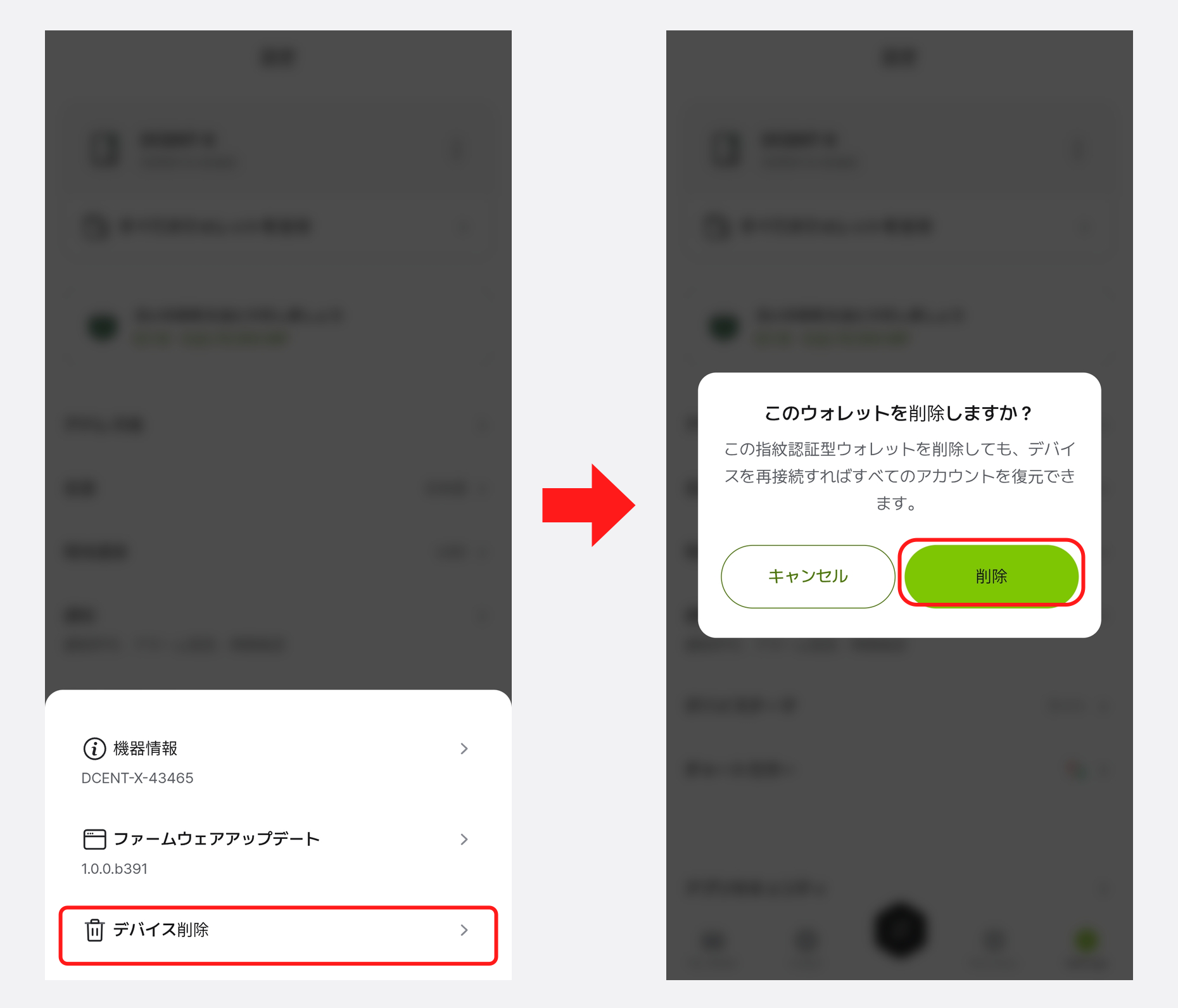
削除時の生体認証またはパスワード入力 は、モバイルアプリに アプリロック(生体認証・パスワード)を別途設定している場合のみ 必要です。アプリロックを設定していない場合は、「削除」 ボタンをタップするとすぐに削除されます。