ソフトウェア型ウォレット
このガイドは、DCENT Mobile App v9.2.0バージョンに基づいて書かれています。
DCENT Mobile Appを最新バージョンに更新してご利用ください。
アプリ型ウォレットの使用方法
アプリ型ウォレットは、DCENTモバイルアプリをインストールしたあと、初回起動時に「アプリウォレット > 新しいウォレットを使用」を選択することで利用を開始できます。
すでにコールドウォレット(指紋認証対応型・カード型)を使っている場合でも、「Settings」→「すべてのウォレットを管理」メニューから「アプリ型ウォレットを追加」を選ぶことで、後から追加して利用できます。
.png)
他のウォレット(指紋認証対応型、DCENT S、外部ウォレットなど)のニーモニックコードをお持ちの場合や、DCENTモバイルアプリを再インストールした場合、スマートフォンを機種変更した場合は、「ウォレットをインポート」メニューを選んでウォレットを復元できます。詳しい復元方法はこちらをご参照ください。
アプリウォレットの初期設定
アプリを初めてインストールして「アプリウォレット」を選択すると、以下の順で初期設定を行います。
1) アプリが要求する権限の内容を確認し、「確認」をタップします。
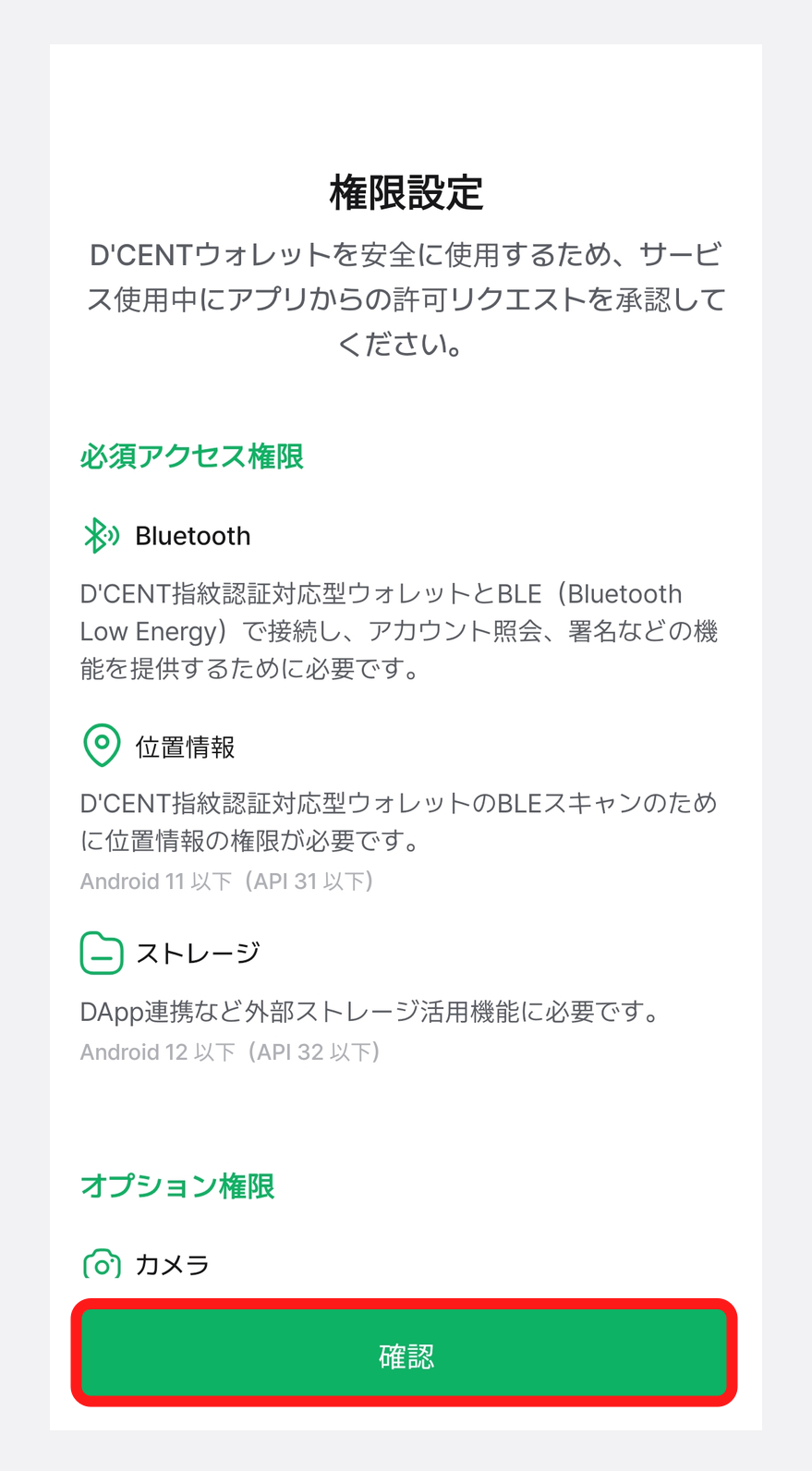
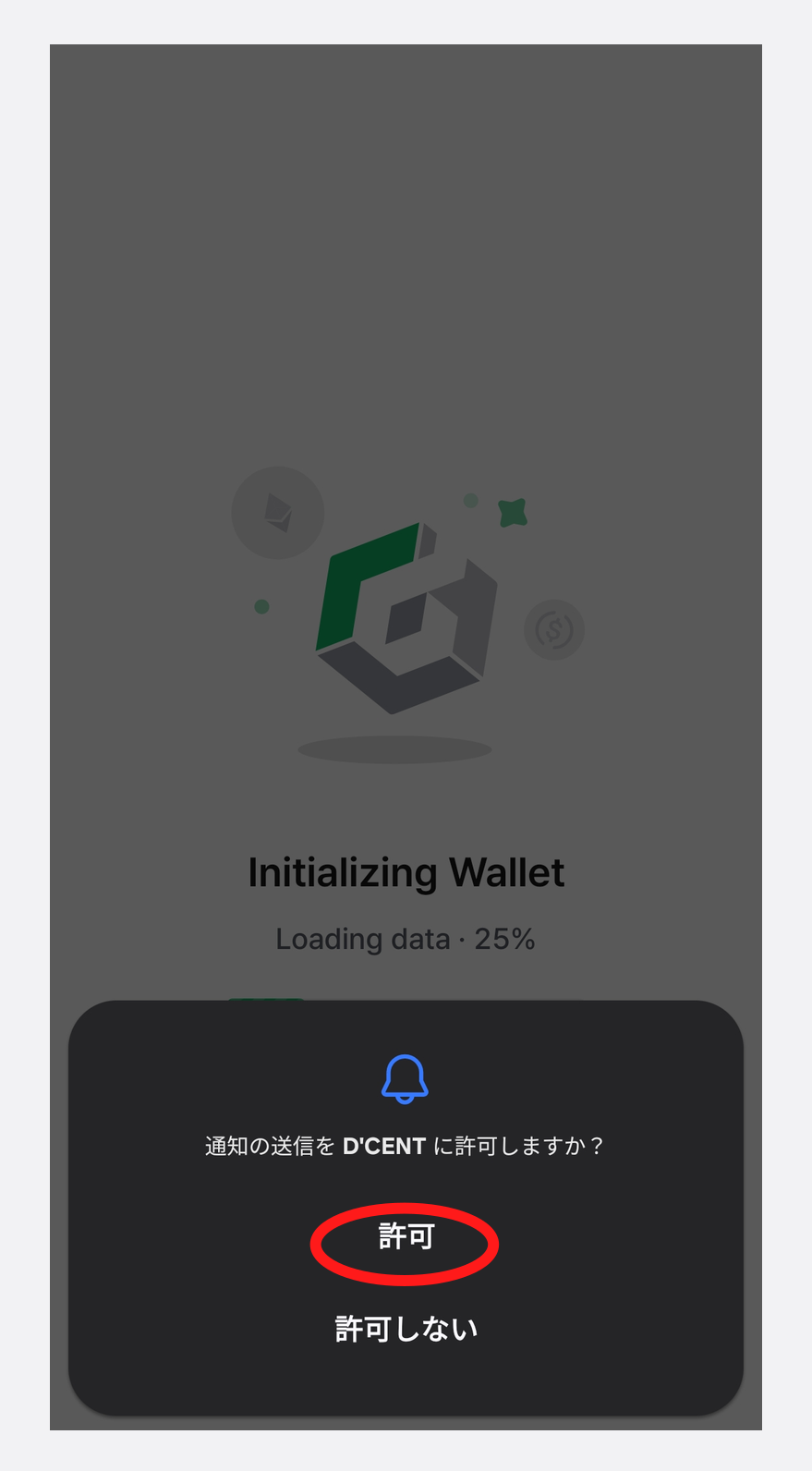
2) 「通知」など要求される権限のポップアップで「許可」をタップして進めます。通知機能は、あとから「Settings」メニューでオン・オフを切り替えられます。
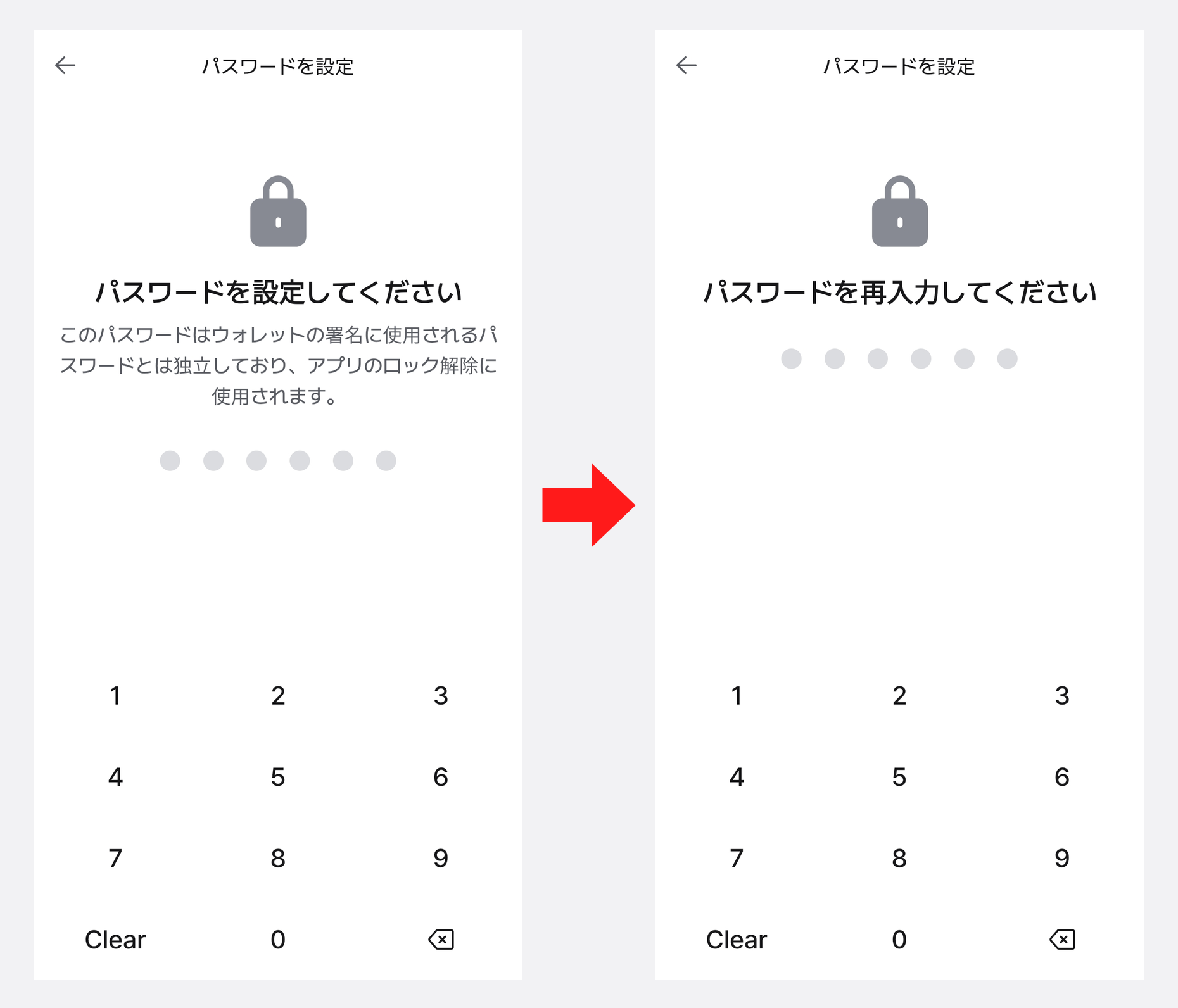
3) アプリを保護するため、6桁のパスワードを設定し、もう一度入力して登録します。このパスワードはアプリの起動・バックアップ・取引の際に使用しますので、忘れないように大切に管理してください。
初期設定が完了したら、続けて以下のニーモニックコードのバックアップを行ってください。
スマホ版アプリを使ったウォレットのバックアップ方法
スマホ版アプリをはじめて起動すると、「ニーモニックコード(24個のリカバリ用ワード)のバックアップが必要です」という注意メッセージが表示されます。
24個のニーモニックコードは、万が一に備えて必ず事前にバックアップを取り、安全な場所に保管してください。
ニーモニックコードのバックアップを取らないままアプリを削除したり、スマートフォンを紛失したりすると、ソフトウェア型ウォレット内のすべての資産を失うおそれがあります。お取り扱いには十分ご注意ください。
アプリ型ウォレットのバックアップ手順は以下のとおりです。
.png)
1) 「My Wallet」タブの「バックアップ」ボタン、または「Settings」タブのアプリ型ウォレット項目にある「バックアップ」ボタンをタップして、バックアップ画面に進みます。
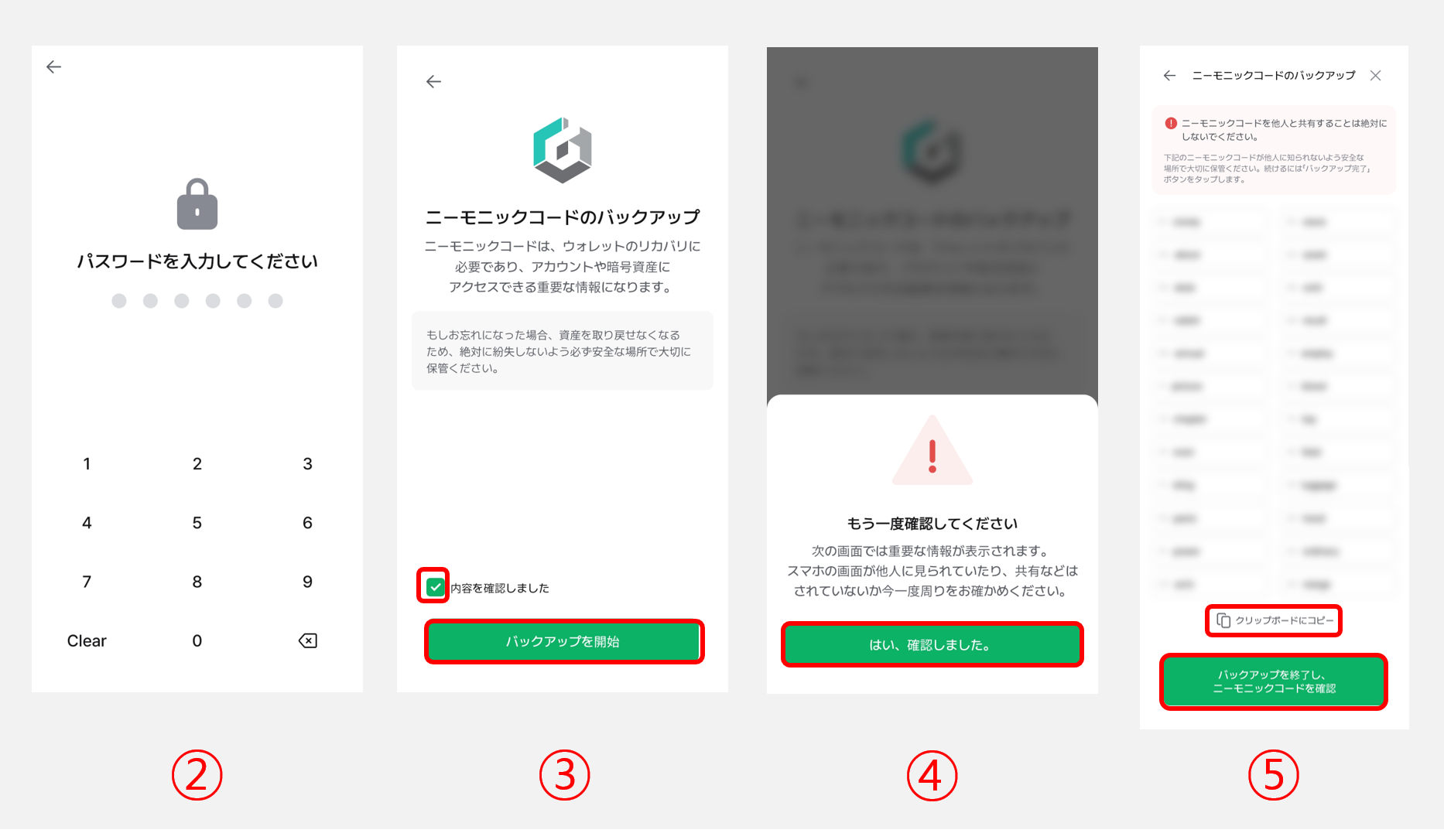
2) 6桁のパスコードを入力します。(生体認証を設定している場合は、生体認証で代用できます)
3) センシティブ情報に関する注意事項を確認し、「はい、確認しました」をタップします。
4) ニーモニック画面で画面をタップして24個のニーモニックコードを表示し、順番どおりに正確に書き留めます。「クリップボードにコピー」で一時的にコピーすることもできます。
5) 書き留めたら、「検証する」をタップして次に進みます。
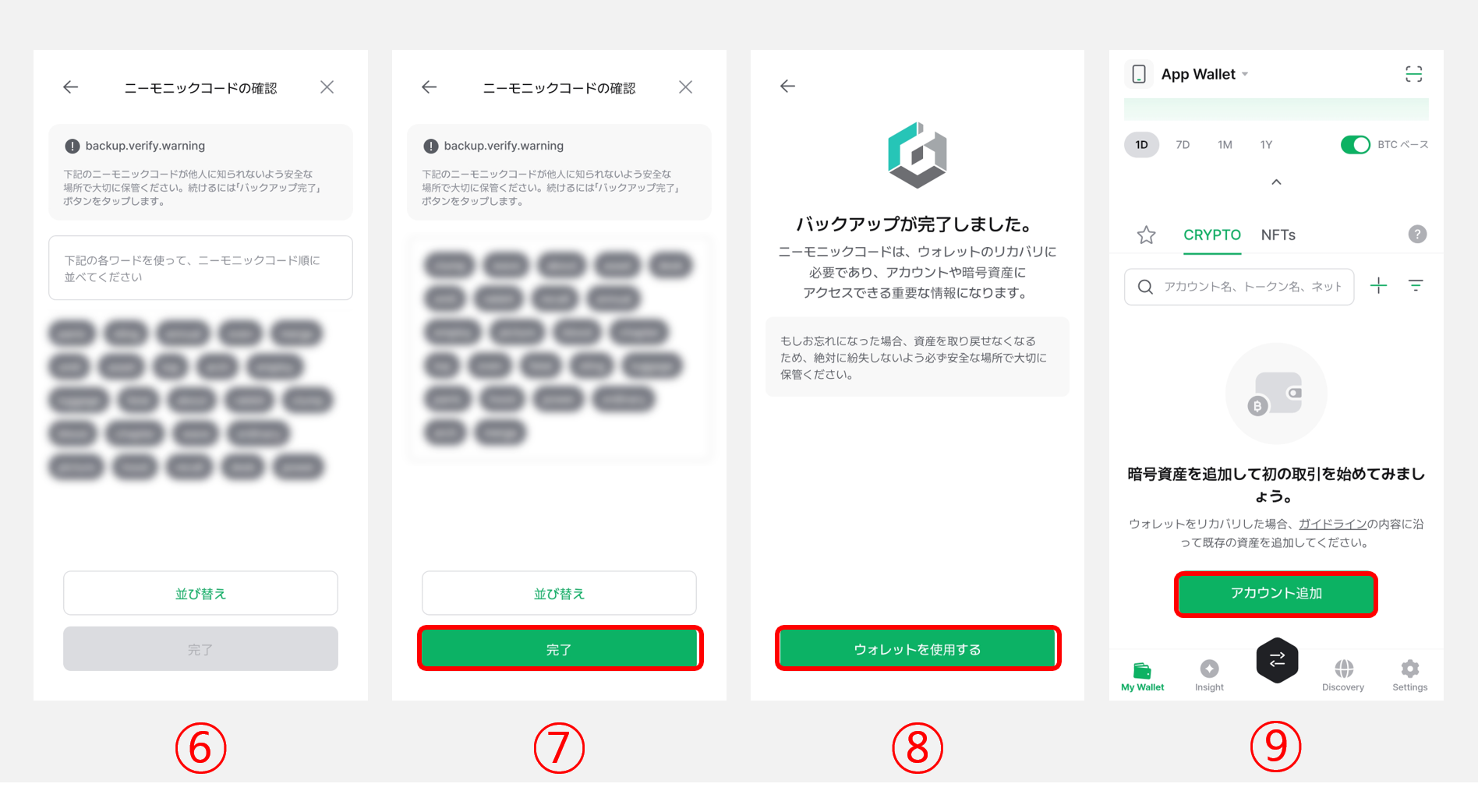
6) 書き留めたニーモニックコードを見ながら、画面の単語を正しい順番で選択し、「完了」をタップします。
7) バックアップが完了したら、「ウォレットを使用する」をタップします。
8) あとは「アカウント追加」ボタンから、必要なコインアカウントを追加してご利用ください。
コインアカウントの追加方法について詳しくは、[こちら] をご参照ください。
バックアップしたニーモニックコードは、DCENT指紋認証対応コールド・ウォレットでの復元にも使用できます。詳しくはこちらをご確認ください。
マルチ アプリ型ウォレットの利用方法
DCENTモバイルアプリv8.1.0以降では、すでにアプリ型ウォレットを利用中の場合でも、新しいウォレットを追加できる「マルチアプリ型ウォレット」機能に対応しています。
「アプリ型ウォレットを追加」→「新しいウォレットを使用」から新しいアプリ型ウォレットを作成するか、「ウォレットをインポート」からお持ちのニーモニックコードを使って既存のウォレットを復元することもできます。
マルチアプリ型ウォレット機能で追加できるアプリ型ウォレットは、最大100個までです。
ウォレットをインポートする
このメニューでは、DCENTウォレットで生成した24個のニーモニックコードに加えて、外部ウォレットで生成された12個または24個のニーモニックコードも入力してインポートできます。
ウォレットをインポートする手順は以下のとおりです。
.png)
1) 「Settings」→「すべてのウォレットを管理」をタップします。
2) 「アプリ型ウォレットを追加」をタップします。
3) 「ウォレットをインポート」を選択します。
.png)
4) モバイルアプリの6桁のパスコードを入力します。(生体認証を設定している場合は、生体認証で代用できます)
5) 表示された注意事項を確認し、同意チェックを入れて「開始」をタップします。
6) DCENTで生成された24個のニーモニックコード、または外部ウォレットで生成された12個もしくは24個のニーモニックコードを、正しい順番で入力します。「貼り付け」ボタンを使ってクリップボードから貼り付けることもできます。
入力内容に間違いがないか再度確認し、「ウォレットをインポート」ボタンをタップします。
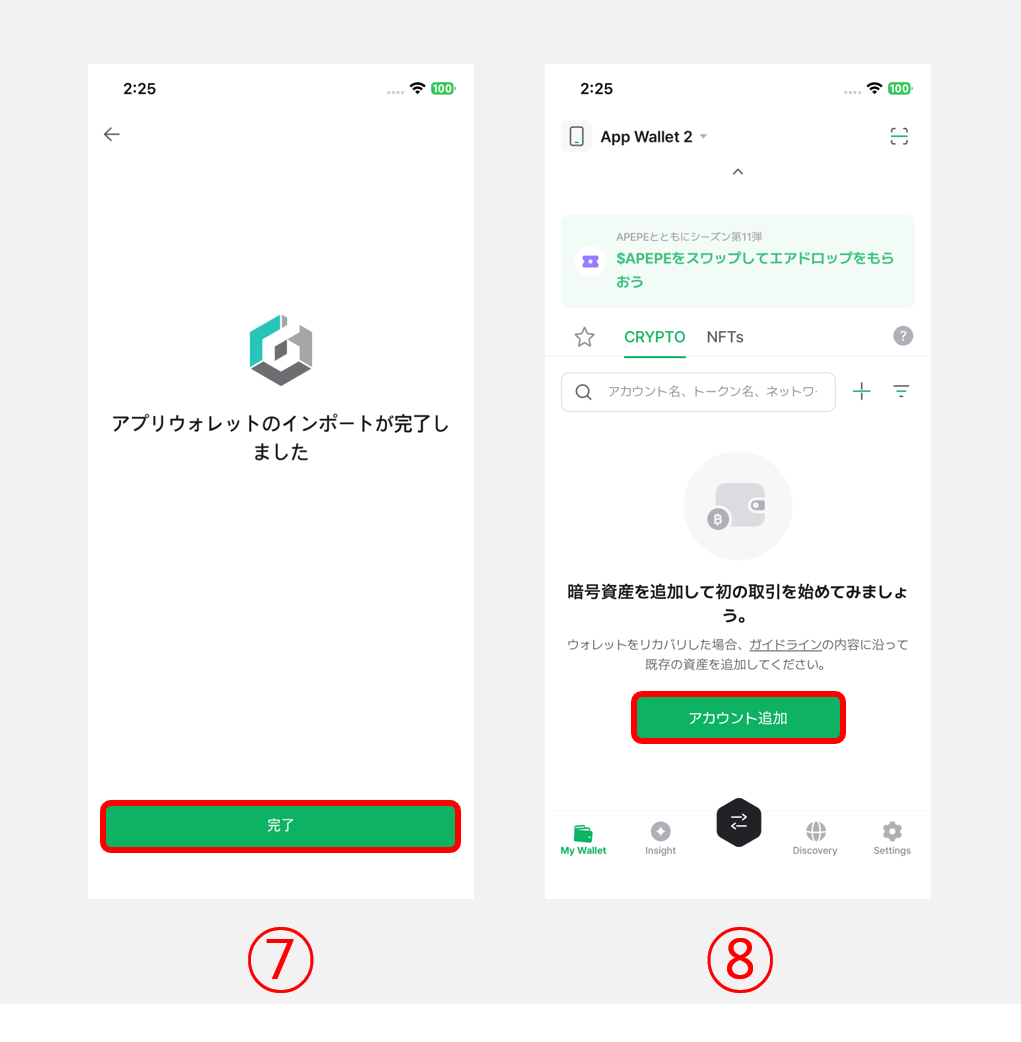
7) 「アプリウォレットのインポートが完了しました」と表示されたら、「完了」ボタンをタップします。
8) インポート後は、以前管理していたコインアカウントを手動で再度追加する必要があります。
「アカウント追加+」ボタンから、必要なアカウントを追加してください。
アカウント追加時の注意事項
レガシーアドレスの確認
モバイルアプリv5.3.1以降では、Kaia(カイア)、Ethereum Classic(イーサリアムクラシック)、RSK(ルートストック)など、Ethereumと同じ形式のアドレスを使用する資産については、新規アカウントを作成するとEthereumと同じアドレスを持つアカウントが生成される仕様に変更されています。
詳しくは、以下の内容をご確認ください。
外部ウォレットのニーモニックコードで復元後、資産が表示されない場合
外部ウォレットのニーモニックコードで復元したのにアドレスが異なり、資産が表示されない場合は、「カスタムパス(Path)のアカウント」機能を有効にして、Vendor Lock-Inアカウントを追加する必要があります。
詳しい手順については[こちら]をご確認ください。
アプリウォレット名の変更
「アプリウォレット情報」メニューから、アプリウォレットの名前を変更できます。
複数のアプリウォレットを使い分けている場合は、用途や所有者がわかる名前にしておくと管理しやすくなります。
(例:Wallet01・BTConly・MyAssets・ETHwallet など)
変更手順は以下のとおりです。
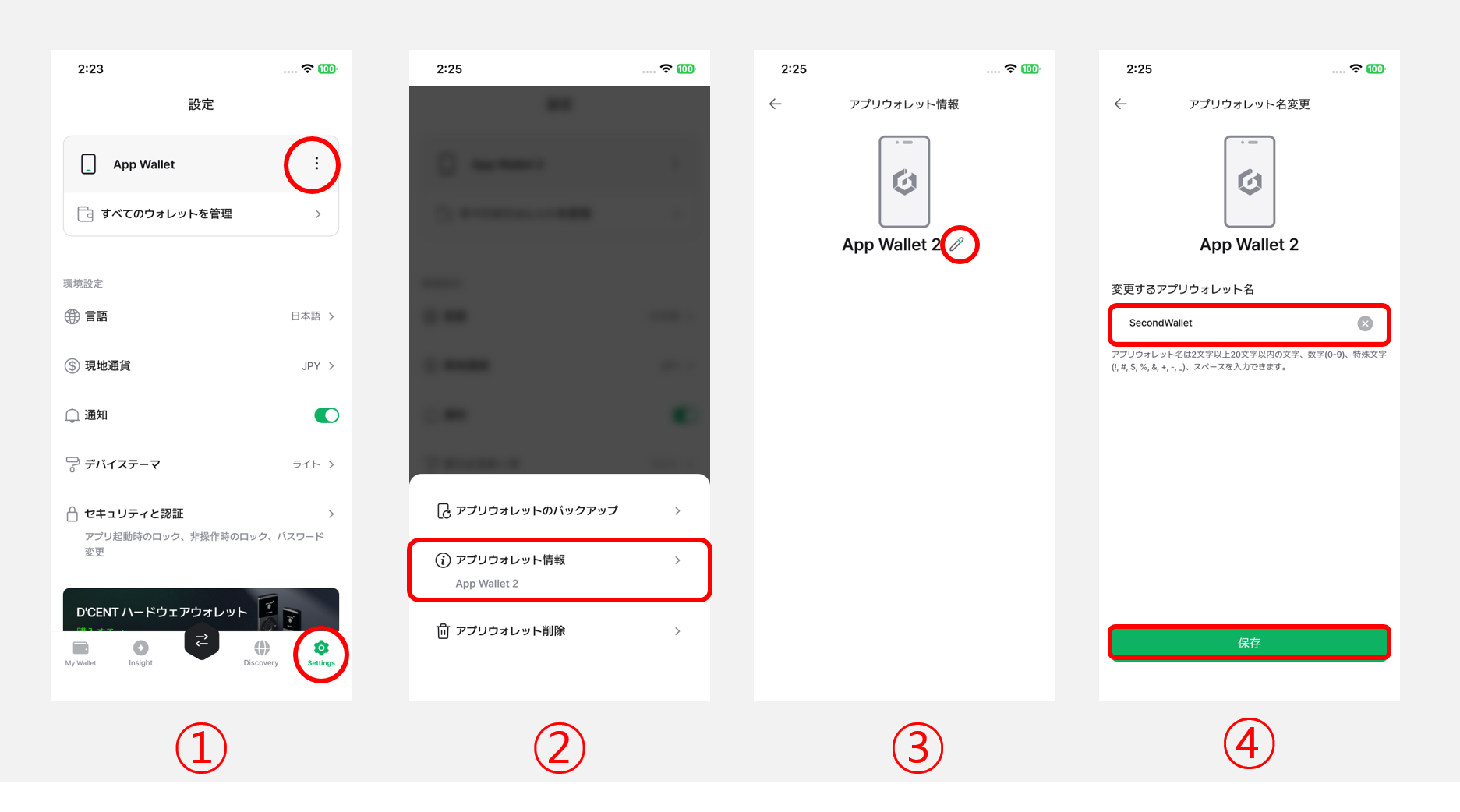
1) DCENTモバイルアプリの「Settings」タブで、右側の「その他(⋮)」ボタンをクリックします。
2) 「アプリウォレット情報」メニューを選択します。
3) 編集アイコン(鉛筆マーク)をクリックします。
4) 新しいアプリウォレット名を入力し、「保存」ボタンを押します。
アプリウォレットの削除
使用しなくなったアプリ型ウォレットは、「アプリウォレット削除」メニューから削除できます。
削除する前に、必ず対象のアプリ型ウォレットのニーモニックコードがバックアップ済みであることを確認してください。バックアップを取らずに削除すると、そのウォレット内のすべての暗号資産を失うおそれがあります。
削除手順は以下のとおりです。
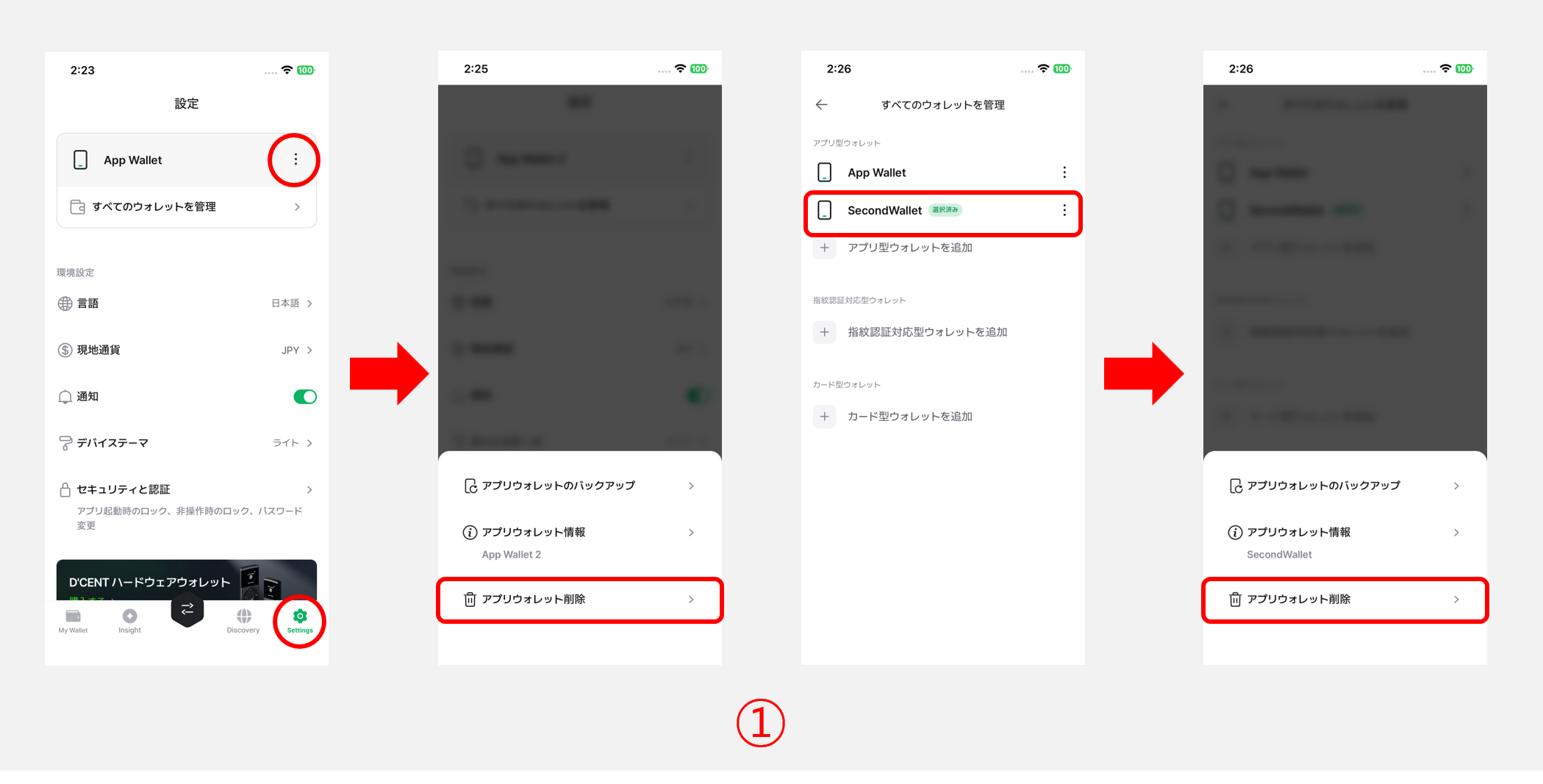
1) DCENTモバイルアプリの「Settings」タブで右上の「その他(⋮)」ボタンをタップし、「アプリウォレット削除」を選択します。
または、「すべてのウォレットを管理」メニューで削除したいアプリ型ウォレットを選び、「アプリウォレット削除」をタップします。
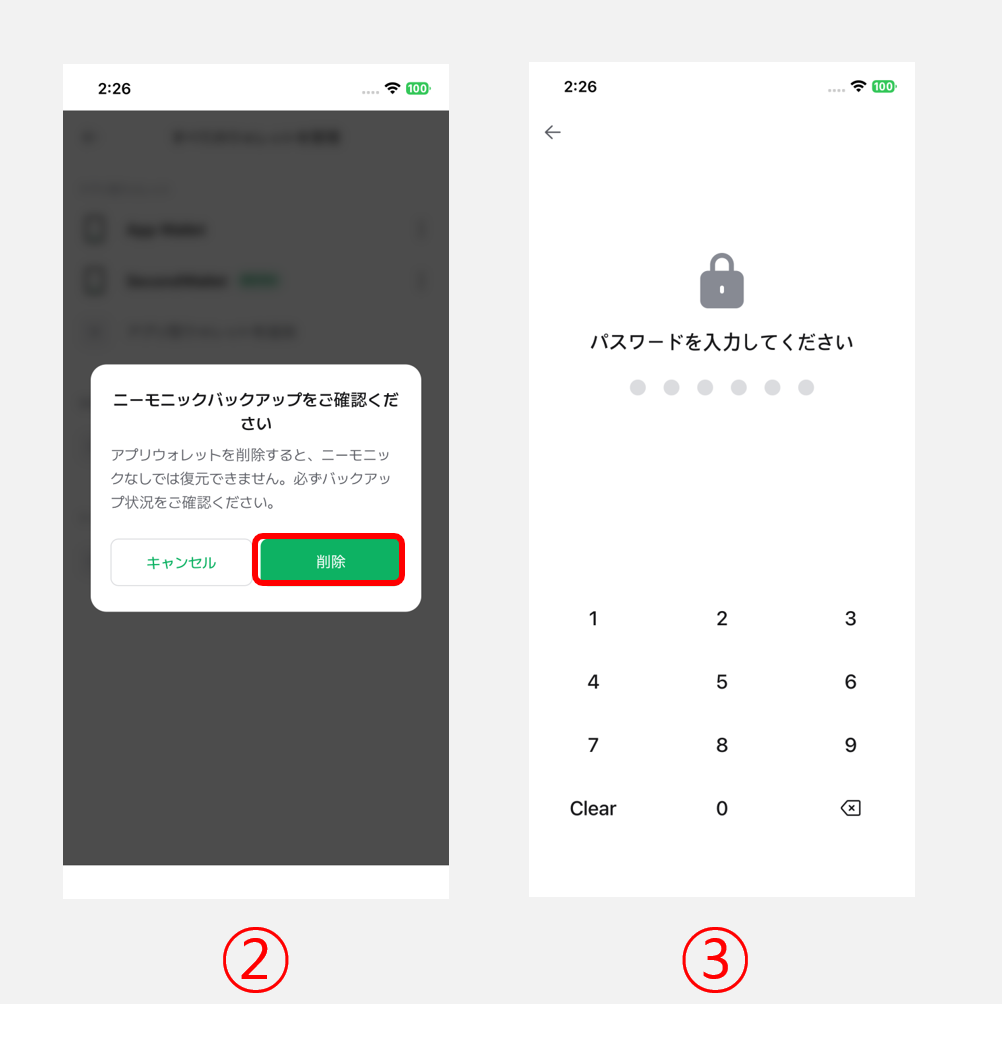
2) 対象のアプリ型ウォレットのニーモニックコードがバックアップされていることを必ず確認したうえで、「削除」ボタンをタップします。
3) モバイルアプリの6桁パスワードまたは生体認証で認証すると、アプリ型ウォレットが削除されます。