マルチウォレット機能
このガイドは、DCENT Mobile App v9.2.0バージョンに基づいて書かれています。
DCENT Mobile Appを最新バージョンに更新してご利用ください。
マルチウォレット機能は、1台のスマートフォンで複数のコールドウォレット(指紋認証型・カード型)とアプリ型ウォレットをまとめて管理できる機能です。
たとえば、指紋認証型ウォレット2個・カード型ウォレット3個・アプリ型ウォレット2個といったように、複数のウォレットを1台のスマートフォンで一括管理できます。
ご利用の前に、DCENTモバイルアプリを最新バージョンへアップデートしてください。
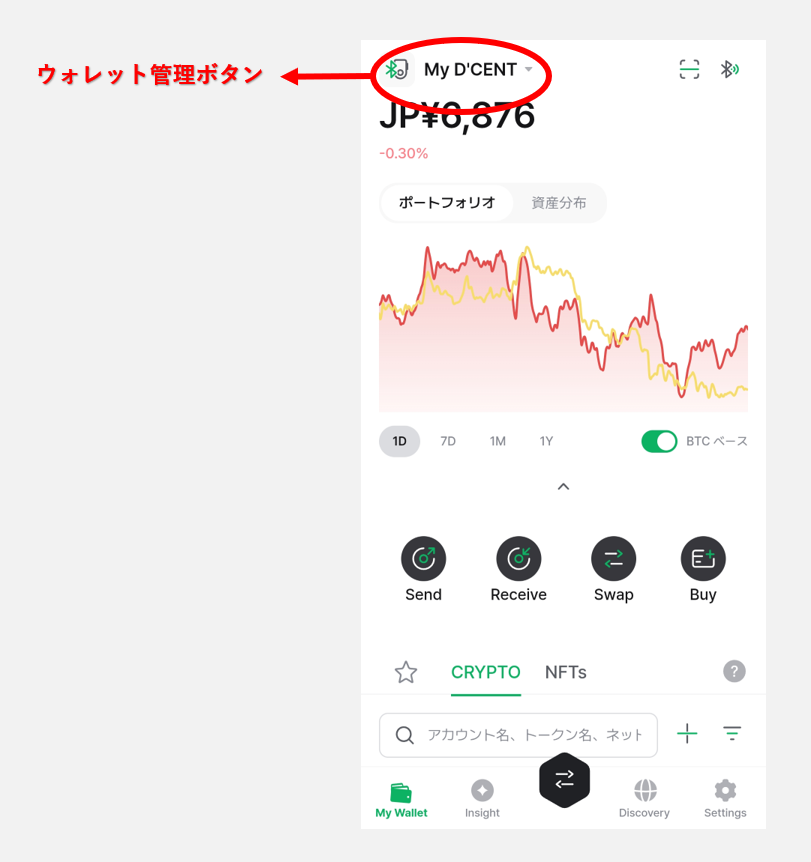
登録済みウォレットボタン
「My Wallet」タブの左上にある「登録済みウォレットボタン」をタップすると、現在登録されているウォレットの一覧を確認し、他のウォレットへ簡単に切り替えることができます。
別のウォレットの追加と変更
別のウォレットを追加する
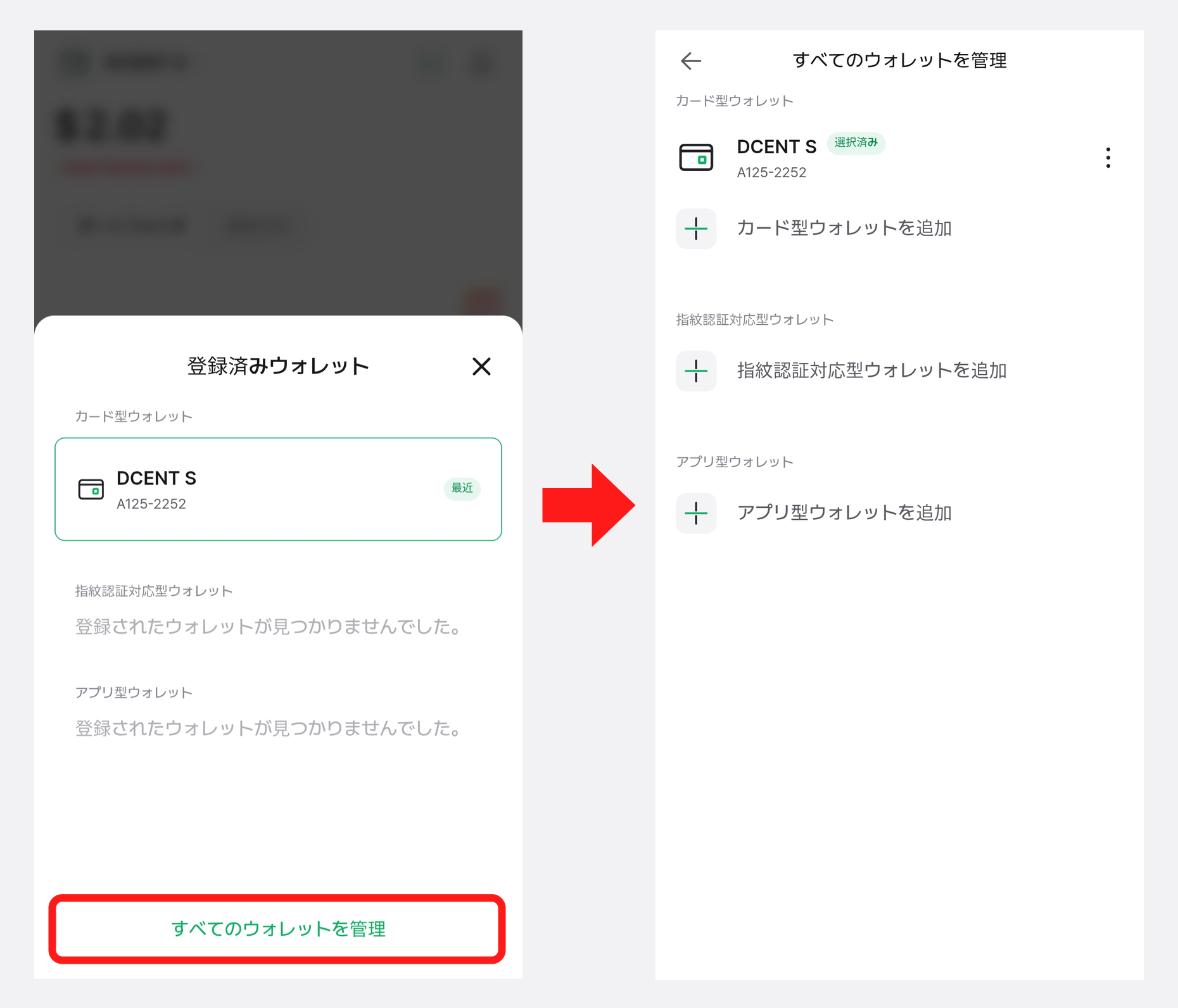
登録済みウォレットの画面で「すべてのウォレットを管理」ボタンをタップすると、使用中のウォレット以外に別のウォレット(指紋認証型、カード型、アプリ型など)を追加できます。
それぞれのウォレットの追加方法については、以下のユーザーガイドをご参照ください。
別のウォレットに変更する
「My Wallet」タブ左上の「登録済みウォレットボタン」をタップして別のウォレットを選び、「変更」をタップすると、「My Wallet」タブが選択したウォレットのポートフォリオとアカウント情報を再度読み込みます。
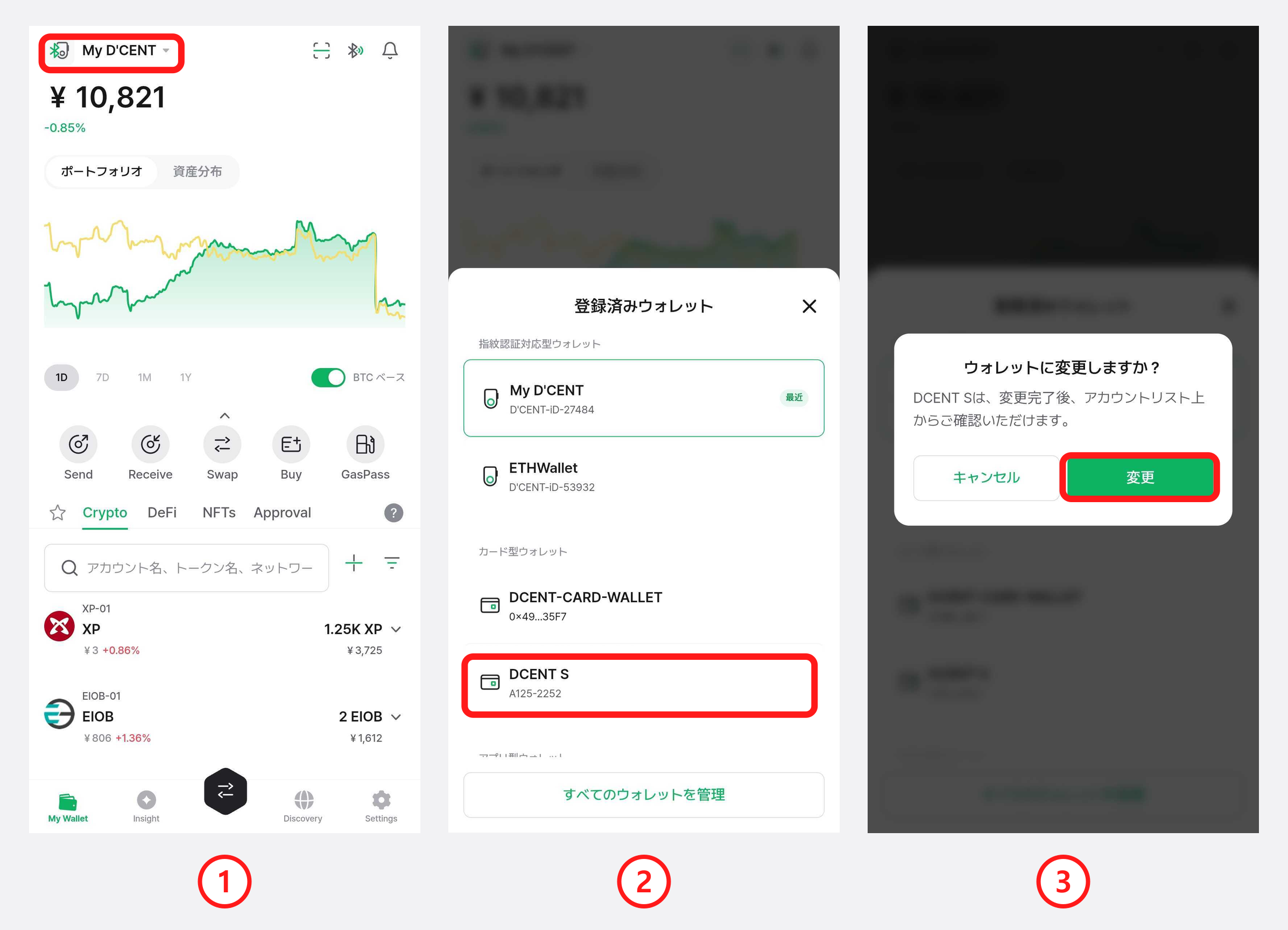
1) 「My Wallet」タブ左上の「登録済みウォレットボタン」をタップします。
2) 登録済みウォレットの一覧から、変更したいウォレットを選択します。
3) 「ウォレットに変更しますか?」という確認ポップアップが表示されたら、「変更」を選択します。
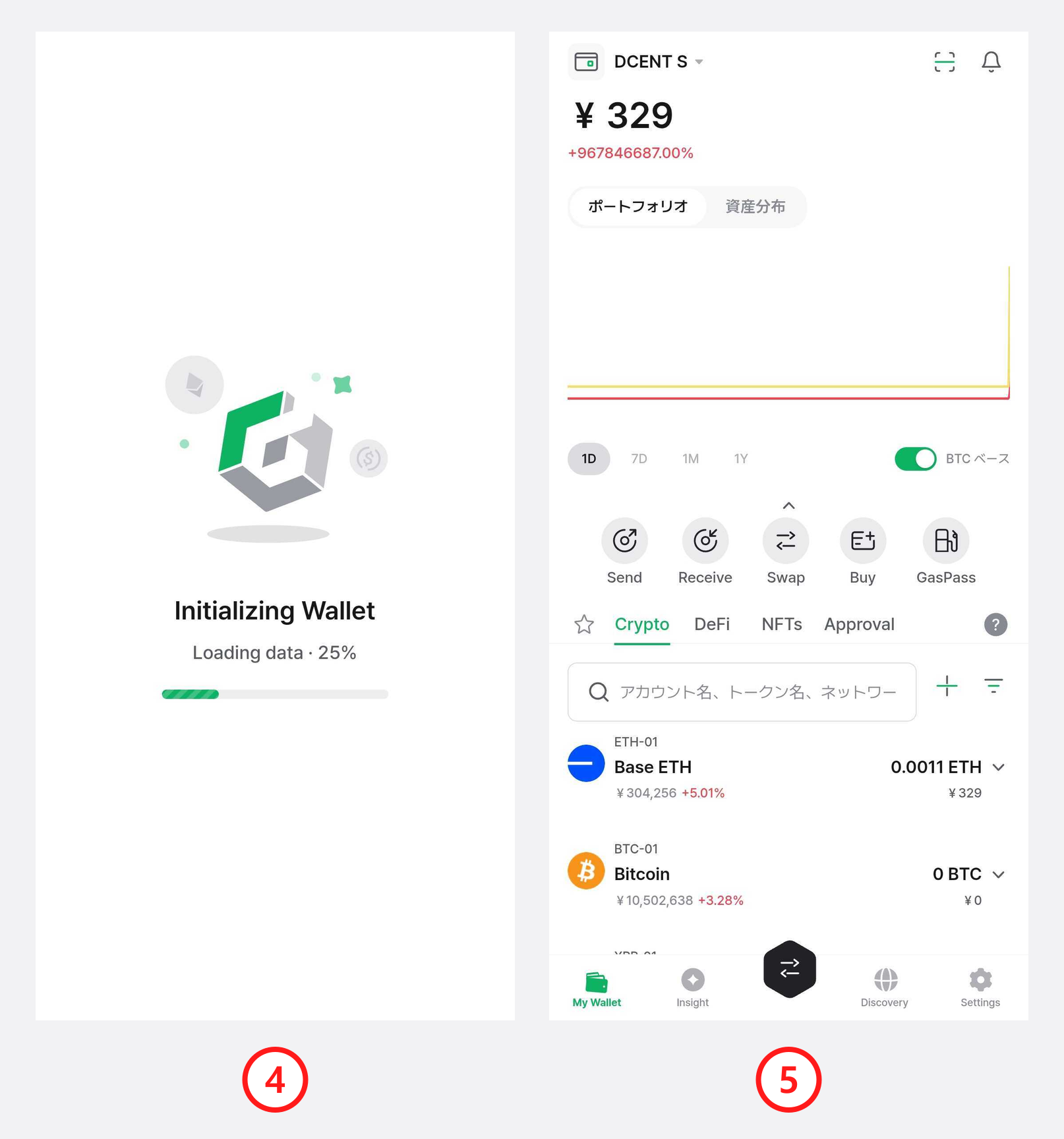
4) 選択したウォレットのデータが読み込まれます。
5) 「My Wallet」タブが選択したウォレットのポートフォリオとアカウント情報に切り替わります。
複数のウォレットを使用している場合は、それぞれのウォレットの用途や所有者に応じてウォレット名を変更しておくと、より簡単に見分けることができます。(例:Wallet01、BTConly、MyAssets、ETHwallet など)
ウォレット名の変更方法については、以下のガイドをご参照ください。
ウォレットを削除する
DCENTモバイルアプリのバージョンv8.1.0以降、登録されたウォレットをアプリ上から削除できる機能が追加されました。
この機能を使って、使用していないウォレットをモバイルアプリから削除することができます。
ウォレットの削除メニューは、アプリの「Settings」タブで「⋮(その他)」ボタンをタップするか、または「すべてのウォレットを管理」メニューから削除したいウォレットを選択することでアクセスできます。
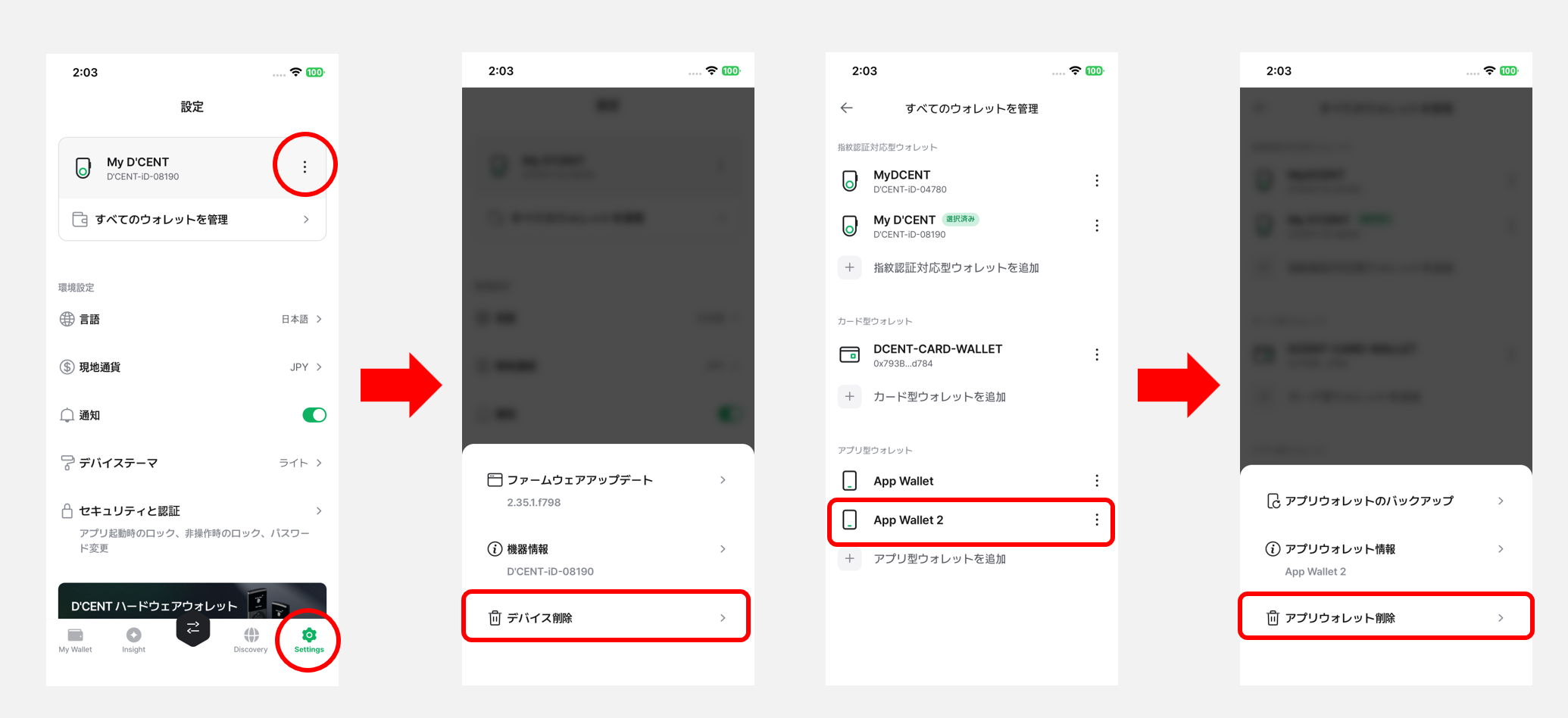
ウォレットの種類(指紋認証型・カード型・アプリウォレット)によって、削除時に表示される警告メッセージは異なります。
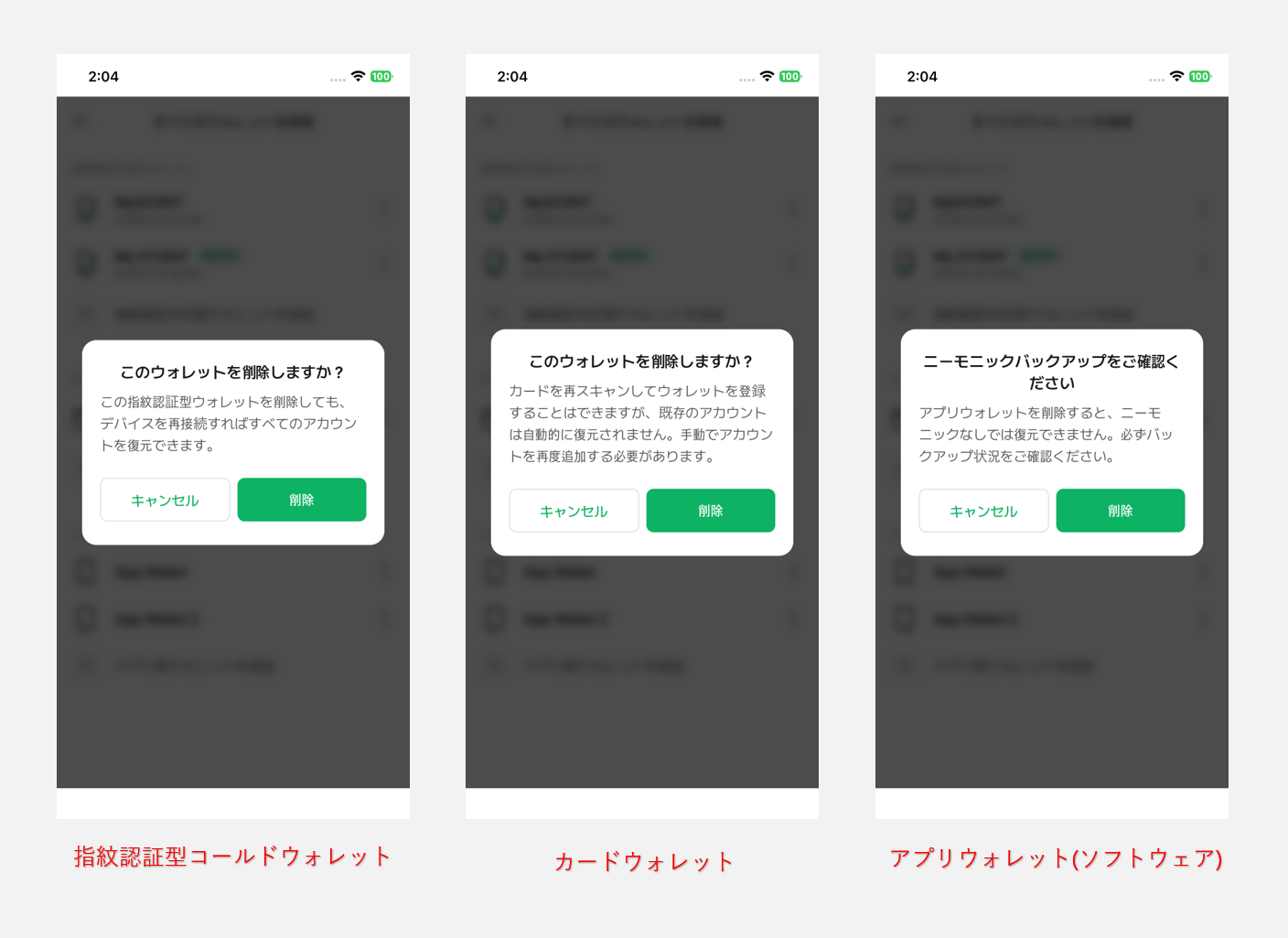
資産を失うことを防ぐためにも、以下の内容をよく確認してからウォレットを削除してください。
- 指紋認証型ウォレットの場合: ウォレットを削除しても、Bluetoothで再接続することで元のアカウント(資産)を復元できます。
- カードウォレット(DCENT S / オールインワンウォレット)の場合: 再度カードをスキャンしてウォレットを登録し、アカウントを手動で追加すれば、資産の復元が可能です。
- アプリ型ウォレットの場合:削除する前に、必ずニーモニックコードがバックアップされていることを確認してください。
削除後は「ウォレットをインポート」機能を使ってバックアップしたニーモニックコードから復元し、アカウントを再追加することで資産を取り戻せます。