PC拡張プログラム(DCENT Wallet for Chrome)
PC拡張プログラム(DCENT Wallet for Chrome)は、指紋認証対応コールド・ウォレット専用のプログラムであり、カード型コールド・ウォレットおよびソフトウェア型ウォレットには対応していません。
DCENT Wallet for Chromeは、指紋認証対応コールド・ウォレットをPCに接続し、資産管理やさまざまなWeb3サービスを利用できる、Google Chrome用の拡張機能です。
DCENTモバイルアプリと同じUXを提供するため、PC環境でも普段と同じ操作感で指紋認証対応コールド・ウォレットをご利用いただけます。
DCENT Wallet for Chromeのインストール方法
DCENT Wallet for Chromeの利用要件
✅ 指紋認証対応コールド・ウォレットが必要です。
(カード型コールド・ウォレットおよびソフトウェア型ウォレットには対応していません。)
✅ 指紋認証対応コールド・ウォレットは、可能な限り最新のファームウェアにアップデートしてからご利用ください。ファームウェアのアップデート方法については、以下のユーザーガイドをご参照ください。
ファームウェアのアップデート(PC経由)
ファームウェアのアップデート(スマホ経由)
✅ 64bit版のWindows PCまたはmacOSでインストール可能です。
✅ Google Chromeブラウザが必要です。
✅ データ転送に対応したUSBケーブルを必ずご使用ください。
(指紋認証対応コールド・ウォレットの充電端子に応じて、Micro USB 5PIN TypeまたはUSB Type-Cケーブルをご使用ください。)
準備が整いましたら、以下のリンクからDCENT Wallet for Chrome拡張プログラムをダウンロードできます。
DCENT Wallet for Chromeの初期設定
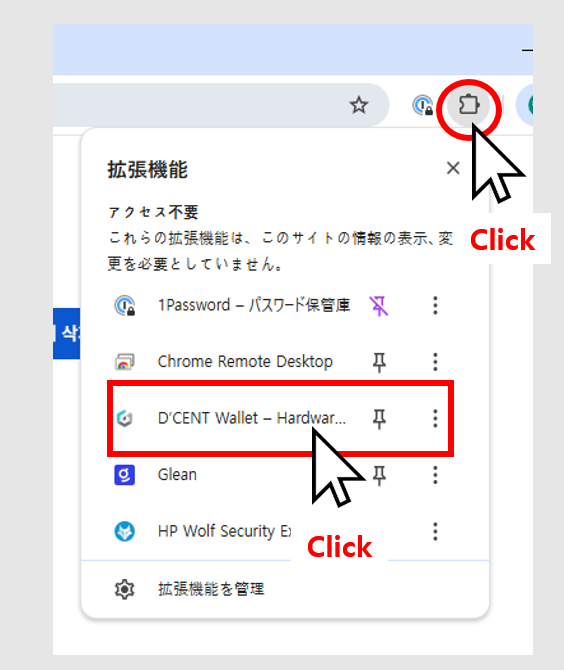
1) Google Chromeの拡張機能ボタンをクリックし、DCENT Wallet for Chromeを選択します。
「固定」ボタンをクリックしておくと、次回以降ワンクリックで起動できるようになります。
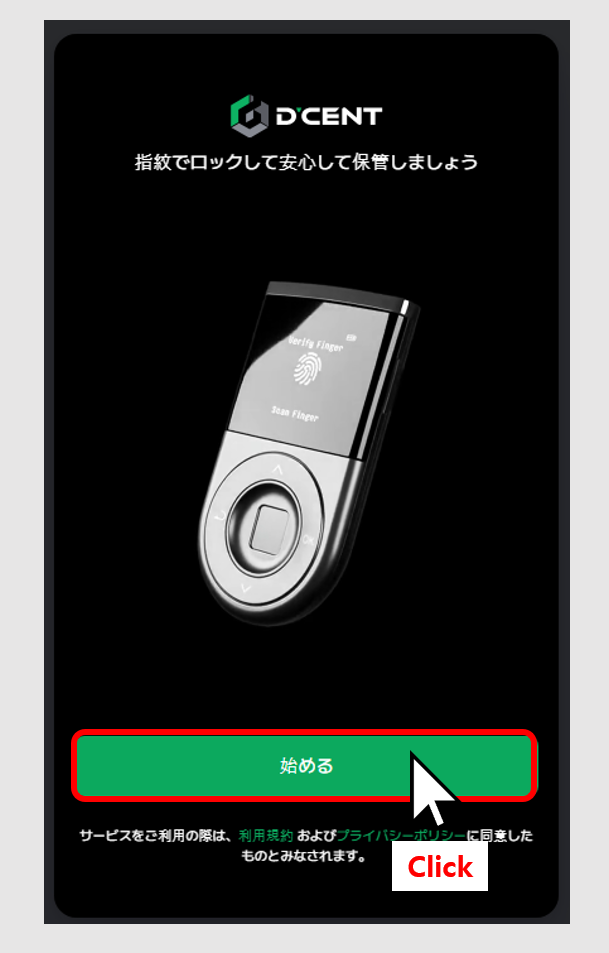
2) 「始める」ボタンをクリックします。
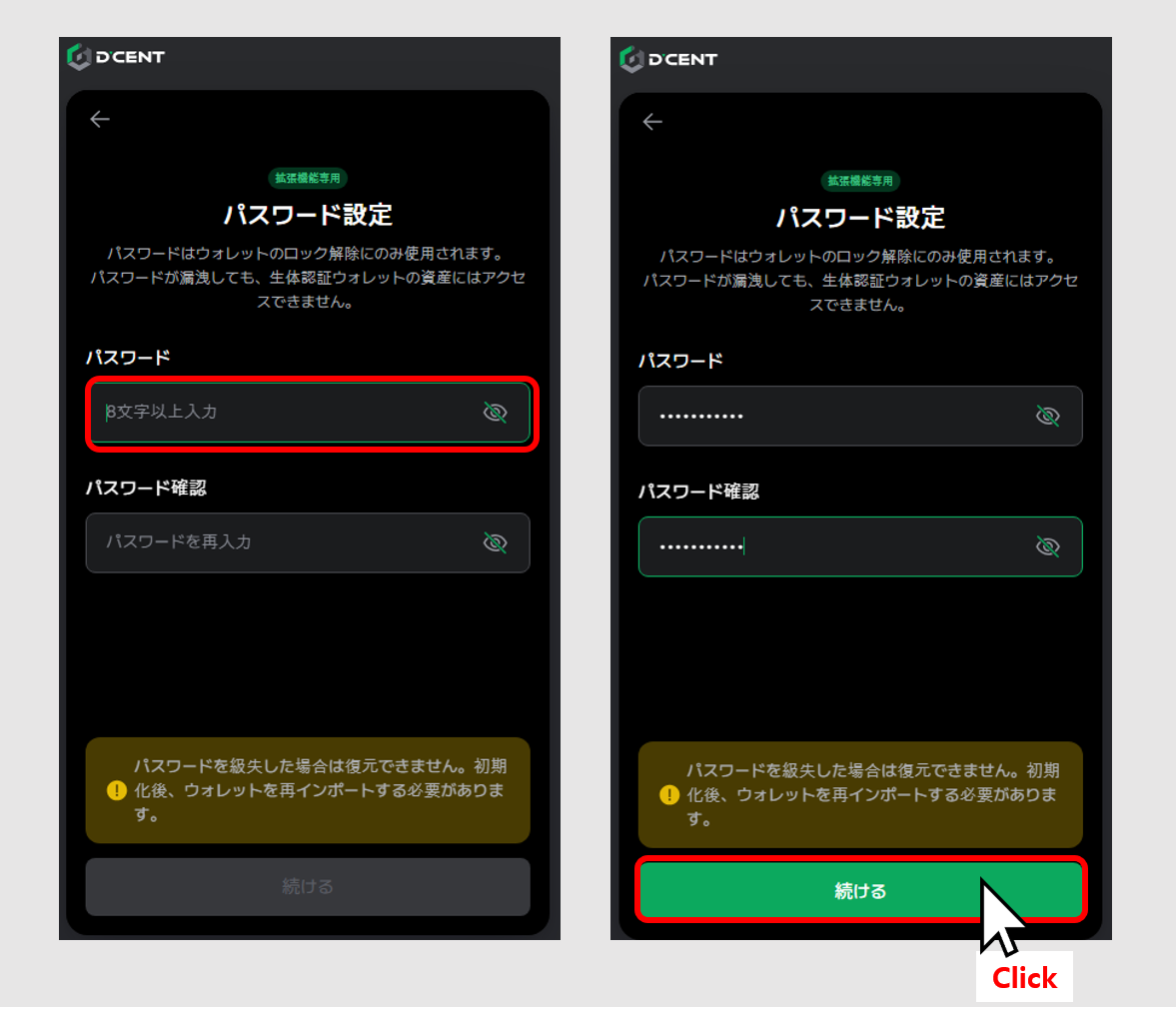
3) DCENT Wallet for Chromeで使用するパスワードを設定します。
このパスワードは、DCENT Wallet for Chromeのロック解除時に必要なものであり、指紋認証対応コールド・ウォレットやDCENTモバイルアプリとは別に管理されます。
パスワードの設定条件は以下のとおりです:
- 最小8文字以上
- 英字(大文字・小文字いずれも可)を1文字以上必須
- 数字を1文字以上必須
- 他のサービスで使用しているパスワードの再利用は禁止
- セキュリティ強化のため、英大文字および特殊文字を1文字以上含めることを推奨します。
同じパスワードをもう一度入力し、「続ける」ボタンをクリックしてください。
パスワードを紛失した場合は復旧できず、「再設定および初期化」を行う必要があります。
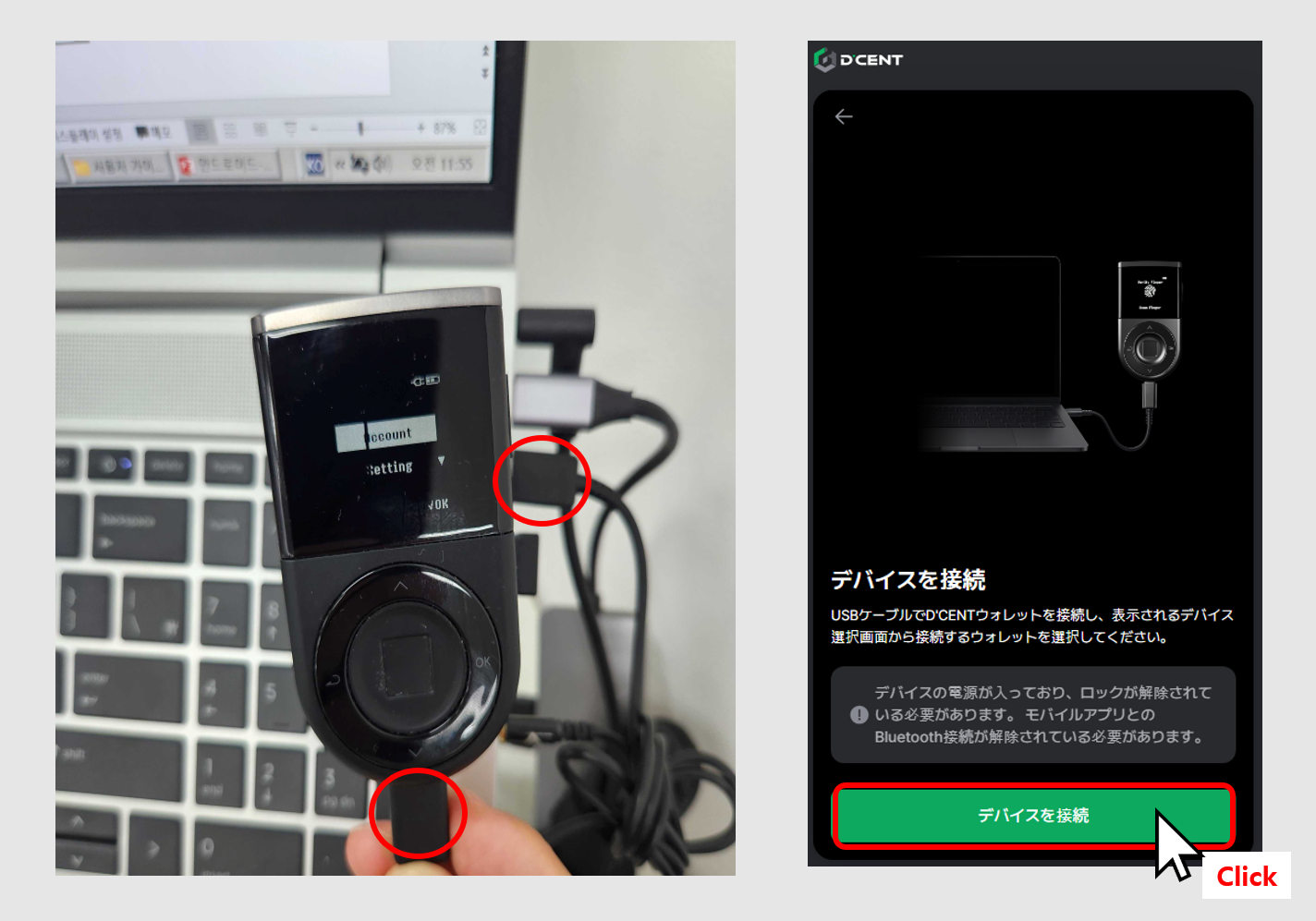
4) パスワード設定が完了したら、指紋認証対応コールド・ウォレットと接続する必要があります。
まず、指紋認証対応コールド・ウォレットの電源を入れ、指紋またはPINで認証してロックを解除した状態で、USBケーブルを使用してPCに接続してください。
その後、DCENT Wallet for Chromeの画面で「デバイスを接続」ボタンをクリックしてください。
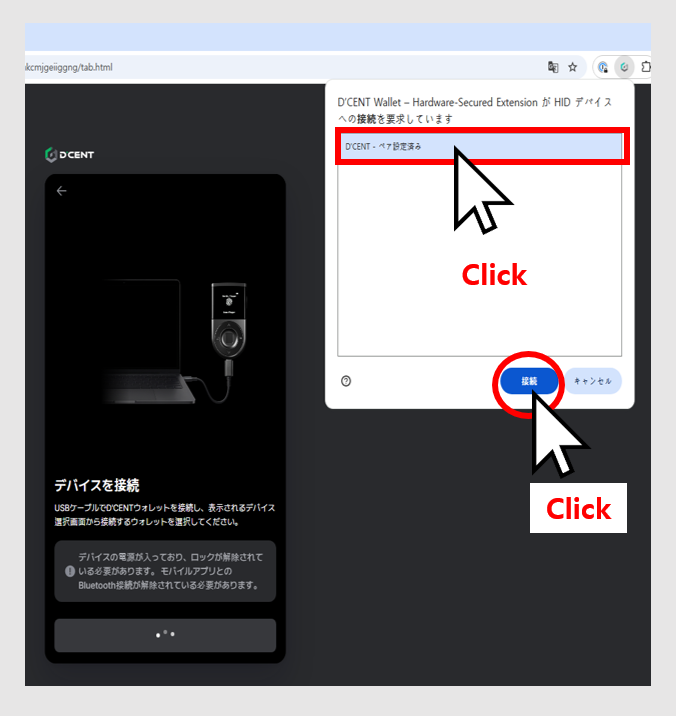
5) ブラウザに接続リクエストのポップアップが表示されたら、DCENT(DCENT - ペアリング済み)デバイスを選択し、「接続」ボタンをクリックしてください。
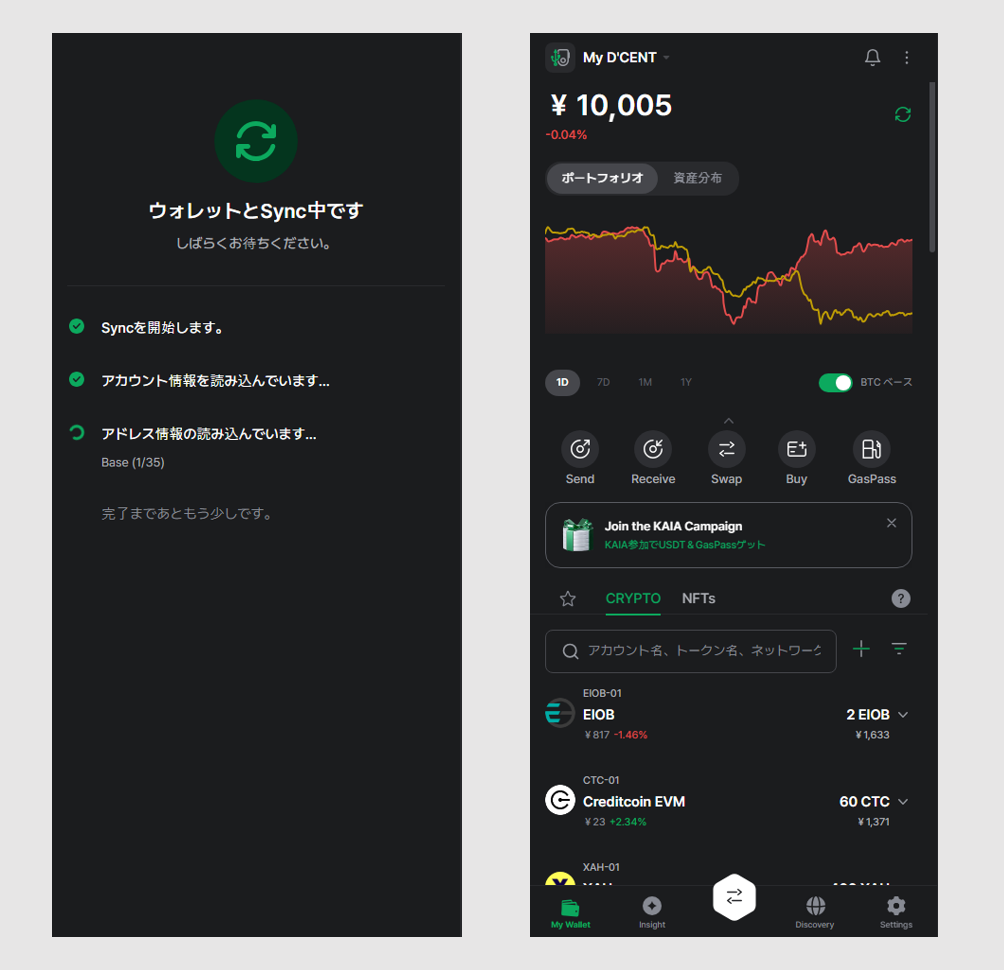
6) 指紋認証対応コールド・ウォレットとDCENT Wallet for Chromeの同期が開始されます。
同期の完了まで数分かかる場合があります。
同期が完了すると、指紋認証対応コールド・ウォレットに登録されているアカウントおよび保有資産が、DCENT Wallet for Chromeの「My Wallet」タブに表示されます。
安定した接続のため、スマートフォンのDCENTモバイルアプリは完全に終了するか、Bluetooth設定をオフにしてください。
DCENT Wallet for Chromeの使い方
DCENT Wallet for Chromeは、モバイルアプリと完全に同一のUXを提供します。
そのため、アカウント追加、コインの送金/受取、スワップ、DAppブラウザ(ディスカバリ)など、モバイルアプリでの操作と同様の体験をPC環境でもご利用いただけます。
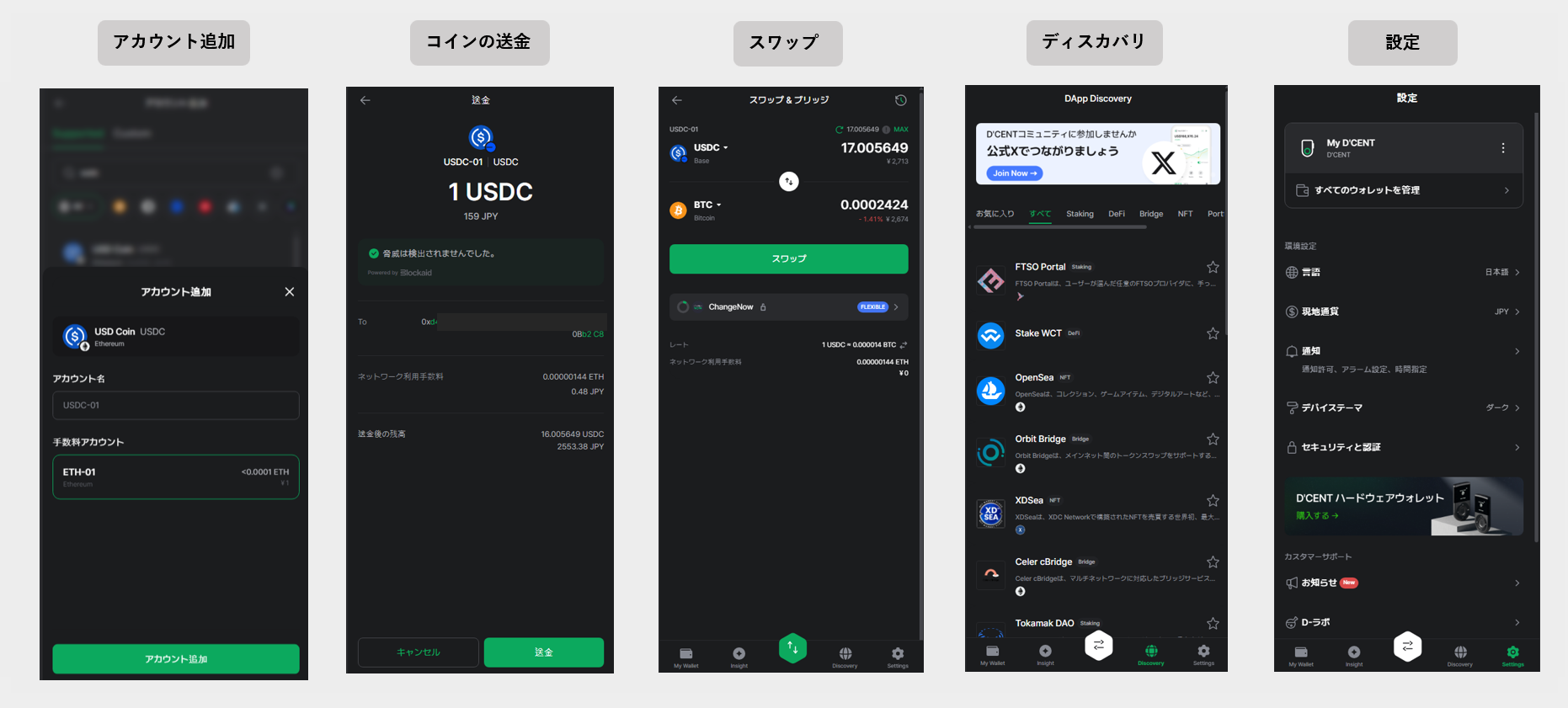
アカウント追加、コイン送金、スワップなどの基本的な利用方法については、以下のユーザーガイドをご参照ください。
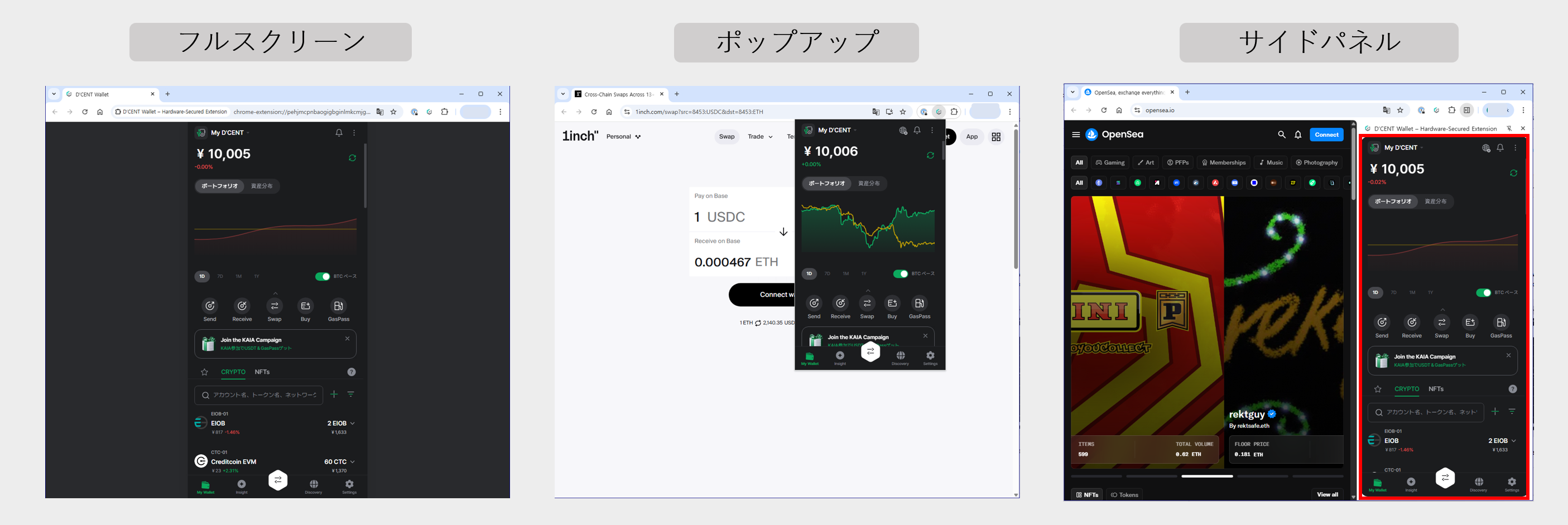
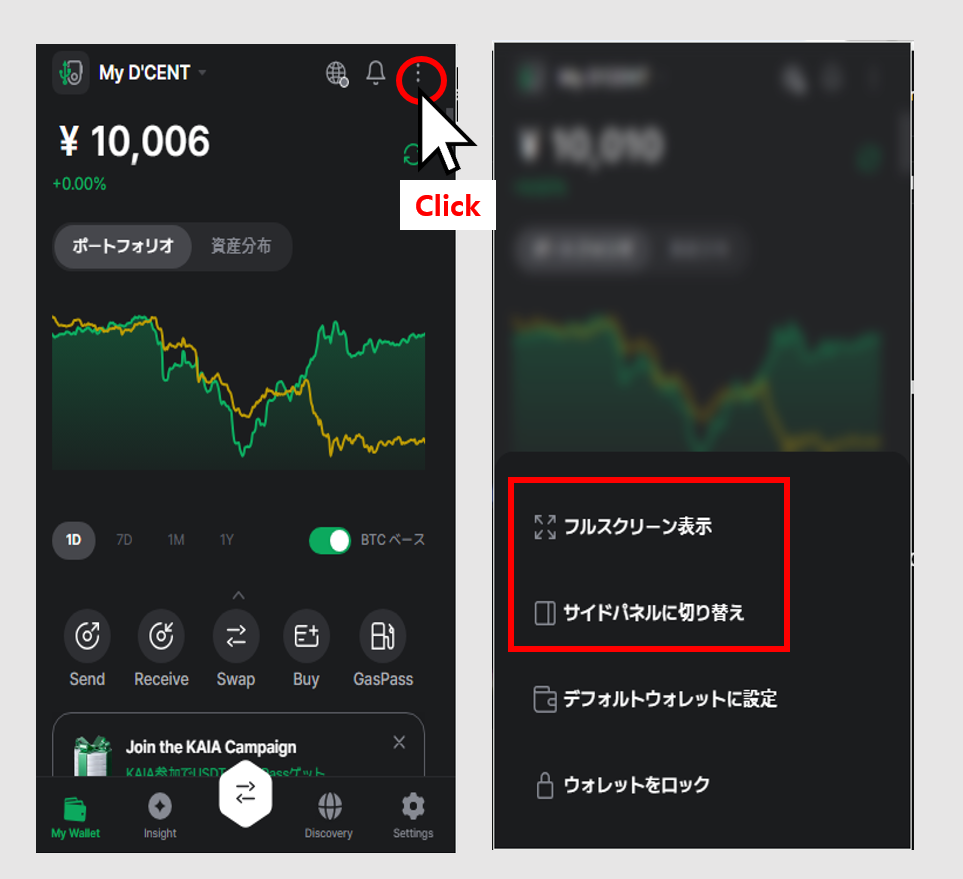
DCENT Wallet for Chromeは、利用環境に応じて3種類の画面表示モードを提供します。
表示モードは、フルスクリーン表示、ポップアップ表示、サイドパネル表示があり、「My Wallet」タブの「その他(⋮)」ボタンをクリックして変更できます。
DCENT Wallet for ChromeでDAppを接続する
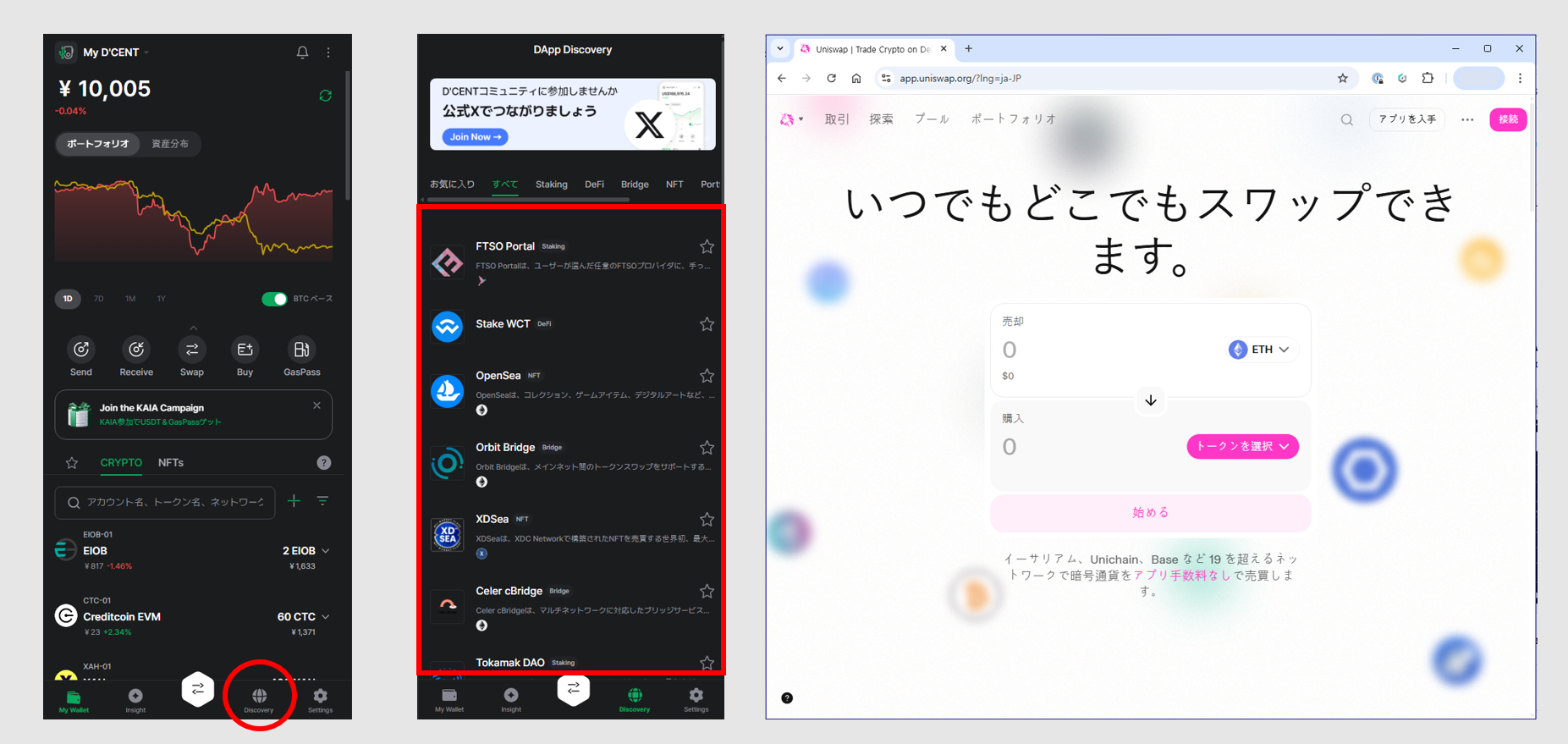
DCENT Wallet for Chromeを利用すると、モバイルアプリを起動せずにPC環境からDAppへ接続できます。
DAppは、DCENT Wallet for Chromeの「Discovery」タブに表示されるDAppサービス一覧、またはPCブラウザで目的のDAppを検索するかURLを直接入力してアクセスできます。ウォレット接続時にはDCENT Wallet for Chromeが起動します。
Discoveryタブの一覧からDAppをクリックすると、PCブラウザで該当のDAppサイトが開きます。
Discoveryタブの基本的な使い方や対応ネットワークおよびサービス一覧については、下記のユーザーガイドをご参照ください。
DCENT Wallet for ChromeでUniswapを接続する
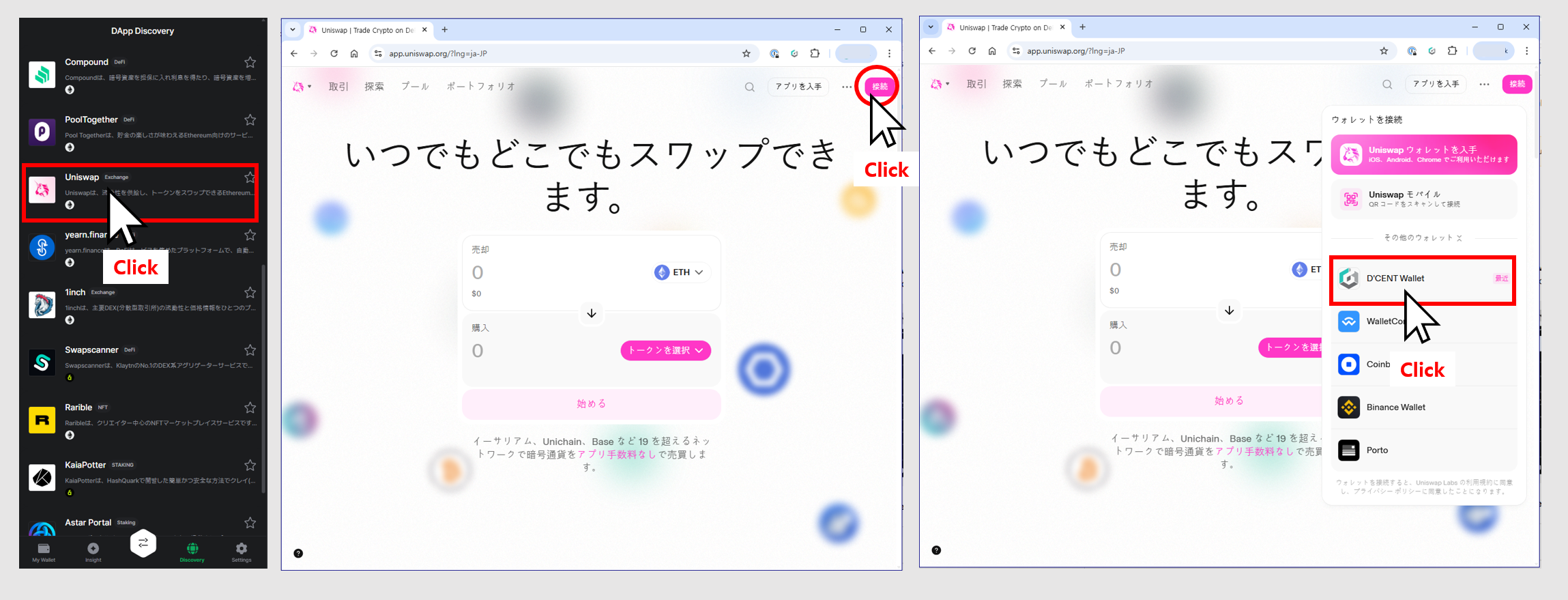
UniswapのようなEVMベースのDAppでは、ウォレット接続オプションに「DCENT Wallet」が提供されており、DCENT Wallet for Chromeでウォレットを接続できます。
1) 「Discovery」タブの一覧からUniswapを選択し、該当DAppサイトにアクセスした後、「接続」ボタンをクリックします。
2) ウォレット接続オプションで「DCENT Wallet」を選択してクリックします。
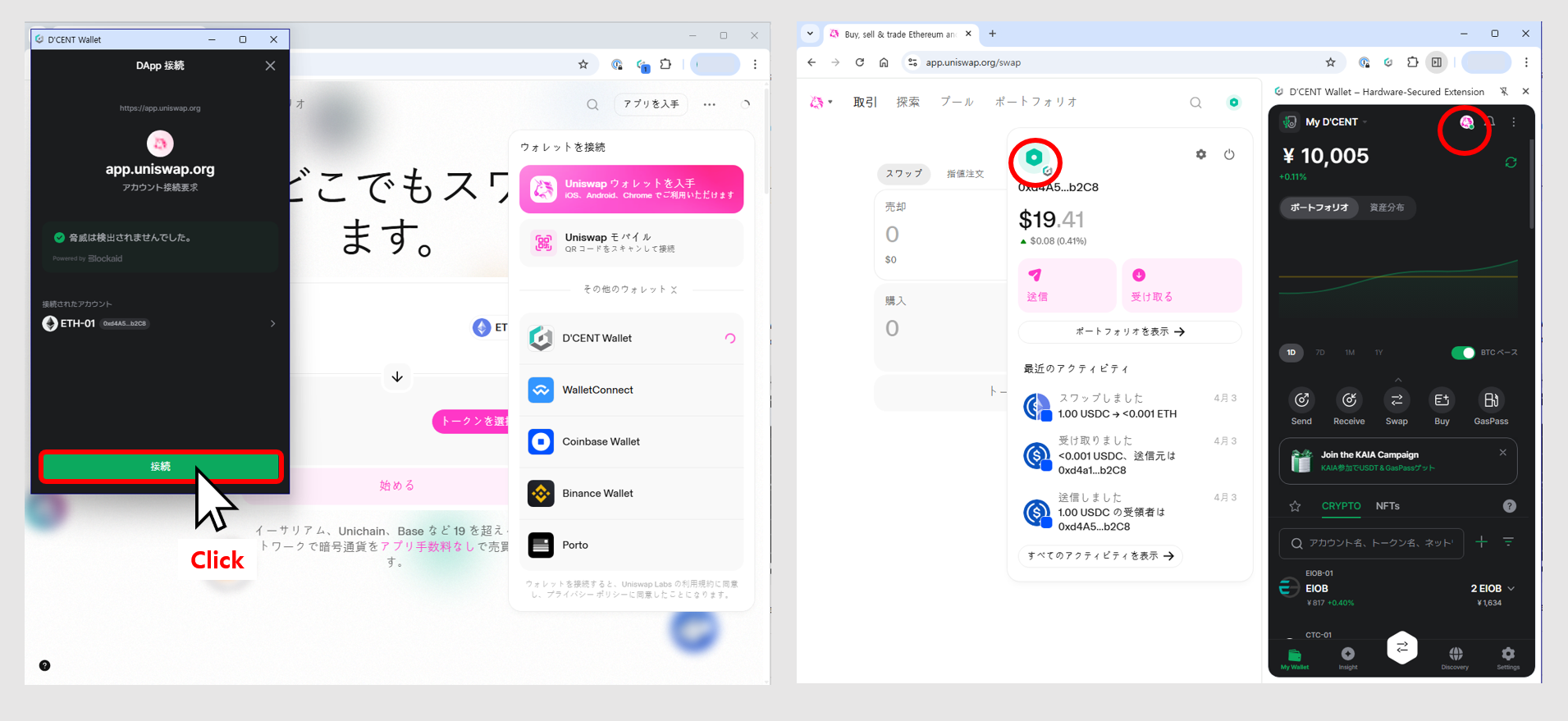
3) DCENT Wallet for ChromeでDApp接続リクエストが表示されるため、Uniswapに接続するアカウントまたはネットワークを選択し、「接続」ボタンをクリックします。
4) Uniswap側でDCENT Wallet for Chromeとの接続を確認後、該当DAppをご利用ください。
DCENT Wallet for ChromeでKLAYSwapを接続する
KLAYSwapやSwapscannerなど一部のDAppでは、ウォレット接続オプションに「DCENT Wallet」が表示されない場合があります。
この場合、MetaMaskなど他の拡張ウォレットを経由してDCENT Wallet for Chromeに接続することができます。
1) 「Discovery」タブの一覧からKLAYSwapを選択し、該当DAppサイトにアクセスした後、「Connect Wallet」ボタンをクリックします。
2) ウォレット接続オプションで「MetaMask」を選択してクリックします。
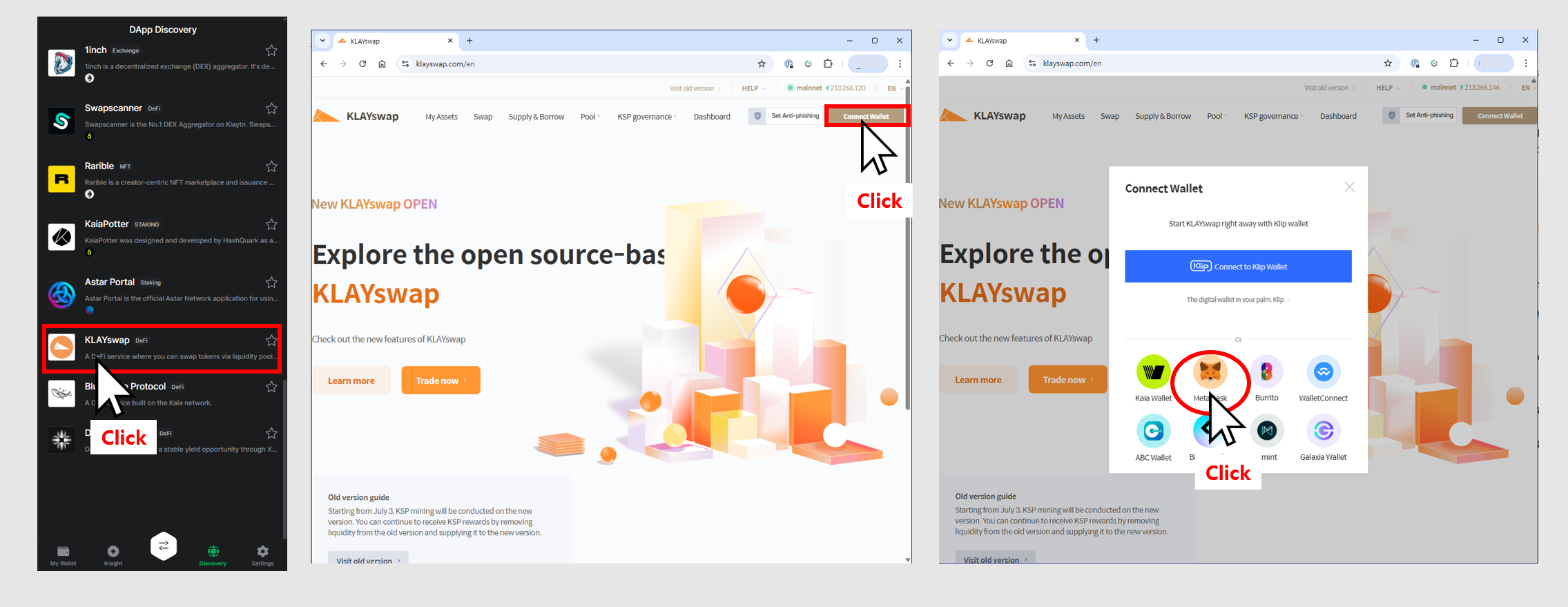
3) DCENT Wallet for ChromeでDApp接続リクエストが表示されるため、KLAYSwapに接続するアカウントを選択し、「接続」ボタンをクリックします。
4) KLAYSwap側でDCENT Wallet for Chromeとの接続を確認後、該当DAppをご利用ください。
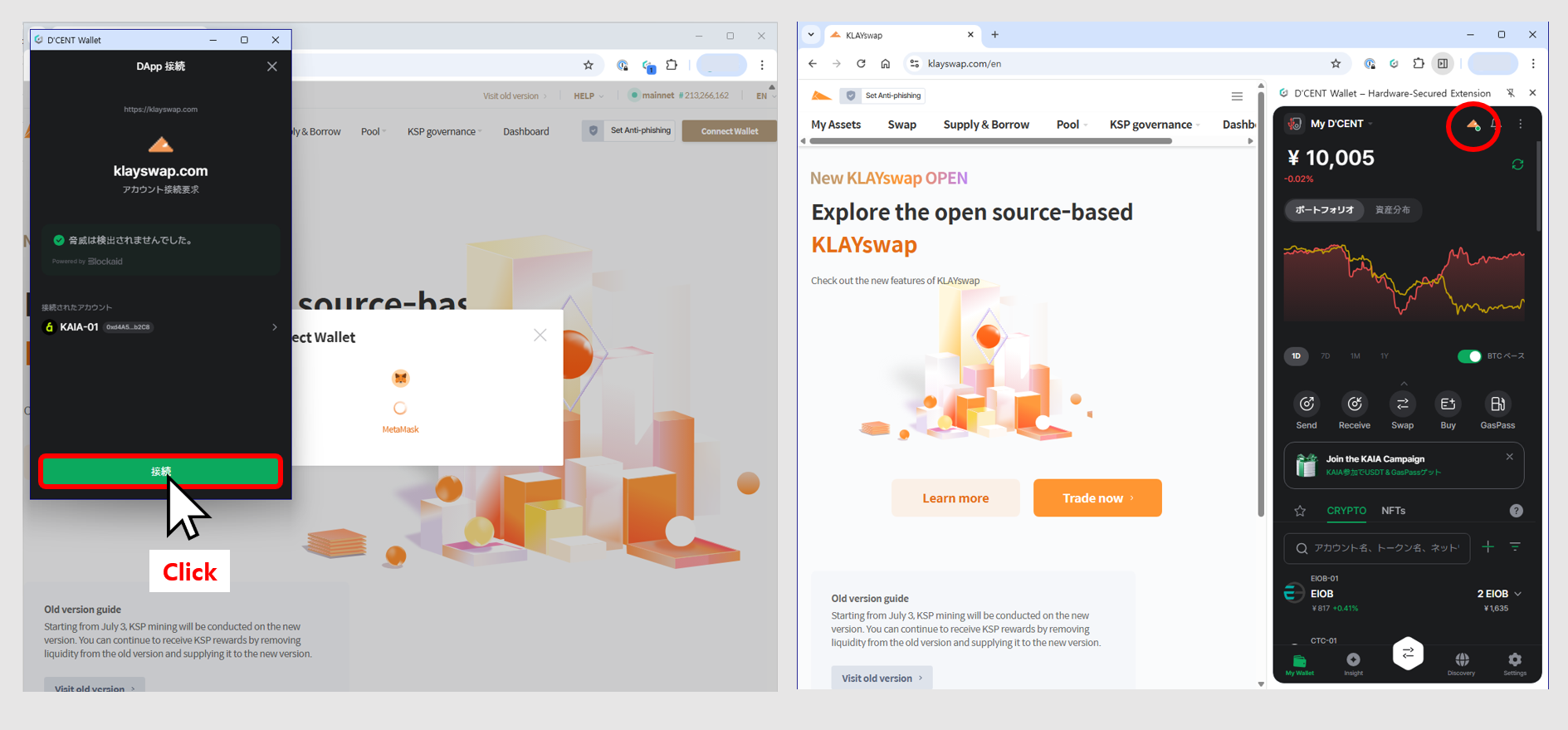
なお、ブラウザにMetaMask拡張機能または他の拡張ウォレットがインストールされている場合は、それらの拡張機能を無効化することで、DCENT Wallet for Chromeを正常にご利用いただけます。
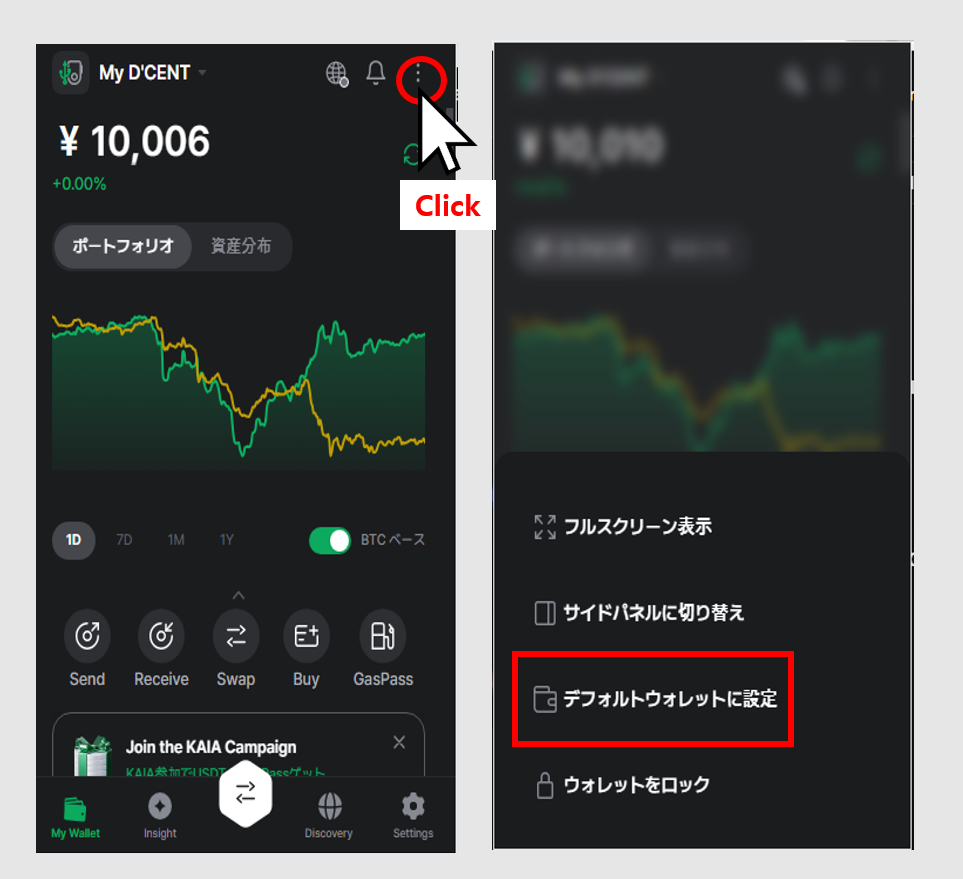
なお、「My Wallet」タブで「その他(⋮)」ボタンをクリックし、「デフォルトウォレットに設定」を選択すると、今後同じDAppに再度アクセスする際に、別途ウォレットを選択しなくてもDCENT Wallet for Chromeに自動的に接続されます。
DCENT Wallet for ChromeでDAppの接続を解除する方法
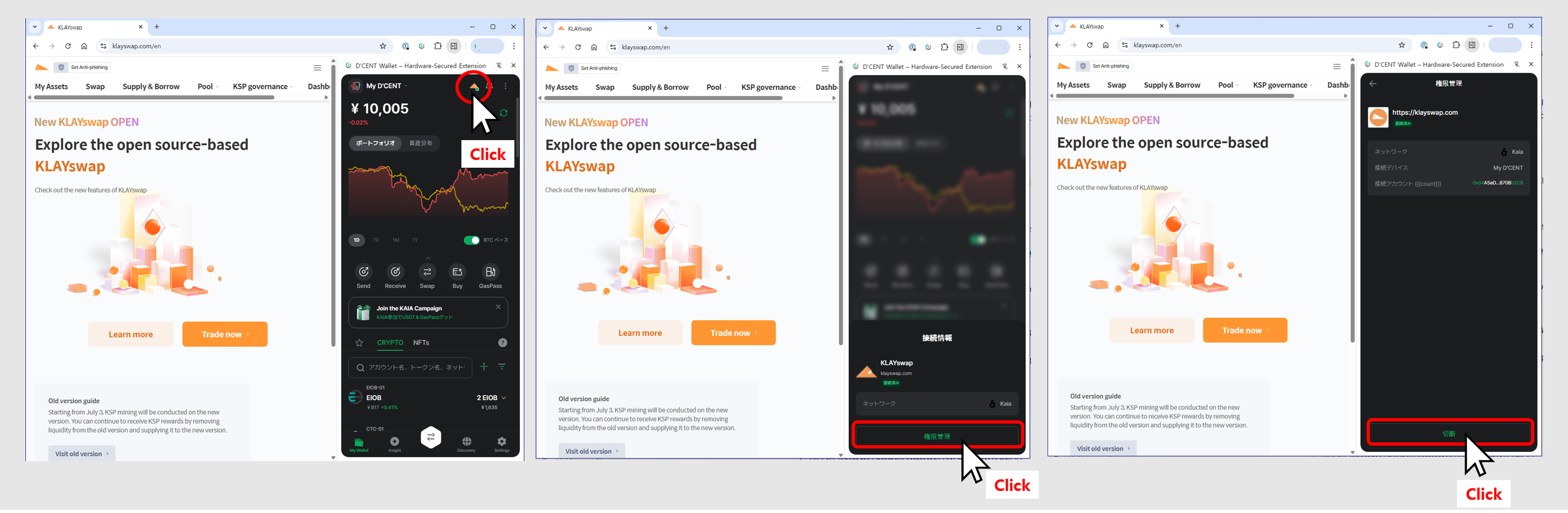
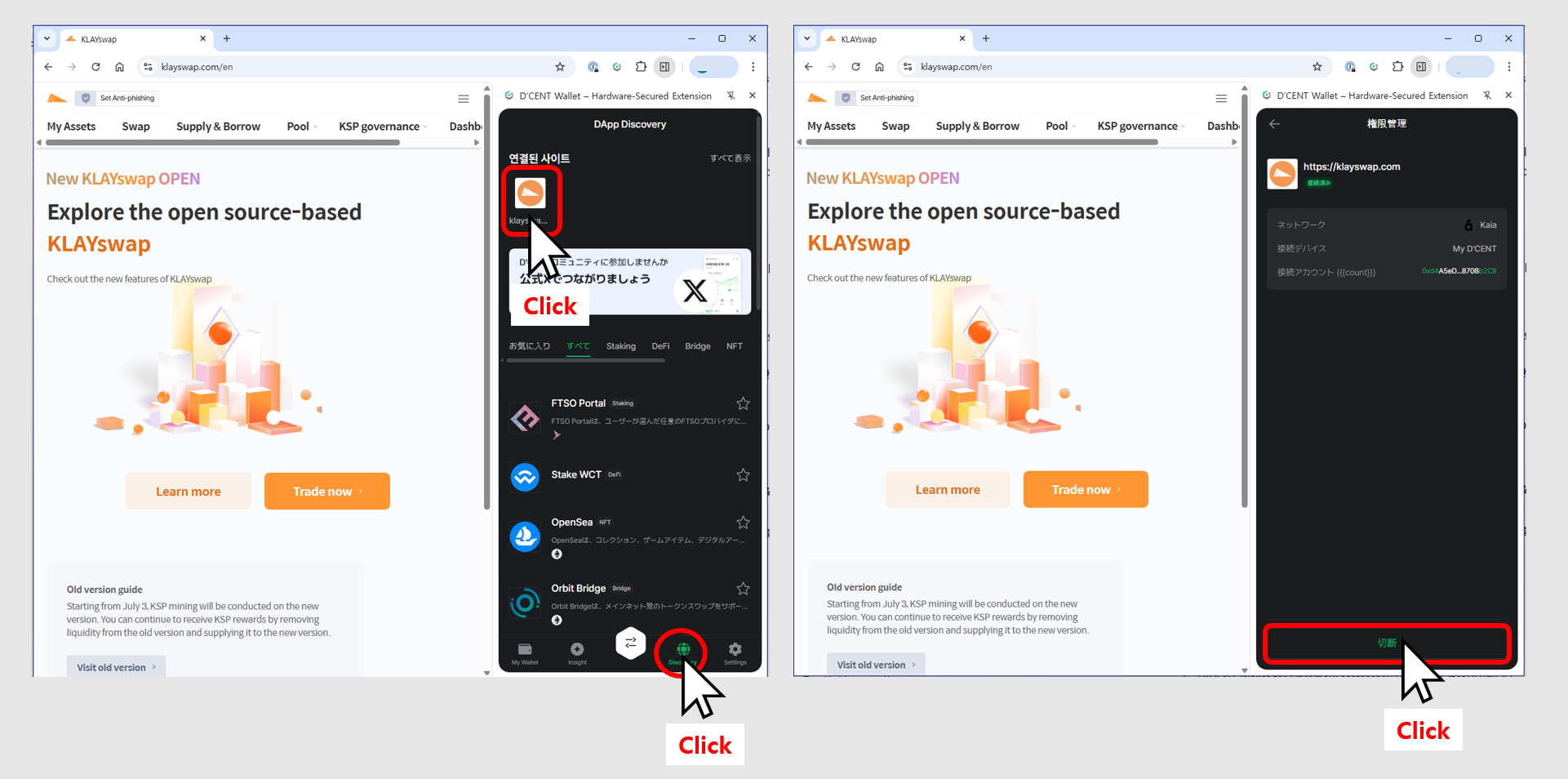
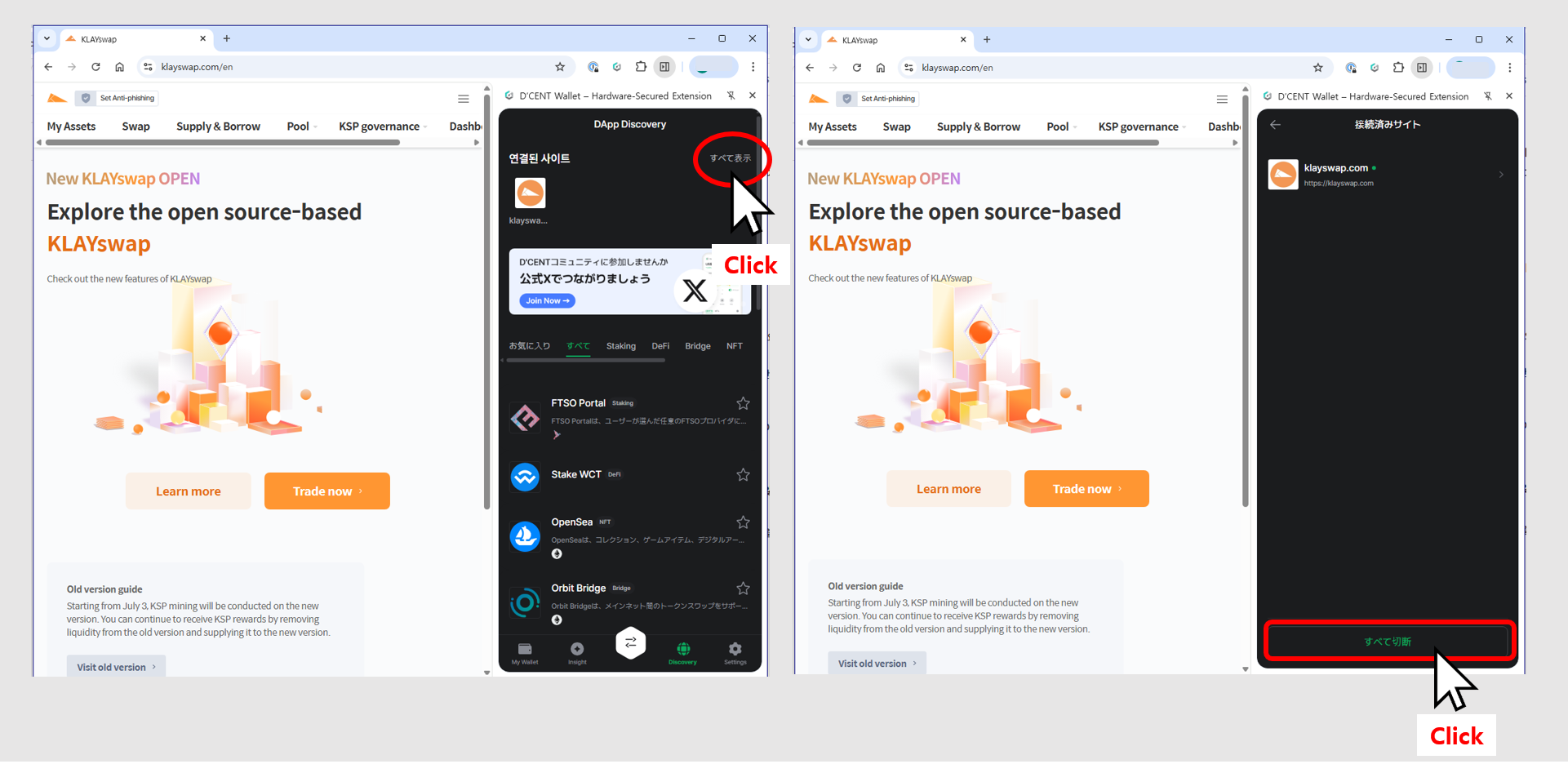
不要なDAppに誤って接続した場合や、接続済みのDAppを解除したい場合は、以下の2つの方法で解除できます。
1) My Walletタブ: 右上の接続済みDApp確認ボタン → 「権限管理」 → 「切断」ボタンをクリック
2) Discoveryタブ: 上部の「接続済みサイト」 → 接続されているDAppを選択 → 「切断」ボタンをクリック
またはDiscoveryタブ上部の「接続済みサイト」 → 「すべて表示」 → 「すべて切断」ボタンをクリック
自動ロック時間の設定およびパスワード変更
DCENT Wallet for Chromeの「Settings → セキュリティと認証」メニューから、自動ロック時間の設定およびパスワードの変更が可能です。
自動ロック時間の初期値は30分で、5分/30分/2時間/6時間/12時間/しないの中から選択できます。
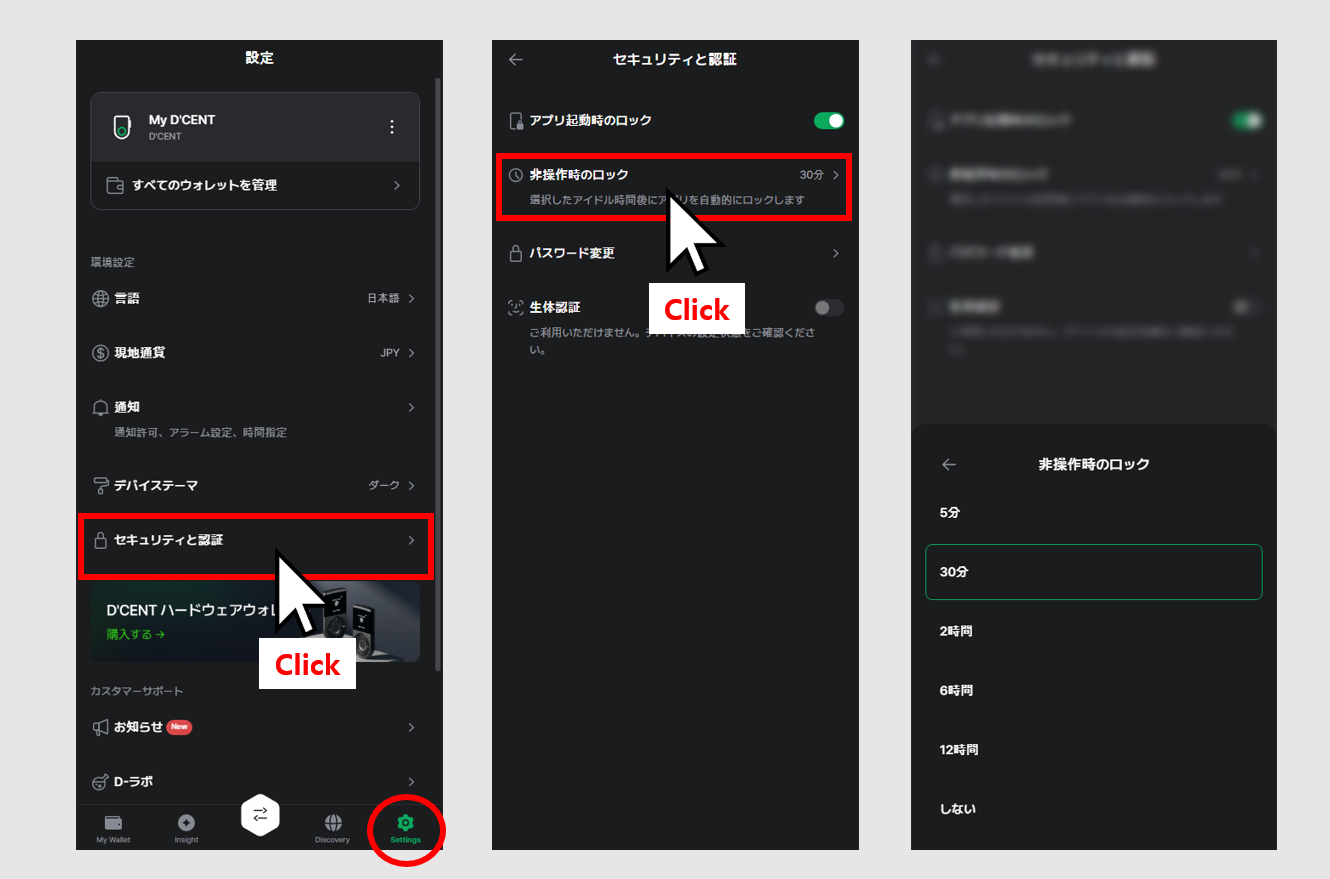
また、My Walletタブの「その他(⋮)」ボタンを押して「ウォレットをロック」をクリックするか、ブラウザの終了または再起動によってDCENT Wallet for Chromeをロックすることもできます。
セキュリティ強化のため、自動ロック時間は短めに設定するか、使用していない場合は「ウォレットをロック」ボタンで即時ロックすることを推奨します。
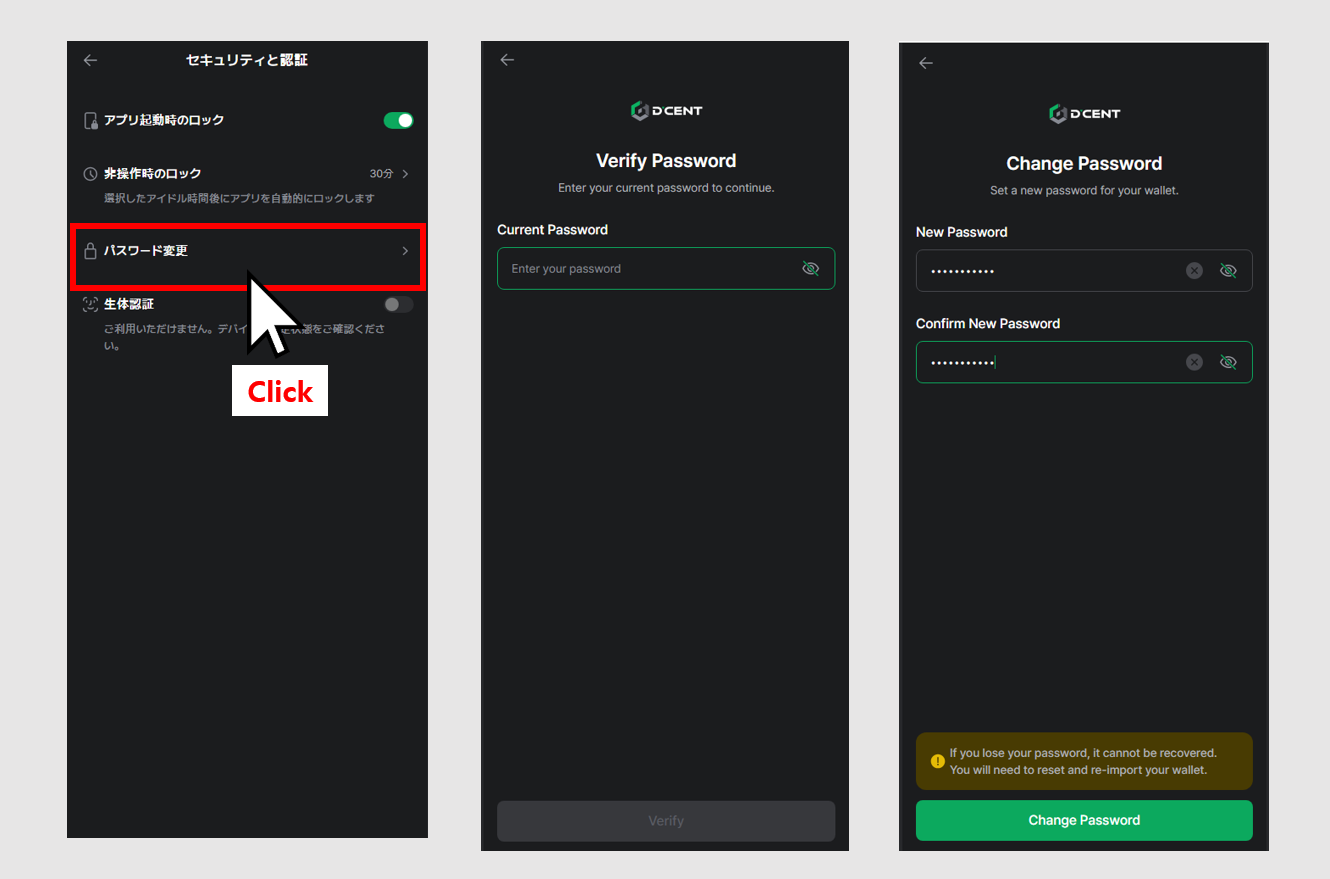
「パスワード変更」メニューでは、DCENT Wallet for Chromeのパスワードを変更できます。
このパスワードは初期設定時に登録したもので、DCENT Wallet for Chromeのロックを解除する際に入力します。
よくある質問(FAQ)
Q. PCで使用した場合、ウォレットは安全ですか?
A. DCENT Wallet for Chromeは、独自のロックパスワードと指紋認証対応コールド・ウォレットの指紋またはPIN認証によって保護されています。
つまり、DCENT Wallet for Chromeがロックされている状態ではアクセスできません。また、仮にパスワードが漏洩した場合でも、ウォレット内の暗号資産を送信する際には必ず指紋認証対応コールド・ウォレットで設定された指紋またはPIN認証による署名が必要となるため、トランザクションは承認されず、安全に資産を保護することができます。
Q. USBで接続しましたが、デバイス一覧にDCENTが表示されません。
A. 以下の項目を順番にご確認ください。
- 指紋認証対応コールド・ウォレットの電源が入っており、指紋またはPIN認証でロック解除されているか確認してください。
- 別のUSBポートやケーブルに交換してお試しください。(USBケーブルはデータ転送に対応している必要があります)
- Chromeが最新バージョンであることをご確認ください。
- chrome://extensions/でDCENT拡張機能が有効になっているかご確認ください。
Q. 署名リクエストの通知はどこに表示されますか?
A. ブラウザ右下のChrome通知エリアにポップアップとして表示されます。また、同時に拡張機能アイコンにバッジ(数字)で未確認の通知数が表示されます。通知をクリックすると、該当の承認/拒否画面へ直接移動します。
Q. 通知がまったく表示されません。どうすればよいですか?
A. OSまたはChromeで通知がオフになっている可能性があります。以下を順番にご確認ください。
- Chromeの通知設定を確認
Chromeのアドレスバーに chrome://settings/content/notifications を入力 → ブロックリストにDCENT関連の項目がないか確認 - WindowsでChromeの通知を許可
[設定] → [システム] → [通知] → アプリ一覧からGoogle Chrome → 通知をON - macOSでChromeの通知を許可
[システム設定] → [通知] → 一覧からGoogle Chrome → 「通知を許可」をオン
Q. DAppサービス(KLAYswap、Swapscannerなど)でDCENTウォレットが表示されない、またはインストールを求められます。
A. 一部のDAppサービスでは独自のウォレットリストを管理しているため、DCENTウォレットが表示されない場合があります。
その場合は、MetaMask互換モードで接続してください。
接続方法
- MetaMask、Rabbyなど他のEVMウォレット拡張機能を無効化してください。
(chrome://extensions/で該当拡張機能のトグルをOFFに設定) - DCENT Wallet for Chromeをデフォルトウォレットに設定してください。
- DAppサービスでMetaMaskウォレットを選択して接続してください。
→ DCENT Wallet for ChromeがMetaMaskの代わりに応答し、正常に接続されます。
Q. DCENT拡張機能が最新バージョンにアップデートされません。
A. これは正常な動作です。
Chromeはプロファイルごとに拡張機能を自動更新し、各プロファイルの実行中に一定間隔でアップデートを確認します。そのため、あまり使用していないプロファイルでは、一時的に古いバージョンが表示される場合があります。しばらくすると自動的に最新バージョンが適用されます。
すぐに最新バージョンへ更新したい場合は、以下の方法をお試しください。
方法1 — Chromeを再起動する
Chromeは起動時に拡張機能のアップデートを確認します。
- 開いているChromeウィンドウをすべて閉じます。
- Chromeを再起動します。
→ 通常はしばらくすると最新バージョンが適用されます。ただし、アップデートのダウンロードおよび適用には時間がかかる場合があります。すぐに反映されない場合は、しばらく待ってから再度ご確認いただくか、以下の方法2をお試しください。
方法2 — 拡張機能を手動で更新する
- アドレスバーに
chrome://extensionsと入力します。 - 右上の デベロッパーモード を有効にします。
- 左上の 更新 ボタンをクリックします。
- DCENT Wallet拡張機能が最新バージョンに更新されたことを確認します。
※ Chromeウェブストアには専用の更新ボタンはありません。「Chromeに追加」または「Chromeから削除」のみ表示されます。
※ 拡張機能を削除して再インストールしても最新バージョンを利用できますが、一部のローカル設定が初期化される可能性があります。そのため、まずは上記の方法をお試しください。
※ 現在のバージョンは DCENT Wallet → Settings → App Info(Check for Updates) から確認できます。最新バージョンは ChromeウェブストアのDCENT Walletページ → 詳細 → バージョン から確認できます。