DCENT S カードウォレットの使い方
アカウントの作成
DCENT S カードウォレットはマルチチェーンに対応しており、各アカウントは DCENT S カードウォレットに安全に保管されたプライベートキーを使って作成されます。そのため、アカウントを作成するたびに DCENT S PIN の認証とカードのタグが必要となるため、DCENT S カードウォレットを準備した状態で進めてください。
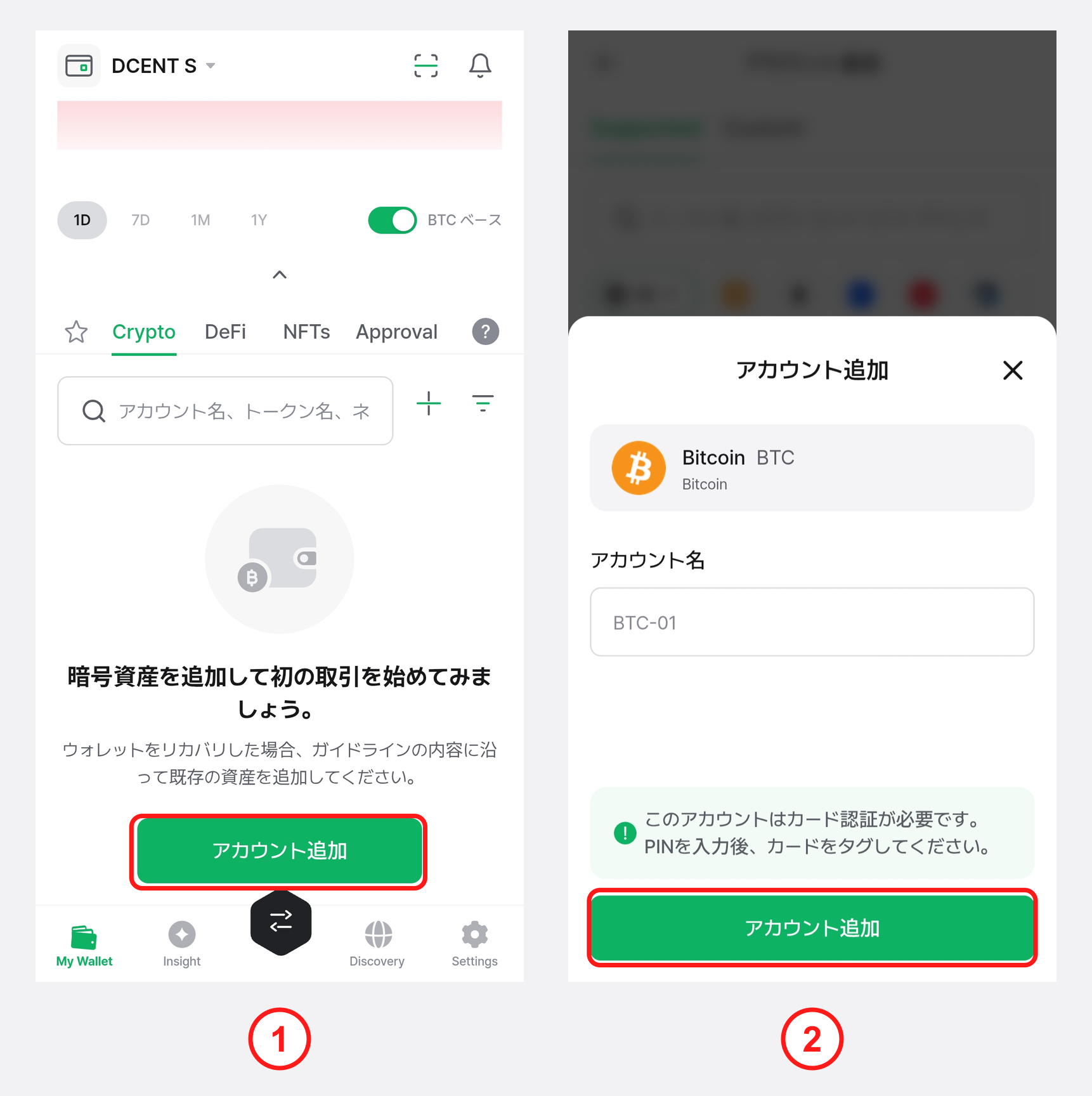
1) 「My Wallet」 タブで 「アカウント追加」 ボタン、またはアカウントリスト上部の + ボタンを押します。
2) 「Supported」 タブのリストから追加するコイン/トークンを選択するか、上部の検索欄でトークン名・シンボル・コントラクトアドレスで検索できます。
3) アカウント名を入力して 「アカウント追加」 ボタンを押してください。入力せずに 「アカウント追加」 ボタンを押すと、デフォルト名(BTC-01、ETH-01 など)が自動的に設定されます。
DCENT S カードウォレットが対応するコインの一覧は こちら でご確認いただけます。
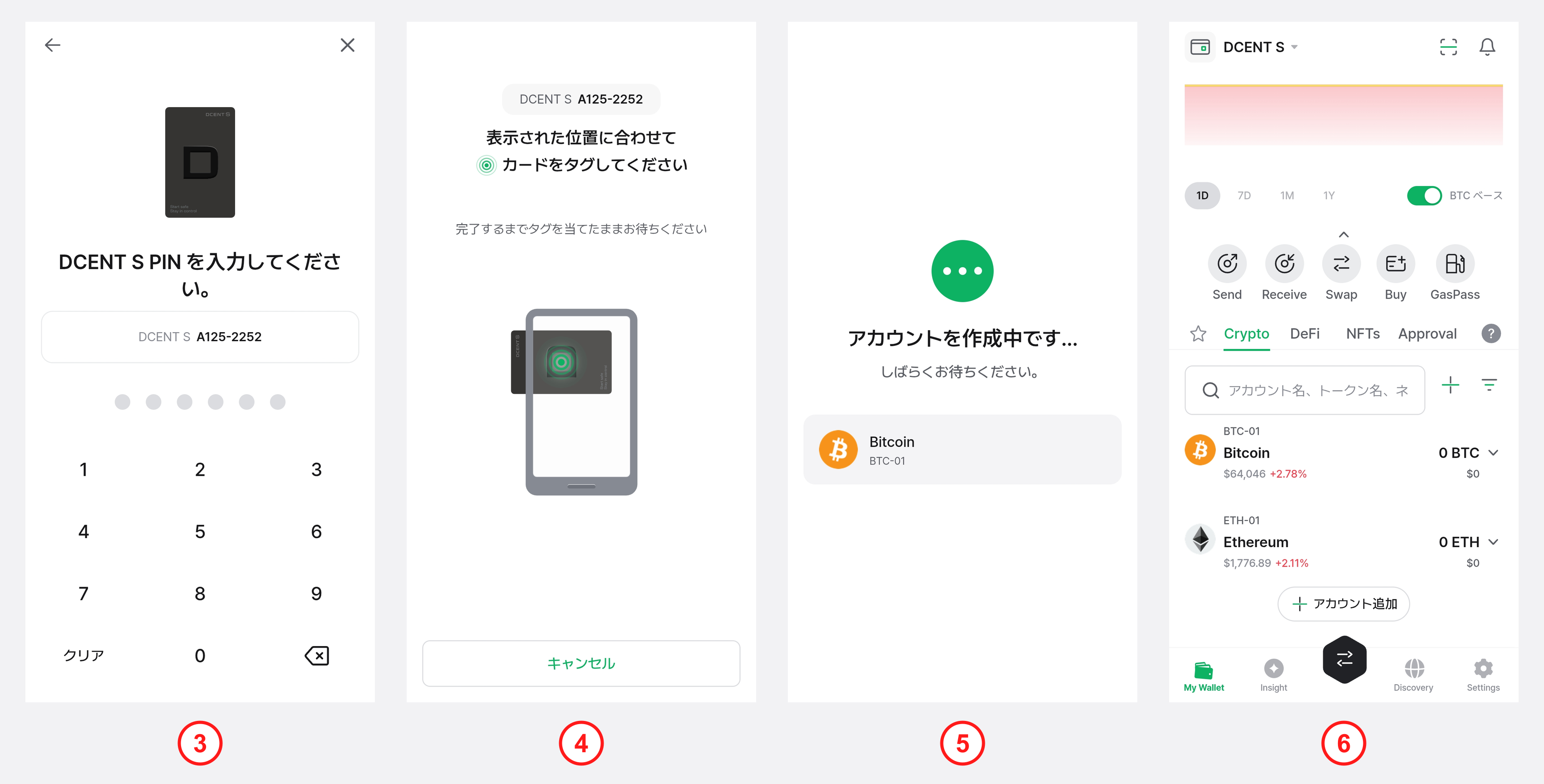
4) アカウントを作成するために DCENT S PIN を入力します。
5) スマートフォンの背面に DCENT S カードウォレットをかざします。アカウントの追加が完了するまで、カードをかざし続けてください。
6) 「アカウントを作成中です。しばらくお待ちください。」 という文言が表示され、アカウントが追加されます。追加したアカウントのアドレスで保有中のトークンが検出されると、「インポートするトークンを選択」 画面が表示されます。インポートするトークンを選択して 「インポート」 ボタンを押すか、「追加しない」 を押してスキップできます。
7) 「My Wallet」 タブに追加したアカウントが表示されます。同じ方法で、他の暗号資産アカウントも簡単に追加できます。
EVM 系のコイン(Ethereum、Base、Optimism、Arbitrum など)は、すべて同じアドレスを使用します。 そのため、最初に EVM アカウントを一度追加すれば、他の EVM アカウントを追加する際は、毎回 DCENT S PIN の入力やカードのタグを行う必要はありません。
これで、追加したアカウントでコインの受け取りや送付をお試しください。
カスタムトークン・カスタムパスアカウントの追加、アカウントの非表示など、詳しくは アカウントの追加 のドキュメントをご参照ください。
🚨 注意: DCENT S カードウォレットの初期化
DCENT S カードウォレットを使用していると、次のような状況でカードの PIN を入力する必要があります。
1) 現在の PIN を新しい PIN に変更するとき
2) トランザクション(コインの送金など)に署名するとき
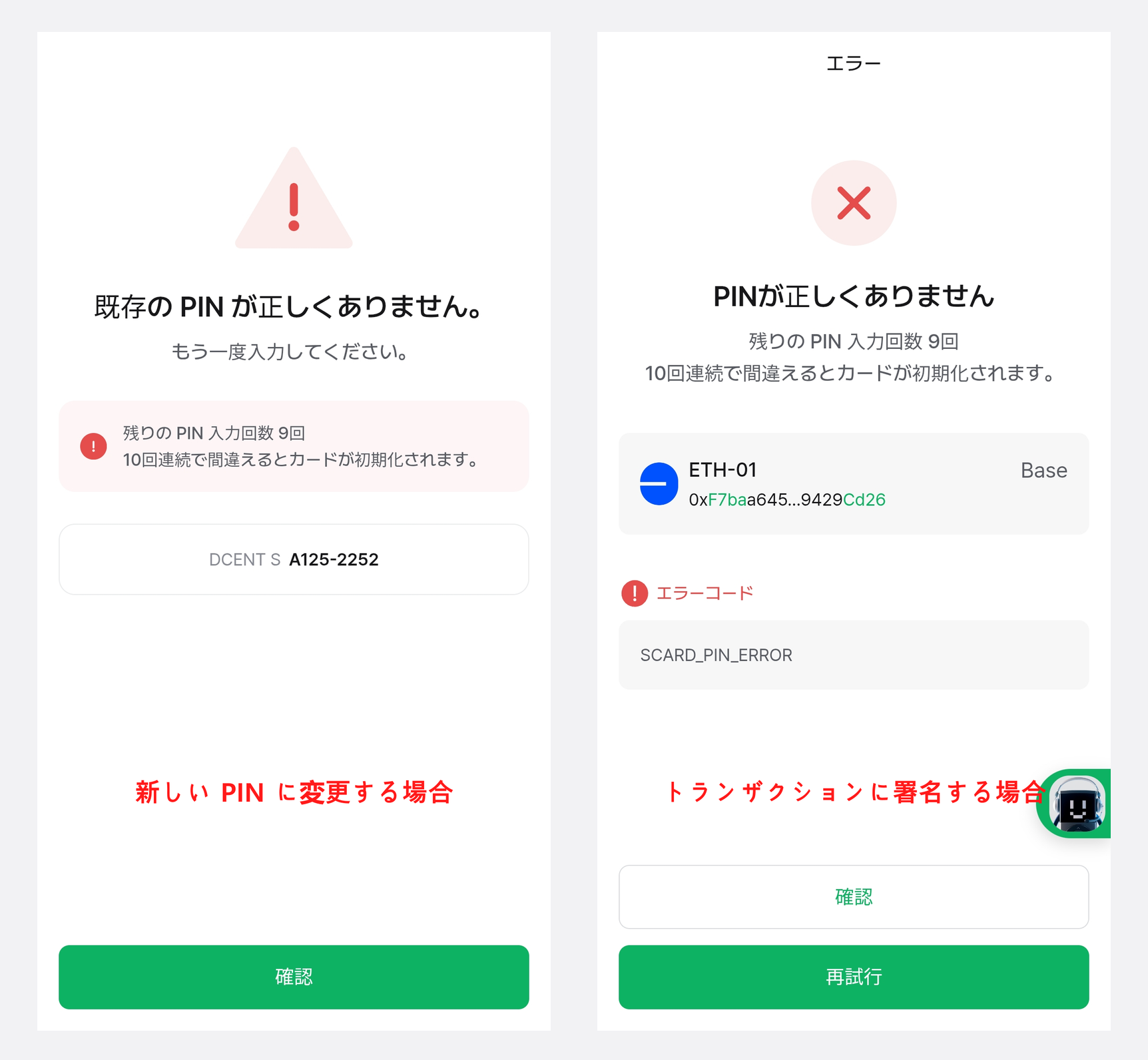
セキュリティのため、PIN の入力は最大 10 回までに制限されています。DCENT S カードウォレットのセキュリティチップセットは誤った PIN の入力回数を累積して記録し、10 回連続で誤った PIN を入力するとカードが初期化されます。カードが初期化されると、カード内に保存されているプライベートキーが削除されるため、バックアップを取っていない場合は資産にアクセスできなくなります。
このような状況に備えて、必ず DCENT R3covery カードでバックアップを作成するか、ニーモニックコードを安全に記録しておくことをおすすめします。 バックアップ方法は DCENT R3covery カードでバックアップする をご参照ください。
カードが初期化された場合でも、事前に作成したバックアップ(R3covery カードまたはニーモニックコード)があれば資産を復旧できます。 復旧方法は DCENT R3covery カードで復旧する をご参照ください。