DCENT S カードウォレットの設定
DCENT S カードウォレットをご利用いただくには、DCENT モバイルアプリを v9.2.0 バージョンにアップデートする必要があります。
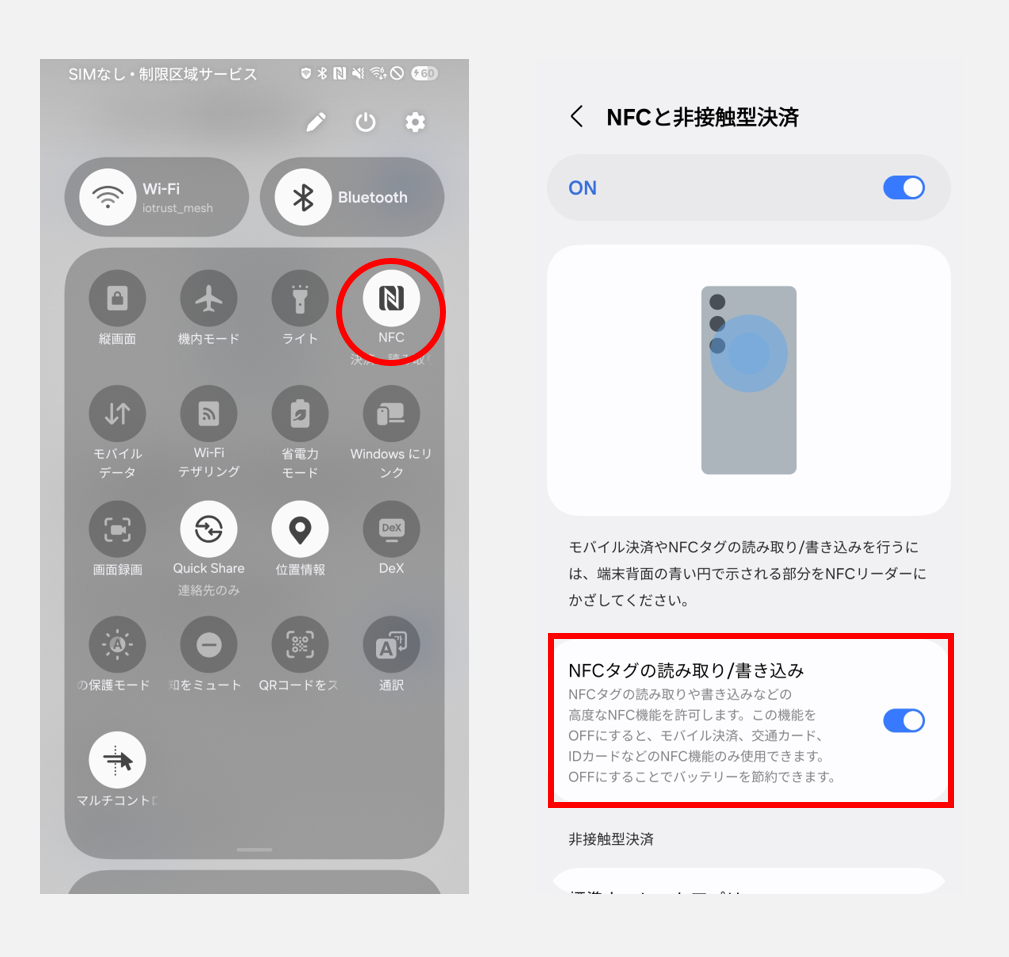
スマートフォンの NFC 機能をオンにする
iOS では NFC が標準でオンになっているため、別途の設定は必要ありません。
Android では、設定から 「NFC タグの読み取り/書き込み」 オプションをオンにしてください。
アプリのダウンロード(Android & iOS)
Google Play ストアまたは App Store で 「DCENT Wallet」 を検索するか、下記の 公式ダウンロードリンク から DCENT モバイルアプリをインストールしてください。
モバイルアプリの設定
本ガイドは DCENT モバイルアプリ v9.2.0 バージョンを基準に作成されています。
ウォレットモードの選択
モバイルアプリを初めて起動すると、アプリの基本設定 と ウォレットモードの選択 を行います。
すでに指紋認証対応ウォレットやアプリ型ウォレットをご利用中で、新たに DCENT S カードウォレットを購入された場合は、「すべてのウォレットを管理」 メニューからウォレットを追加して一緒にご利用いただけます。詳しくは すべてのウォレットを管理 をご参照ください。
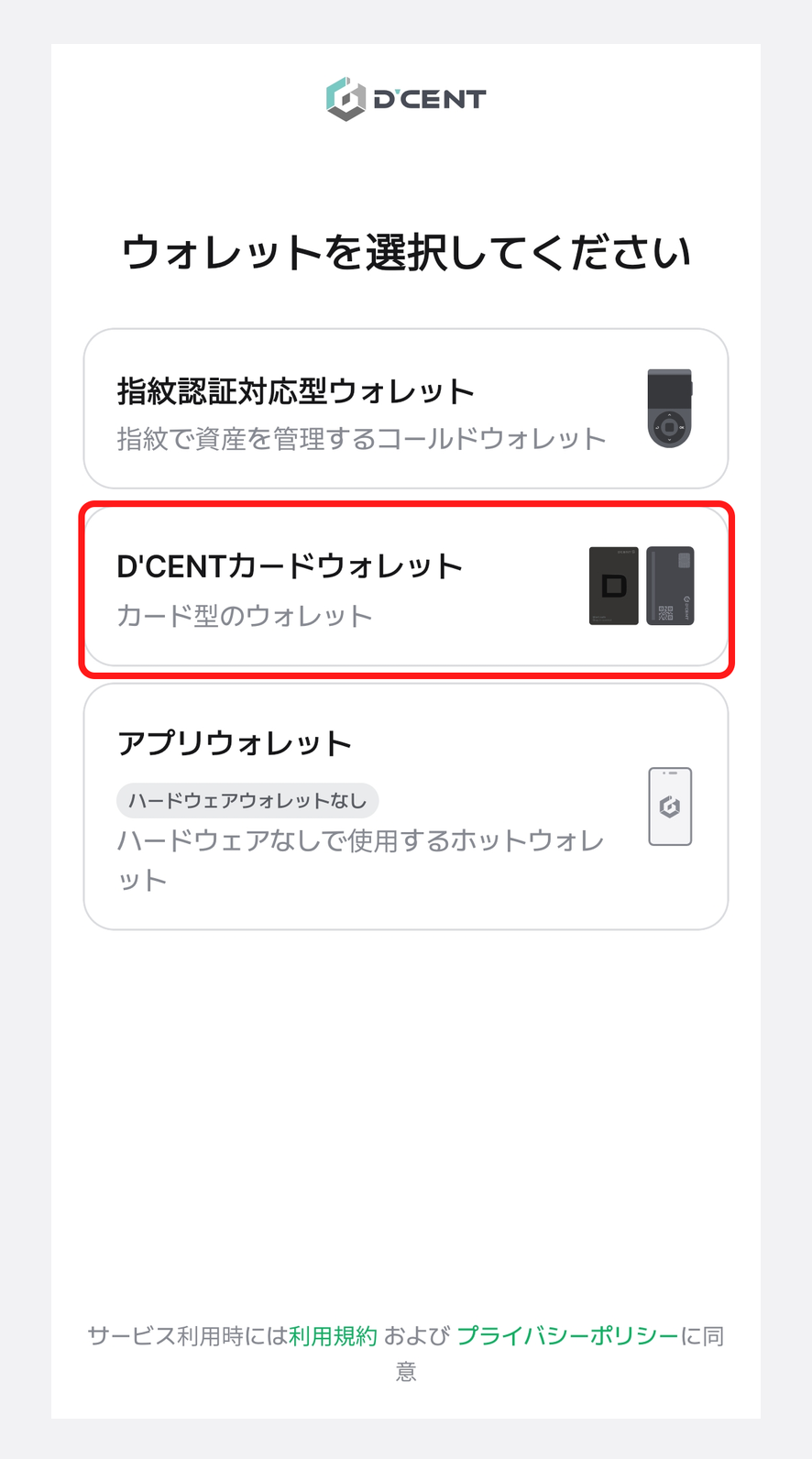
DCENT モバイルアプリを起動し、下の画面のように 「DCENT カードウォレット」 を選択してください。
モバイルアプリの権限設定
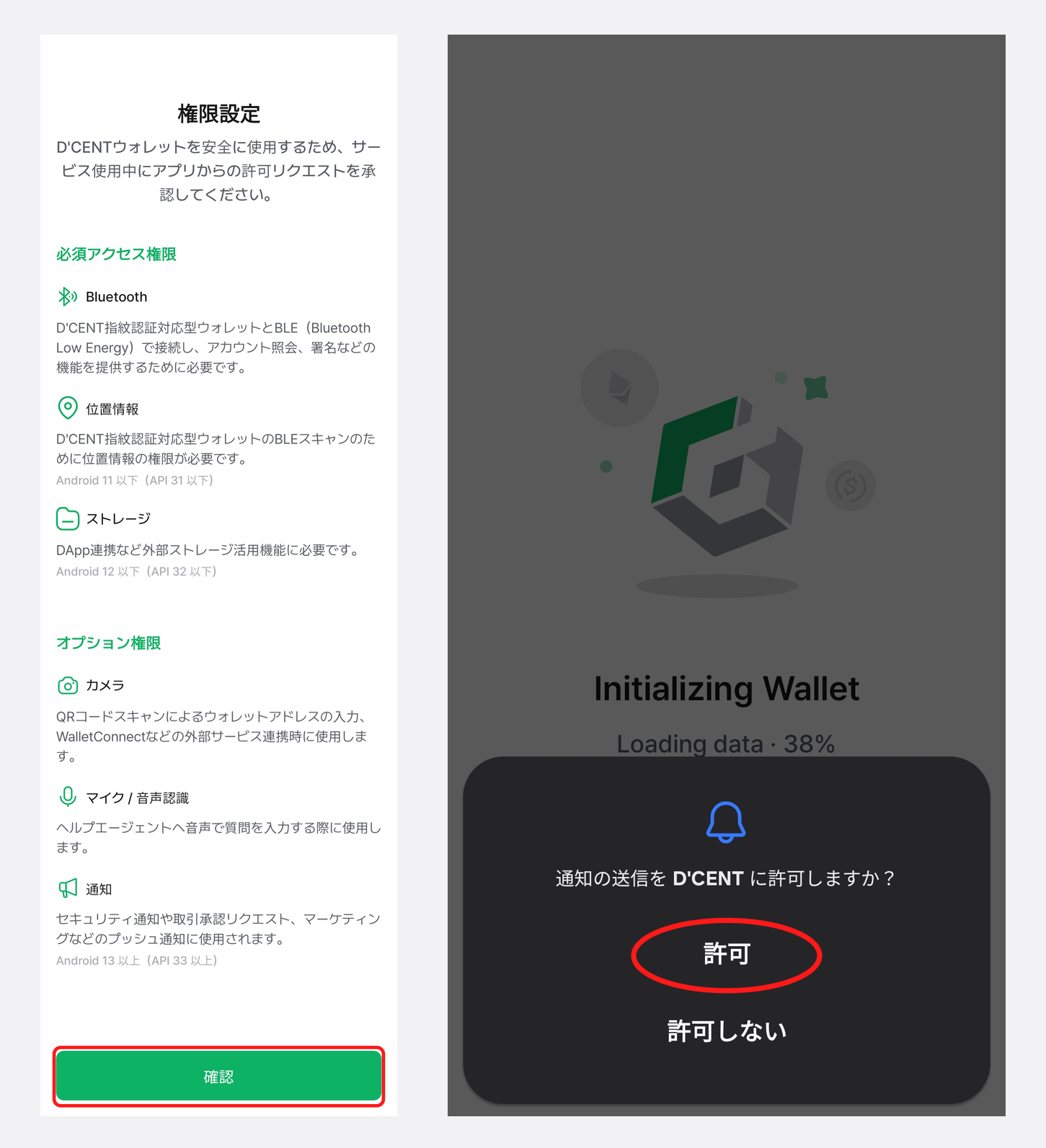
アプリの権限許可を案内するポップアップが表示されます。どの権限が必要かをご確認のうえ、「確認」 ボタンを押してください。
続いて通知権限の案内が表示されたら、「許可」 を押して続行してください。通知機能は後から 「Settings」 メニューでオン/オフを切り替えることもできます。
DCENT S カードウォレットの設定
DCENT S カードウォレットのスキャン
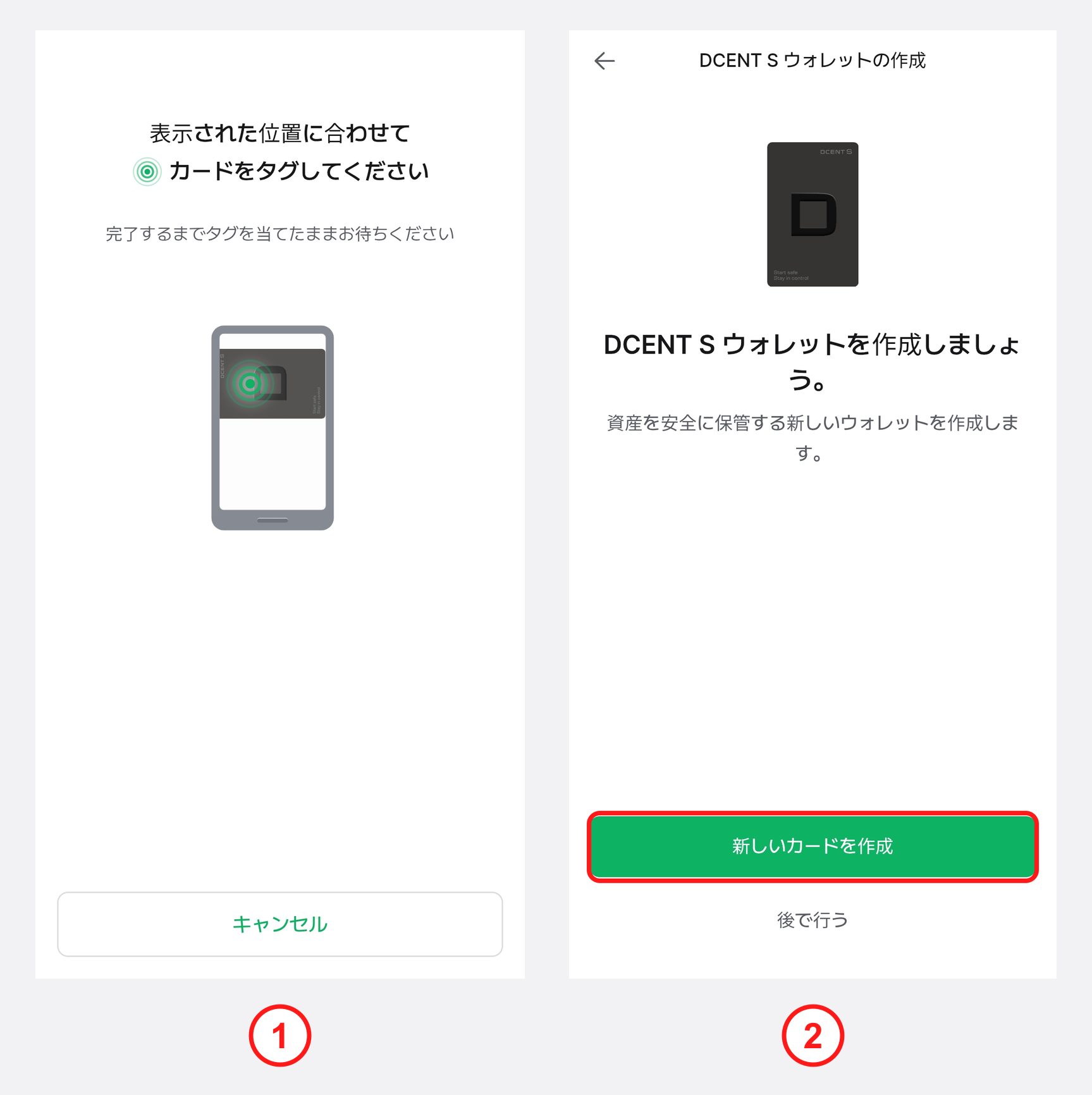
1) 画面の案内に従い、スマートフォンの背面に DCENT S カードウォレットをかざして スキャンしてください。
2) カードが認識されたら、「新しいカードを作成」 ボタンを押してウォレットの作成を開始します。
NFC アンテナの位置はスマートフォンの機種によって異なります。ご利用のスマートフォンメーカーの取扱説明書などで正確な NFC アンテナの位置を確認してからかざしてください。
スマートフォンに厚いケースを装着している場合や、ケースに実物のカードを収納している場合、リングホルダー(バンカーリングなど)や金属・マグネット素材のアクセサリー(MagSafe など)があると、NFC の認識が低下することがあります。認識がうまくいかない場合は、これらを一時的に取り外してから再度お試しください。
カードを早く離しすぎると認識に失敗することがあるため、十分に時間をおいてかざしてください。
PIN の設定
DCENT S カードウォレットを保護する DCENT S PIN を設定します。
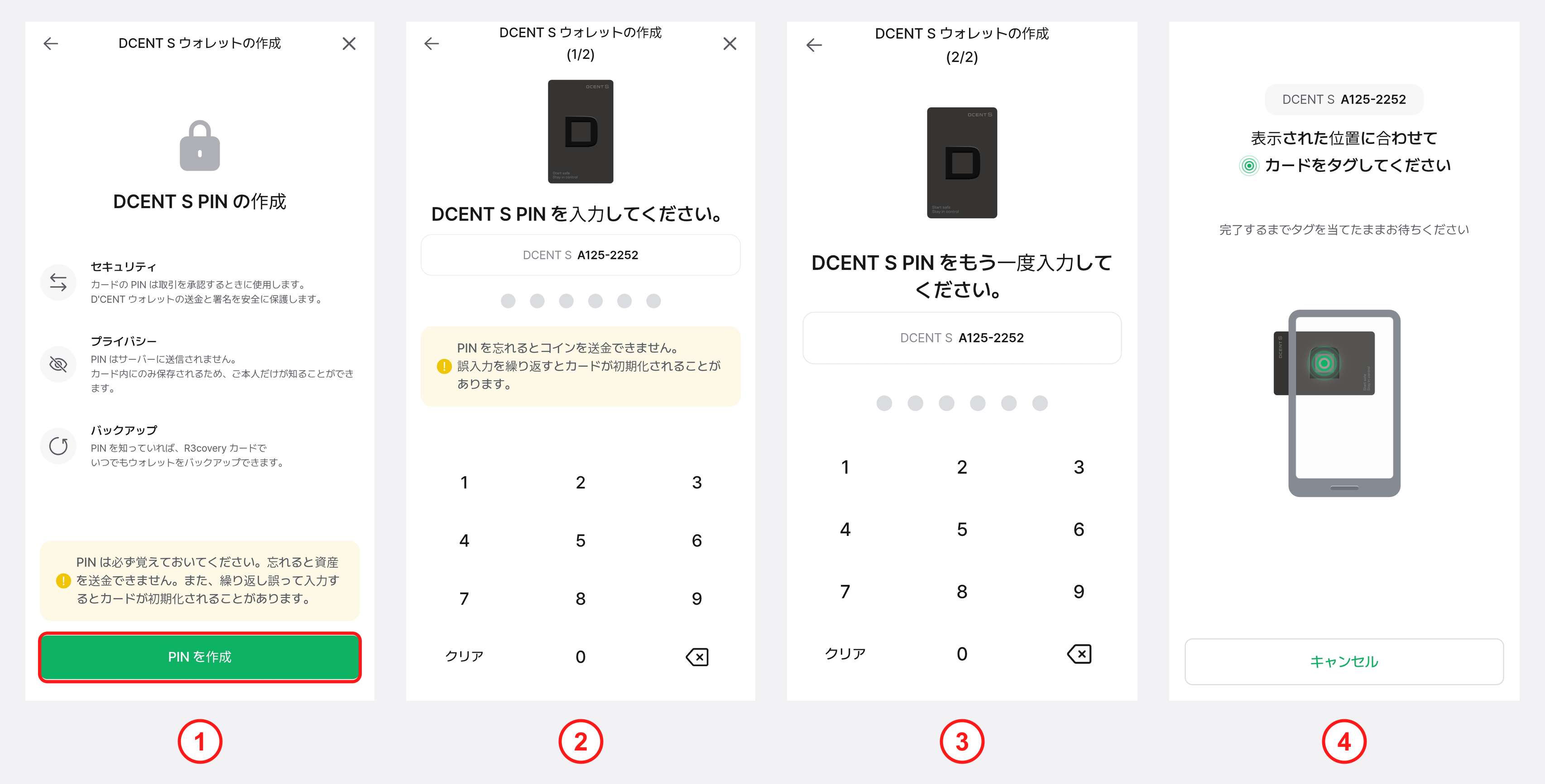
1) 「PIN を作成」 ボタンを押して PIN の設定を開始します。
2) ご利用になる 6 桁の PIN を入力します。
3) 同じ PIN をもう一度入力して確認します。
4) スマートフォンの背面に DCENT S カードウォレットをかざして スキャンすると、PIN の設定が完了します。
DCENT S PIN を忘れるとコインを送付できなくなります。セキュリティのため PIN の入力は最大 10 回まで許可され、10 回以上間違えて入力するとカードが初期化されることがあるため、設定した PIN を必ず覚えておいてください。
DCENT モバイルアプリの 6 桁のロックパスワードを設定している場合は、DCENT S PIN と混同しないようにご注意ください。
バックアップ
DCENT S カードウォレットの紛失・破損、または 10 回以上の PIN 認証失敗によるカードの初期化に備えて、R3covery カード に DCENT S カードウォレットをバックアップする必要があります。スキップして後でバックアップすることもできますが、安全な資産管理のために必ずバックアップを行うことをおすすめします。
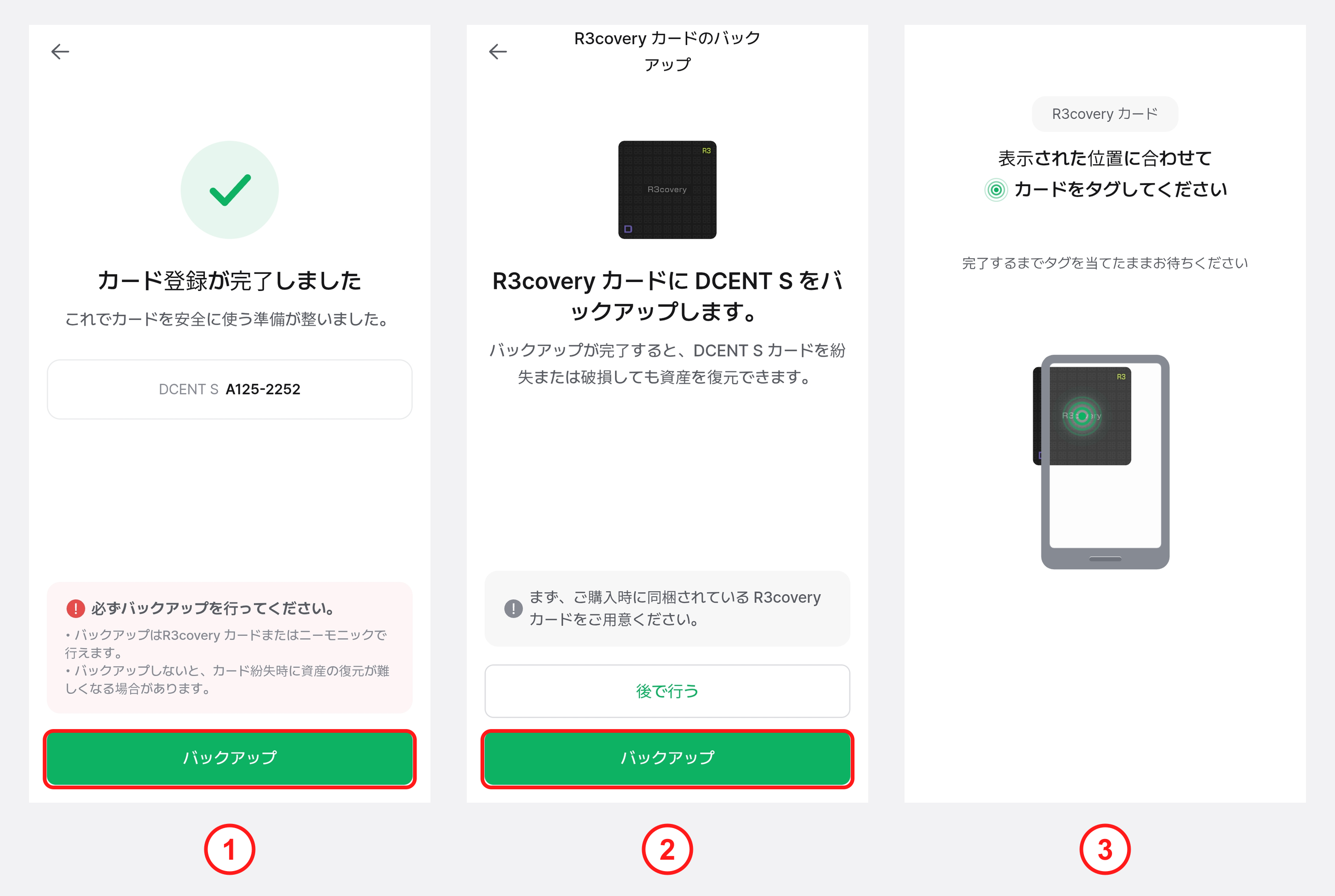
1) DCENT S カードの登録が完了したら、「バックアップ」 ボタンを押してバックアップを開始します。
2) 購入時に同梱されている R3covery カード を準備し、「バックアップ」 ボタンを押します。
3) 画面の案内に従い、スマートフォンの背面に R3covery カードをかざします。
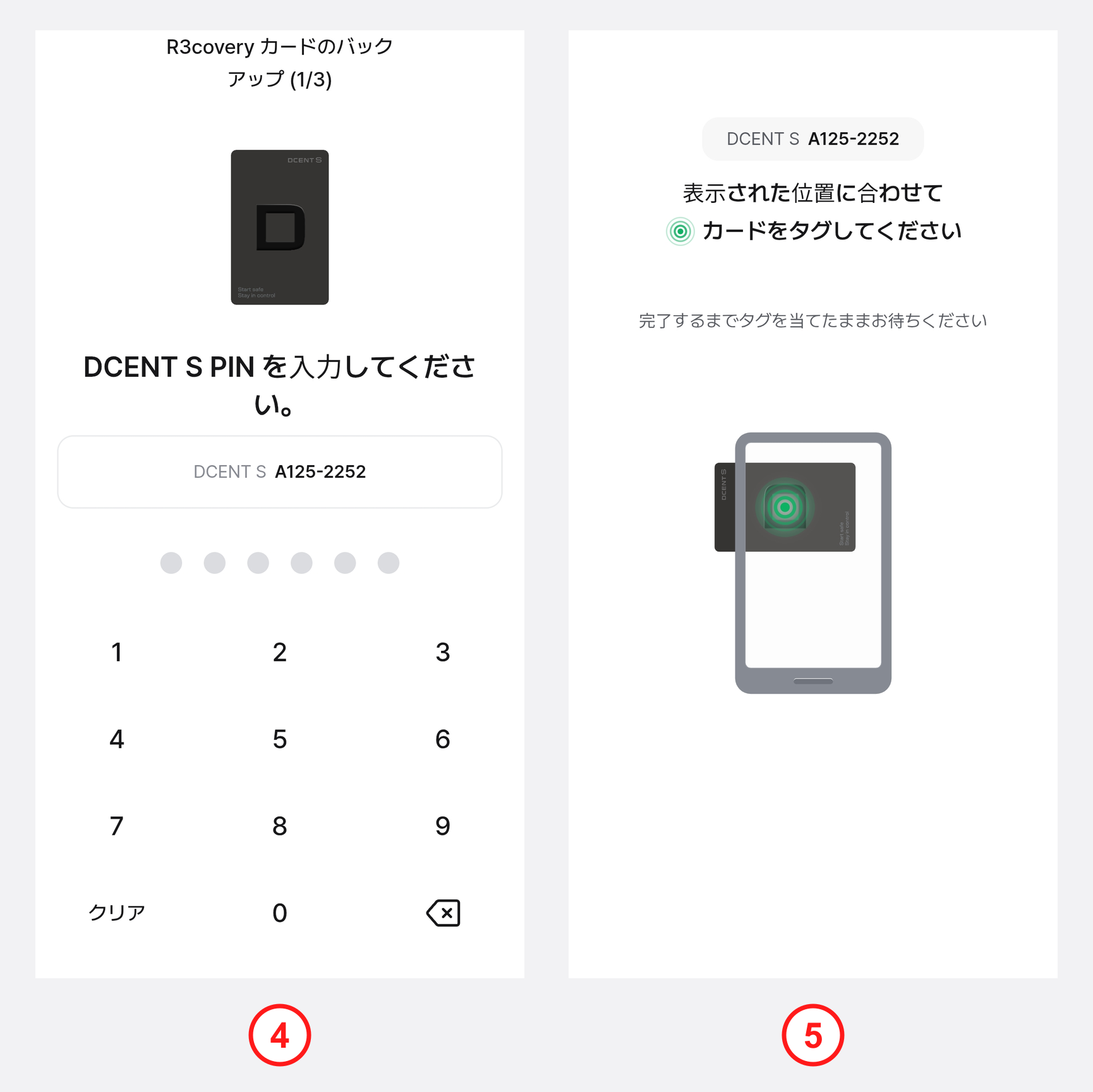
4) DCENT S カードウォレットのプライベートキーをバックアップするために DCENT S PIN を入力します。
5) スマートフォンの背面に DCENT S カードウォレットをかざして プライベートキーを抽出します。
このステップでは、R3covery カードではなく、必ず DCENT S カードの PIN を入力し、DCENT S カードをかざす必要があります。
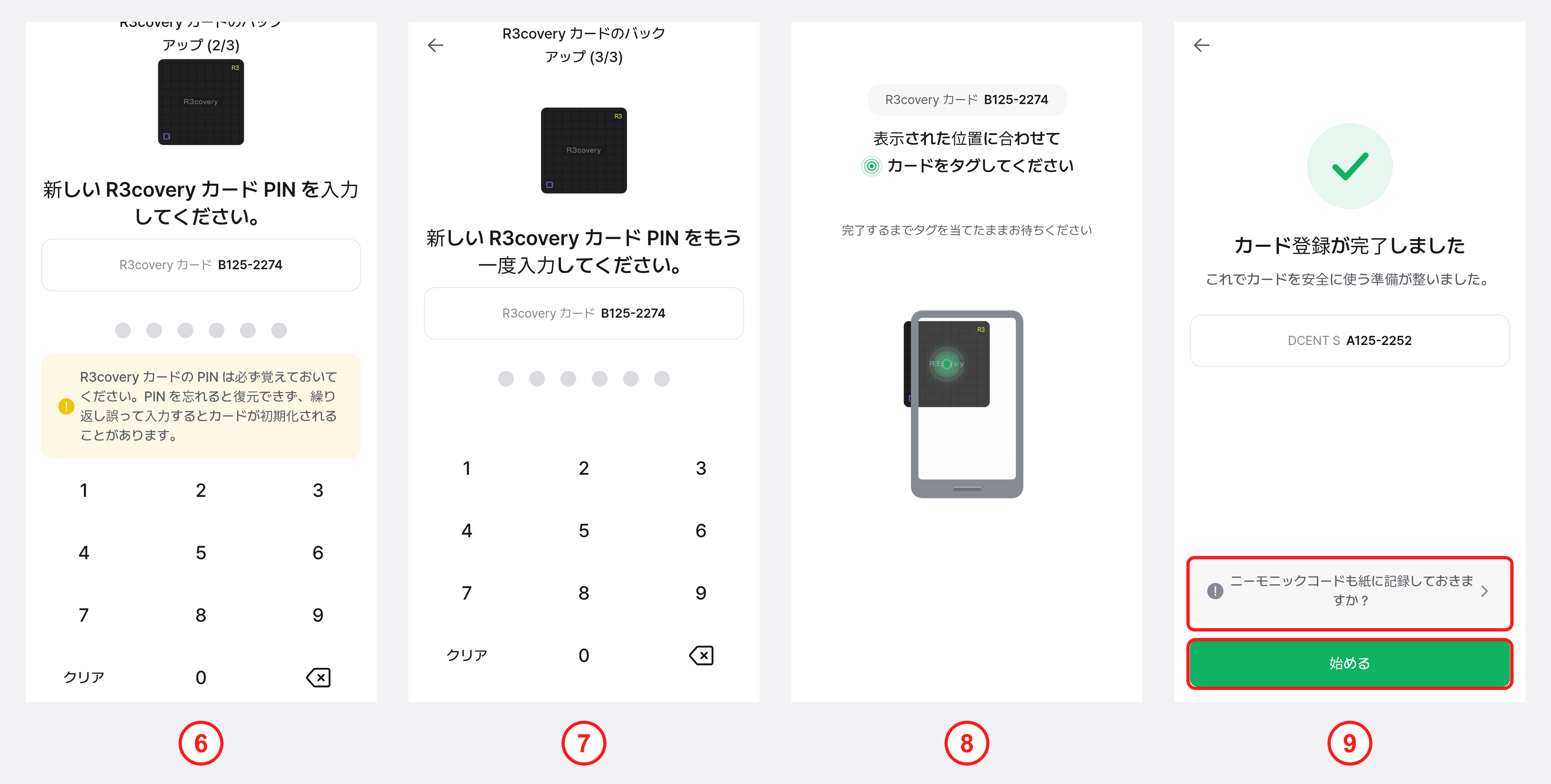
6) R3covery カードを保護する 新しい R3covery カード PIN を入力します。
7) 同じ R3covery カード PIN をもう一度入力して確認します。
8) 画面の案内に従い、スマートフォンの背面に R3covery カードをかざして バックアップを完了します。
9) カード登録完了の画面が表示されたら、「ニーモニックコードも紙に記録しておきますか?」 を押してニーモニックコードを記録するか、「始める」 を押して My Wallet タブに移動します。
R3covery カード PIN は DCENT S PIN と同じに設定することもできますが、異なる数字に設定する場合は DCENT S PIN と混同しないようにご注意ください。また、DCENT モバイルアプリの 6 桁のロックパスワードとも混同しないようにご注意ください。
R3covery カード PIN も認証の試行は最大 10 回まで許可され、10 回以上間違えて入力するとカードが初期化されることがあるため、設定した PIN を必ず覚えておいてください。
DCENT S カードと R3covery カードの PIN を両方とも忘れた場合や、2 枚のカードを両方とも紛失した場合に備えて、ニーモニックコードの確認と記録をおすすめします。ニーモニックコードの確認方法は こちら をご参照ください。
バックアップに使用した R3covery カードは、カードの紛失・盗難時に資産を復旧するために必ず必要 となるため、安全な場所に保管してください。
ニーモニックコードの確認
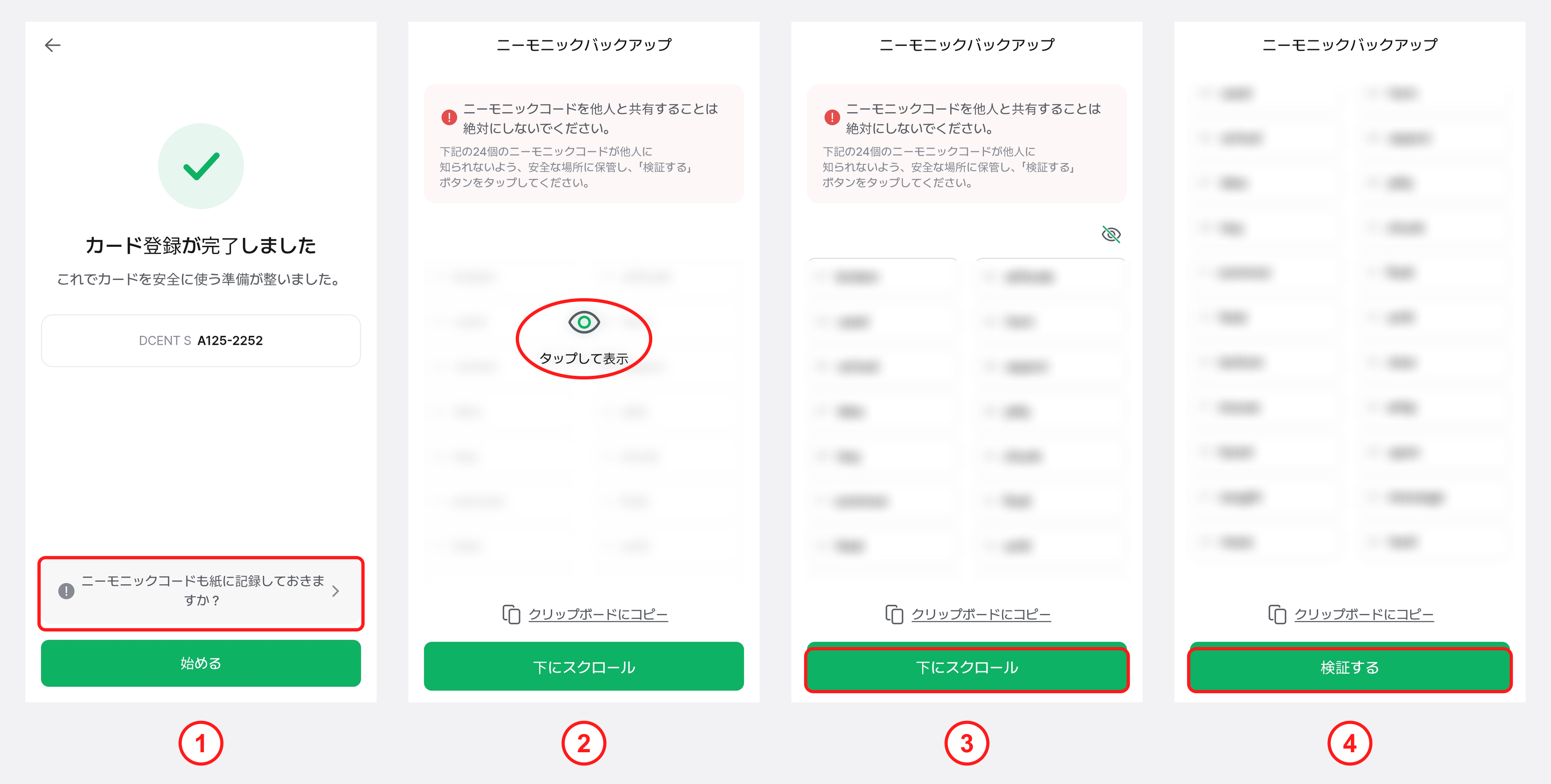
1) カード登録完了の画面で、「ニーモニックコードも紙に記録しておきますか?」 ボタンを押します。
2) 「ニーモニックバックアップ」 画面で、隠れている部分(「タップして表示」)をタップしてニーモニックコードを表示します。
3) 画面に表示される 24 個のニーモニックコードを正確な順序で記録 してください。ニーモニックコードが画面にすべて表示されない場合は、「下にスクロール」 ボタンを押して確認できます。
4) すべてのニーモニックコードの記録が終わったら、「検証する」 ボタンを押して次のステップに進みます。
ニーモニックコードはセキュリティ上、アプリで一度だけ表示されます。以降は再度確認することはできません。
ニーモニックコードは絶対に他人に共有せず、写真・クラウド・メッセンジャーなどのデジタル方式で保存しないでください。必ず紙などのオフライン媒体に書き留め、安全な場所に保管してください。
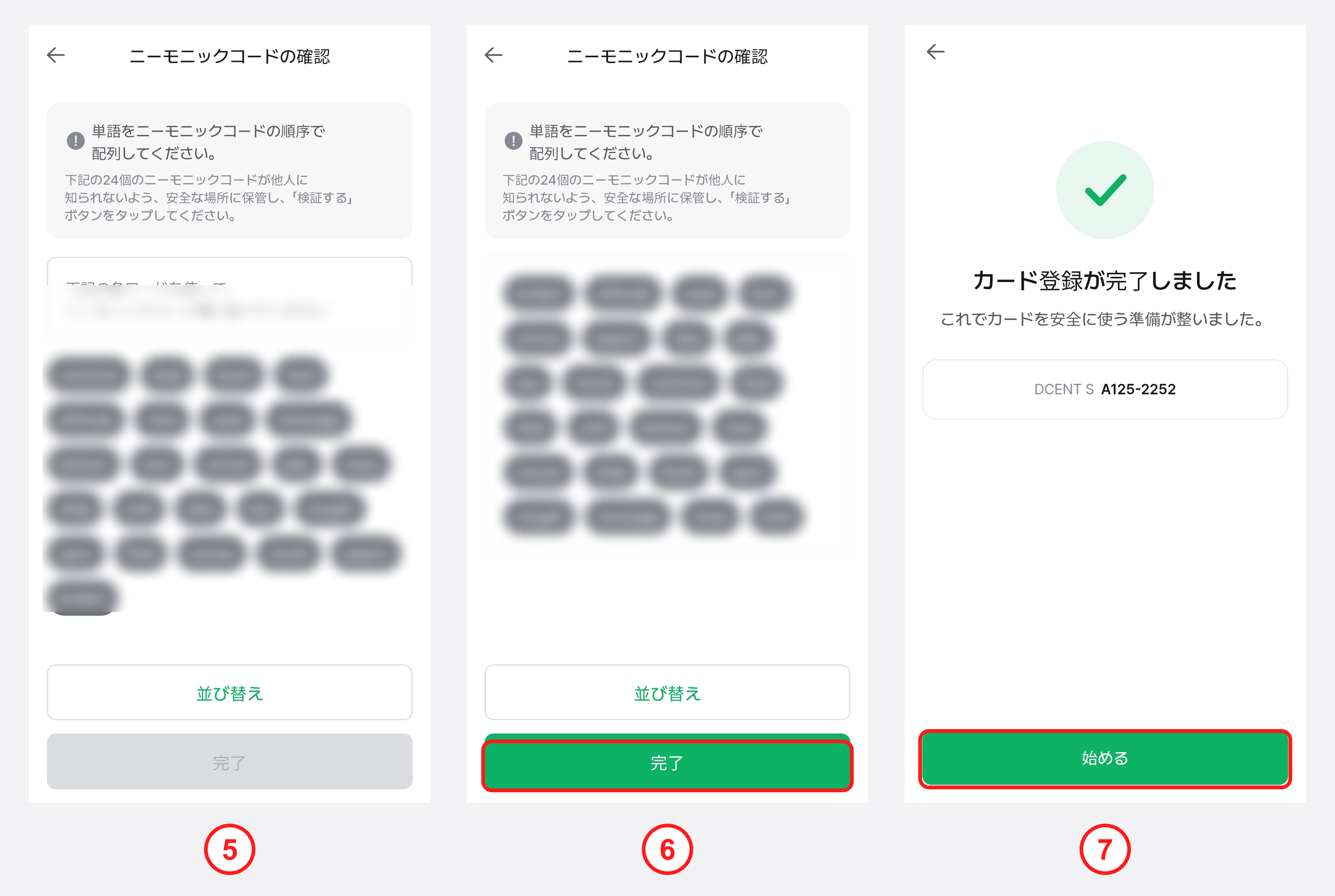
5) 「ニーモニックコードの確認」 画面で、記録したニーモニックコードを見ながら、画面に表示された単語を 順番どおりに選択 します。
6) 最初は単語がバラバラに並んでいるので、正しい順序で並べ替えたら 「完了」 ボタンを押します。
7) 検証が完了すると 「カード登録が完了しました」 画面が表示されます。「始める」 ボタンを押してウォレットをご利用いただけます。
ニーモニックコード(24 個の単語)は、DCENT S カードと R3covery カードを両方とも紛失した場合や、PIN を両方とも忘れた場合に資産を復旧できる最後の手段です。順序とスペルを正確に記録して安全な場所に保管し、絶対に他人に共有しないでください。
DCENT S カードウォレットの設定が完了しました。これでアカウントを追加して資産を管理できます。
アカウントの作成方法は DCENT S カードウォレットの使い方 — アカウントの作成 をご参照ください。