アカウント情報の確認方法
DCENT X のホーム画面で、モバイルアプリと同期されたアカウント一覧と各アカウントのアドレスを確認できます。モバイルアプリとの接続方法はスマホ版アプリとの接続方法を参照してください。
デバイスの画面には残高と取引履歴は表示されません。 デバイスはアカウント一覧とアドレス(QRコード)のみを表示します。残高・取引履歴はモバイルアプリでご確認ください。
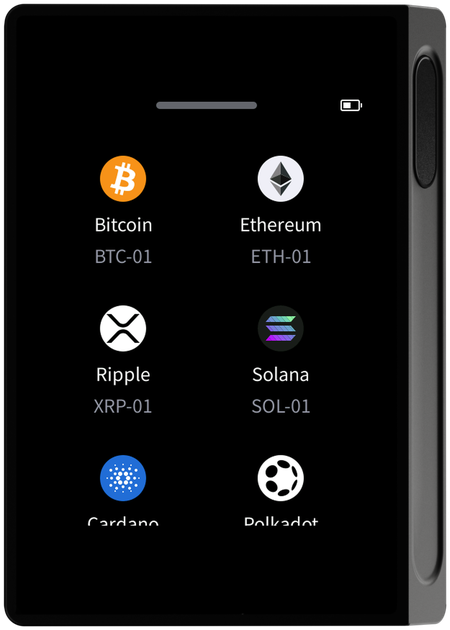
タイルビューでアカウント一覧を確認する
ホーム画面のデフォルト表示はタイルビューです。登録されたアカウントがタイル形式で表示され、各タイルにはコインアイコンとコイン名、アカウント名(例: BTC-01)が表示されます。
リストビューに切り替える
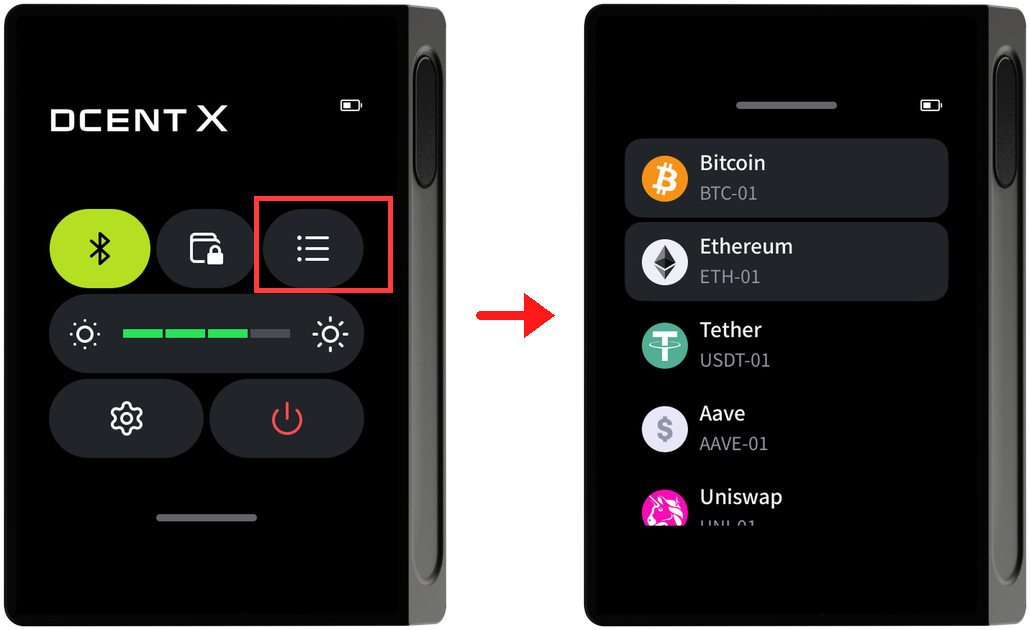
アカウントをタイルではなくリスト形式で見たい場合は、リストビューに切り替えます。
コントロールセンターを開き、右上のリストアイコンをタップしてください。ホーム画面がリストビューに切り替わり、同じアイコンをもう一度タップするとタイルビューに戻ります。
トークン一覧を確認する
メインネットコインの下で、そのメインネットを利用するさまざまなトークンを併せて確認できます。モバイルアプリでトークンを追加していれば一覧で表示され、追加したトークンがなければそのメインネットコインのみが表示されます。
例 — イーサリアム
イーサリアム(ETH)は、その上で USDT、AAVE、UNI などのトークンが発行されるメインネットです。ホーム画面で Ethereum をタップしたときに何が表示されるかは、アプリにどのトークンを追加しているかによって変わります。
| アプリで追加したトークン | Ethereum をタップすると |
|---|---|
| なし | そのまま ETH のアドレス画面に移動します。 |
| USDT · AAVE · UNI を追加 | ETH と併せて3つのトークンが一覧で表示されます。目的のトークンをタップすると、そのトークンのアドレス画面に移動します。 |
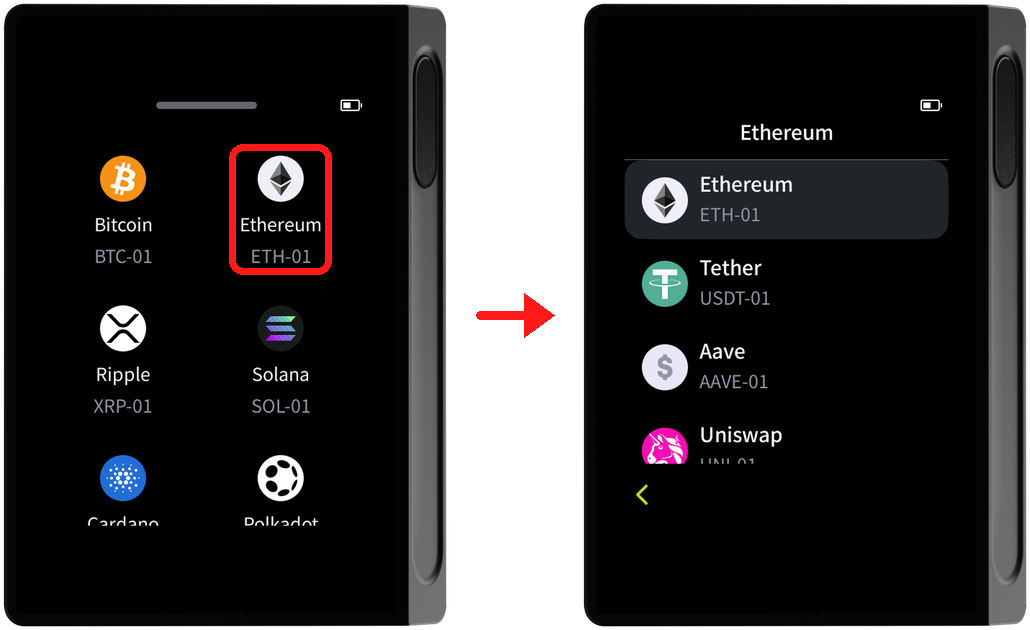
ビットコインのようにトークンを発行しないコインは、この画面を経由せず常にそのままアドレス画面に移動します。
アカウントアドレスを確認する
アドレスはデバイスで直接見る方法とモバイルアプリで見る方法の2通りがあります。
方法1 — デバイスで確認する
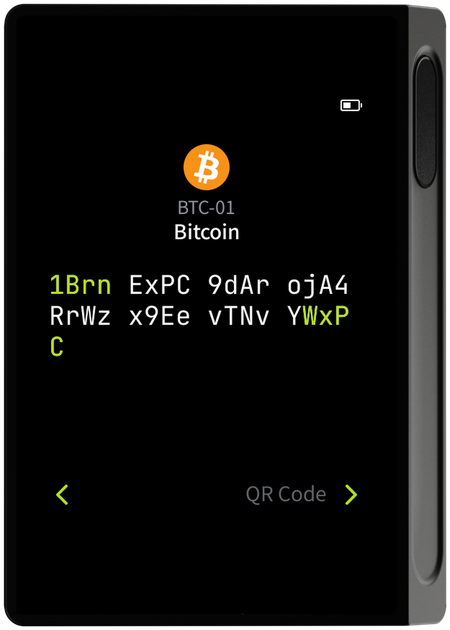
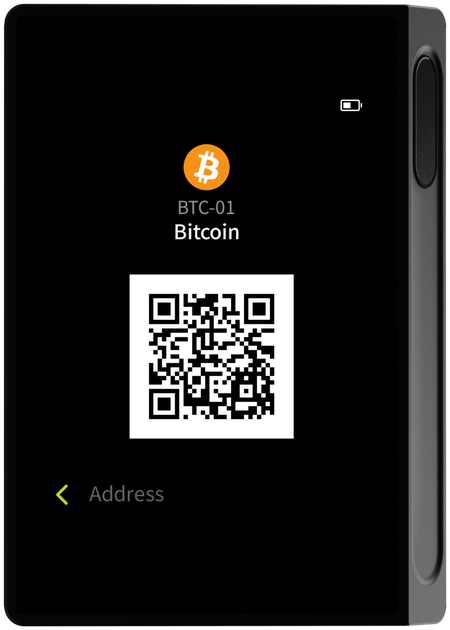
ホーム画面で確認したいアカウントをタップします。トークンがあるメインネットの場合は、トークン一覧で目的のトークンをもう一度タップしてください。
選択したアカウントのアドレスが表示され、横にスワイプすると同じアドレスをQRコードで確認できます。相手がスキャンしてアドレスをそのまま受け取れます。
方法2 — モバイルアプリで確認する
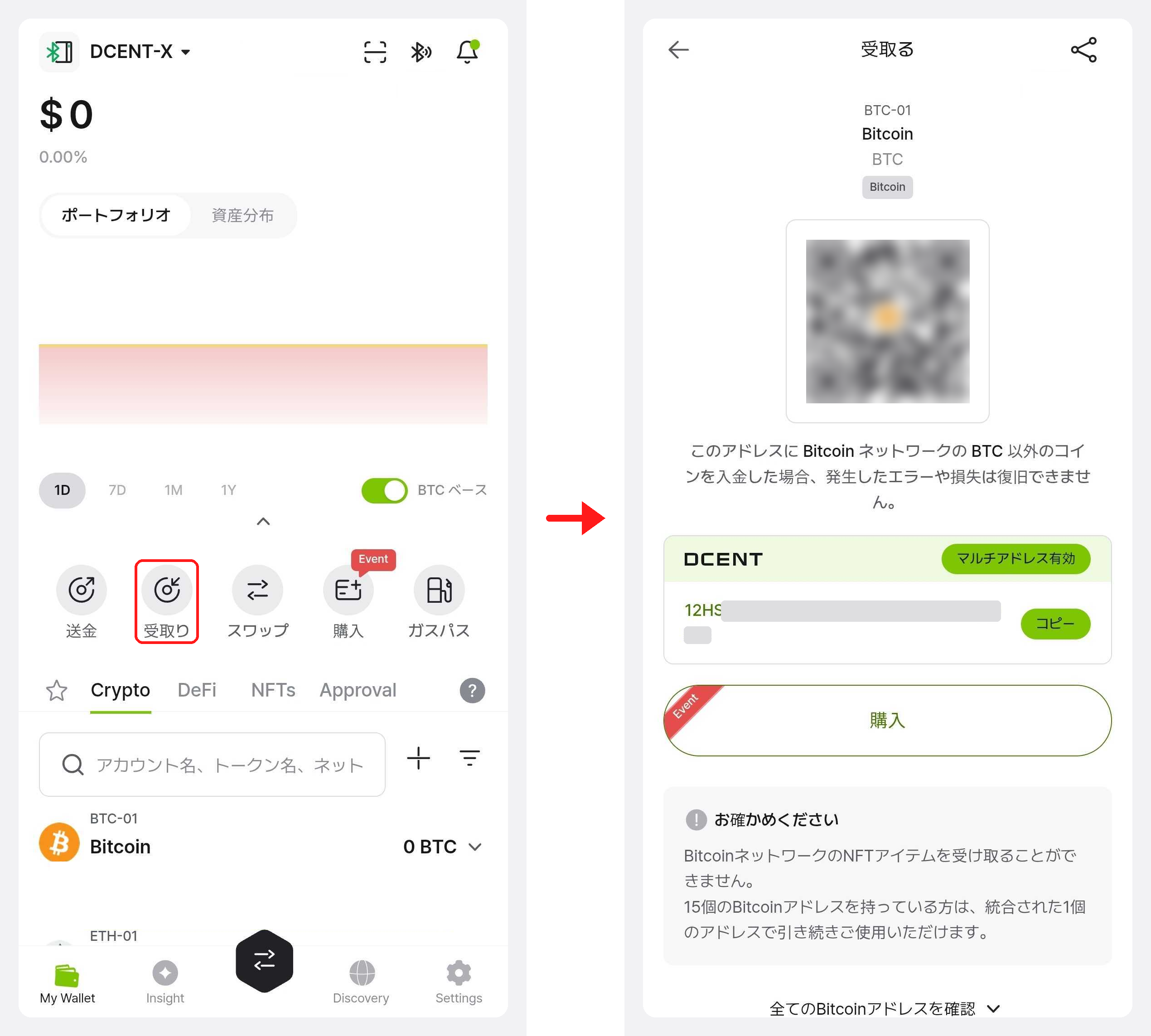
モバイルアプリのホーム画面で受取りボタンをタップすると、アカウントのアドレスとQRコードが表示されます。アドレスをコピーしたり共有したりするときはこの方法が便利です。