スマホ版アプリと Bluetooth で接続する
DCENT X は、画面に表示された QR コードを DCENT モバイルアプリでスキャンすると、そのまま Bluetooth(BLE)で接続されます。一度接続したことがあれば、アプリの Bluetooth アイコンをタップするだけで再接続することもできます。以下の接続方法は Android と iPhone(iOS)で共通です。
Android をお使いの場合は、Bluetooth の代わりに USB ケーブル で DCENT X を直接接続することもできます。詳しくは USB ケーブルで接続するをご覧ください。
はじめる前に
DCENT X を接続するには、まずスマートフォンに DCENT モバイルアプリをインストールし、アプリ起動時に要求される Bluetooth(および QR スキャン用の カメラ)の権限を許可してください。
アプリのダウンロード(Android & iOS)
Google Play ストアまたは App Store で 「DCENT Wallet」 を検索するか、下記の 公式ダウンロードリンク から DCENT モバイルアプリをインストールしてください。
モバイルアプリの基本設定
モバイルアプリを初めてインストールした場合は、デバイスと接続する前に、アプリのウォレットモード選択と権限設定を先に行います。
ウォレットモードを選択
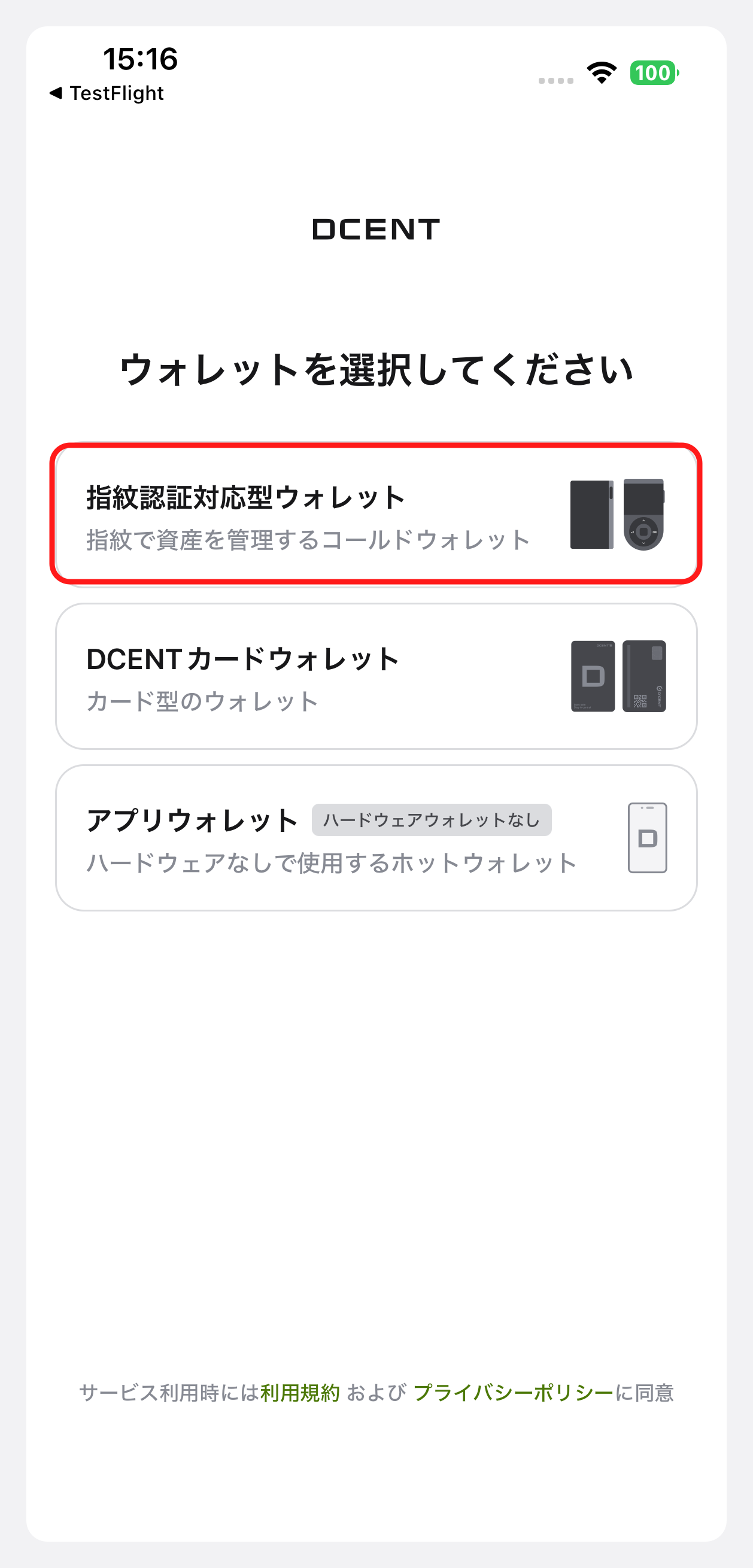
DCENT アプリを起動し、ウォレット選択画面で 「指紋認証対応型ウォレット」(Bluetooth で指紋ウォレットを接続)を選択します。DCENT X は Bluetooth で接続する指紋認証対応型ウォレットです。
アプリの権限を設定
アプリが要求する権限の案内が表示されます。Bluetooth は、DCENT X と BLE で接続してアカウント照会・署名などの機能を使うための 必須権限 です。案内を確認して 「確認」 をタップし、続けて表示される 通知 権限と Bluetooth デバイスの検索 権限のポップアップでそれぞれ 「許可」 を選択します。
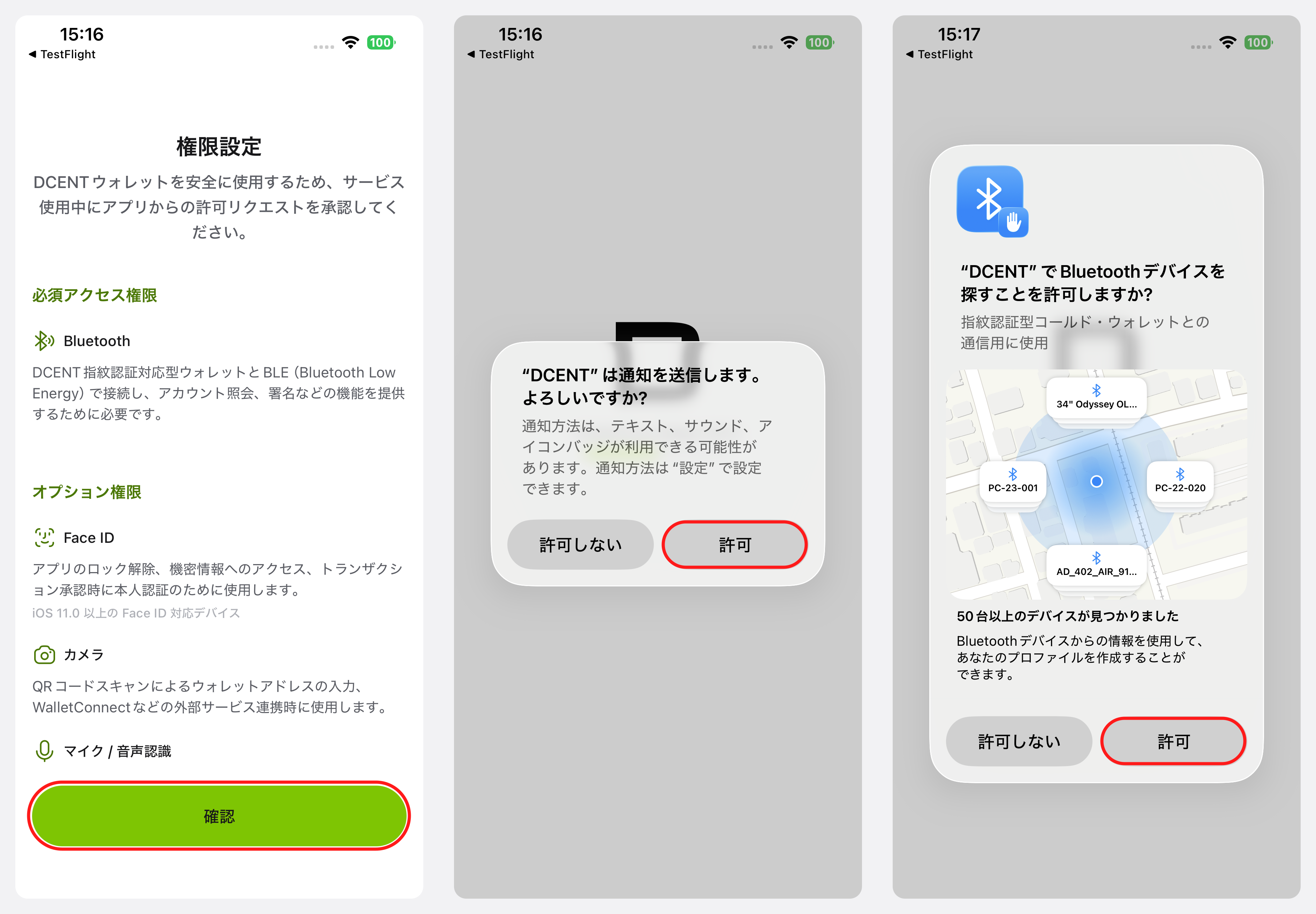
上の画面は iPhone(iOS)のものです。Android でも流れは同じで、Bluetooth 接続のための周辺デバイス検索(位置情報)権限ポップアップの見た目だけが異なります。
初期設定中の接続
新しく購入した DCENT X の電源を入れて言語を選択すると、アプリ接続画面が表示されます。ここでアプリと接続すると、正規品認証とアカウント同期がそのまま進みます。
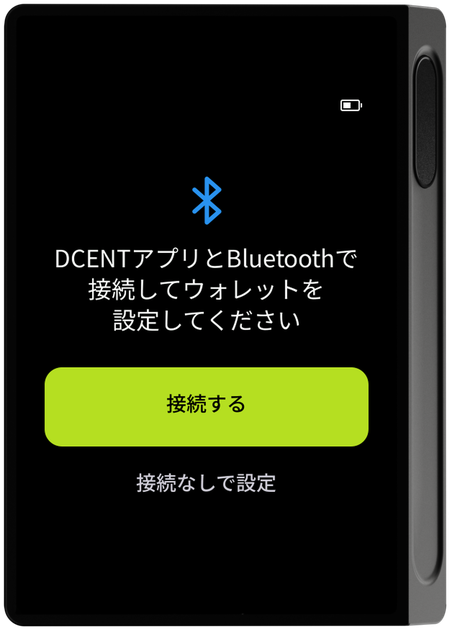
ステップ1 — デバイスで「接続」を選択
DCENT X の画面で 「接続」 を選択します。アプリなしで進める場合は「接続せずにセットアップ」を選べますが、正規品認証とアカウント管理のためにアプリ接続をおすすめします。
ステップ2 — QR コードを確認
デバイス画面に QR コードとデバイス ID(例:DCENT-X-00000)が表示されます。この画面のままアプリでスキャンします。
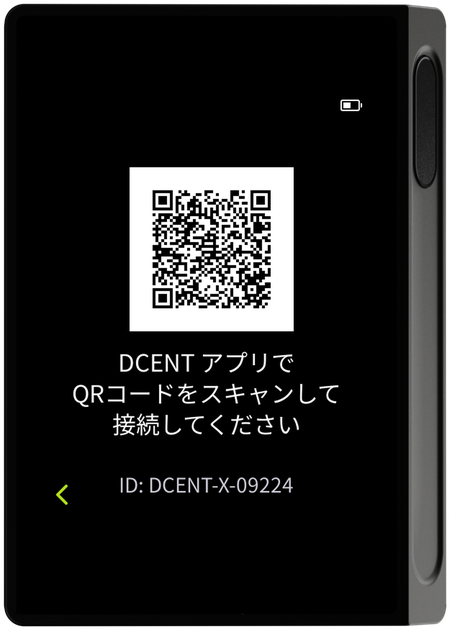
ステップ3 — アプリで QR コードをスキャン
DCENT アプリの My Wallet タブ右上の QR スキャンボタン をタップしてカメラを起動し、DCENT X 画面の QR コードにかざすと自動的に認識されます。
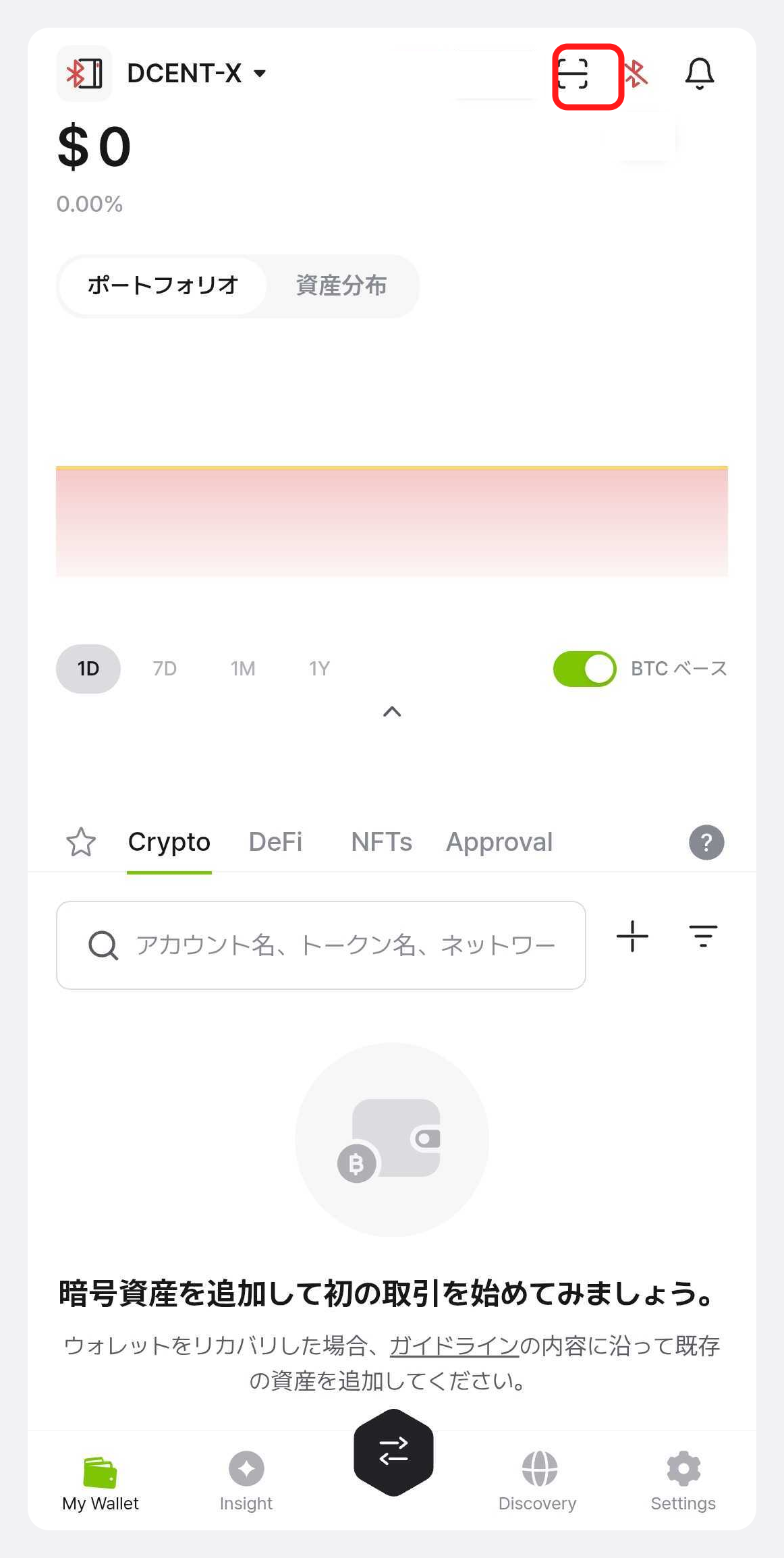
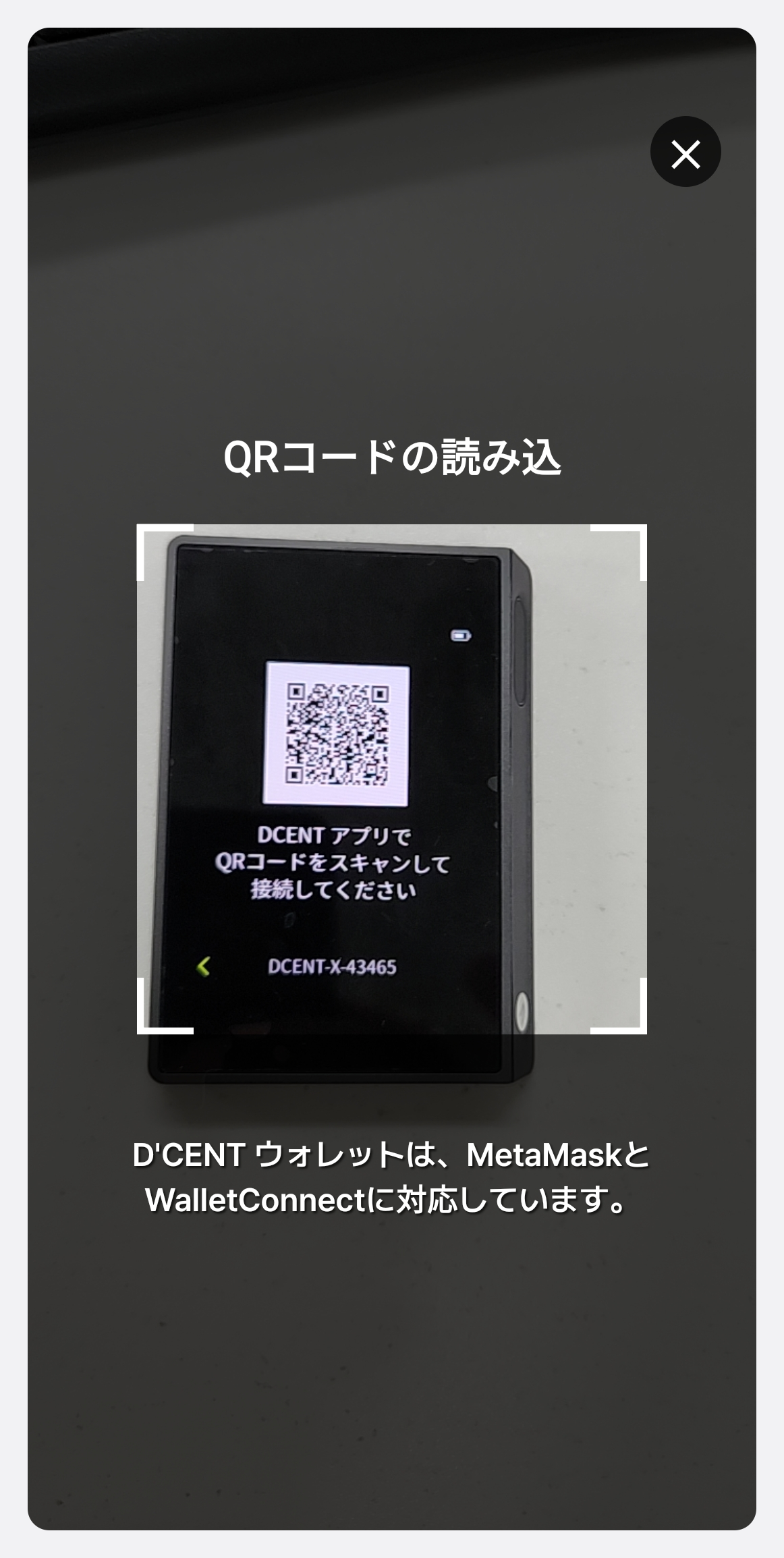
ステップ4 — ペアリングコードの確認と接続許可
接続するスマートフォンで、その DCENT X と 初めて Bluetooth 接続する場合、スキャン直後にセキュリティのための ペアリングコード がスマートフォンと DCENT X の画面に一緒に表示されます。DCENT X 画面の 「接続の承認」 コードと、スマートフォンの 「Bluetoothペアリングの要求」 ポップアップに表示されたコードが一致していることを確認したうえで、スマートフォンで 「ペアリング」 を、DCENT X で 「承認」 をそれぞれ選択します。
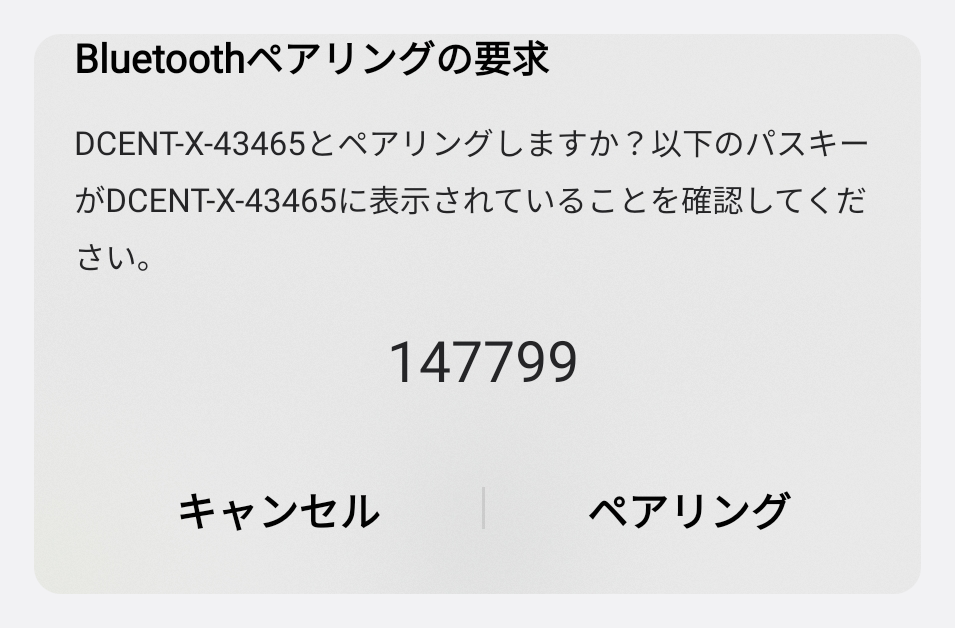
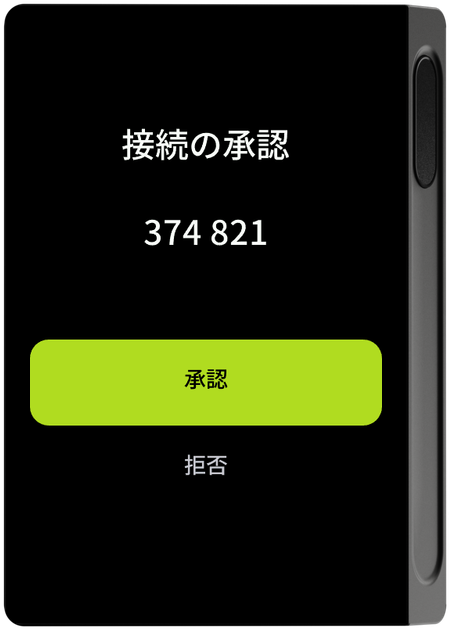
スマートフォンでペアリングが完了すると、DCENT X に接続リクエストが表示されます。アプリの案内(「許可」ボタンを選択してください)に従って DCENT X で 「許可」 を選択すると、オンボーディングが続行されます。
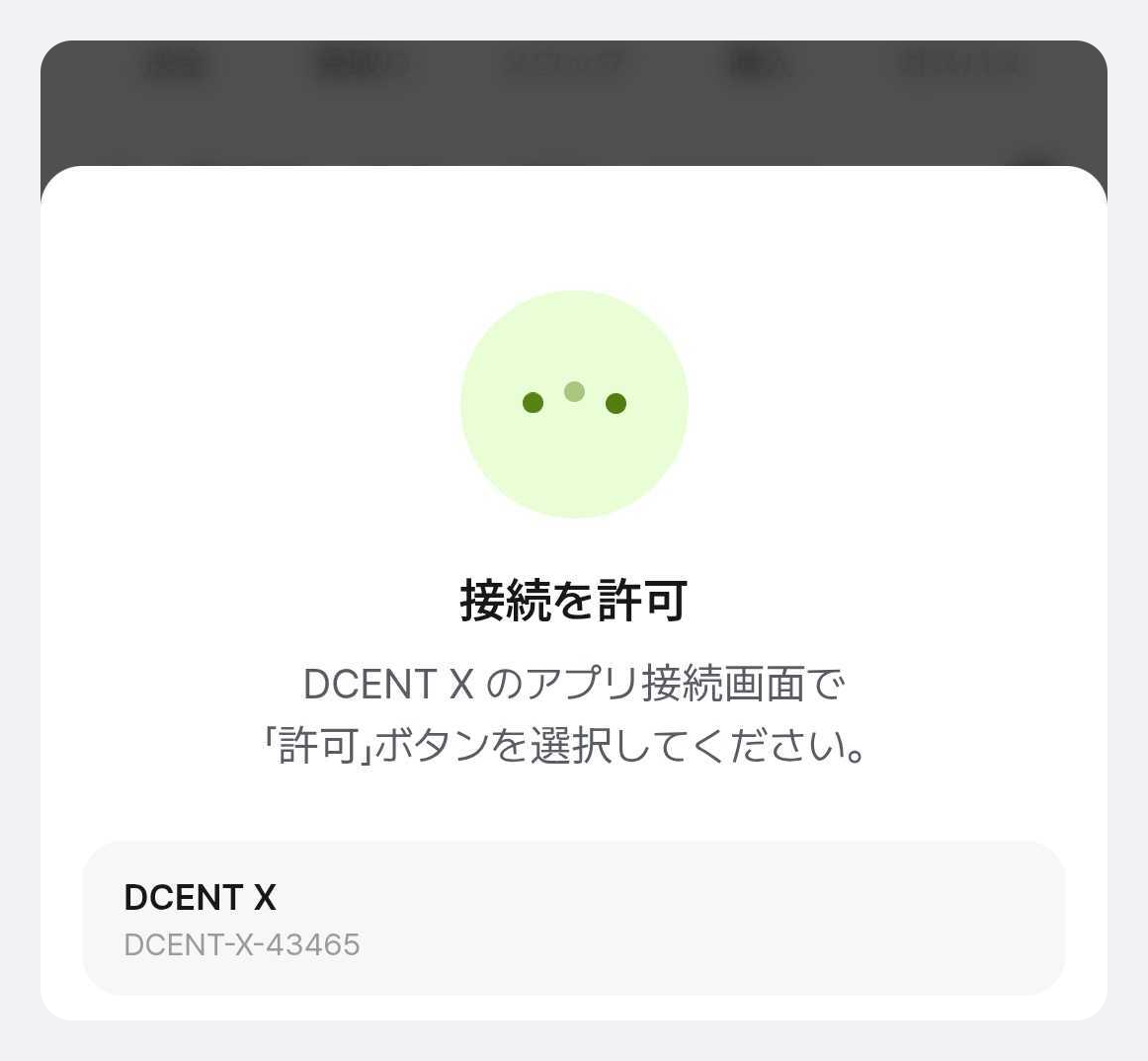
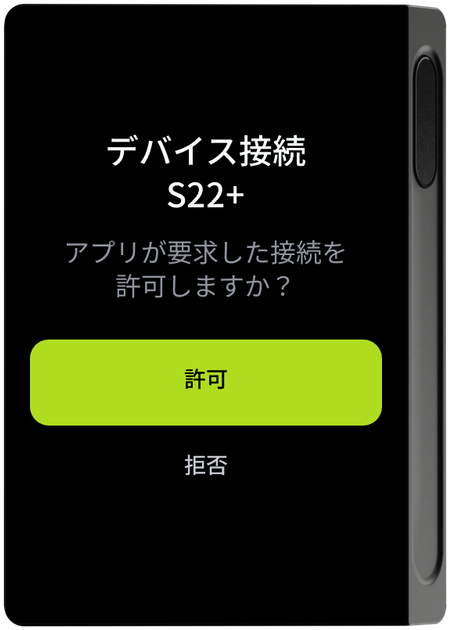
必ず DCENT X で「許可」ボタンを押さないと 正常に接続できません。デバイスで許可しないと接続は完了しません。
ステップ5 — 初期設定を続行
接続が完了したら、アプリとデバイス画面の案内に従って初期設定を続行します。詳しい手順は 初期設定 で確認できます。
ステップ6 — ウォレットとアプリを同期
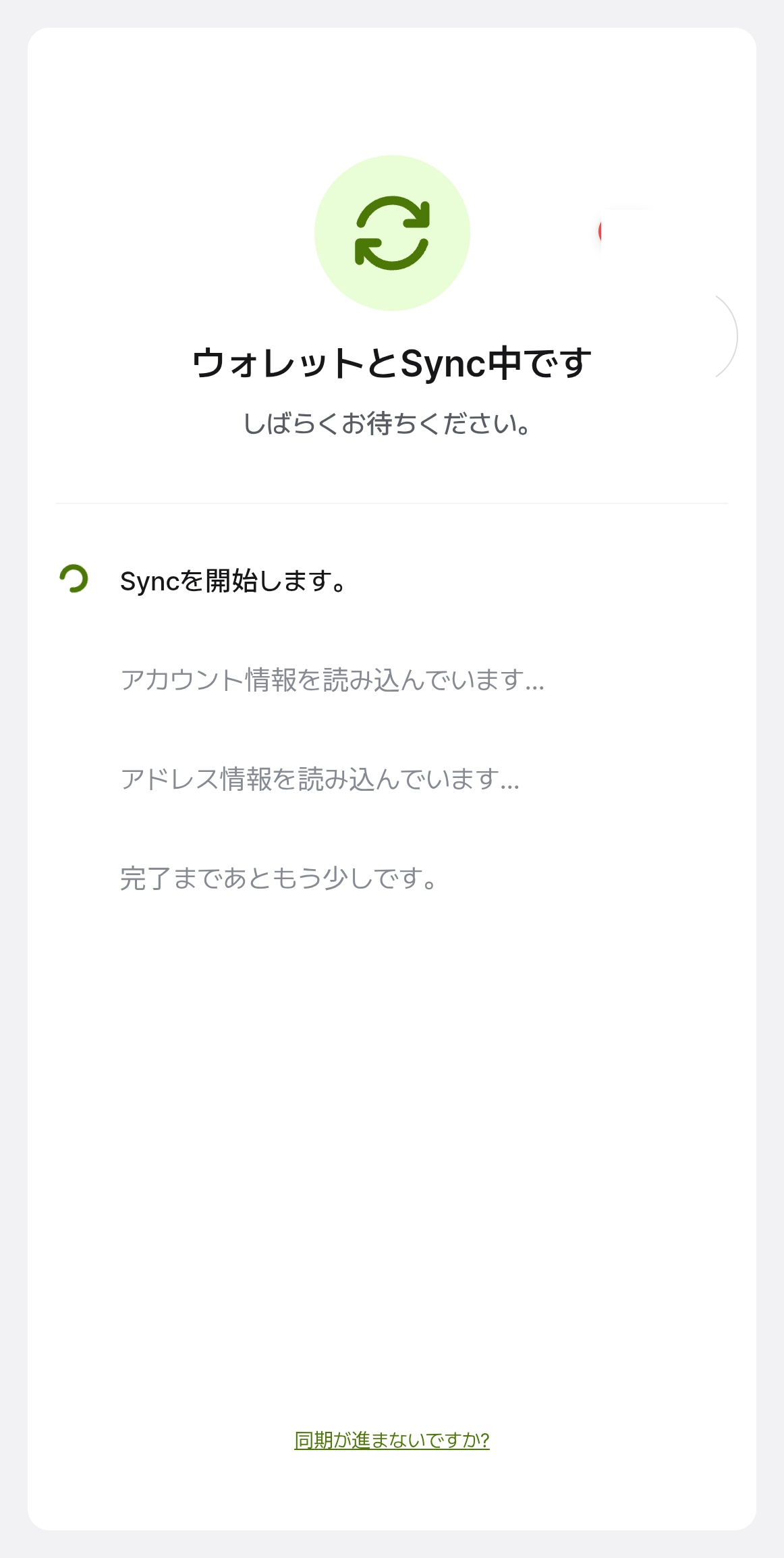
セットアップが完了すると、DCENT X に保存されたアカウント情報がアプリと自動的に同期されます。しばらく待つと同期が完了します。
ステップ7 — アカウントを追加
同期が終わったら、「アカウント追加」 をタップして使用するアカウントを追加し、取引を始めます。
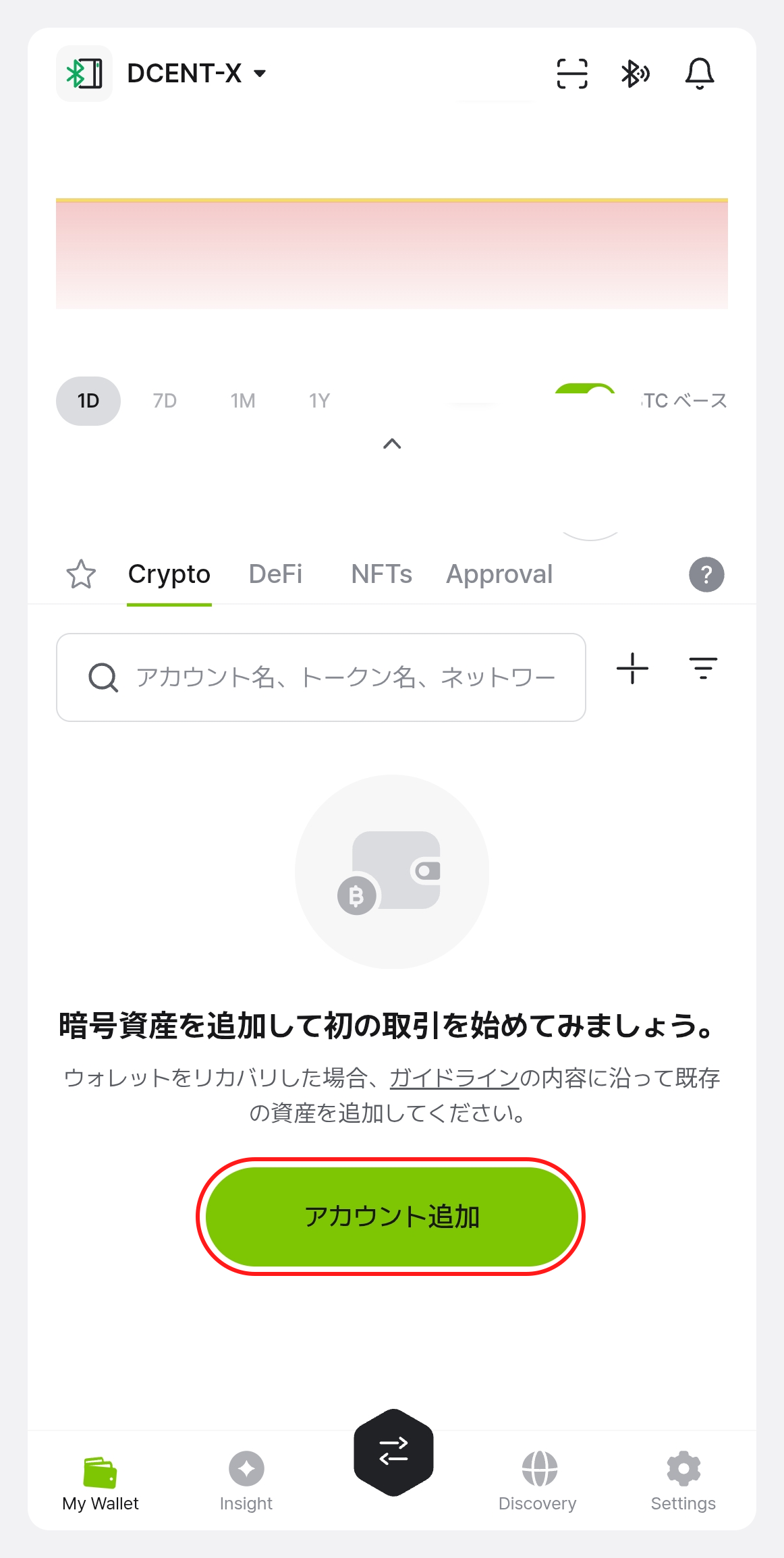
セットアップ済みのデバイスを接続する
初期設定をアプリ接続なしで終えた場合や、セットアップ済みの DCENT X を新しいスマートフォンに接続する場合は、以下の方法を使います。
初めて接続するスマートフォンの場合、以下の方法を進める途中で ペアリングコード の確認画面が表示されます。スマートフォンと DCENT X の画面のコードが一致していることを確認したうえで、両方で承認してください。(詳しくは ステップ4 — ペアリングコードの確認と接続許可 を参照してください。)
共通の準備
- DCENT X の電源を入れ、指紋または PIN で認証 してロックを解除します。
- 画面上部の通知バーを下ろして コントロールセンター を開き、Bluetooth がオンになっている ことを確認します。
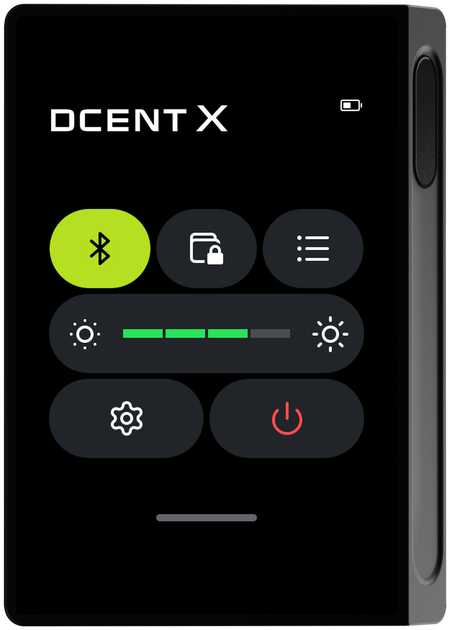
QR コードで接続
ステップ1 — デバイスで接続待機画面を開く
DCENT X で 設定 → Bluetooth → 端末接続 を順に選択すると、QR コードとデバイス ID が表示され、接続待機状態になります。
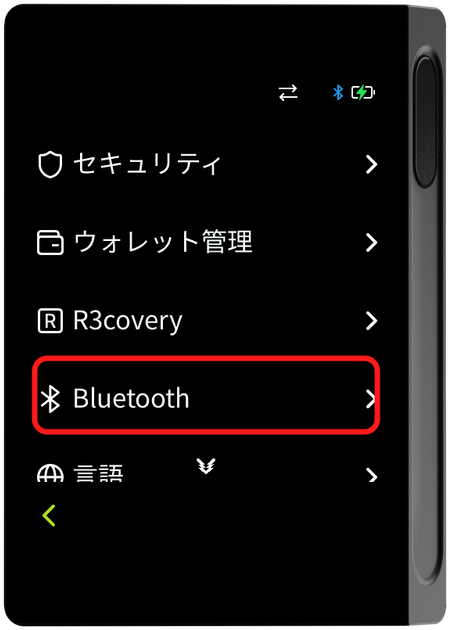
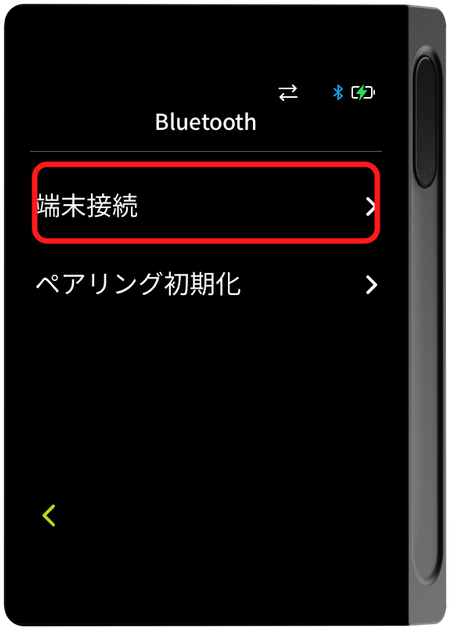
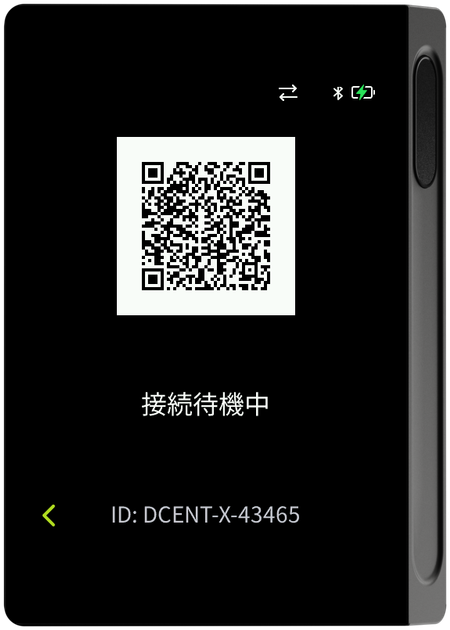
アカウントがすでに追加されている場合は、コントロールセンター を開いて Bluetooth をオンにしても、同じ接続用 QR コード画面が表示されます。
ステップ2 — アプリでスキャンして許可
必ず DCENT X で「許可」ボタンを押さないと 正常に接続できません。デバイスで許可しないと接続は完了しません。
DCENT アプリの My Wallet タブ右上の QR スキャンボタン をタップしてデバイス画面の QR コードをスキャンし、DCENT X で 「許可」 を選択します。(初めて接続するスマートフォンの場合は ペアリングコードの確認 が表示されます。)その後ウォレットとアプリが同期され、接続が完了します。
Bluetooth アイコンで接続
一度でも接続したことのあるデバイスは、QR スキャンなしで Bluetooth アイコンだけで再接続できます。
ステップ1 — アプリで Bluetooth アイコンを選択
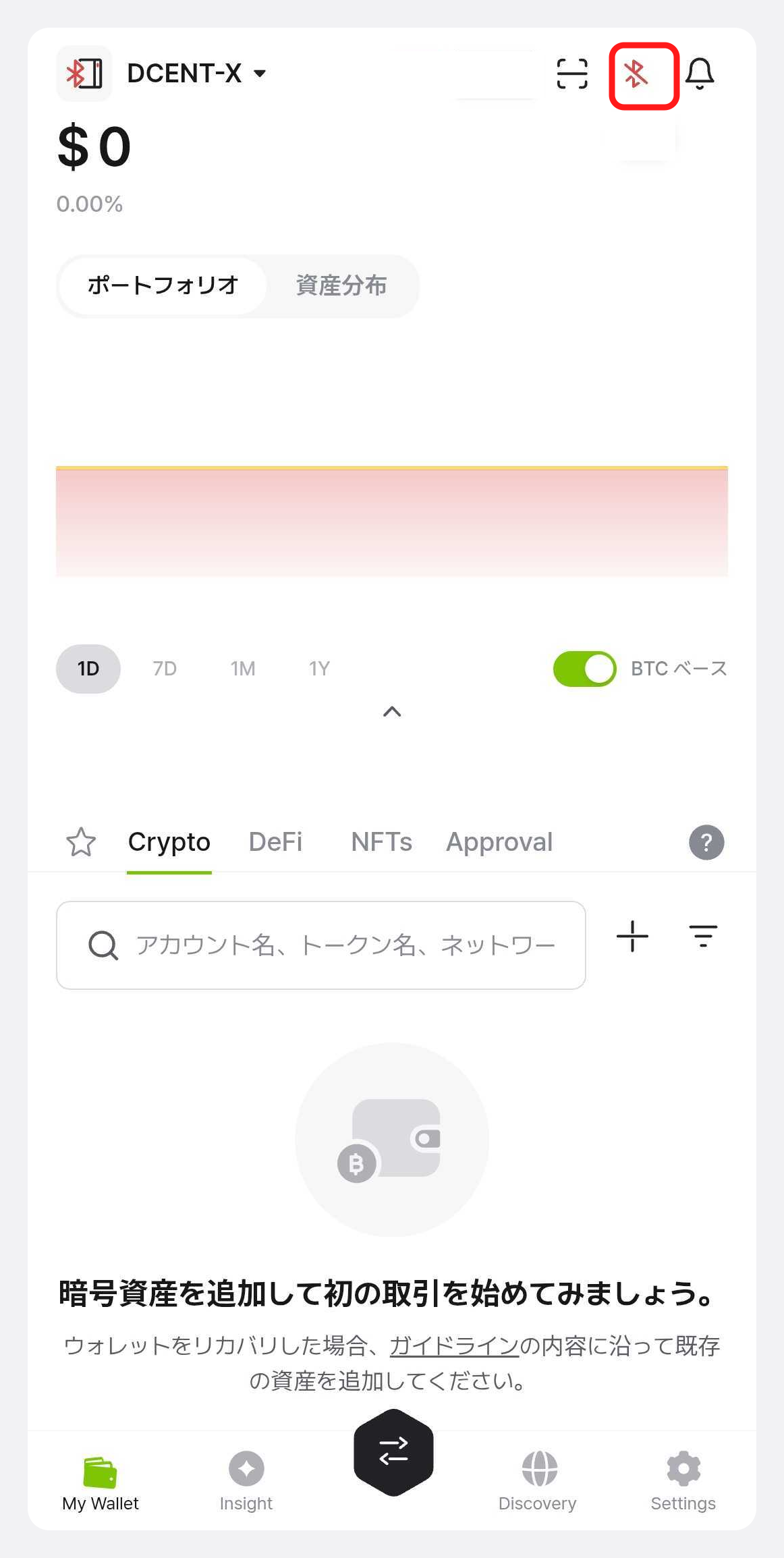
DCENT アプリの My Wallet タブ右上の Bluetooth アイコン をタップします。
ステップ2 — 検索されたデバイスを選択
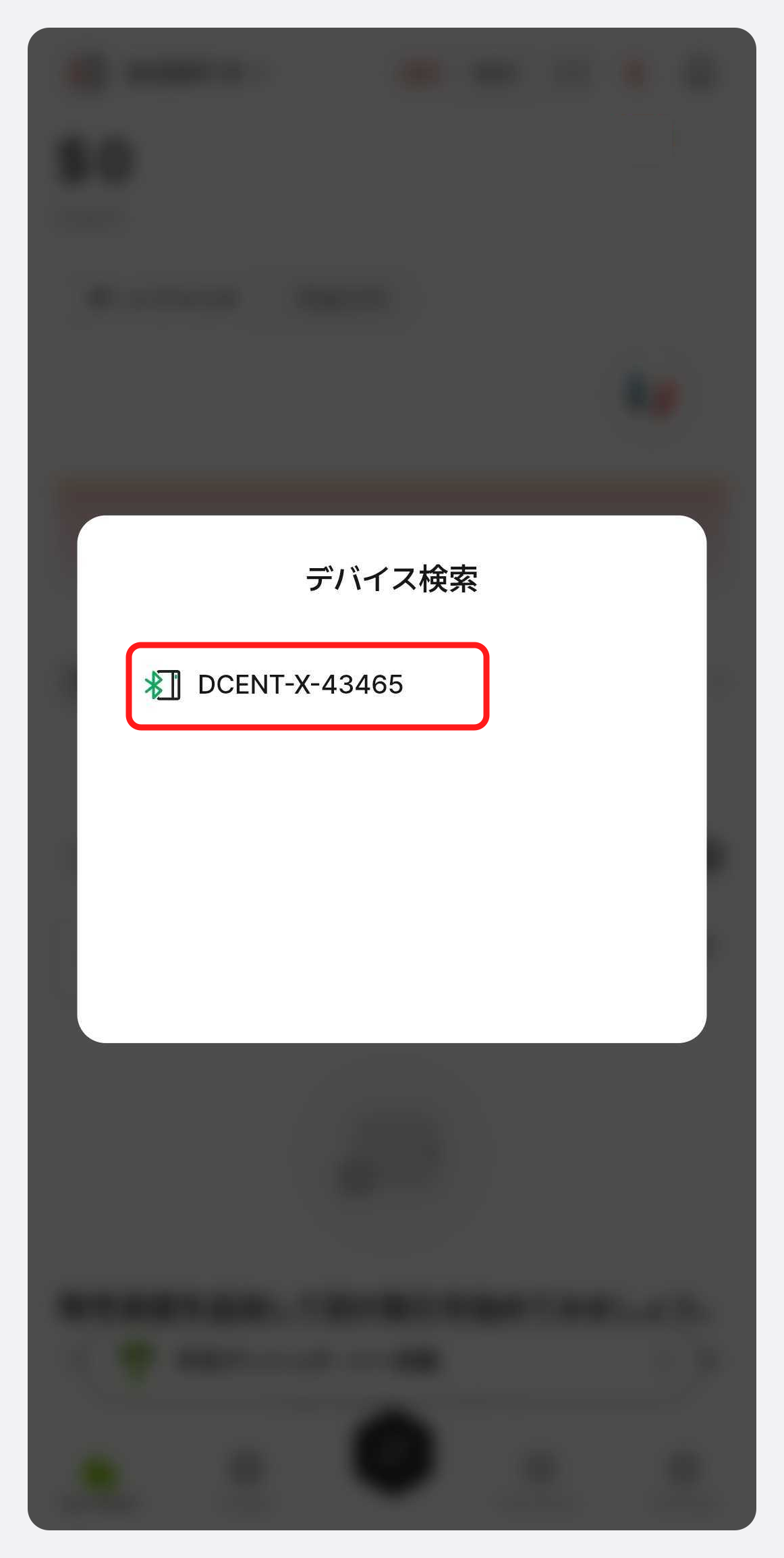
デバイスを探す 画面が開いたら、検索されたデバイス ID(例:DCENT-X-43465)を選択します。ID の後ろの数字はデバイスごとに異なります。
ステップ3 — デバイスで接続を許可
必ず DCENT X で「許可」ボタンを押さないと 正常に接続できません。デバイスで許可しないと接続は完了しません。
DCENT X の画面で 「許可」 を選択します。(初めて接続するスマートフォンの場合は ペアリングコードの確認 が表示されます。)その後ウォレットとアプリが同期され、接続が完了します。
接続後の同期
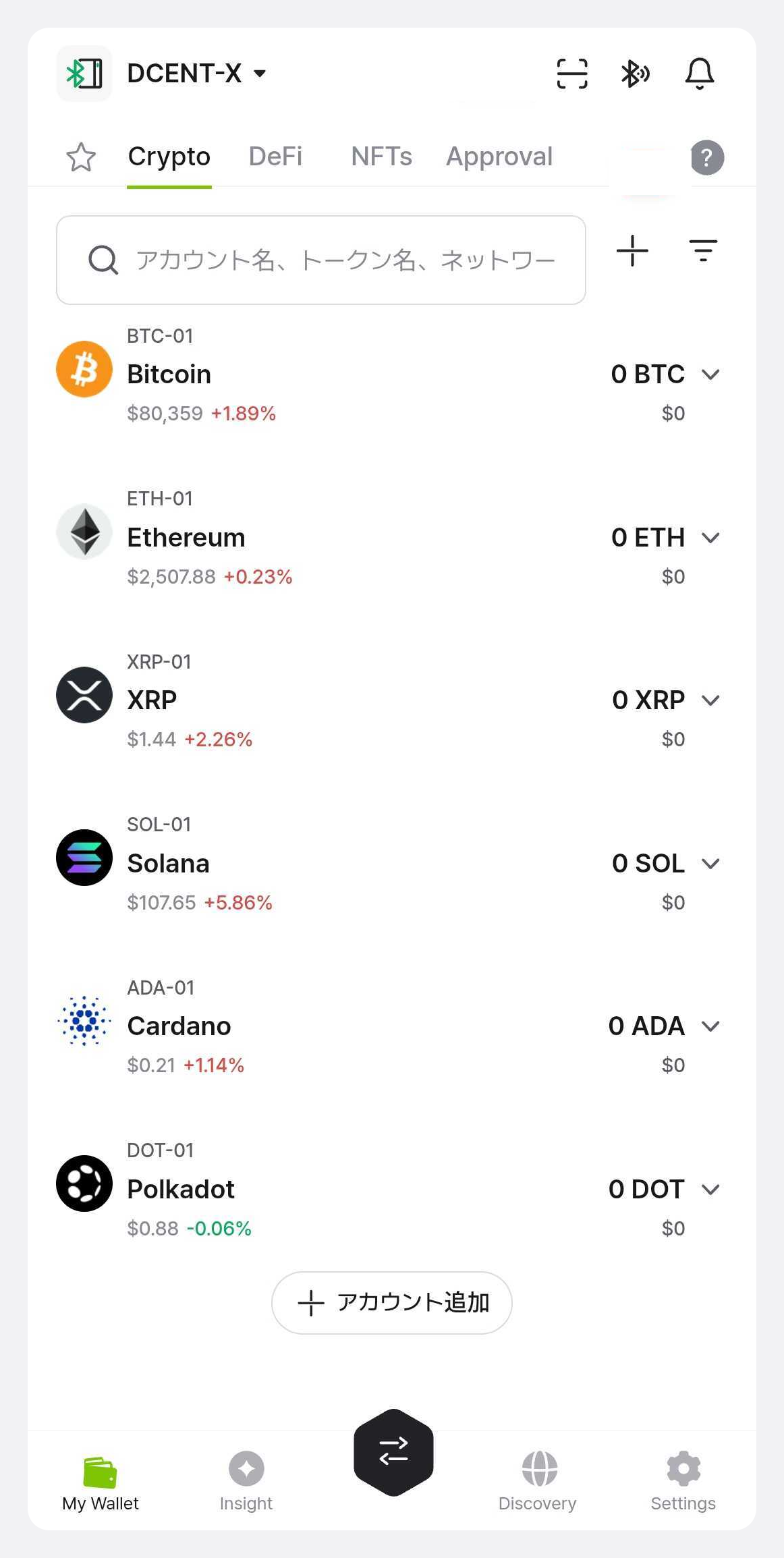
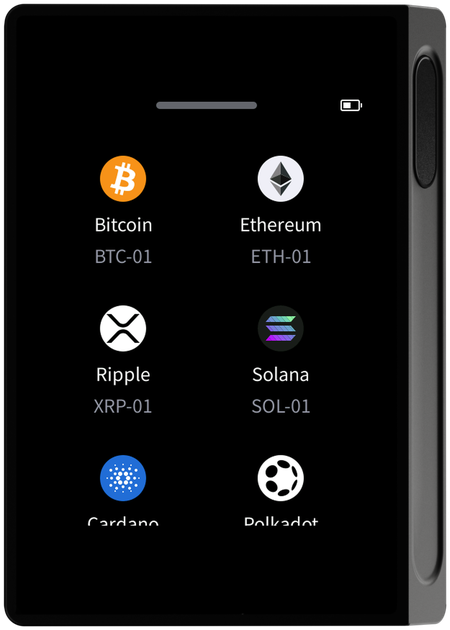
接続が完了すると、DCENT X に保存されたアカウント情報がモバイルアプリと同期されます。同期が終わると、アプリのアカウント一覧と DCENT X 画面にアカウントが表示されます。以降 アカウント情報の確認 で説明する残高やアドレスは、この同期されたアカウント情報をもとに表示されます。
ペアリングのトラブルシューティング
QR コードが表示されないとき
QR コード画面に切り替わらない場合は、コントロールセンター を開いて Bluetooth ボタンの色を確認してください。ボタンが濃いグレーの場合は Bluetooth がオフです。タップしてオンにすると、接続用の QR コード画面に切り替わります。
接続が切れたとき
接続が切れると、コントロールセンターの Bluetooth ボタンが再び濃いグレーになります。タップして Bluetooth をオフにし、もう一度タップしてオンにすると新しい QR コードが表示され、モバイルアプリでこの QR コードを再スキャンすると再接続されます。
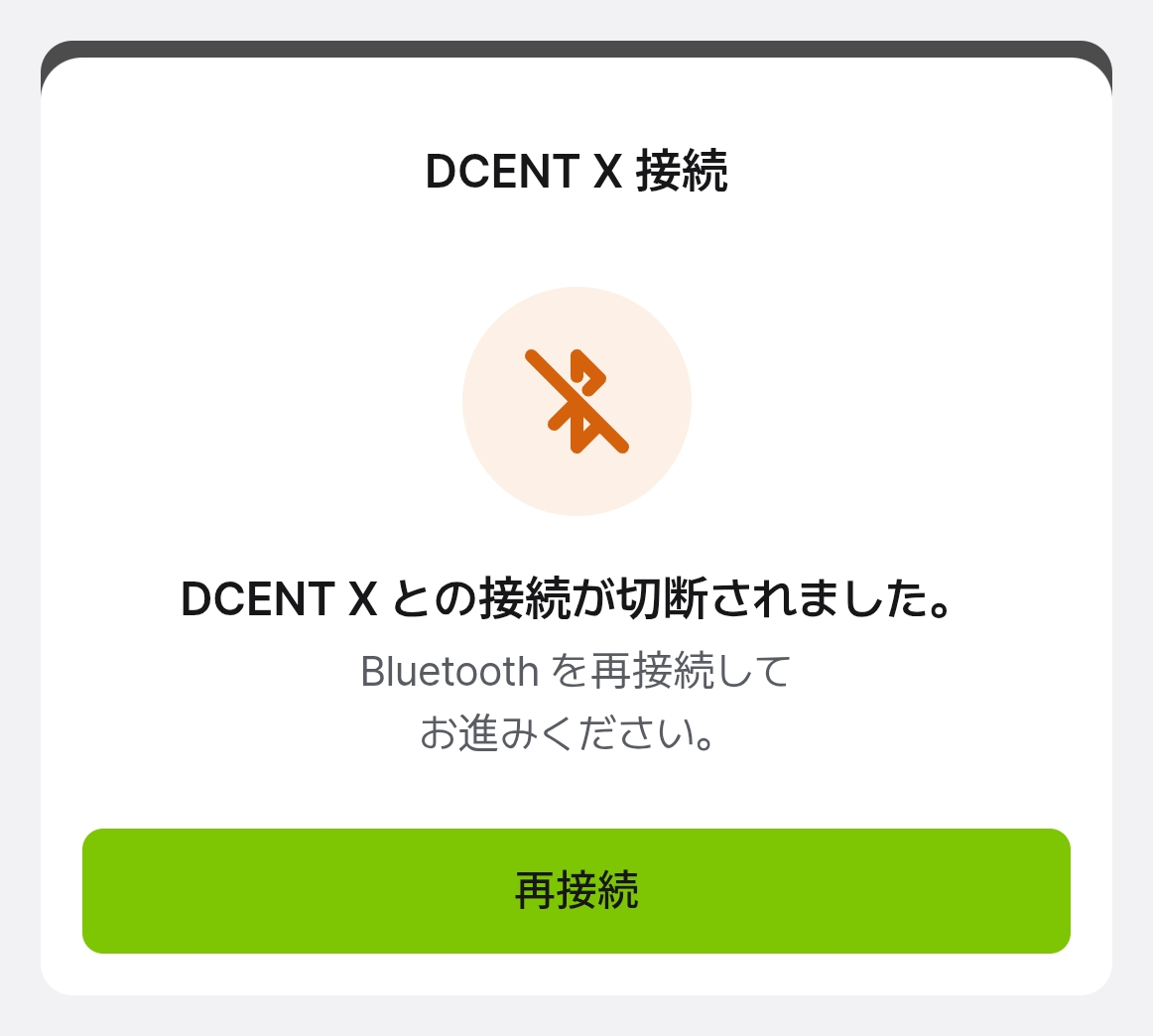
初期設定中に Bluetooth 接続が切れると、アプリに 「DCENT X との接続が切断されました」 画面が表示されます。「再接続」 をタップして Bluetooth を再接続すると、追加の操作なしで自動的に続行されます。