USB ケーブルで接続する
Bluetooth の代わりに USB ケーブルでも DCENT X を接続できます。Bluetooth 接続がうまくいかない環境で便利です。
接続には、DCENT X に同梱の USB 充電ケーブルを使うか、すでにお持ちの、または市販されているデータ転送に対応した USB C to C ケーブルや OTG ケーブル・変換アダプターを使用できます。ただし、充電専用ケーブルはデータ転送に対応していないため、接続には使用できません。
備考
USB ケーブル接続は Android のみ 対応しています。iPhone(iOS)では USB 接続を利用できないため、QR コード または Bluetooth アイコンで接続してください。
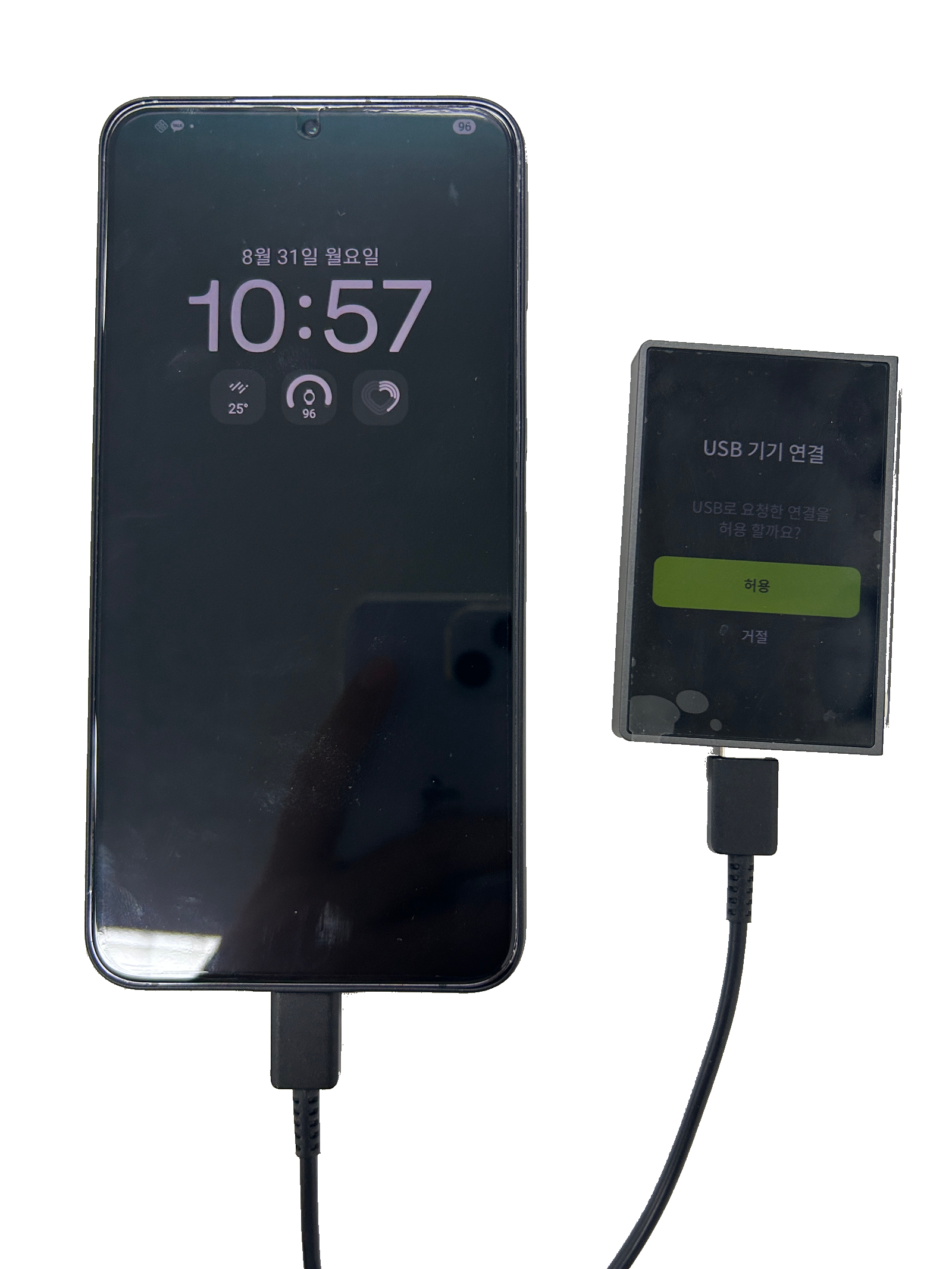
下の図のように、Android スマートフォンと DCENT X を USB ケーブルで接続します。
ステップ1 — ケーブル接続後にアクセスを許可
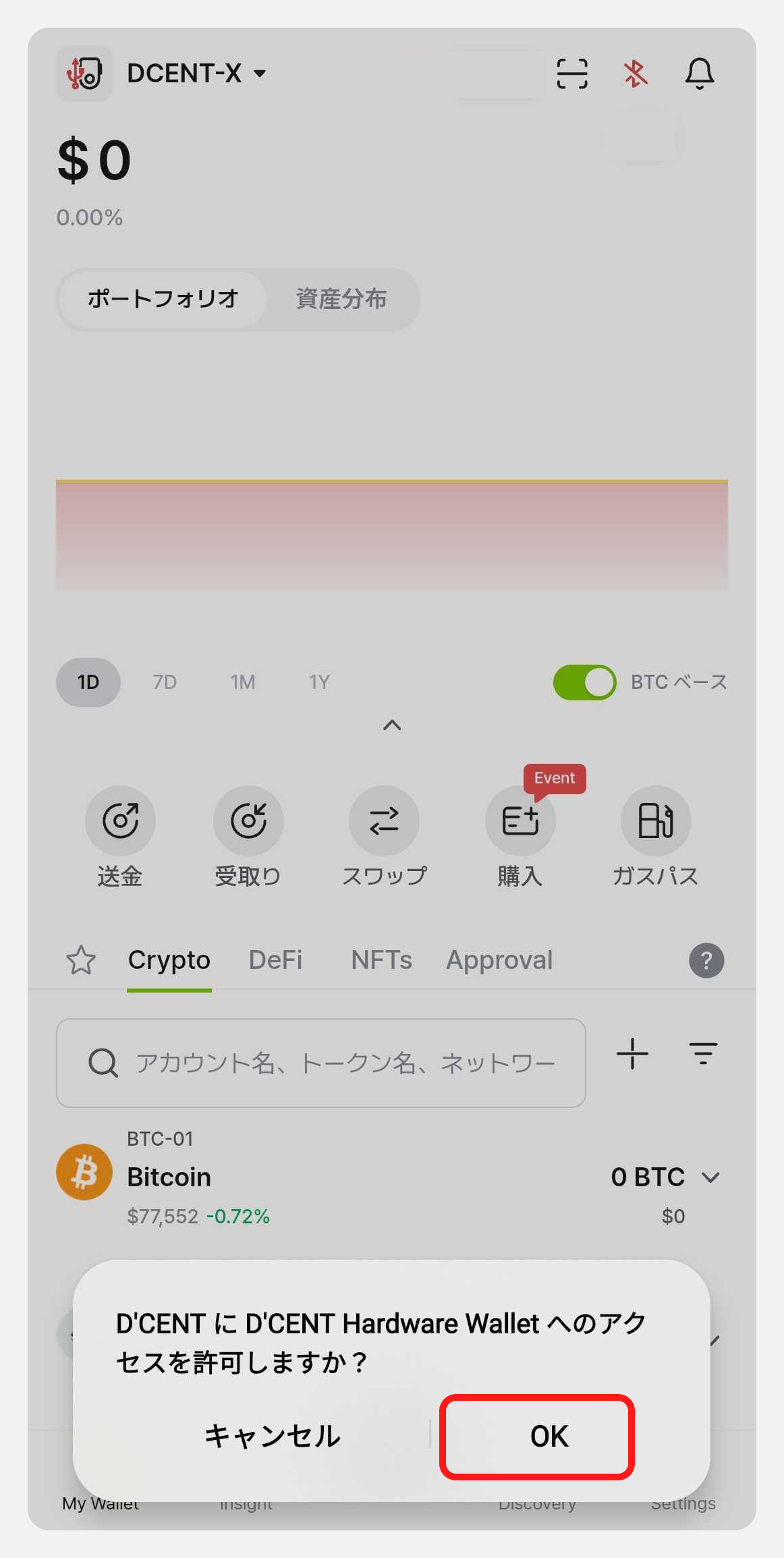
DCENT X と Android デバイスを USB ケーブルで接続します。しばらくすると、アプリに 「DCENT に DCENT Hardware Wallet へのアクセスを許可しますか?」 と表示されるので、「OK」 をタップします。
ステップ2 — デバイスで USB 接続を許可
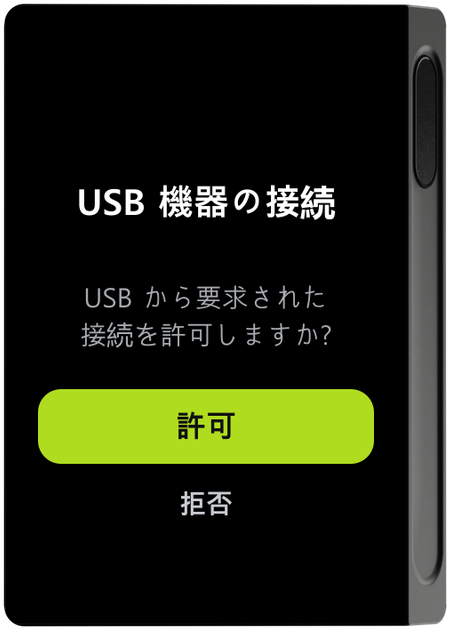
DCENT X の画面に 「USB 機器の接続 — USB から要求された接続を許可しますか?」 と表示されます。「許可」 をタップすると接続が始まります。
ステップ3 — 同期と接続完了
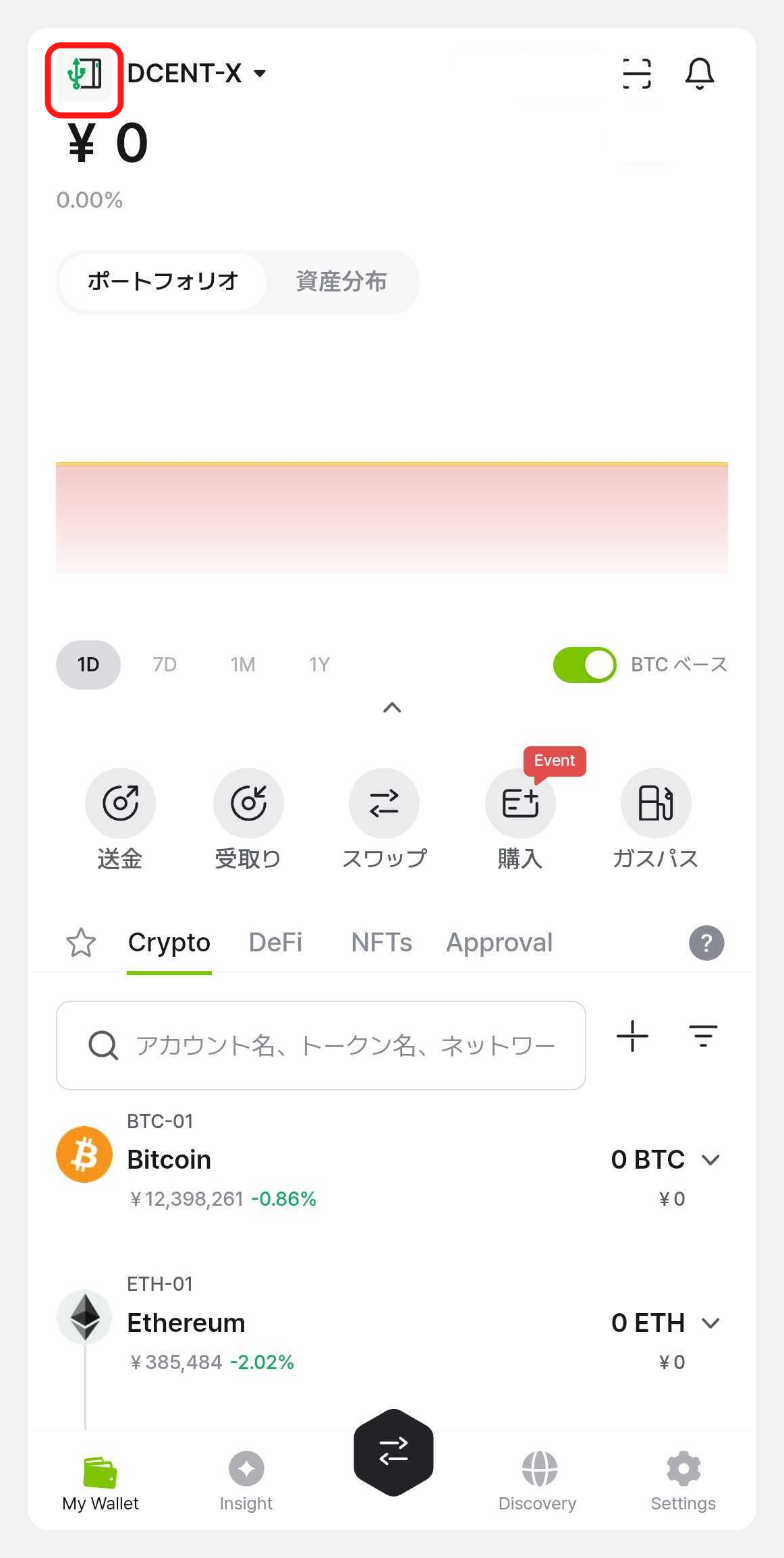
接続が完了すると、Bluetooth 接続と同じようにアカウント情報がアプリと同期されます。同期が終わるとアカウント一覧が表示されます。このとき、My Wallet タブ左上の接続状態アイコンが下図のように 緑色の USB アイコン に変わり、現在 USB で接続されていることを示します。