コントロールセンター
コントロールセンターは、画面上部からスワイプするか、上部バーをタップすると開くドロワー型パネルです。パスフレーズウォレットの切り替え、電源管理、Bluetooth(BLE)接続機能を1か所で利用できます。
初回利用ガイド
ウォレットの作成または復元が終わり、完了画面で開始するをタップすると、ホーム画面に移動する前にコントロールセンターの使い方を短く案内するチュートリアルが一度自動で再生されます。
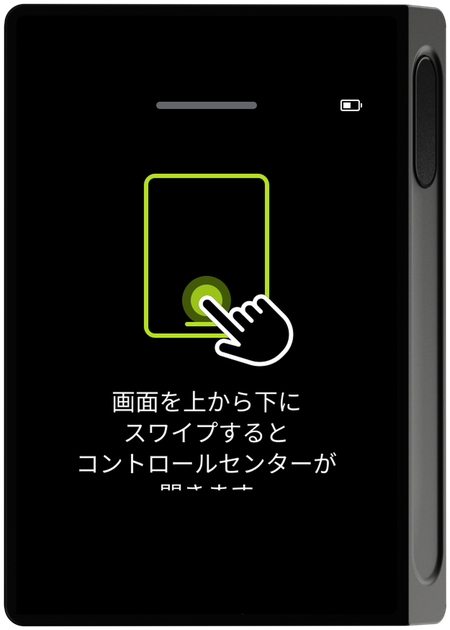
指のアイコンが画面上から下へ移動する動きとともに、「画面を上から下にスワイプするとコントロールセンターが開きます」という案内文が表示されます。
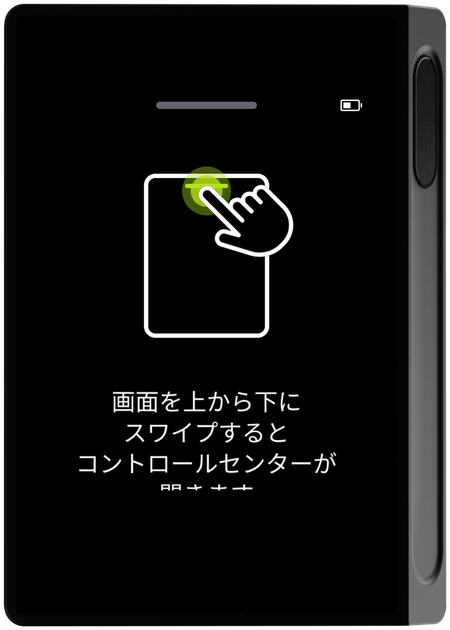
案内が終わると、実際のコントロールセンターパネルが画面に表示されてしばらく見えた後、自動的に閉じ、続けてホーム画面に移動します。ユーザーが操作する必要はなく、一連の流れはすべて自動で再生されます。このチュートリアルは初期セットアップを完了したときに一度だけ表示されます。
コントロールセンターを開く
ステップ1 — パネルを開く
コントロールセンターを開く方法は2つあります。
- 画面上部のバー部分を指で下にドラッグします。指の動きに合わせてパネルがリアルタイムに開きます。
- 上部バーを短くタップします。ドラッグなしでパネルが即座に開きます。
パネルが閉じている状態では下方向のドラッグのみが認識され、上方向にドラッグする操作は無視されます。
ステップ2 — パネルを閉じる
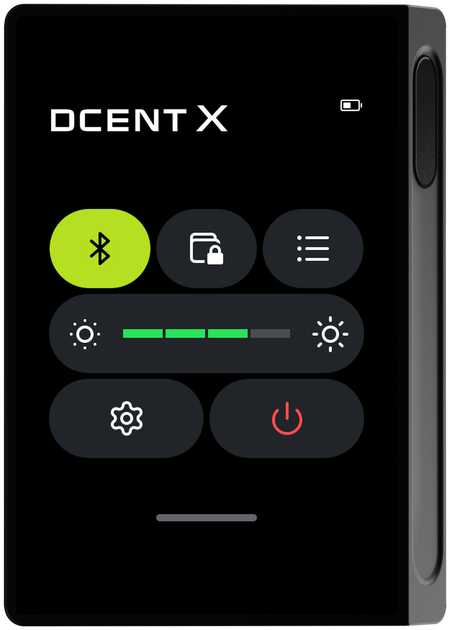
開いたコントロールセンターを閉じる方法は3つあり、いずれも同じように動作します。
- 開いたパネル部分を指で上にドラッグ(プルアップ)します。
- パネル下部のハンドルバー(閉じるバー)をタップします。
- パネル外の背景部分をタップします。
ステップ3 — 各操作要素を使う
コントロールセンターの中には5つの操作ボタンと明るさスライダーがあります。1行目に3つのボタン(Bluetooth、パスフレーズ、ビュー切り替え)、中央の行に明るさスライダー、下の行に2つのボタン(設定、電源)が配置されています。各ボタンの見た目と機能は次のとおりです。
Bluetooth(BLE)ボタン — 1行目左
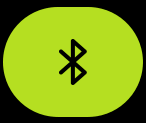
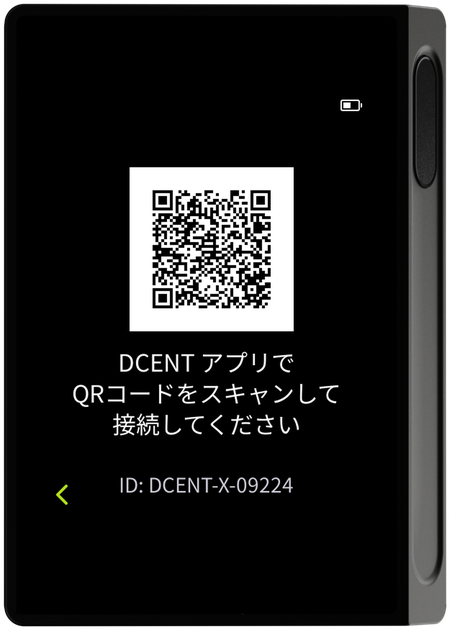
Bluetoothロゴが描かれたボタンです。オンのときは青色、オフのときは濃いグレーで表示されます。タップするたびにBluetoothのオン・オフが切り替わります。オフからオンにするときのみ、モバイルアプリ接続用のQRコード画面に切り替わります。すでにオンの状態でタップすると、QRコード画面への切り替えなしにBluetoothだけがオフになります。
パスフレーズウォレットボタン — 1行目中央
鍵の付いたカード型アイコンです。登録済みのパスフレーズウォレット(25番目の単語から派生する別のウォレット)がある場合、PIN確認後そのウォレットにすぐ切り替わります。まだ設定していない場合は、パスフレーズウォレット設定案内画面に移動します。詳しくはパスフレーズを参照してください。
ビュー切り替えボタン — 1行目右

横線の並んだリスト形のアイコンです。タップするとホーム画面のアカウント表示がタイルビューとリストビューの間で切り替わり、コントロールセンターは自動的に閉じます。2つの表示方式の違いはアカウント情報の確認方法で確認できます。
明るさスライダー — 中央の行

両端の太陽形アイコンの間に明るさゲージがあります。ゲージ部分を左右にドラッグすると、ドラッグに合わせて画面の明るさがリアルタイムに調整されます。緑色で塗りつぶされたマスの数が現在の明るさの段階を表します。
設定ボタン — 下の行左
歯車形のアイコンです。タップするとコントロールセンターがまず上に閉じた後、設定メニュー画面に切り替わります。
電源ボタン — 下の行右
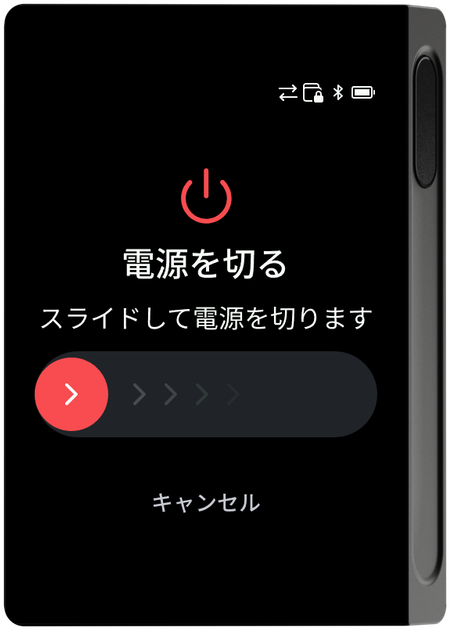
赤色の電源形アイコンです。タップすると下のような電源オフスライダー画面に切り替わり、スライダーを右にスライドさせると実際にデバイスの電源がオフになります。オフにしない場合は 「キャンセル」 をタップします。
BLE接続用QRコードの確認
コントロールセンターでBLEトグルがオフの状態でタップしてオンにすると、接続用のQRコードが表示されます。詳しい接続手順はスマホ版アプリとの接続方法で確認できます。
初回利用ガイド(上記の初回利用ガイドを参照)以降は、別途の使い方案内(ヘルプ)画面は再表示されません。各操作要素は上記の説明を参考にそのまま使用できます。