ファームウェアのアップデート
ファームウェアは DCENT X を動作させるデバイス内部のソフトウェアです。新しいブロックチェーンネットワークへの対応、機能改善、セキュリティパッチはファームウェアのアップデートとして提供されます。
DCENT X のファームウェアは、モバイルアプリを通じて Bluetooth で転送されます。PC やモバイル機器へのケーブル接続は必要ありません。
はじめる前に
アップデートを始める前に、次の 3 点を確認してください。
| 確認項目 | 内容 | |
|---|---|---|
| 1 | アプリとの接続 | DCENT X がモバイルアプリと Bluetooth で接続されている必要があります。接続方法は スマホ版アプリとの接続方法 をご確認ください。 |
| 2 | バッテリーの確認 | DCENT X のバッテリー残量が 20% 未満、またはスマートフォンのバッテリー残量が 15% 未満の場合、ファームウェアアップデートを行うことはできません。DCENT X とスマートフォンの両方のバッテリー条件を満たしてはじめてアップデートが開始されます。充電器に接続した状態で行うことを推奨します。 |
| 3 | 中断されない環境 | アップデート中に電源が切れたり接続が解除されたりしないようにしてください。デバイスとスマートフォンを近くに置いたまま実行してください。 |
ファームウェアをアップデートすると、以前のバージョンに戻すことはできません。
ファームウェアアップデートの確認
設定 > デバイス情報に移動します。
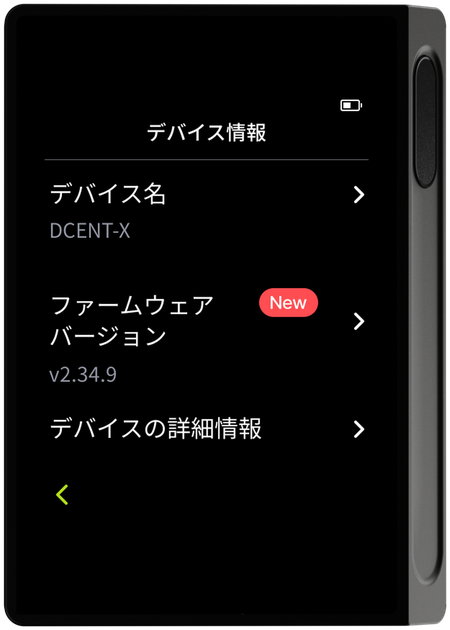
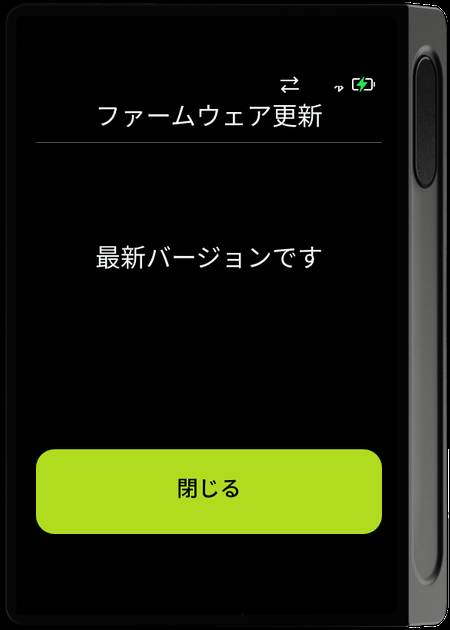
ファームウェア更新をタップすると結果が表示されます。すでに最新バージョンの場合は次のように案内され、アップデートする項目はありません。
新しいファームウェアがある場合は、モバイルアプリでアップデートするよう案内されます。
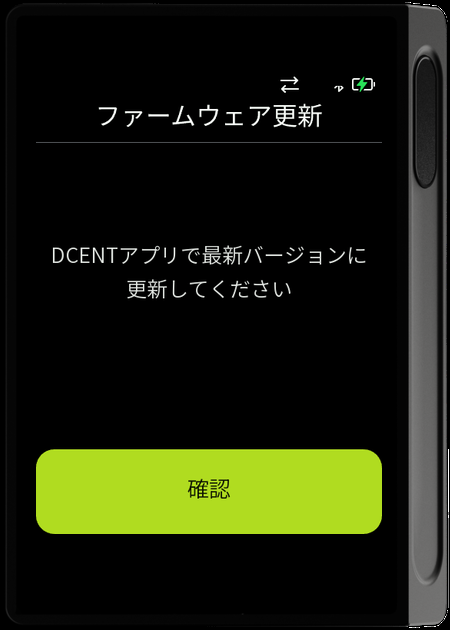
この画面が表示されたら、下のアップデートの実行の手順にしたがってモバイルアプリで進めます。
アップデートの実行
アップデートはモバイルアプリで行います。デバイスの画面には進行状況のみが表示され、実際の操作はすべてアプリで行います。
ステップ1 — アプリでファームウェアアップデートを開く
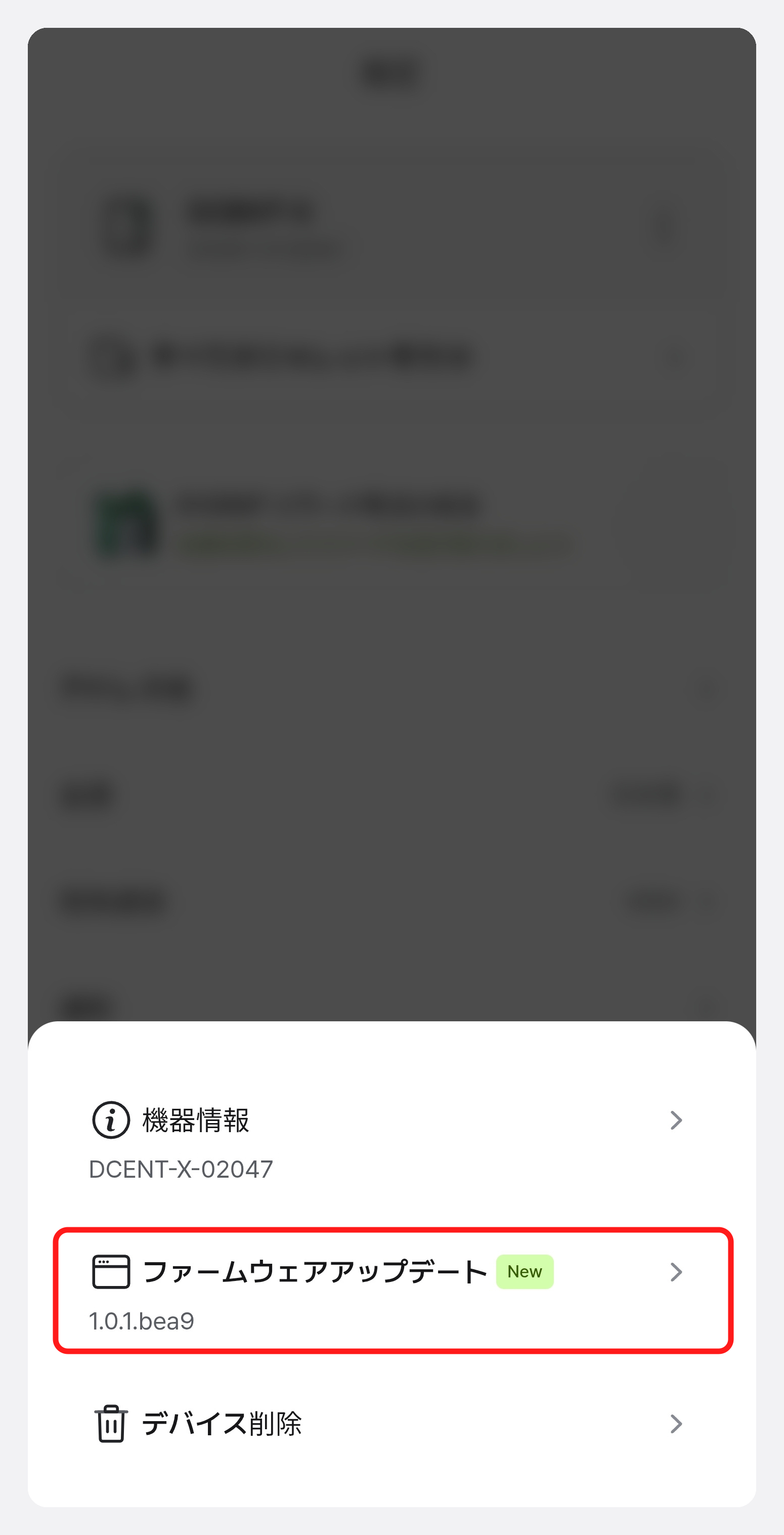
DCENT X が接続された状態で、「Settings」 タブ右上のその他(⋮)ボタンをタップします。
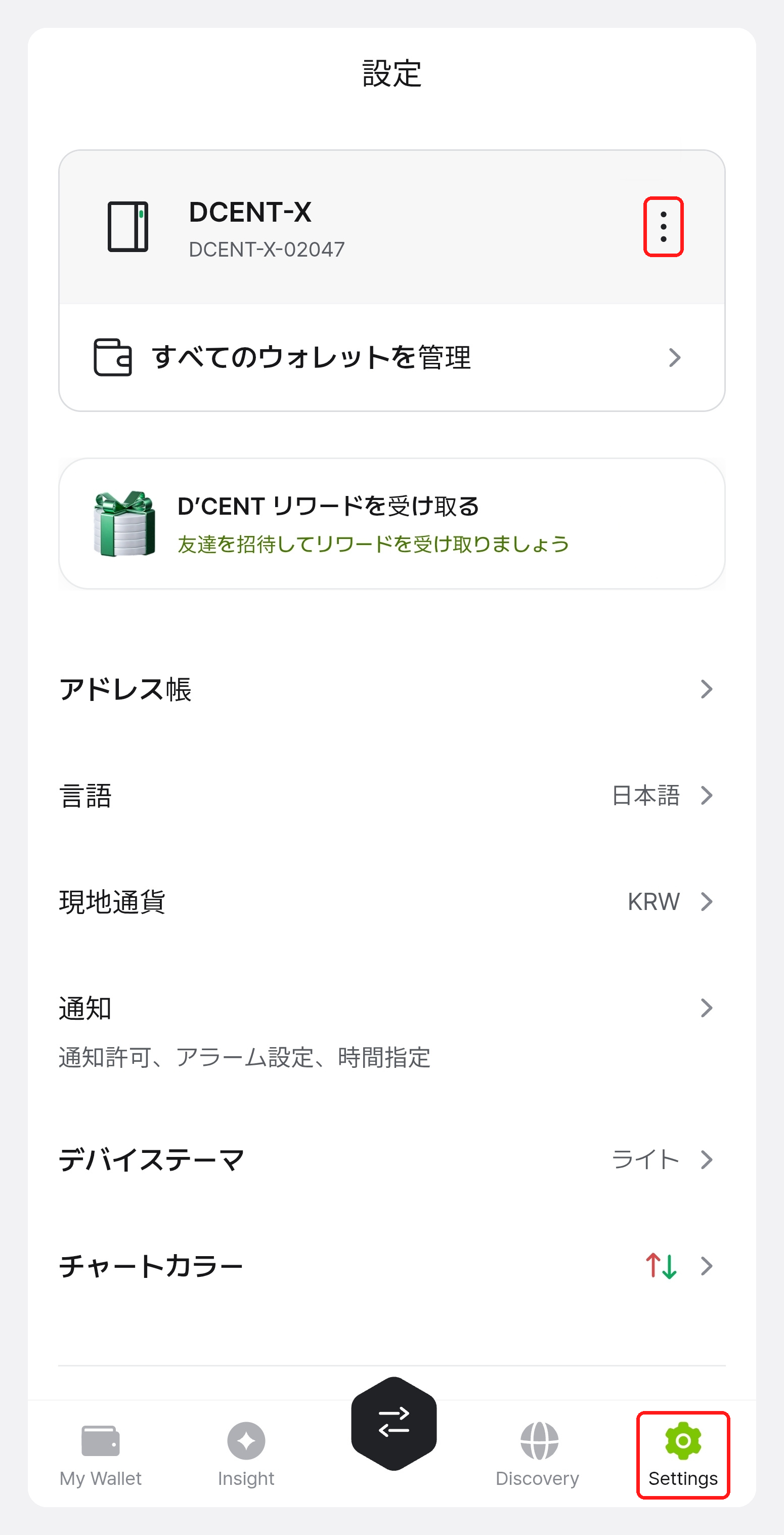
ウォレット情報メニューが表示されます。新しいファームウェアがある場合は、ファームウェアアップデートに New バッジが付きます。ファームウェアアップデートをタップします。
ステップ2 — 案内を確認して開始する
アップデートが必要である旨と、実行中の注意事項が表示されます。内容を確認してファームウェア更新をタップします。今は実行しない場合は後でをタップします。
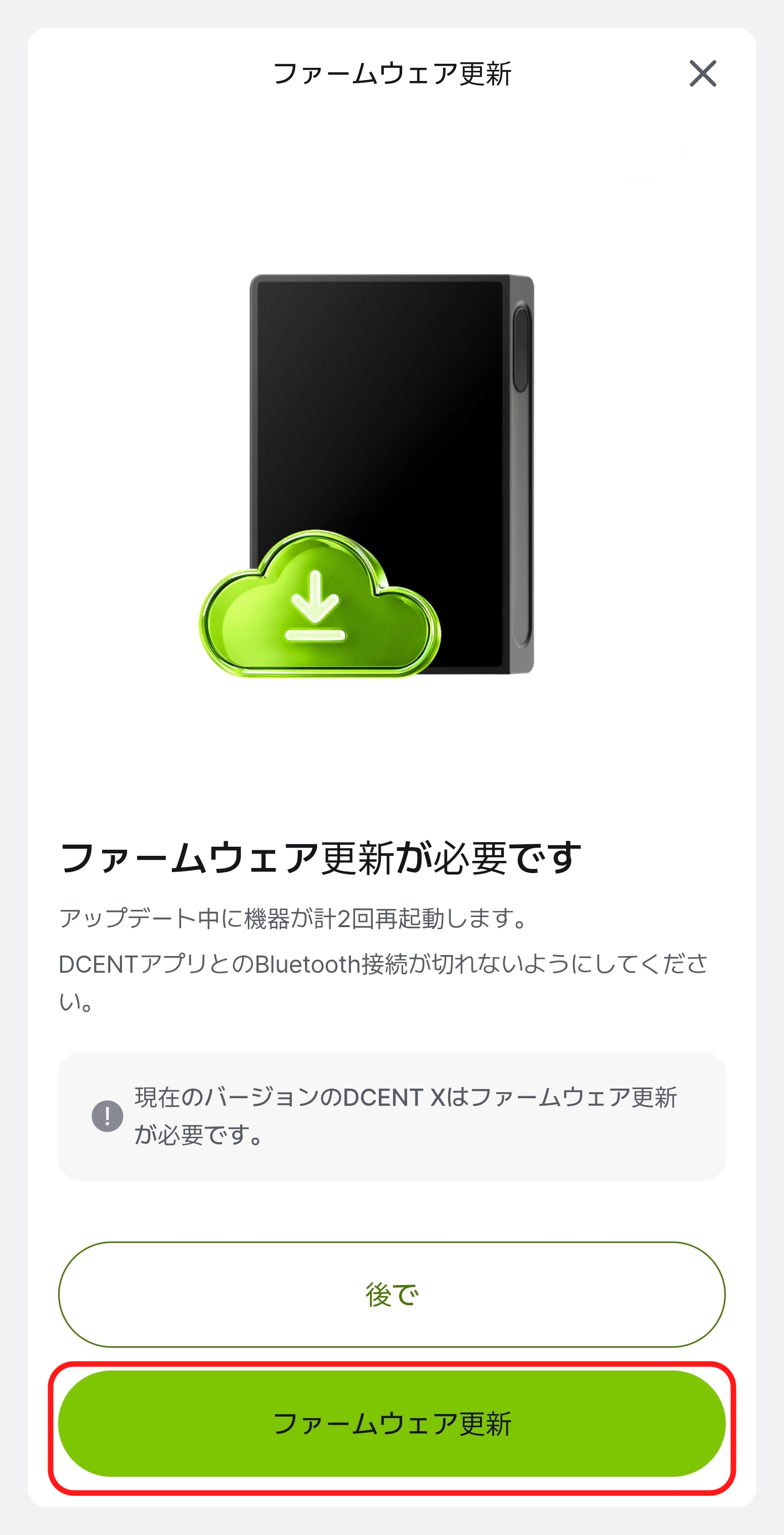
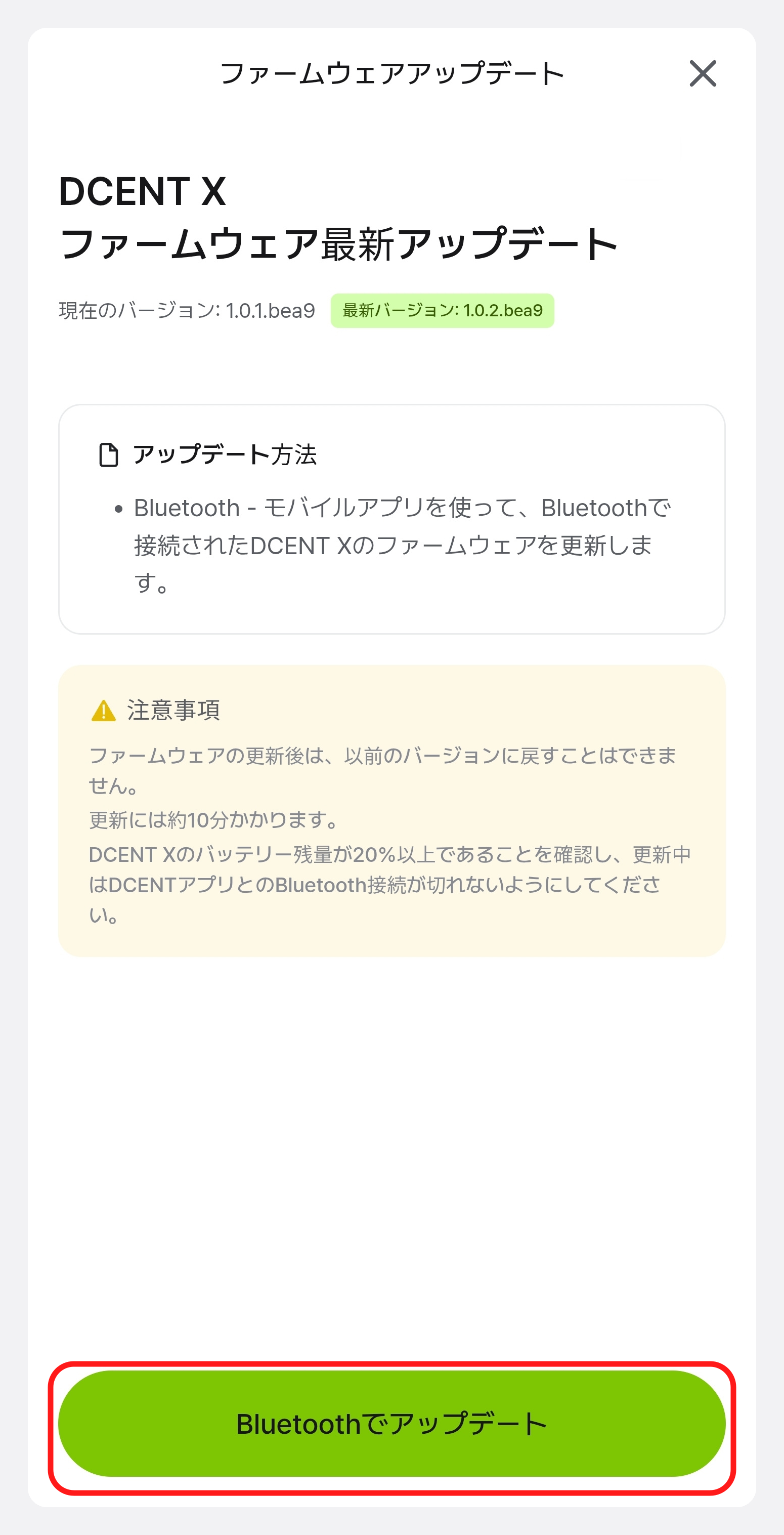
続いて、現在のバージョンと最新バージョン、アップデート方法、注意事項が 1 画面に表示されます。内容を確認して Bluetooth でアップデートをタップすると開始されます。
ステップ3 — 完了まで待つ
ここから先は待つだけです。 アプリが自動で進めます。
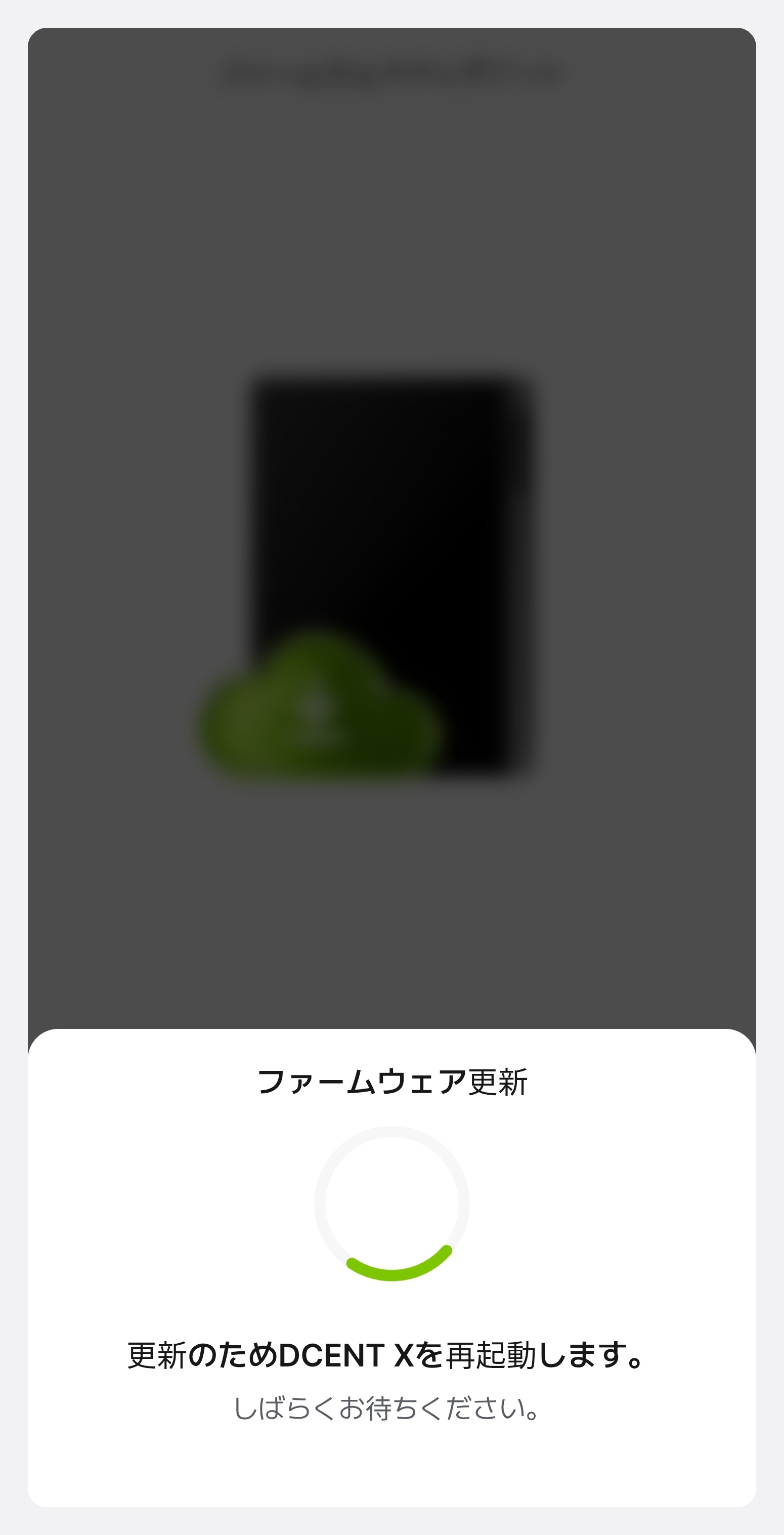
アップデート中にデバイスが再起動します。このとき Bluetooth 接続が一時的に切れ、接続が切断されたという通知が表示されますが、正常な動作です。 アプリが自動的に再接続します。
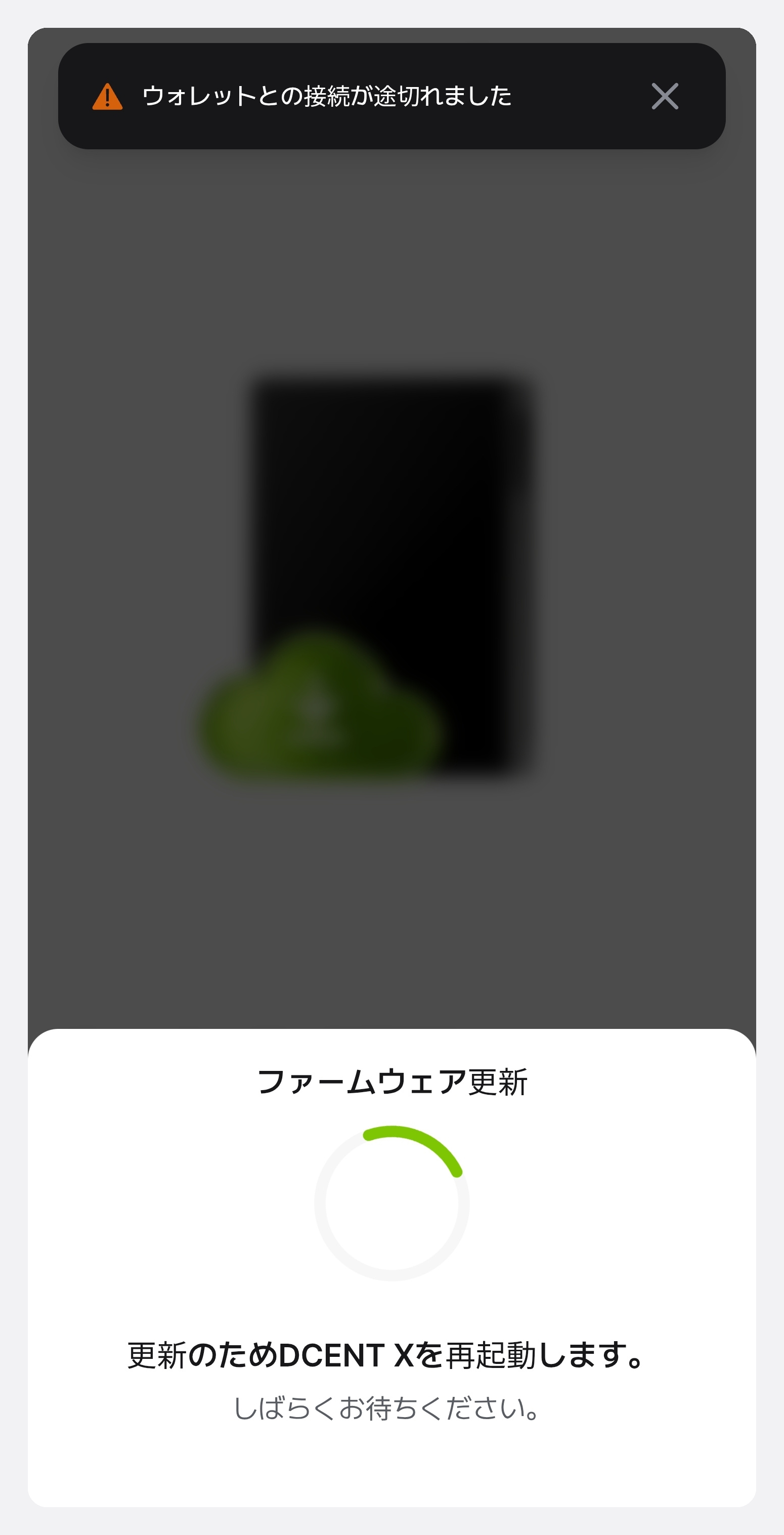
再起動が終わるとファームウェアの転送が始まり、進行状況が表示されます。この画面が表示されている間は、アプリを閉じたり他の画面に移動したりしないでください。 デバイスとスマートフォンを近くに置いたままお待ちください。
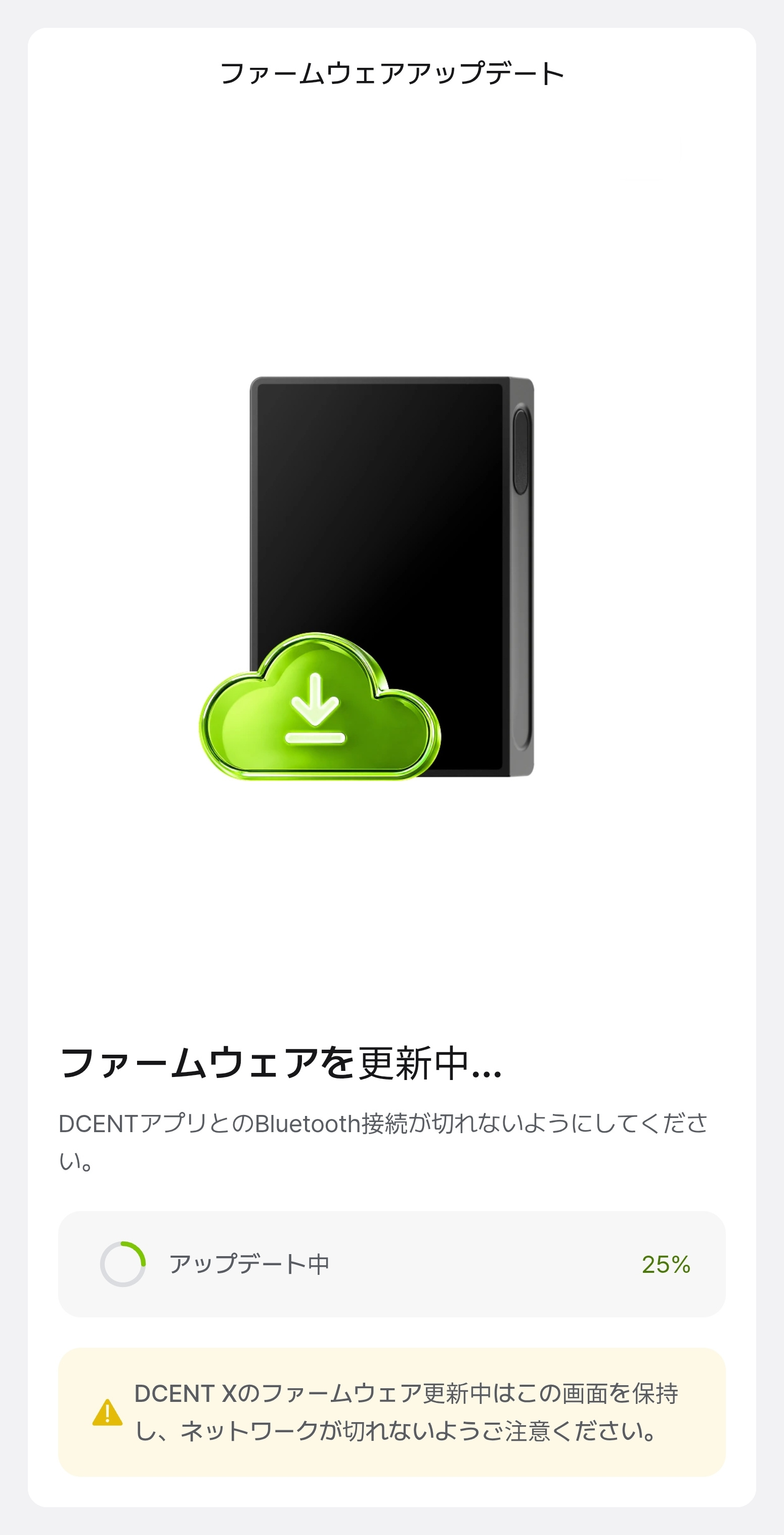
転送が終わると、新しいファームウェアを適用するためにデバイスが再び再起動します。アップデートの内容によっては、この工程が複数回繰り返されることがあります。画面の案内に従って進めてください。
ステップ4 — 完了を確認する
アップデートが終わると完了画面が表示されます。
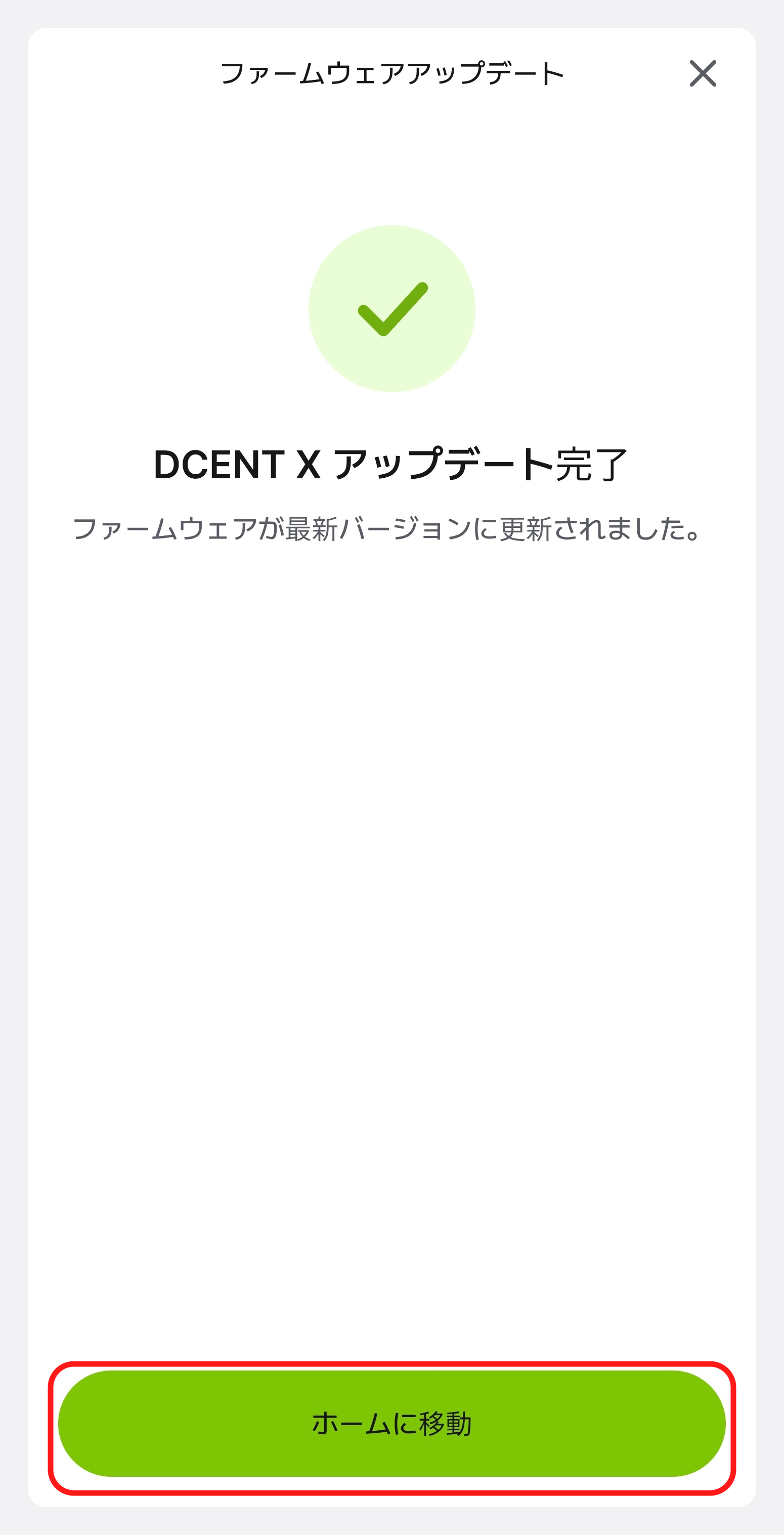
ホームに移動をタップして終了します。設定 > デバイス情報 > ファームウェア更新で、ファームウェアが最新かどうかを確認できます。
アップデート中は次の操作を行わないでください。アップデートが中断される場合があります。
- デバイスの電源を切る
- モバイルアプリとの Bluetooth 接続を解除する
- モバイルアプリを強制終了する
- デバイスとスマートフォンを Bluetooth の範囲外に離す
アップデートが実行されない場合
| 症状 | 原因 | 対処 |
|---|---|---|
| デバイスにバッテリー残量低下の案内が表示される | DCENT X のバッテリー残量が 20% 未満 | 充電器に接続して十分に充電してから、再度お試しください。 |
| アップデートが開始されない | スマートフォンのバッテリー残量が 15% 未満 | スマートフォンを充電してから、再度お試しください。 |
| アプリがデバイスを検出できない | Bluetooth 接続の切断 | コントロールセンターで Bluetooth の接続状態を確認し、再接続してください。詳しい手順は スマホ版アプリとの接続方法 をご確認ください。 |
| 実行中に接続が切断されたという通知が表示される | 再起動時の正常な動作 | ステップ3 で表示される正常な案内です。そのままお待ちいただくと、アプリが自動的に再接続します。 |
| New バッジが表示されない | すでに最新バージョン | アップデートする項目はありません。 |