ウォレットのリカバリ方法
はじめる前に
新しいデバイスを購入した場合や既存のデバイスを初期化した場合、以前に使用していたウォレットをそのまま復元できます。
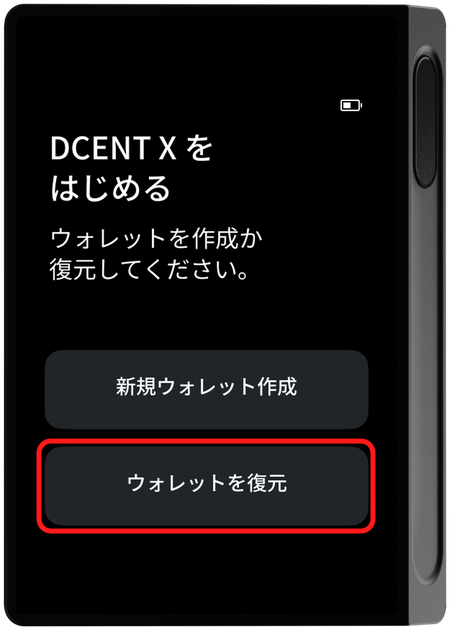
電源を入れる · 言語を選択する · モバイルアプリと接続する · 使用ガイドまでは 初期設定と完全に同じです。続く 「DCENT X をはじめる」 画面で 「新規ウォレット作成」 の代わりに 「ウォレット復元」 を選択すると、以下のリカバリ手順が始まります。
PIN と指紋の設定
ウォレット復元を選択すると、新しい PIN(4〜8桁) と指紋を登録する画面が表示されます。この手順は 初期設定の PIN 設定・指紋登録と完全に同じ UI・方法なので、詳しい登録方法は初期設定のドキュメントを参照してください。
備考
リカバリ時に PIN と指紋を新しく登録しないとウォレットにアクセスできません。以前に使用していた PIN や指紋の情報は保持されません。
リカバリ案内の確認
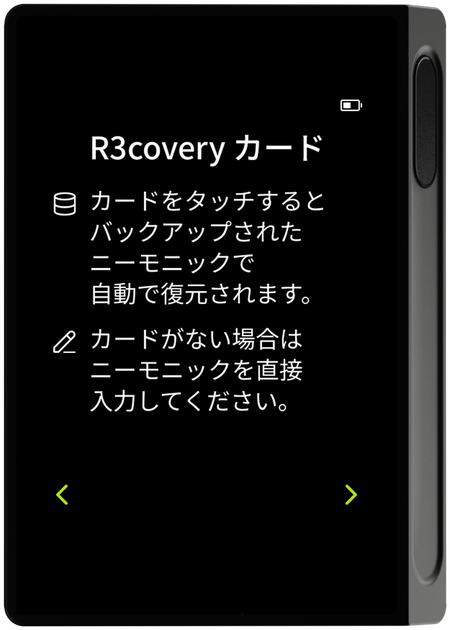
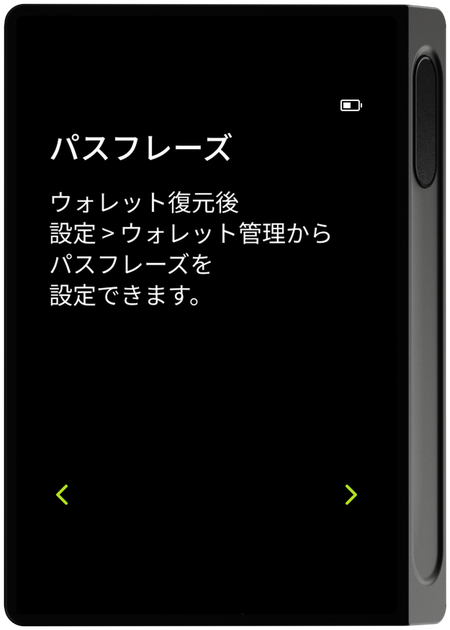
PIN・指紋の設定を終えると、リカバリ手順を説明する案内画面が3枚順に表示されます。
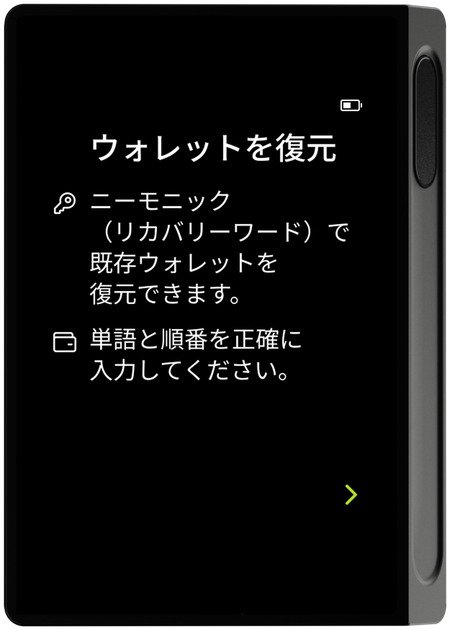
- ウォレットリカバリ案内: リカバリ用ワード(ニーモニック)を入力して既存のウォレットを復元できることを案内します。
- R3covery カード案内: R3covery カードをデバイスの背面にタグすると、カードにバックアップされたニーモニックから自動的に復元されることを案内します。
- パスフレーズ案内: パスフレーズを使用していたウォレットの場合、復元後も同じパスフレーズを再設定しないと同じアカウントにアクセスできないことを案内します。
リカバリ方法の選択
案内画面をすべて進めると、リカバリ方法を選択する画面が表示されます。R3covery カード と ニーモニック入力 のいずれかを選択します。
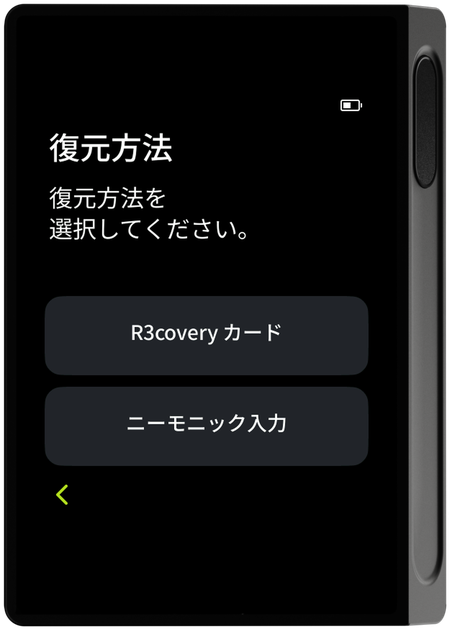
- R3covery カードでリカバリ: NFC バックアップカードをデバイス背面に一度タグしてカード情報を読み取り、復元します。詳しい手順は R3coveryカードでリカバリを参照してください。
- リカバリ用ワードでリカバリ: リカバリ用ワード(ニーモニック)を T9 キーパッドで24個(または18・12個)直接入力して復元します。詳しい手順は リカバリ用ワードでリカバリを参照してください。