リカバリ用ワードでリカバリ
リカバリ用ワード(ニーモニック)を T9 キーパッドで入力してウォレットを復元する手順です。R3covery カードがある場合は R3coveryカードでリカバリも利用できます。
DCENT X でリカバリ用ワード(ニーモニック)を確認・記録する方法は、初期設定 · リカバリ用ワードのバックアップと確認を参照してください。
リカバリ方法の選択画面で ニーモニック入力でリカバリ を選択すると、以下の手順が始まります。
ステップ1 : ニーモニックの長さを選択
ニーモニックの単語数を選択します。DCENT X は12個・18個・24個のニーモニックをすべてサポートしています。
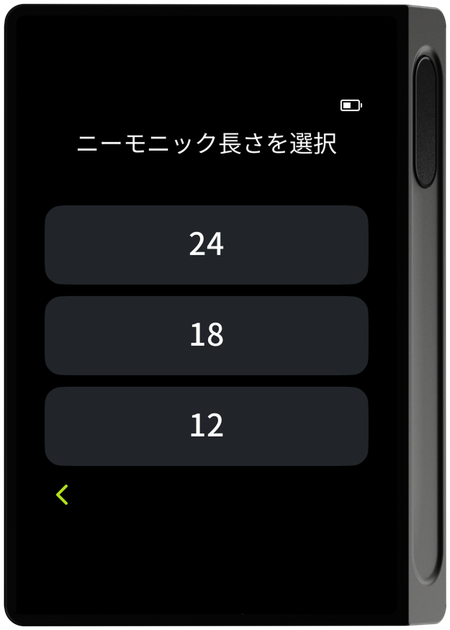
以前に記録しておいたリカバリカードの単語数と同じ項目を選択してください。
DCENT で生成したウォレットのニーモニックは24単語です。DCENT で作成したウォレットを復元するには、必ず 24 を選択してください。(18・12単語のオプションは、他のウォレットで作成したニーモニックを復元するときに使用します。)
ステップ2 : T9 キーパッドで単語を入力
選択した数だけ、ニーモニック単語を1番目から順に入力します。
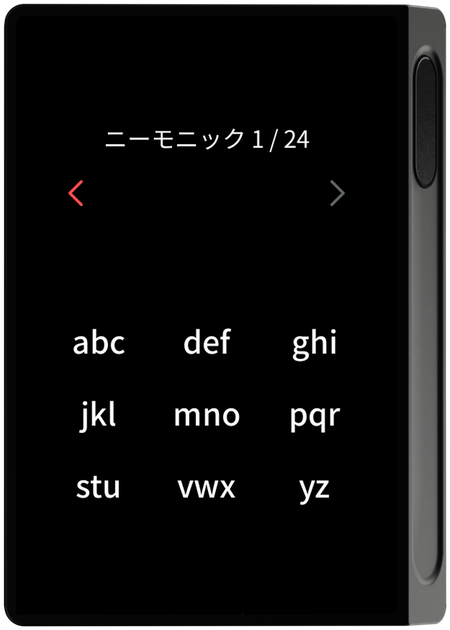
T9 キーパッドとは、昔の携帯電話の文字入力のように1つのキーに複数の文字がまとめられており、同じキーを何度も押して目的の文字を選ぶ入力方式です。従来の Biometric Wallet は「Up/Down」ボタンでアルファベットを1つずつ送って入力しましたが、DCENT X はこのタッチスクリーン T9 キーパッドで複数の文字を一度に入力します。
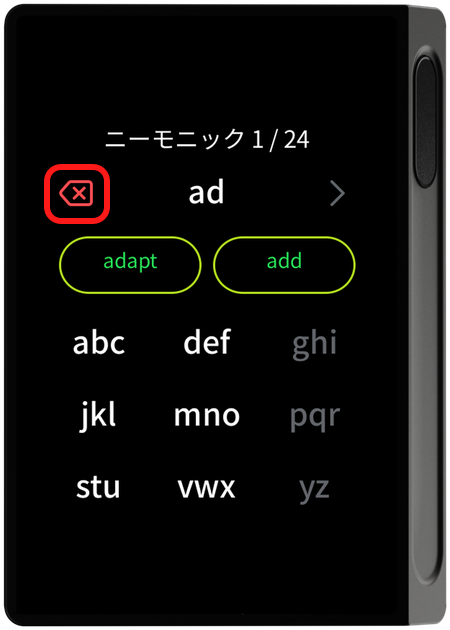
(a) 3x3 キーグループとマルチタップ入力
画面下部のキーパッドは3x3、9個のキーで構成され、各キーに次のように文字がまとめられています。
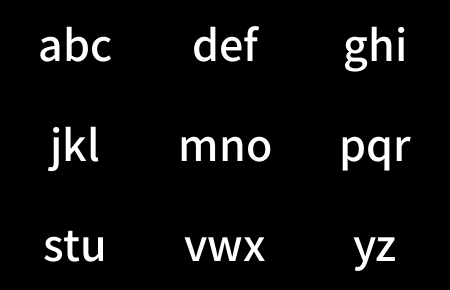
1つのキー内で目的の文字を選ぶには、同じキーを続けて押して文字を循環させます。例えば「abc」キーを1回押すと a、続けて押すと b、もう一度押すと c に変わります。別のキーを押すと、選んでいた文字がその場で確定し、新しい文字の入力が始まります。
(b) アンダーラインと2秒の自動確定
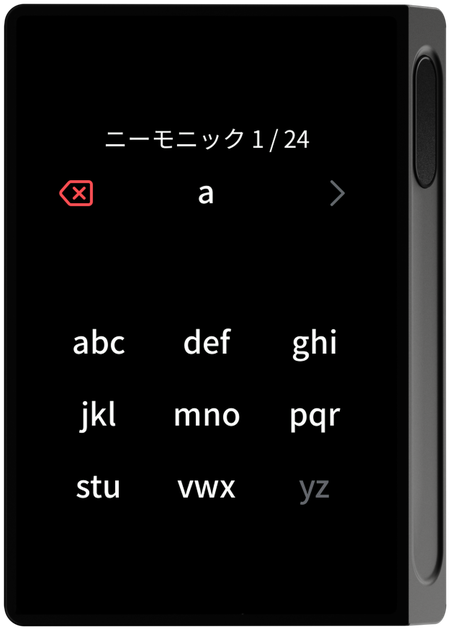
まだ確定していない最後の文字の下には、紫色の アンダーライン が点滅します。他のキー入力なしに 2秒 が経過すると、その文字が自動的に確定し、アンダーラインは消えます。

(c) 右側の確定ボタン(文字単位)
入力行の右側の矢印ボタンは、2秒を待たずに、今点滅している 1文字だけ をすぐに確定します。単語全体を確定するボタンではないため、単語を確定するには下の (d) の候補リストから直接選択する必要があります。
(d) 候補単語チップの選択
2文字以上入力すると、入力した綴りで始まる 候補 単語が画面中央に横スクロールのチップとして表示されます。目的の単語のチップをタップしないとその単語は確定しません — 候補が1つに絞られても自動では確定しないので、必ずチップをタップしてください。
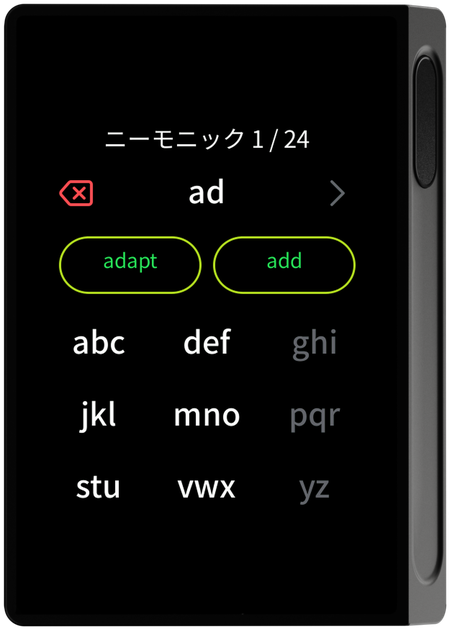

単語が確定すると、上部のカウンター(「N/24」)が上がり、次の単語の入力に進みます。
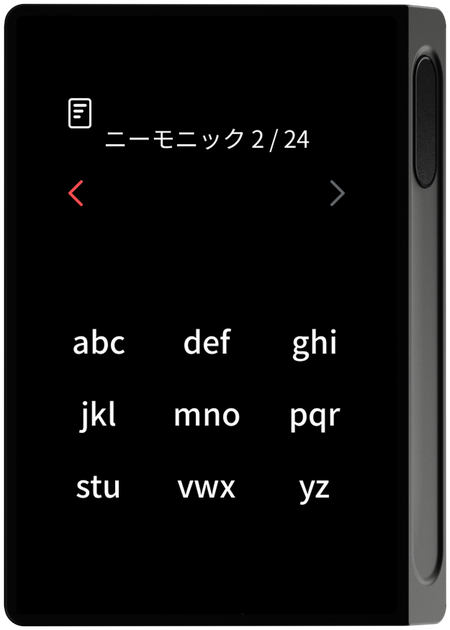
(e) 入力できない文字のキーの無効化
これまで入力した綴りで始まる単語がない組み合わせのキーは グレー で無効化され、タッチしても反応しません。例えば「az」で始まる単語がなければ、'a' を入力した直後に 'z' が属するキーがグレーに変わります。
(f) 削除と戻る
入力行の左側のアイコンは、状態によって異なる動作をします。
入力した文字も確定した単語もない場合 前の画面に戻ります。
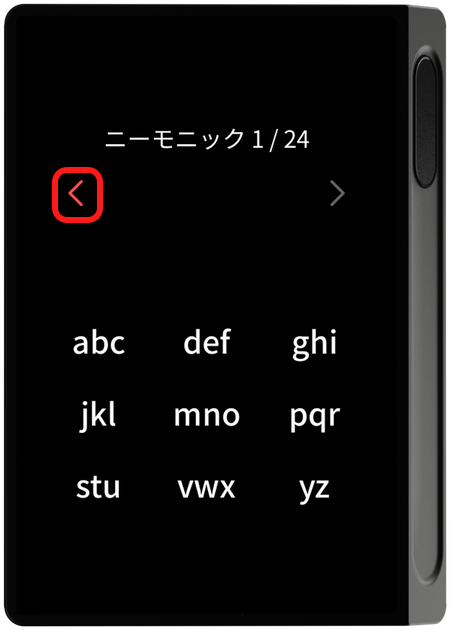
入力した文字はないが、以前に確定した単語がある場合 直前に確定した単語に戻り、その単語を消して最初から入力し直します(例: 5番目の単語を確定した直後なら、5番目の単語を消して再入力)。
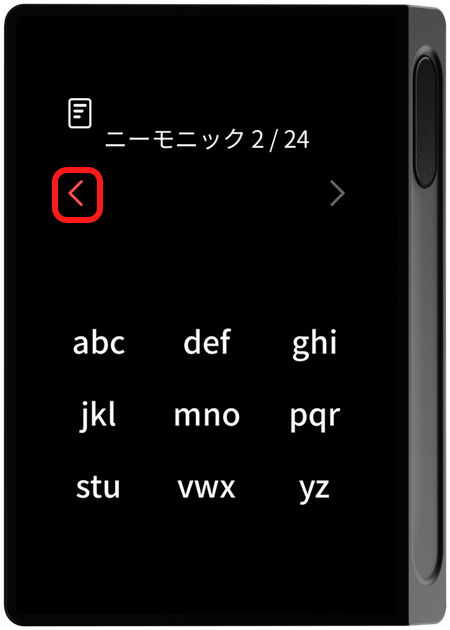
文字を入力中の場合 1文字ずつ削除します。
ニーモニックやリカバリカードを写真に撮ったり画像として保存したりしないでください。 ユーザーはニーモニックを安全に取り扱う責任があります。DCENT は、リカバリカードの盗難や画像ファイルの保存といったユーザーの不注意による暗号資産の損傷または損失について、賠償責任を負いません。
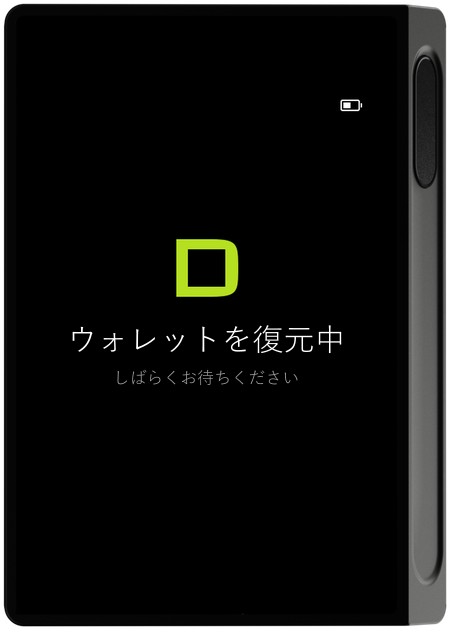
ステップ3 : リカバリ進行中
入力したニーモニックでウォレットの復元が進行します。
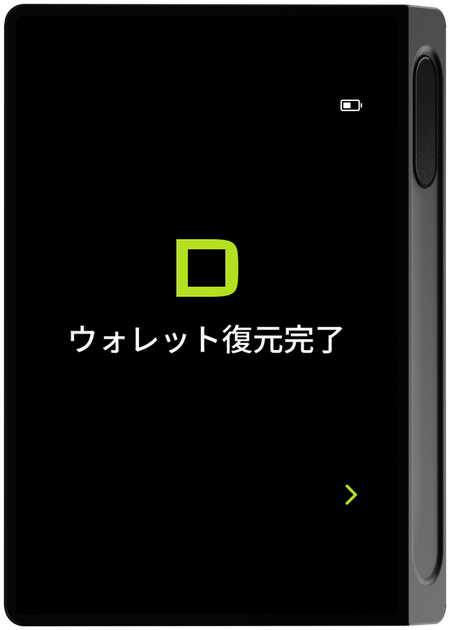
ステップ4 : リカバリ完了
リカバリが終わると完了画面が表示されます。
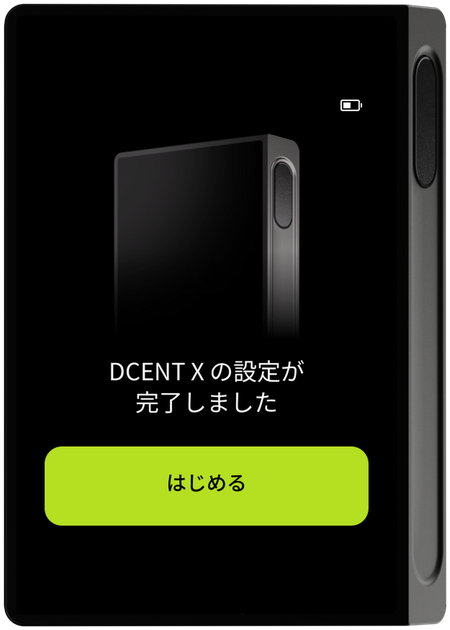
ステップ5 : 設定完了
リカバリが完了すると 「DCENT X の設定が完了しました」 画面が表示されます。はじめる をタップすると、コントロールセンターの使い方を簡単に案内するチュートリアルが一度再生され、その後ホーム画面が表示されます(詳しくは コントロールセンターを参照)。次に、スマホ版アプリとの接続方法を参考にウォレットをアプリと接続し、以前に管理していたアカウントを再度追加してください。
初期設定の後に パスフレーズウォレット を設定した場合、復旧するにはニーモニック(リカバリーワード)だけでなく、設定したパスフレーズも入力 する必要があります。パスフレーズウォレットの設定方法は ウォレット — パスフレーズウォレットの設定をご覧ください。