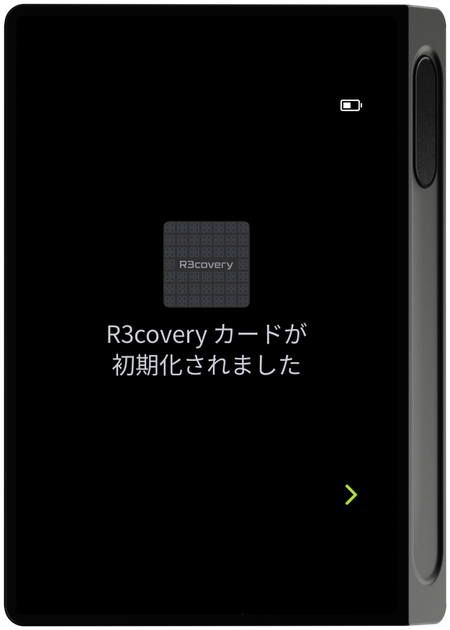
R3covery カード
R3covery メニュー
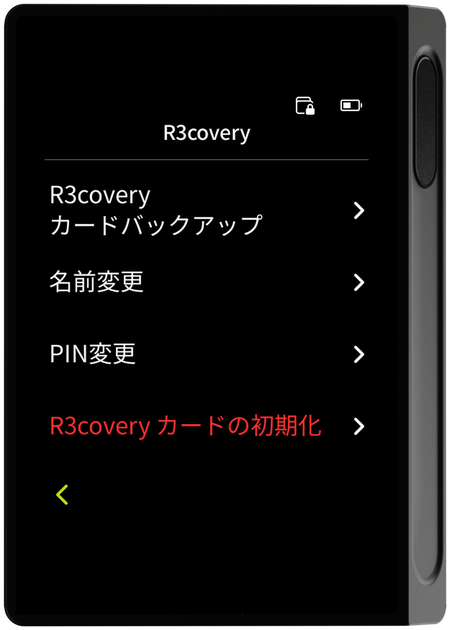
設定 > R3covery メニューで、次の4つの機能を使います。
- R3covery カードバックアップ: 現在のウォレットのニーモニックコードを R3covery NFC カードに保存し、新しいバックアップカードを作成します。
- 名前変更: 複数の R3covery カードを見分けられるように、カードに別名を付けます。
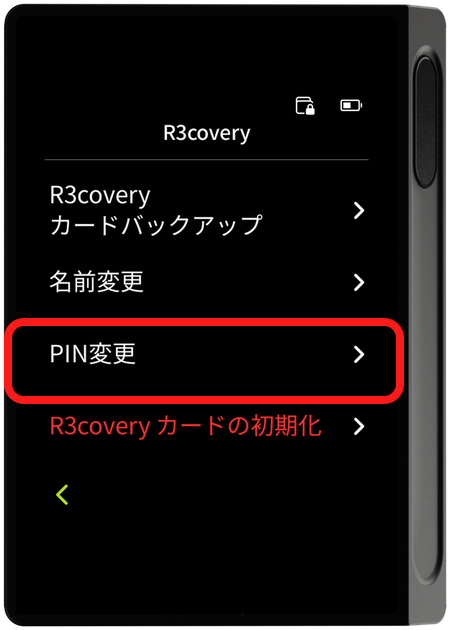
- PIN変更: カードの所有を認証するのに使うカードPINを新しい値に変更します。
- R3covery カードの初期化: カードに保存されたバックアップデータを削除し、カードを再利用できる空の状態に戻します。
名前変更、PIN変更、カードの初期化は、いずれも R3covery カードがすでにバックアップを済ませた状態でのみ行えます。まだバックアップしていないカードでは、この3つのメニューを使用できません。
R3covery カードバックアップ
手順全体は初期設定の R3covery カードにバックアップと同じです。メニューで R3covery カードバックアップ を選びます。
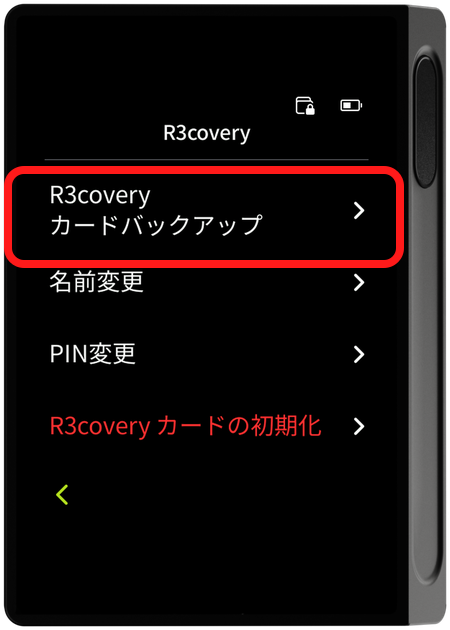
R3covery カードバックアップは、新しいバックアップカードを作るときや、作り直すときに使います。たとえば R3covery カードを紛失して新しい R3covery カードを購入した場合、または R3covery カードのPIN認証に何度も失敗してカードが初期化された場合 に、このメニューで再度バックアップします。
ステップ1 — R3covery カードのタグ付けとシリアル確認
バックアップする R3covery カードを用意し、デバイスの背面にタグ付けすると、カードのシリアル番号が表示されます。カードに記載されたシリアル番号と同じか確認して次に進みます。
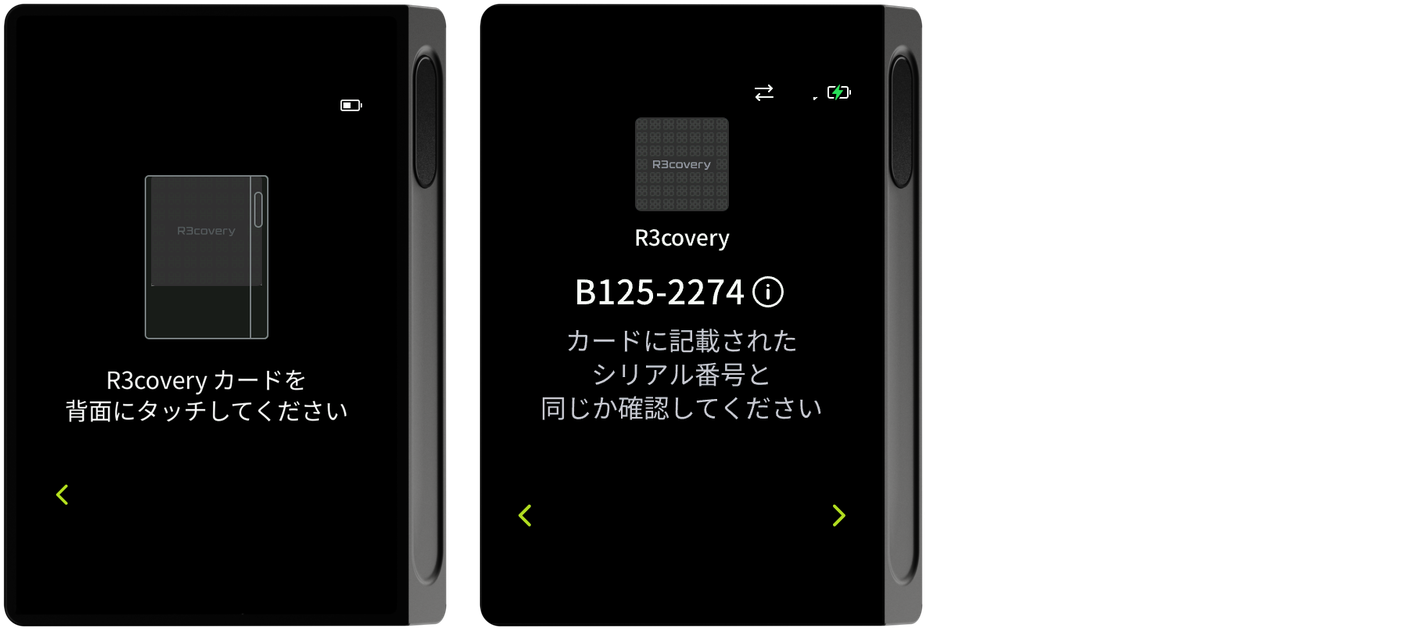
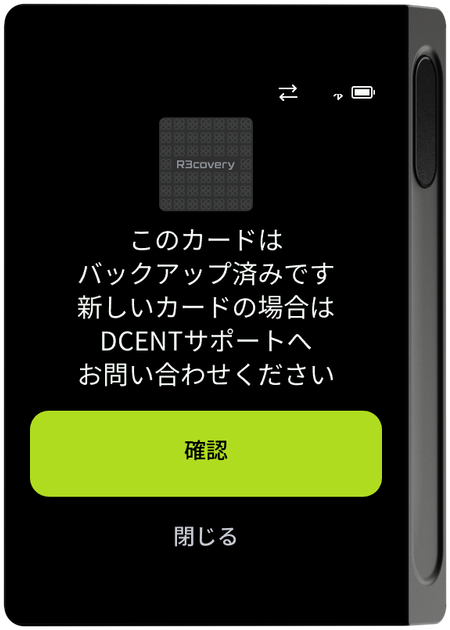
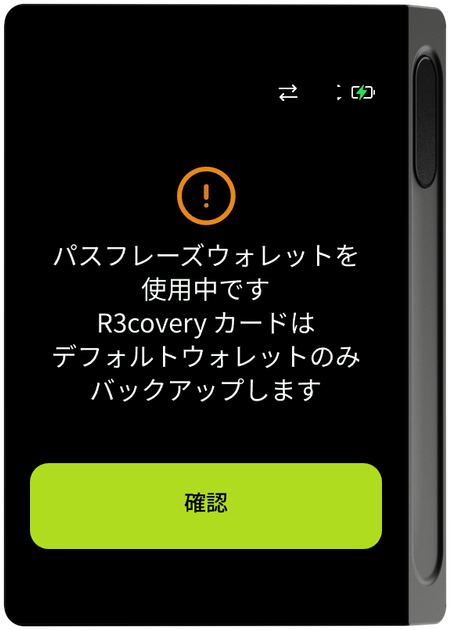
すでにバックアップ済みのカードをタグ付けすると、「このカードはバックアップ済みです」 の案内が表示されます。新しいカードなのにこの画面が表示される場合は、カスタマーサポートへお問い合わせください。また、パスフレーズウォレットを使用中の場合、R3covery カードは デフォルトウォレットの状態でのみ バックアップできます。
ステップ2 — カードPINの案内
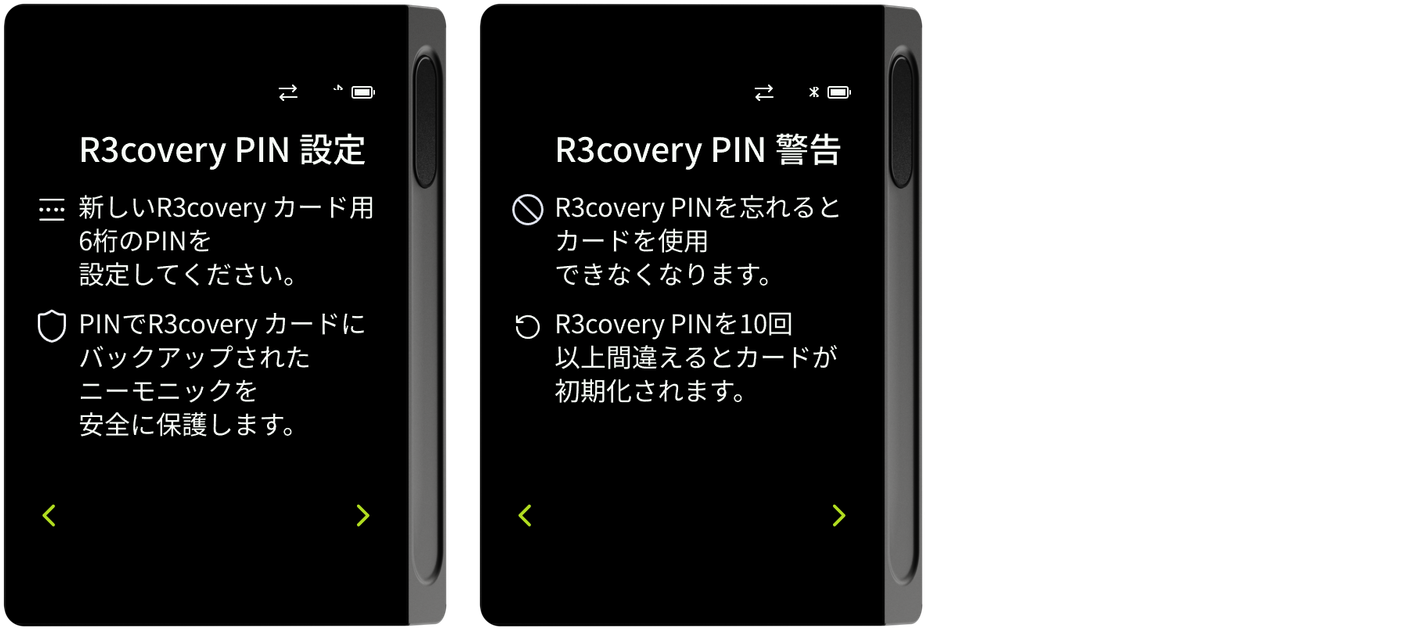
新しい R3covery カード用の6桁のPINを設定するよう案内され、PINを紛失しないよう警告が表示されます。
ステップ3 — PINの設定と確認
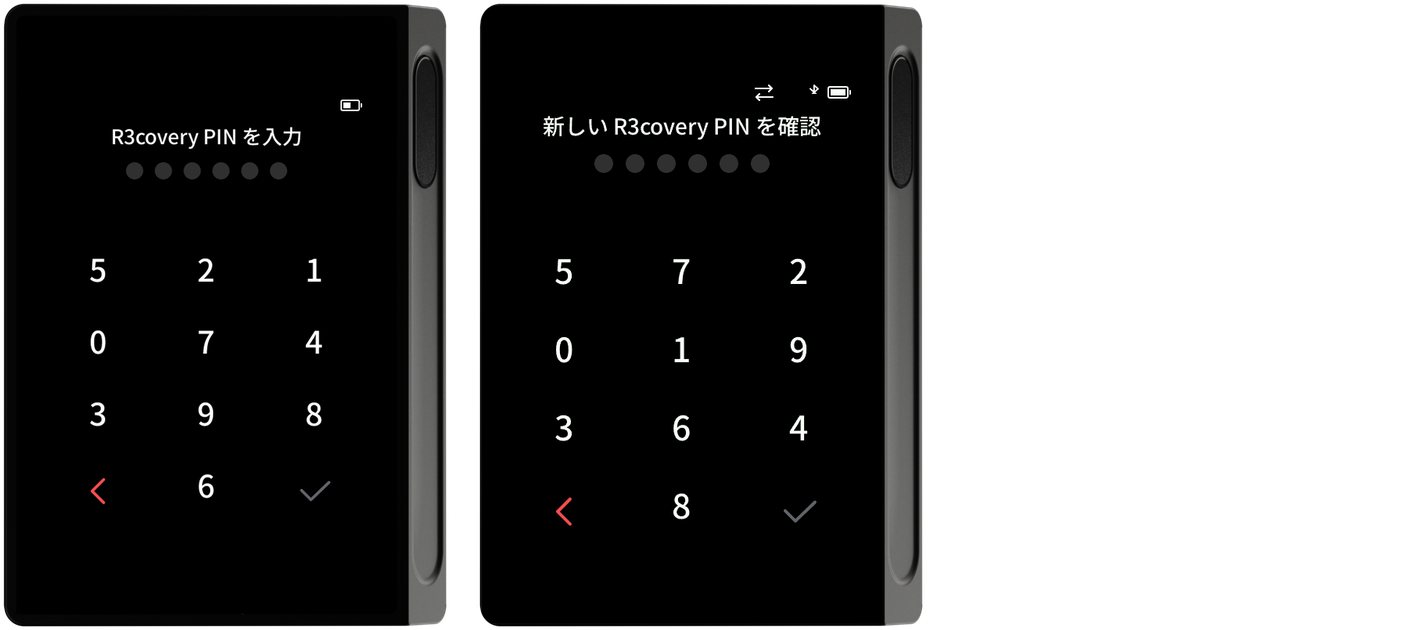
6桁のカードPINを入力し、同じPINをもう一度入力して確認します。
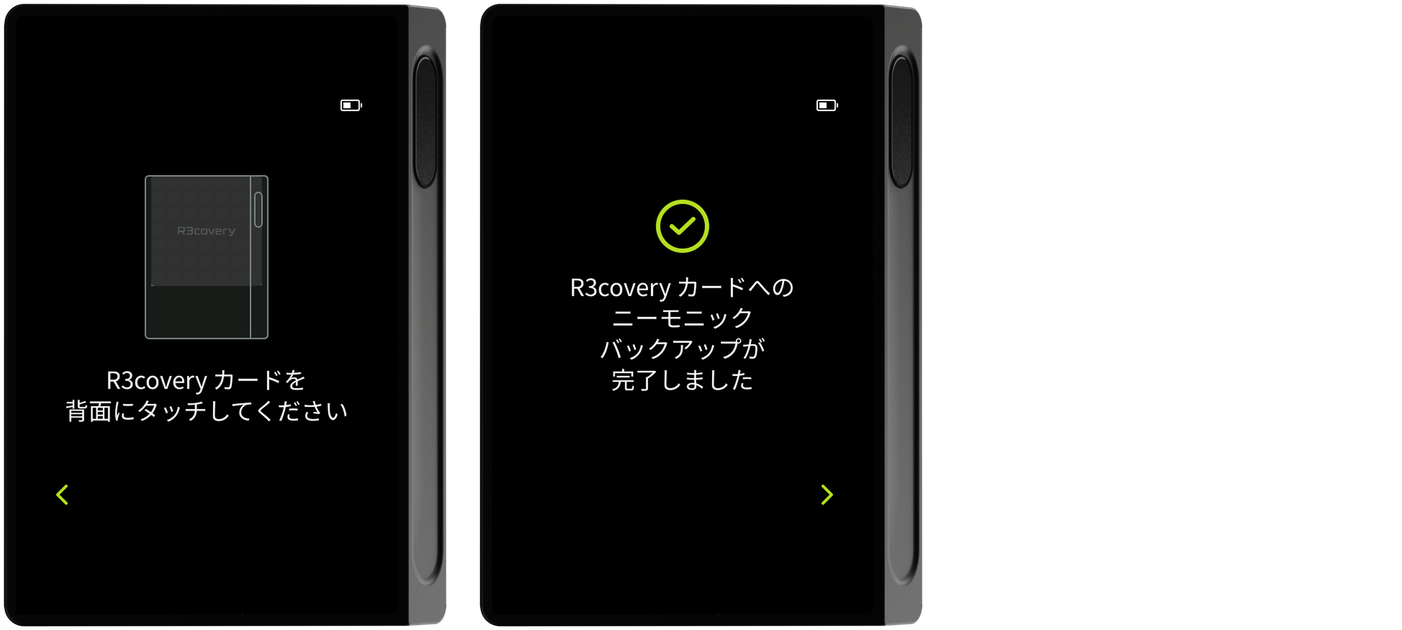
ステップ4 — カードのタグ付けとバックアップ完了
案内に従って R3covery カードを再度タグ付けすると、ニーモニックがカードに保存され、バックアップ完了画面が表示されます。
名前変更
メニューで 名前変更 を選びます。
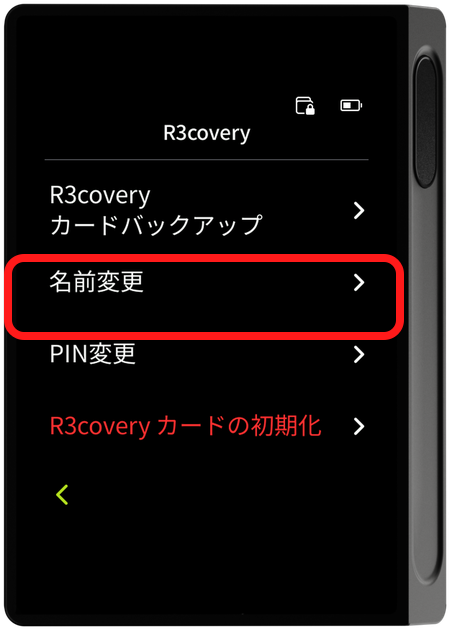
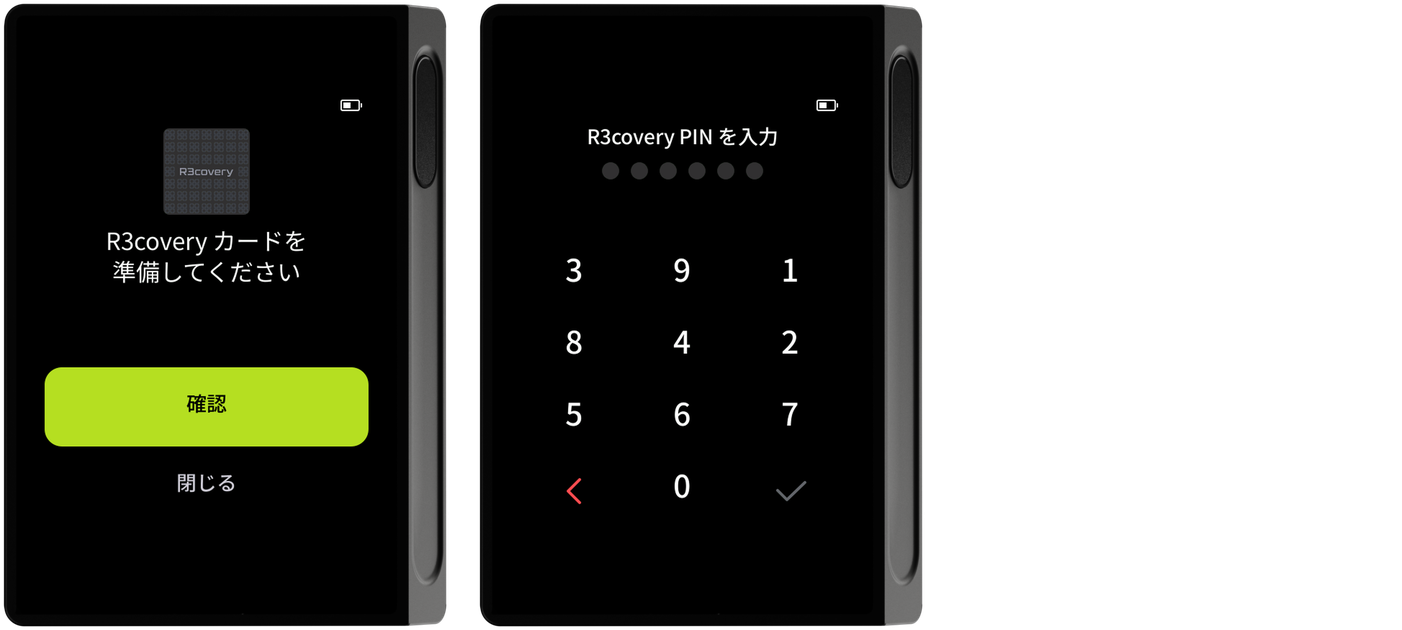
ステップ1 — カード確認とPIN入力
名前変更 を選ぶと、使用するカードで合っているか確認する画面が表示されます。確認 をタップし、バックアップ時に設定したカードPINを入力します。
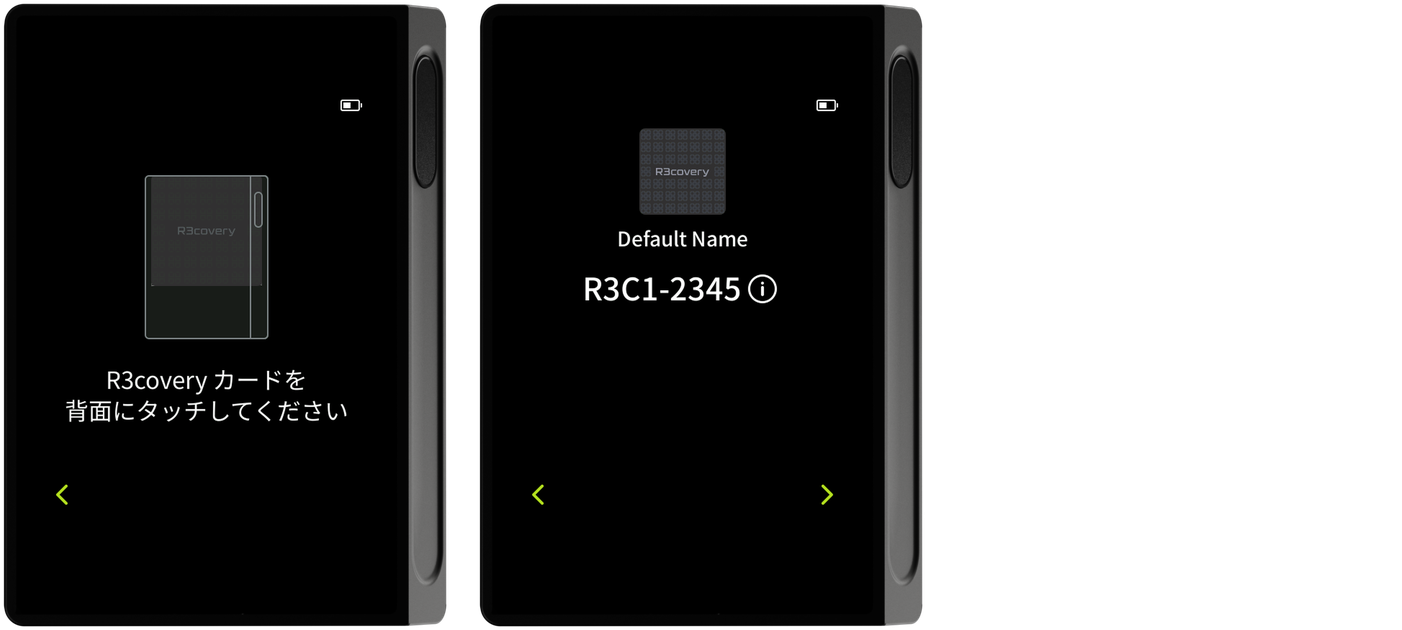
ステップ2 — カードのタグ付けと情報確認
案内に従って R3covery カードをタグ付けすると、現在登録されているカード名とカード番号が表示されます。矢印をタップして次に進みます。
ステップ3 — 名前変更の案内と新しい名前の入力
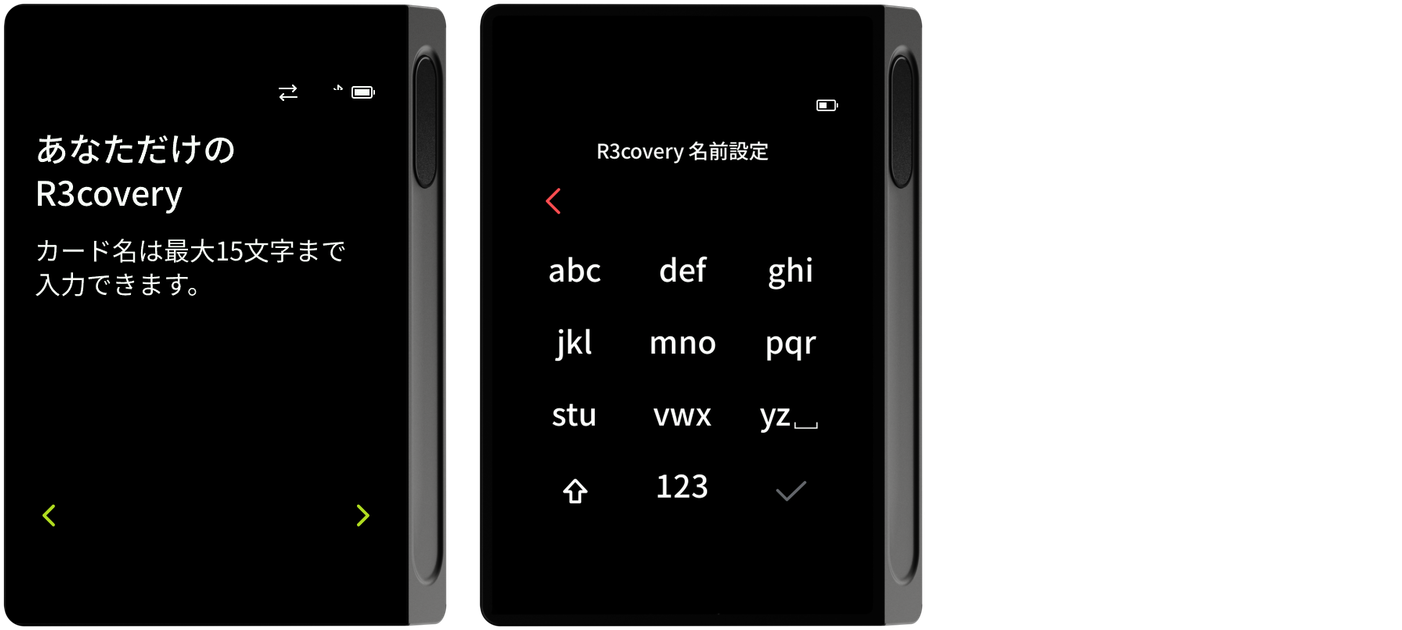
カード名は 最大15文字 まで入力できるという案内が表示されます。続く T9 キーパッドで希望の名前を入力し、左上の 入力完了 をタップします。
ステップ4 — カードのタグ付けと変更完了
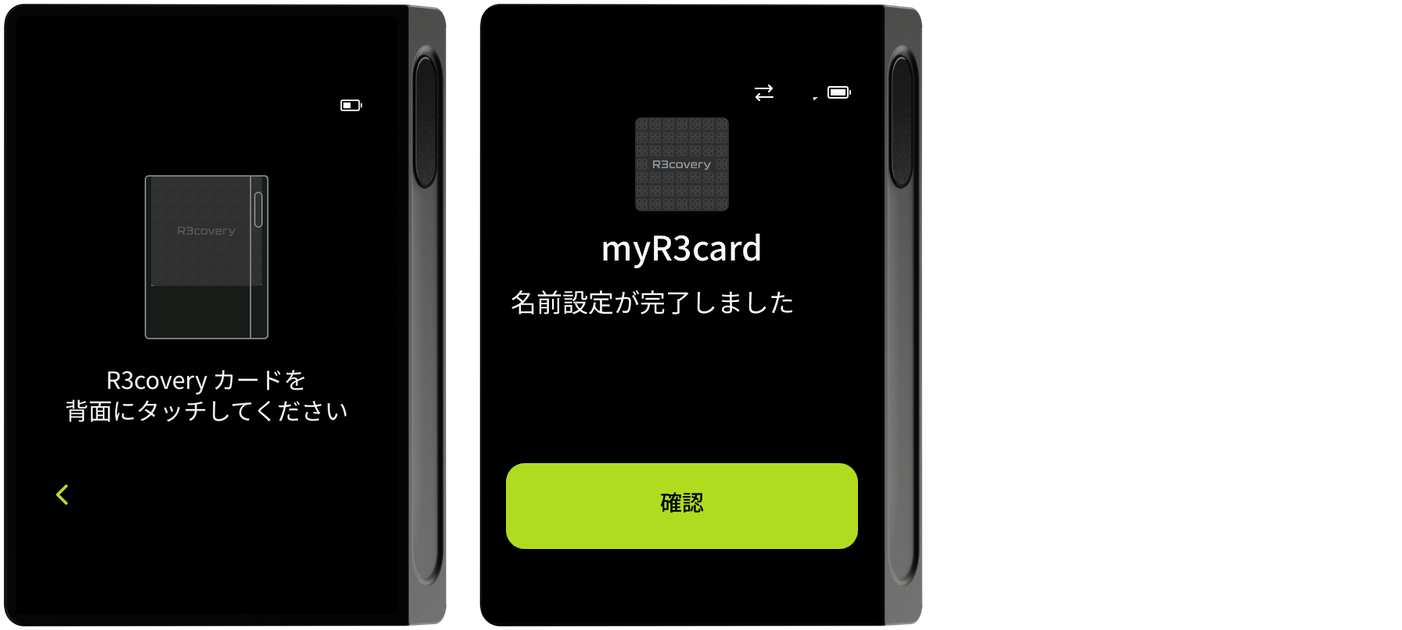
R3covery カードを再度タグ付けすると、新しい名前がカードに保存され、変更完了画面が表示されます。
PIN変更
メニューで PIN変更 を選びます。
ステップ1 — カード確認・現在のPIN入力・情報確認
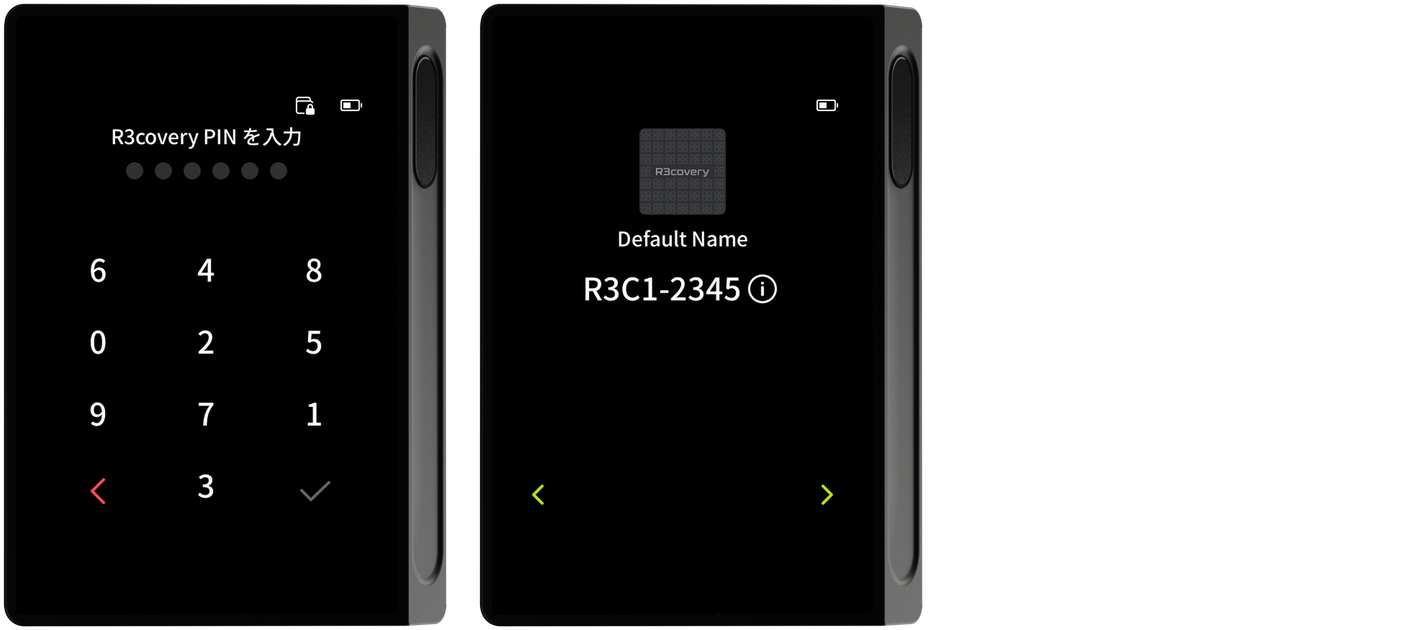
PIN変更 を選ぶと、カード確認画面を経て現在のカードPINを入力します。PINが確認されるとカード情報が表示されるので、矢印をタップして次に進みます。
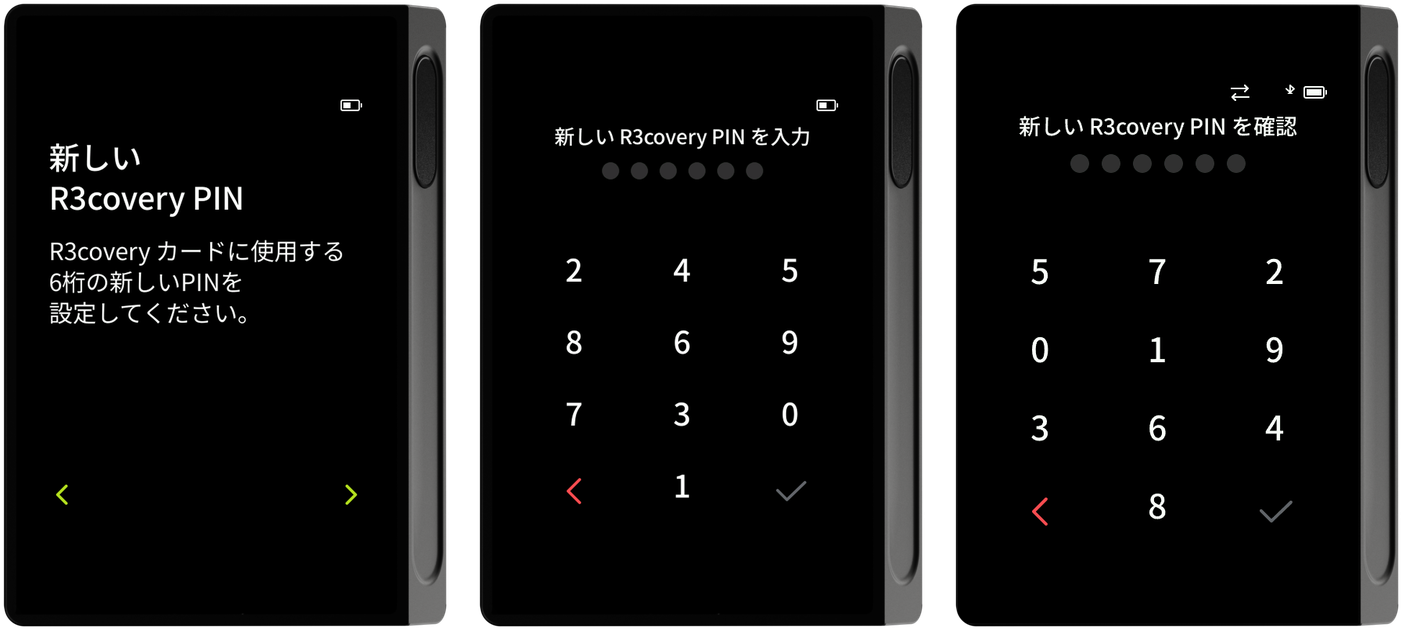
ステップ2 — 新しいPINの案内と入力
新しいカードPINは6桁で設定する必要があるという案内が表示されます。新しいPINを入力し、同じPINをもう一度入力して再確認すると変更が適用されます。
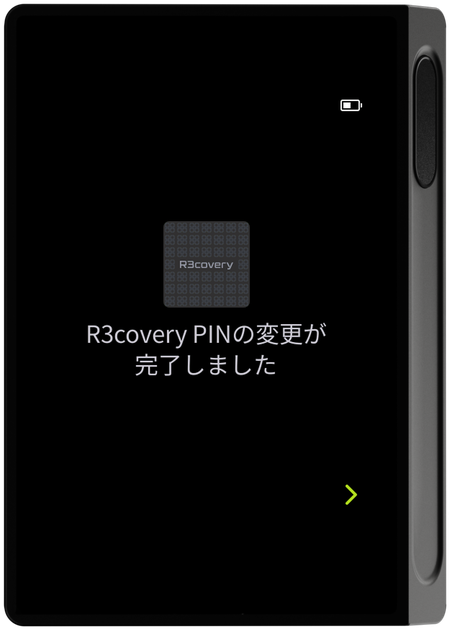
ステップ3 — 変更完了
R3covery カードのPINを10回連続で間違えるとカードが初期化されます。これはデバイスPINを10回間違えたときにデバイス自体が初期化される方針とは別なので、混同しないでください。
R3covery カードの初期化
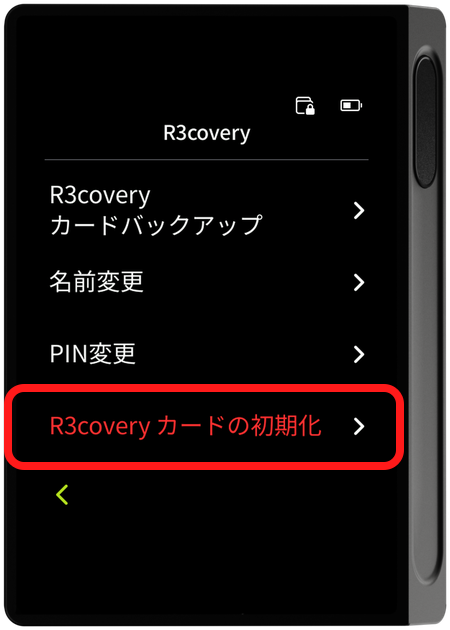
メニューで R3covery カードの初期化 を選びます。
ステップ1 — カード確認と情報確認
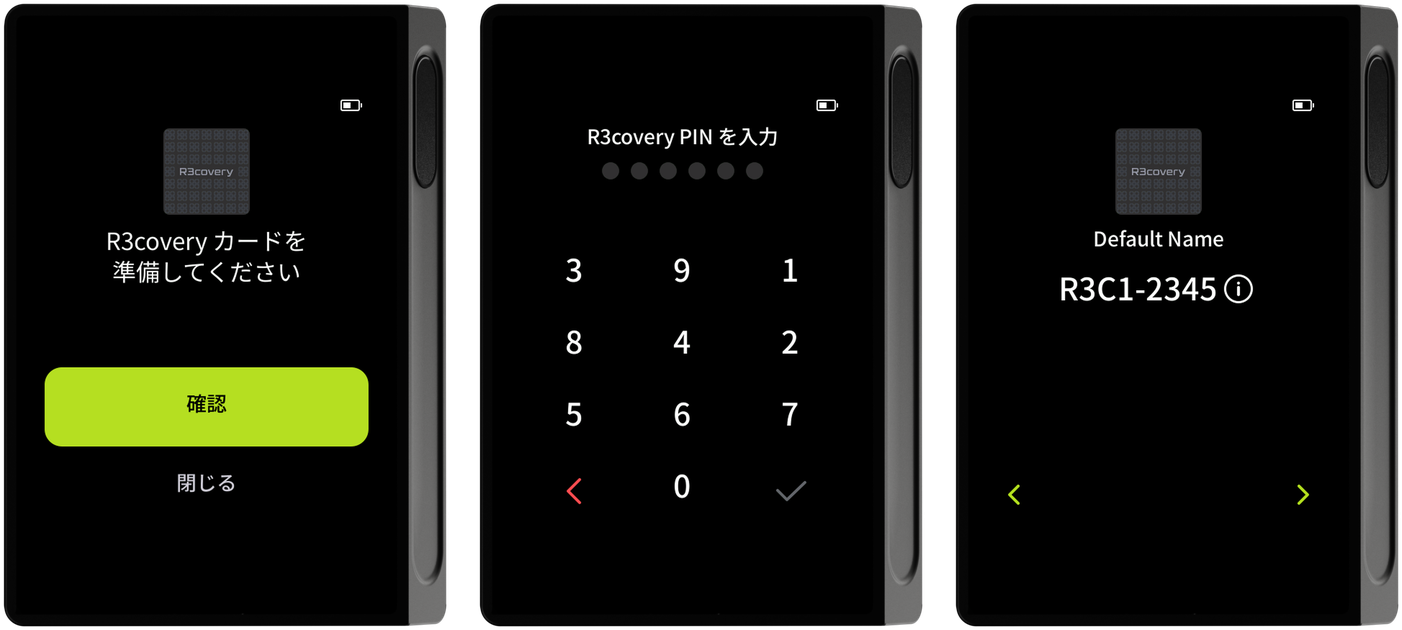
R3covery カードの初期化 を選ぶと、使用するカードで合っているか確認する画面が表示されます。確認 をタップしてカードPINを入力すると(PIN入力画面は上記の手順と同じ)、カード情報が表示されます。矢印をタップして次に進みます。
ステップ2 — 削除の警告とニーモニック確認の有無
初期化するとカードに保存されたバックアップデータが完全に削除されるという警告とともに、削除する かどうかを尋ねる画面が表示されます。まだリカバリーワード(ニーモニック)を一度も確認していない場合は、初期化前にニーモニックを確認するか尋ねる画面が続きます。確認して初期化 を選ぶとニーモニック確認を先に行い、確認せずに初期化 を選ぶとすぐに初期化されます。
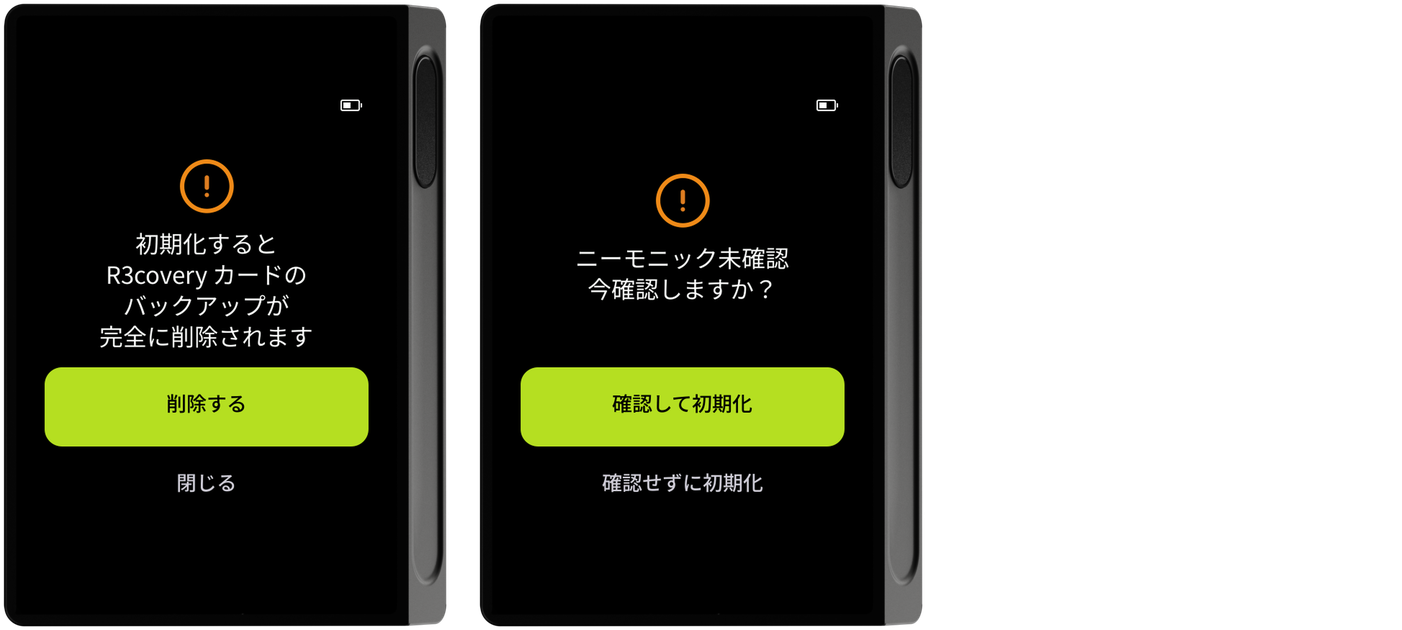
ニーモニック確認は、ウォレット作成時にリカバリーワードを安全にバックアップしたかを再点検する安全策です。R3covery カードを初期化するとそのカードのバックアップデータが消えるため、進める前にリカバリーワードを別途記録してあるか必ず確認してください。
ステップ3 — 初期化完了
ニーモニック確認(またはスキップ)が終わると初期化が行われ、完了すると次の画面が表示されます。