ウォレット
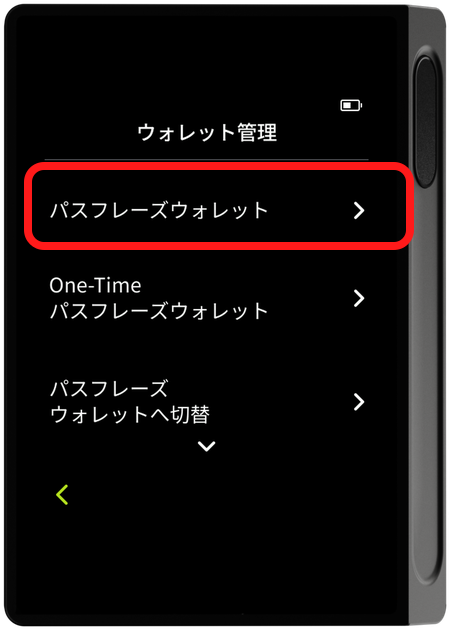
設定メニューの ウォレット管理 で、パスフレーズウォレットを設定し、デフォルトウォレットとパスフレーズウォレットを切り替えます。
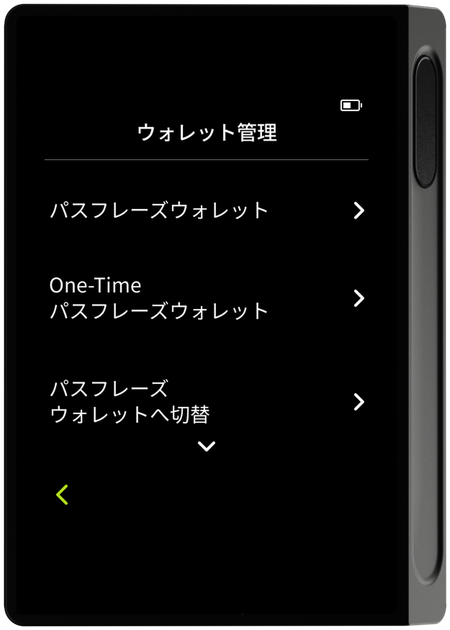
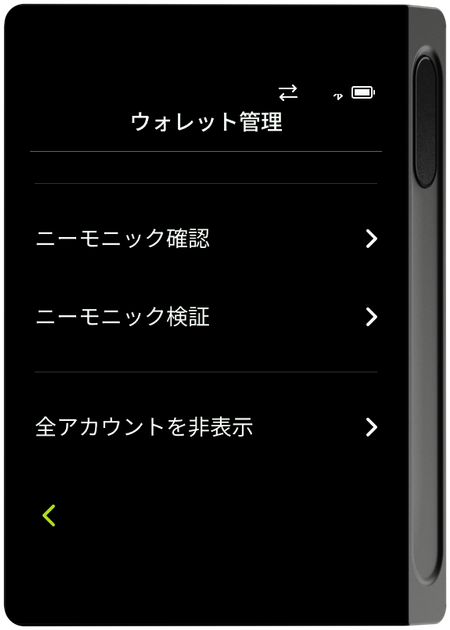
メニューを下にスクロールすると残りの項目も確認できます。ウォレット管理メニューは次の項目で構成されます。
- パスフレーズウォレット — ニーモニックにパスフレーズを加えて作る、常時保存されるパスフレーズウォレットを設定します。
- One-Time パスフレーズウォレット — 電源が入っている間だけ維持される一時的なパスフレーズウォレットを開きます。
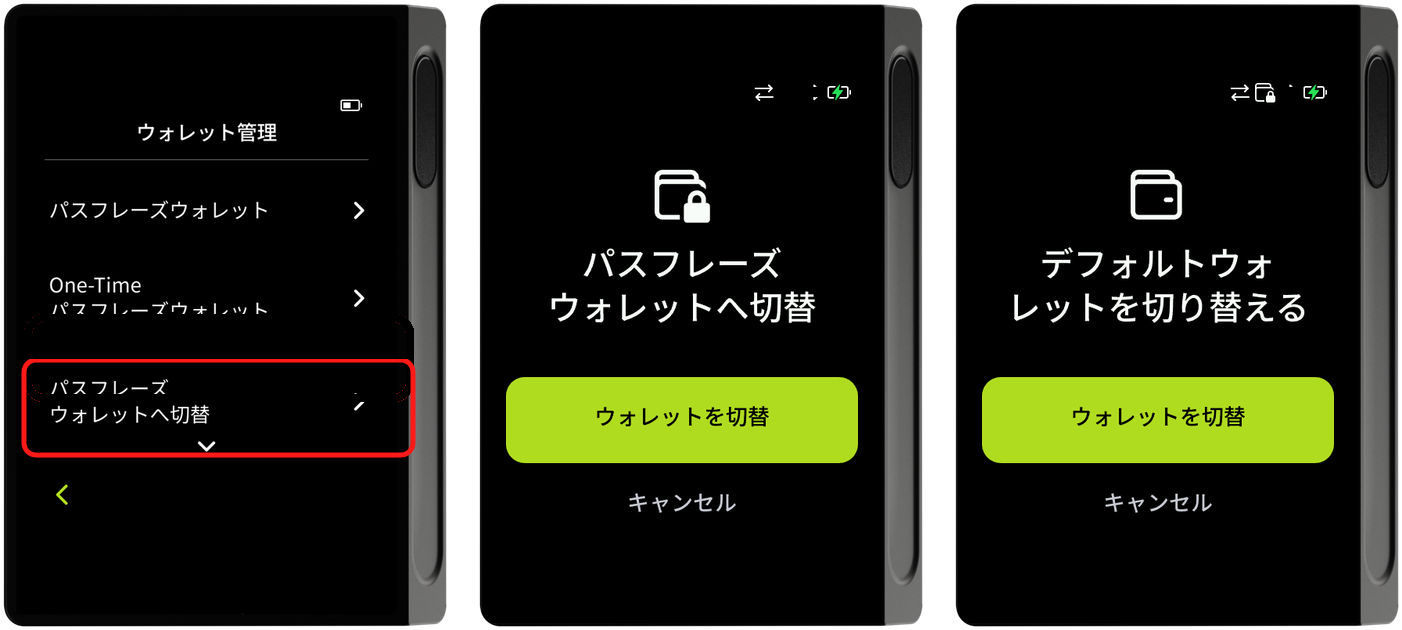
- パスフレーズウォレットへ切替 / デフォルトウォレットを切り替える — デフォルトウォレットとパスフレーズウォレットを行き来します。現在どのウォレットにいるかによって表示が変わります。
- パスフレーズについて — パスフレーズ機能の説明をもう一度確認します。
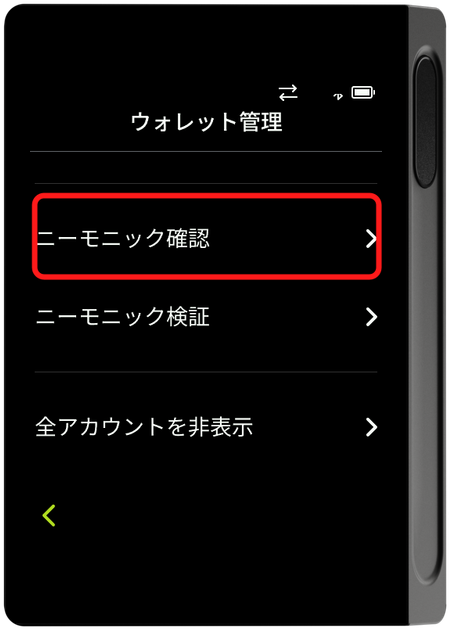
- ニーモニック確認 — 初期設定時に確認をスキップしたニーモニック(リカバリーワード)を確認します。(該当する場合のみ表示)
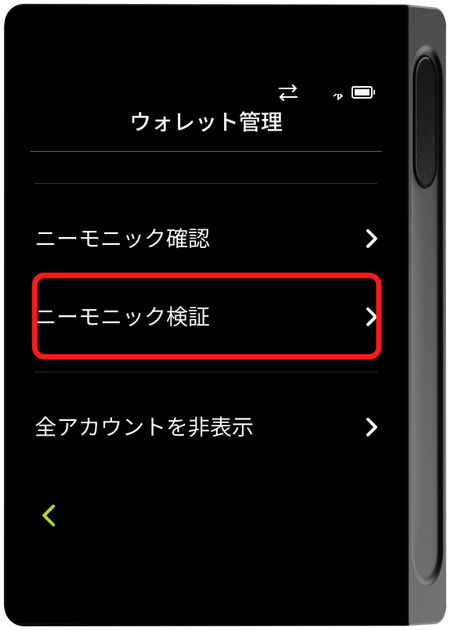
- ニーモニック検証 — 保管しているリカバリーワードがデバイスのウォレットと一致するか検証します。
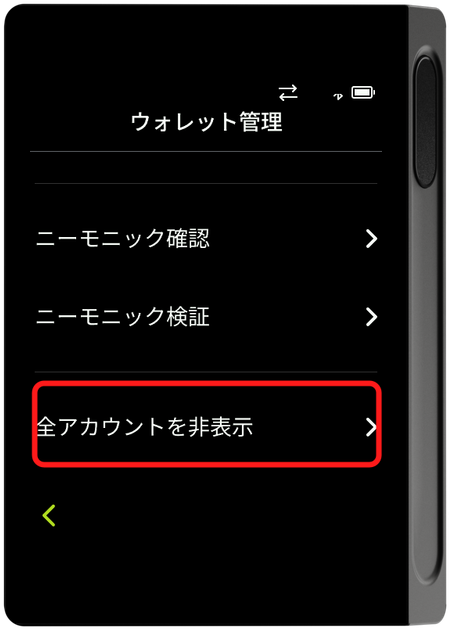
- 全アカウントを非表示 — デバイスに接続したアプリで、すべてのアカウントを一度に非表示にします。
パスフレーズウォレットとは?
パスフレーズウォレット とは、既存のニーモニックコード(リカバリーワード)に別の文字列(パスフレーズ)を組み合わせて作る、まったく新しいウォレット(アカウントのセット) です。同じニーモニックコードを使っても、パスフレーズが異なれば 別の新しいウォレットが作成され、アカウントのリストは完全に分かれます。旧 DCENT Biometric Wallet の「25番目の単語」と概念は似ていますが、DCENT X では「パスフレーズウォレット」と呼びます。
DCENT X には、保存方式が異なる2種類のパスフレーズウォレットがあります。
| 種類 | 保存方式 | 電源を切ると |
|---|---|---|
| パスフレーズウォレット(常時) | 専用スロットに保存 | そのまま維持されます |
| One-Time パスフレーズウォレット | 保存しない(専用スロットなし) | デフォルトウォレットに戻ります |
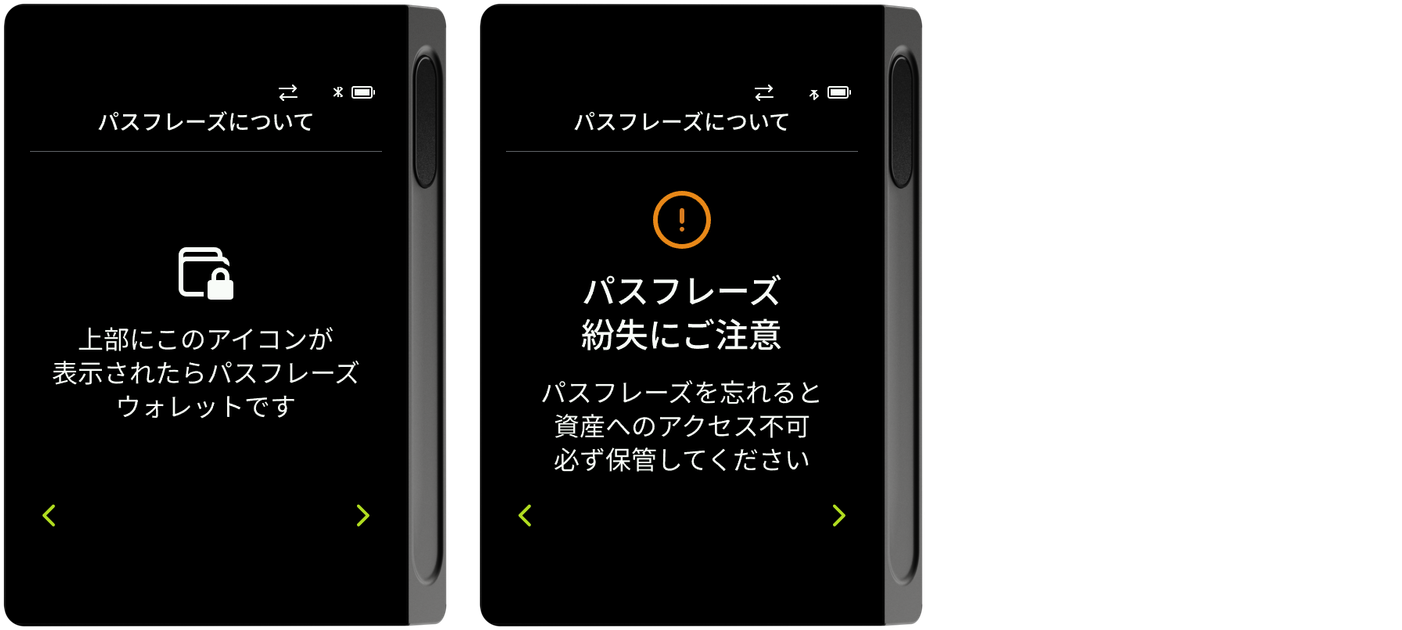
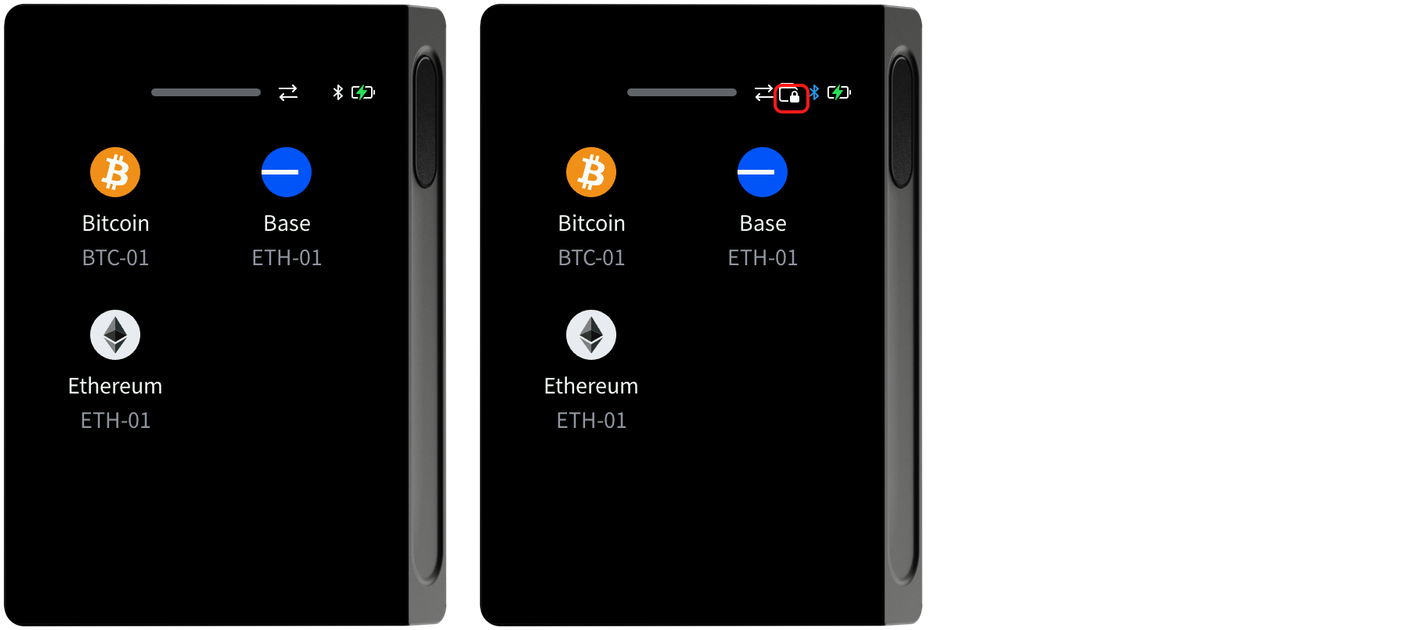
アクティブなウォレットがパスフレーズウォレットのときは、メイン画面の上部に専用アイコンが表示され、今パスフレーズウォレットにいることを見分けられます。
パスフレーズを忘れると、そのウォレットの資産にアクセスできなくなります。ニーモニックとパスフレーズの 両方 を安全に保管してください。ウォレットの復元には両方が必要です。
パスフレーズウォレットの設定
ステップ1 — PINを入力
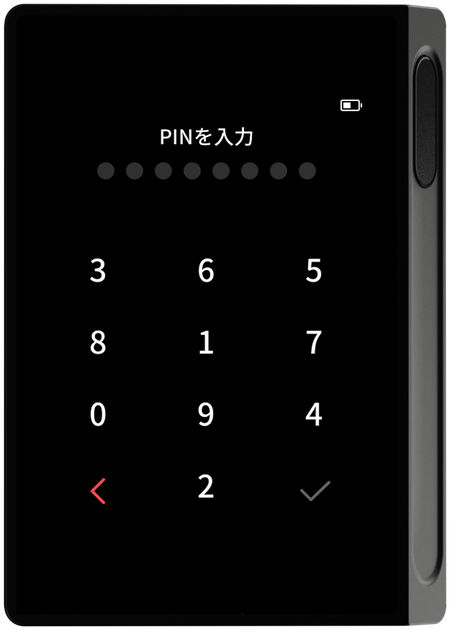
ウォレット管理で パスフレーズウォレット を選び、PINを入力します。
ステップ2 — 案内を確認
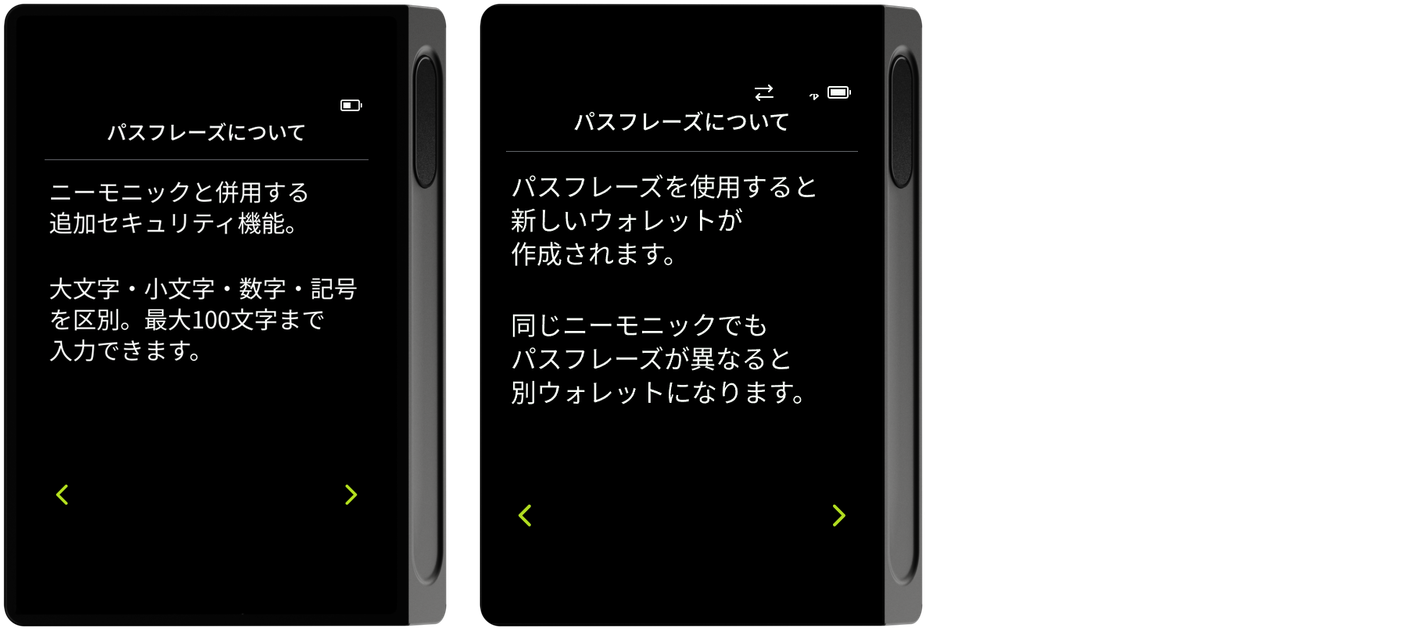
パスフレーズ機能を説明する案内画面が順に表示されます。矢印をタップして、ニーモニックと併用する追加のセキュリティ機能であること、新しいウォレットが作成されること、上部アイコンでパスフレーズウォレットを見分ける方法、パスフレーズ紛失の注意事項を確認します。
ステップ3 — パスフレーズの入力・確認・設定
T9方式のキーパッドでパスフレーズを入力し(大文字・小文字・数字・記号を区別、最大100文字)、同じ文字列をもう一度入力して確認します。画面にパスフレーズが表示されたら内容を確認し、「パスフレーズを設定」 をタップします。入力し直すには 「修正する」 をタップします。
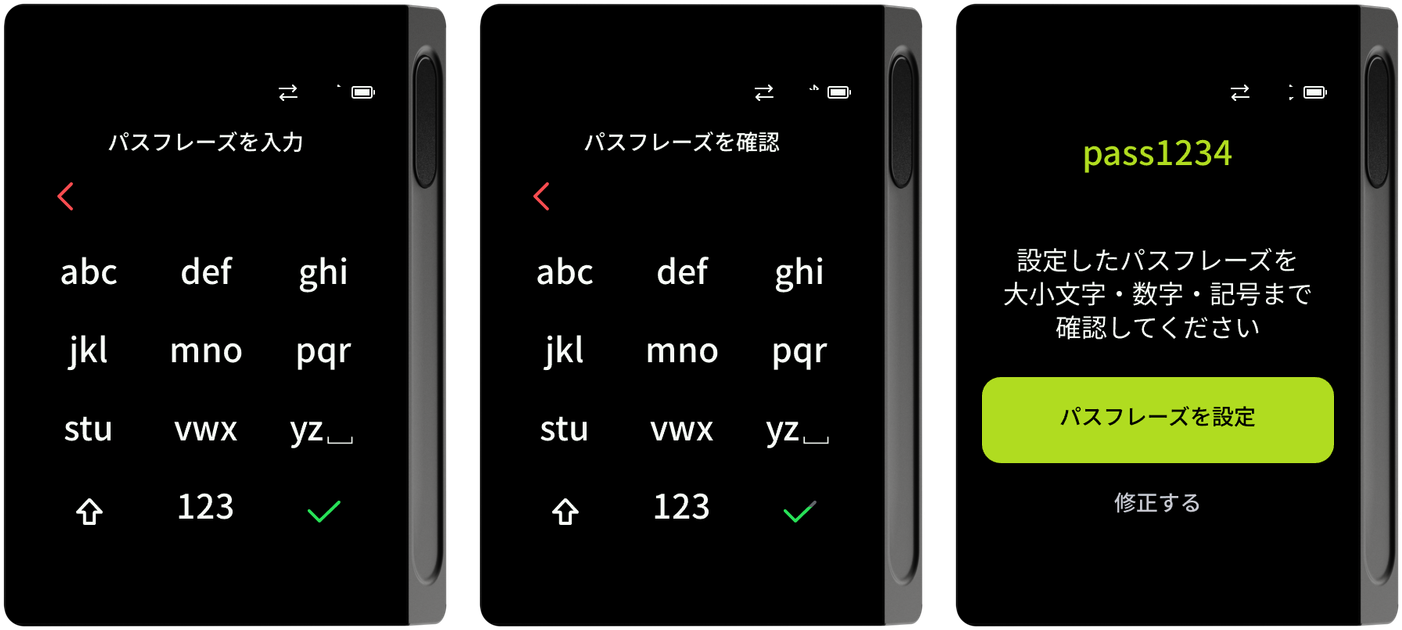
ステップ4 — 新しいウォレットの作成と設定完了
新しいウォレットが作成され、「パスフレーズウォレット設定完了」 画面が表示されます。続く 「ウォレット状態案内」 で 「ウォレットを切替」 をタップすると、パスフレーズウォレットに切り替わります。
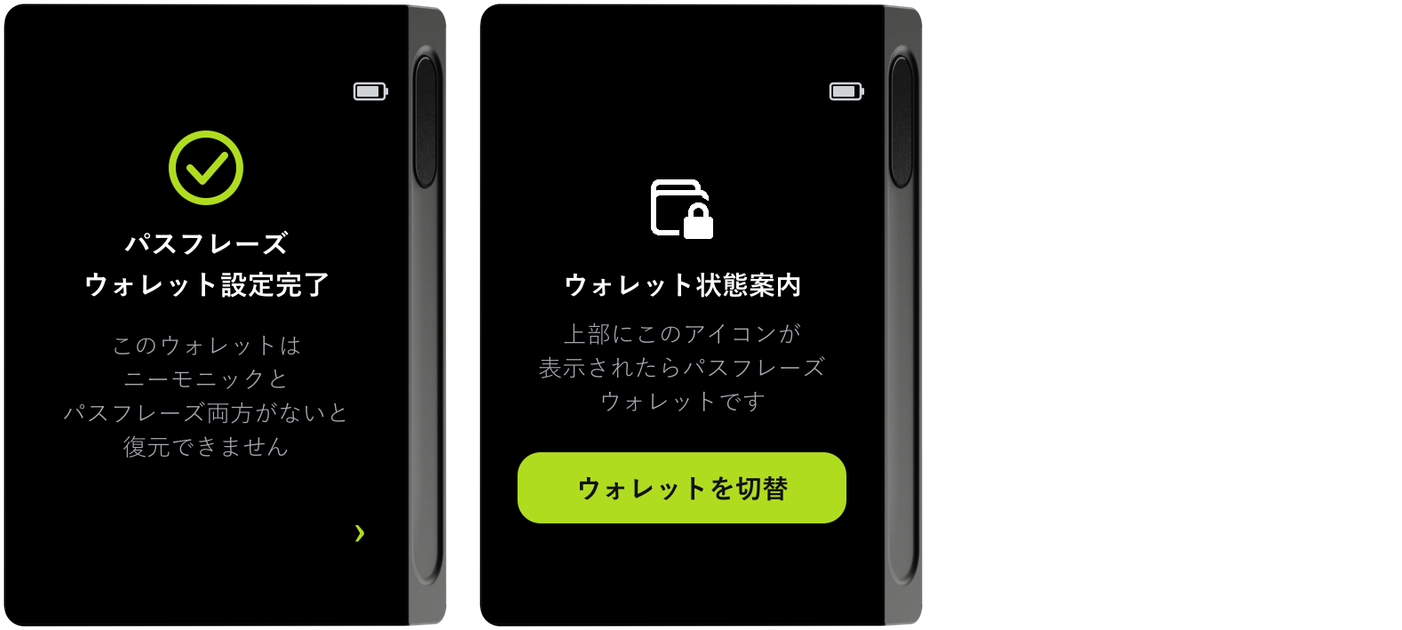
One-Time パスフレーズウォレットの設定
One-Time パスフレーズウォレットは、毎回異なる文字列を入力してその都度一時的なウォレットを開く機能です。デバイスには保存されず、電源が入っている間だけ維持され、電源を切るとデフォルトウォレットに戻ります。
ステップ1 — PINを入力
ウォレット管理で One-Time パスフレーズウォレット を選び、PINを入力します。
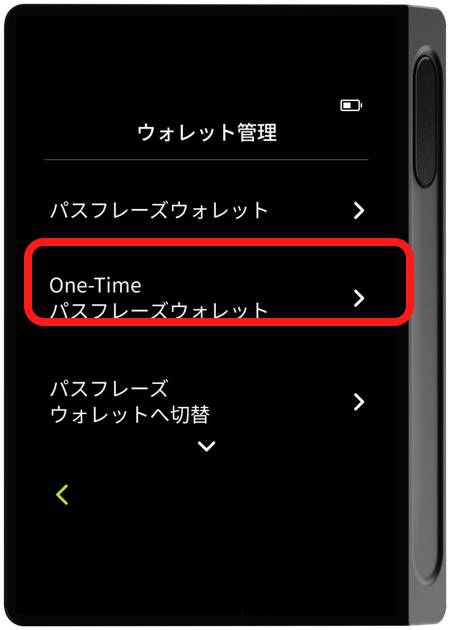
ステップ2 — 案内を確認
ニーモニックと併用する追加のセキュリティ機能であること、電源が入っている間だけ維持されること、パスフレーズ紛失の注意事項を確認します。
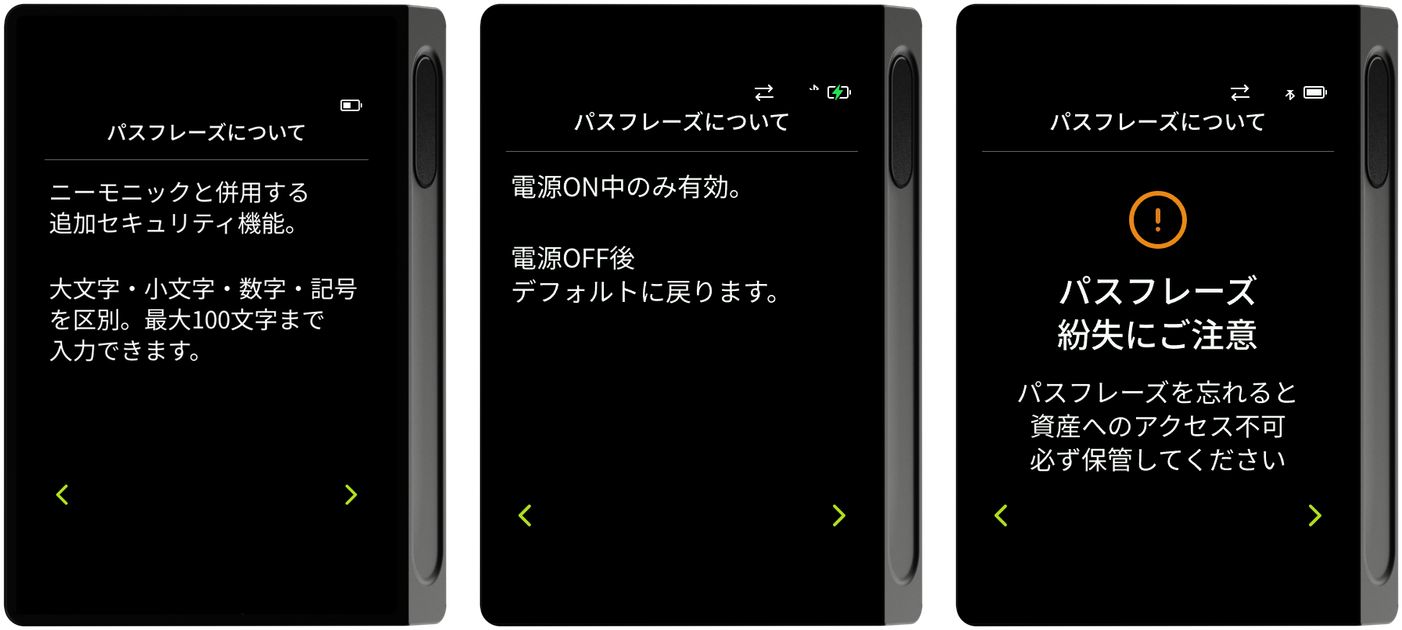
ステップ3 — パスフレーズの入力・確認・設定
T9キーパッドで文字列を入力し、もう一度入力して確認したら、画面に表示された文字列を確認して 「One-Time パスフレーズを設定」 をタップします。
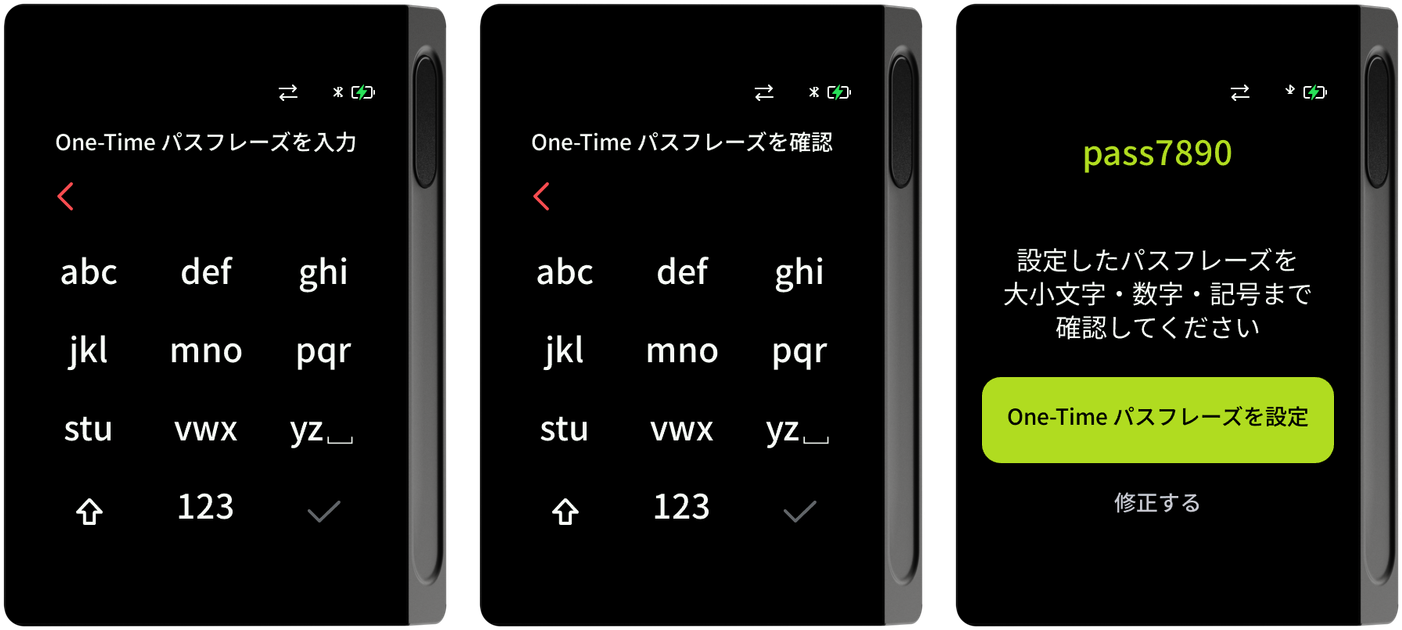
ステップ4 — 設定完了
「One-Time パスフレーズウォレット設定完了」 の後、「ウォレット状態案内」 で 「ウォレットを切替」 をタップすると、One-Time パスフレーズウォレットに入ります。
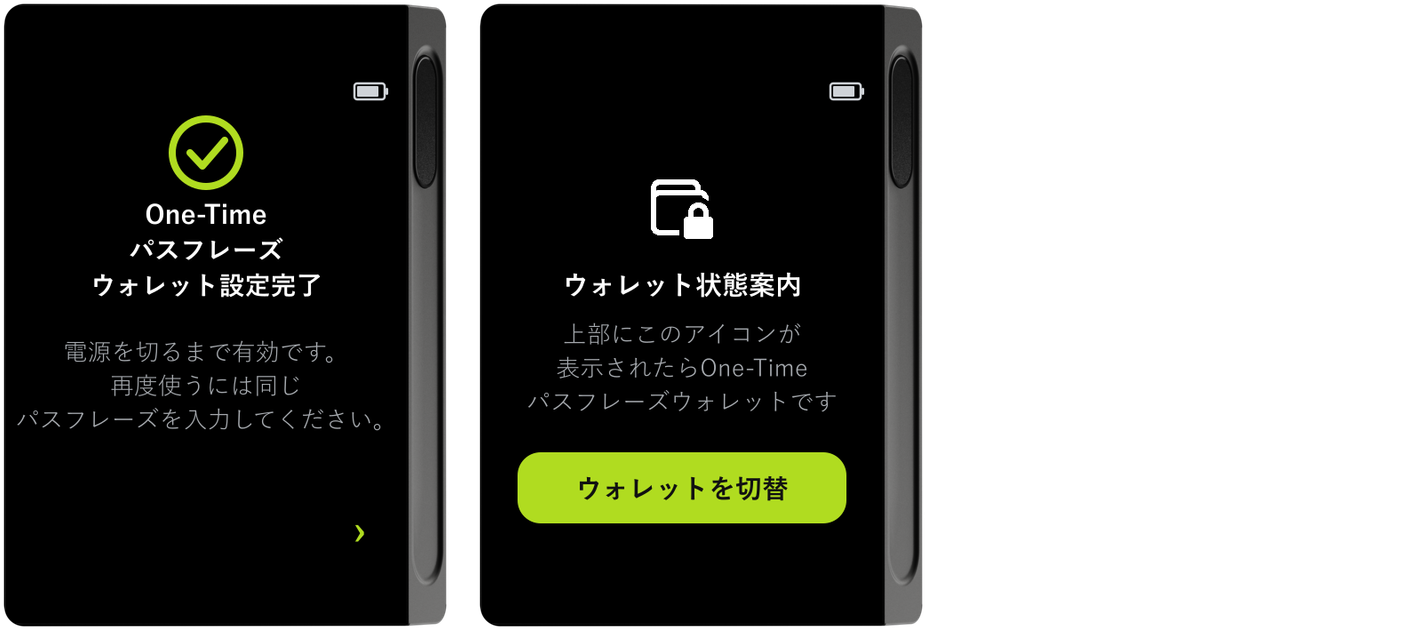
ウォレットの切替
ウォレット管理の ウォレット切替 項目で、デフォルトウォレットとパスフレーズウォレットを行き来できます。デフォルトウォレットにいるときは 「パスフレーズウォレットへ切替」、パスフレーズウォレットにいるときは 「デフォルトウォレットを切り替える」 と表示されます。選択後にPINを入力し、「ウォレットを切替」 をタップすると切り替わります。
切替が完了すると、メイン画面 右上の状態アイコン で現在どのウォレットにいるかを確認できます。専用アイコンはパスフレーズウォレットにいるときだけ表示されます。
パスフレーズウォレットに切り替えると、BLE接続が一瞬切断されて再接続されます。接続中のアプリが以前のウォレットの情報をそのまま表示しないようにするための正常な動作なので、慌てないでください。
コントロールセンターから切り替える
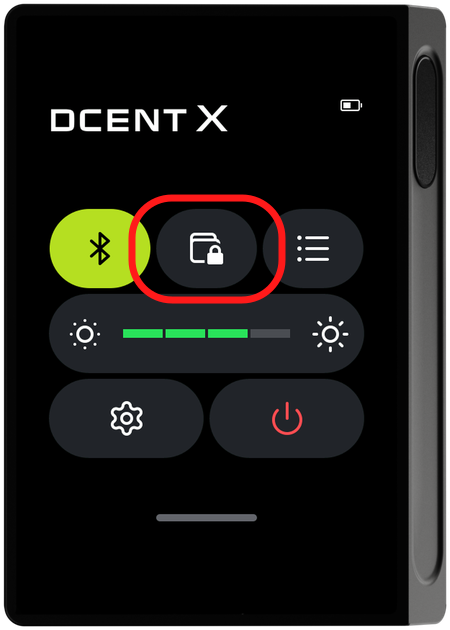
設定メニューに入らなくても、メイン画面から コントロールセンター を開いて ウォレット切替ボタン をタップすれば、デフォルトウォレットとパスフレーズウォレットをすぐに切り替えられます。
ニーモニック確認
ニーモニック確認 は、初期設定時に R3covery カードでバックアップした後、ニーモニック(リカバリーワード)の確認をスキップした場合にのみ ウォレット管理メニューに表示されます。ウォレット管理メニューで ニーモニック確認 を選んで PIN を入力すると、ニーモニックを画面で確認でき、以降の流れは初期設定の リカバリーワードのバックアップ・確認 と同じです。
R3covery カードを紛失したり使えなくなった場合に備えて、ニーモニック(リカバリーワード)を 必ず 別途確認して安全に保管してください。ニーモニックがないとウォレットを復元できません。
ニーモニック検証
ニーモニック検証 は、保管しているリカバリーワードがデバイスのウォレットと一致するかを確認する機能です。ウォレット管理メニューで ニーモニック検証 を選びます。
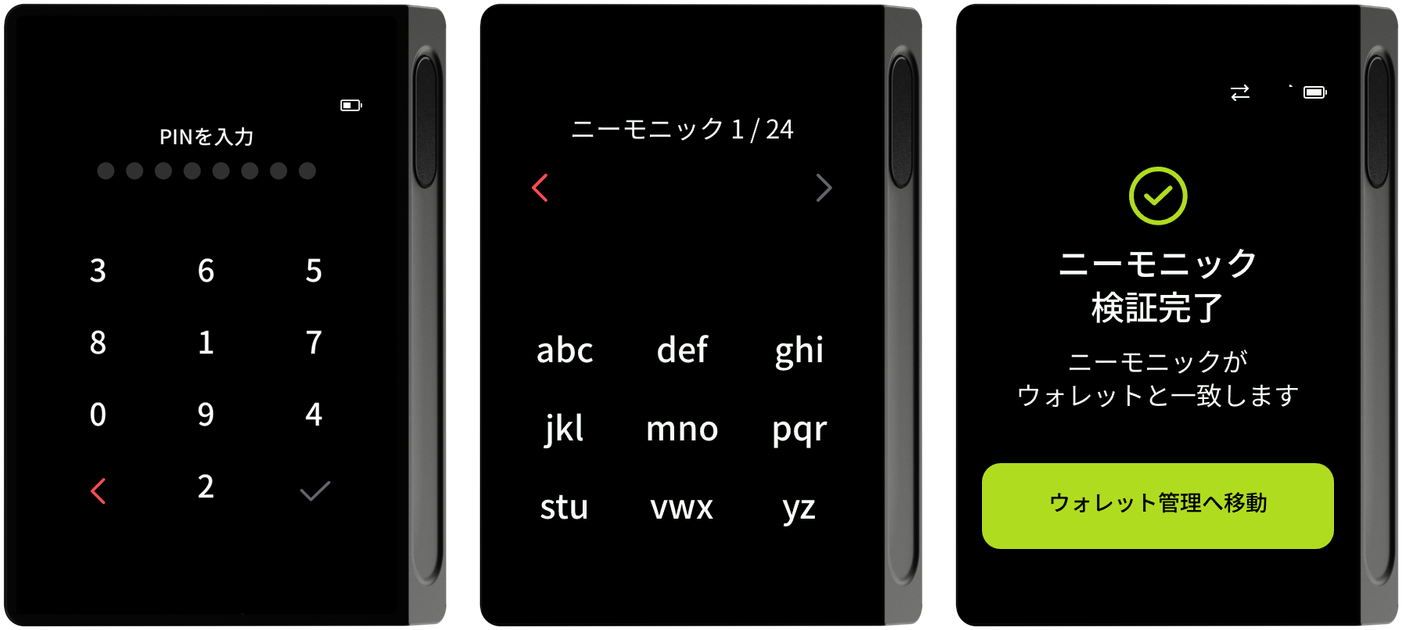
PIN を入力し、リカバリーワードを順に入力します。単語入力の流れは リカバリーワードで復旧する と同じで、入力したニーモニックがウォレットと一致すると 「ニーモニック検証完了」 画面が表示されます。
全アカウントを非表示
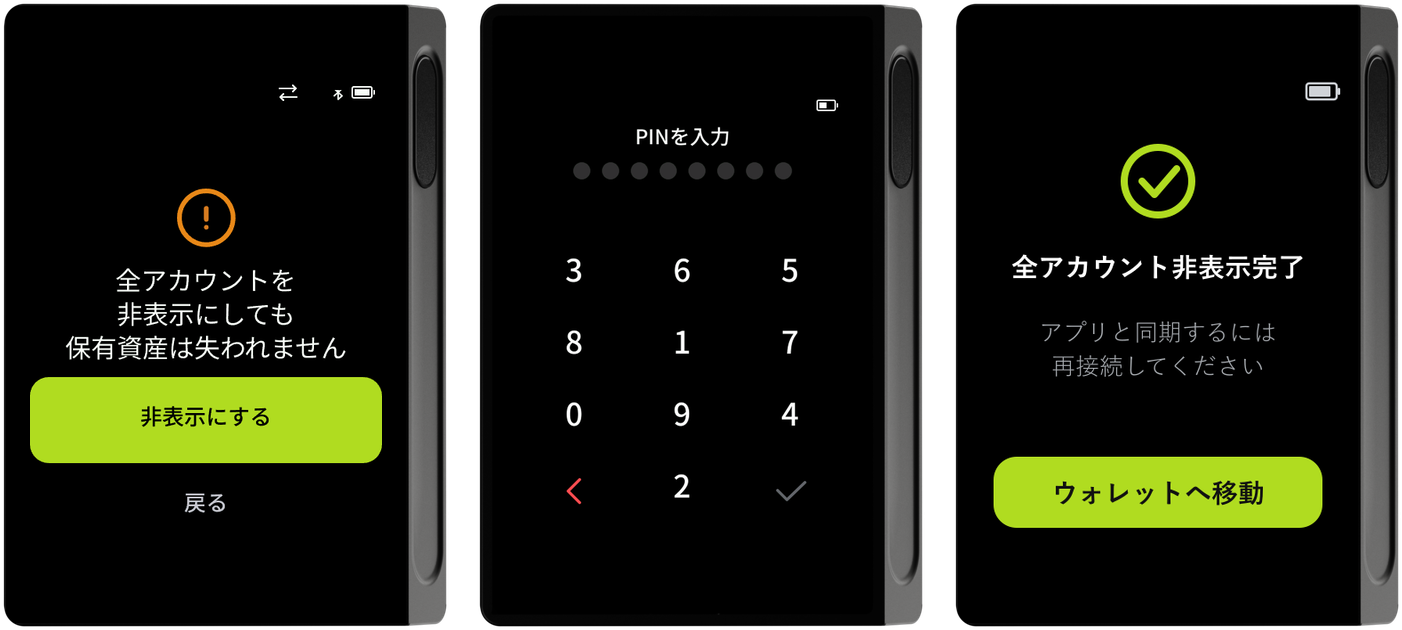
全アカウントを非表示 は、デバイスに接続したアプリで、すべてのアカウントを一度に非表示にする機能です。ウォレット管理メニューで 全アカウントを非表示 を選び、「非表示にする」 をタップして PIN を入力すると、すべてのアカウントが非表示になります。保有資産が失われるわけではなく、非表示にしたアカウントを再び表示するには、アプリからデバイスを再接続して 同期したうえで、アプリでアカウントを追加し直します。