初期設定
はじめる前に
新しく購入した DCENT X を初めて起動し、最初のウォレットを作成する手順を説明します。始める前に、R3covery NFC バックアップカードをご用意ください。初期設定の過程で、リカバリ用ワードをこのカードにバックアップします。R3covery カードは DCENT X + R3covery カードパッケージに付属しています。DCENT X を単品でご購入いただいた場合は、R3covery カードを別途ご用意ください。
このドキュメントは新しいウォレットを作成する場合を基準に説明しています。以前に使用していたウォレットを復元するには、ウォレットのリカバリ方法を参照してください。
ステップ1 : 電源を入れて言語を選択
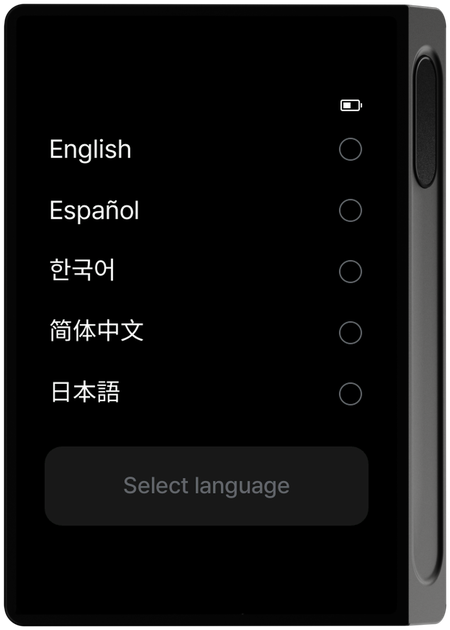
デバイスの電源ボタンを押して DCENT X を起動し、使用する言語を選択します。対応言語は、英語・スペイン語・韓国語・中国語(簡体字)・日本語です。
ステップ2 : モバイルアプリとの接続と正規品認証
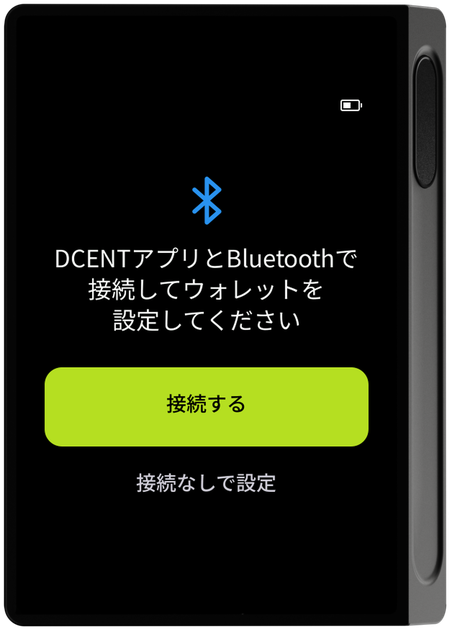
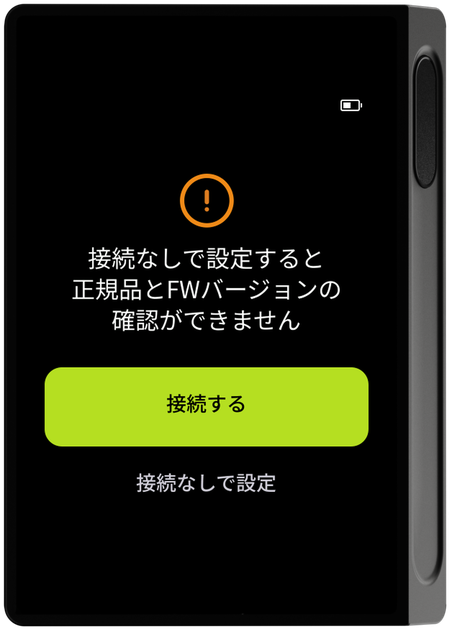
デバイス画面に表示される QR コードを DCENT モバイルアプリでスキャンすると、Bluetooth(BLE)で接続され、正規品認証(Genuine Check)が行われます。接続せずに進めることもできますが、正規品認証のためにアプリとの接続をおすすめします。(詳しい方法はスマホ版アプリとの接続方法を参照してください)
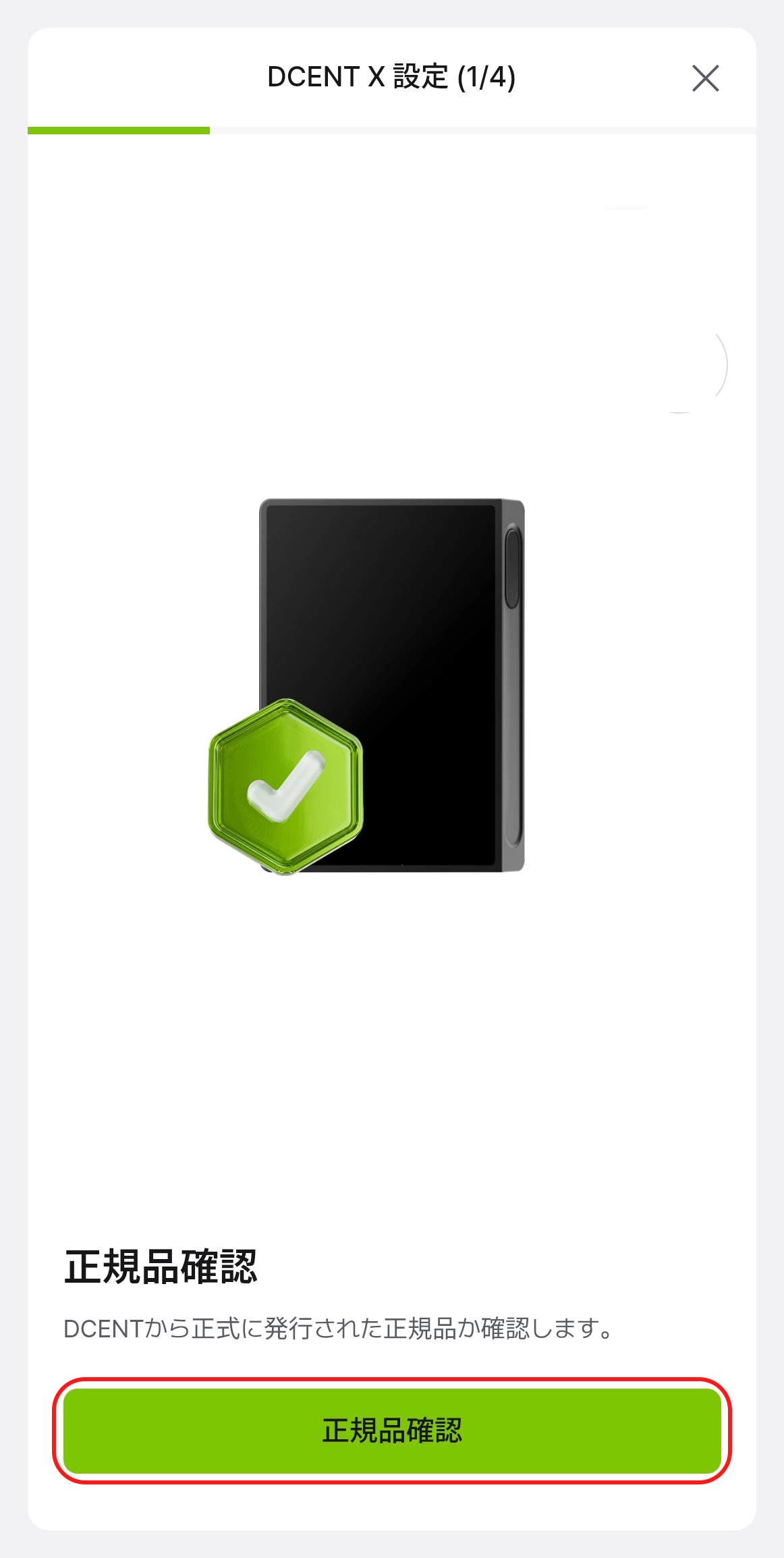
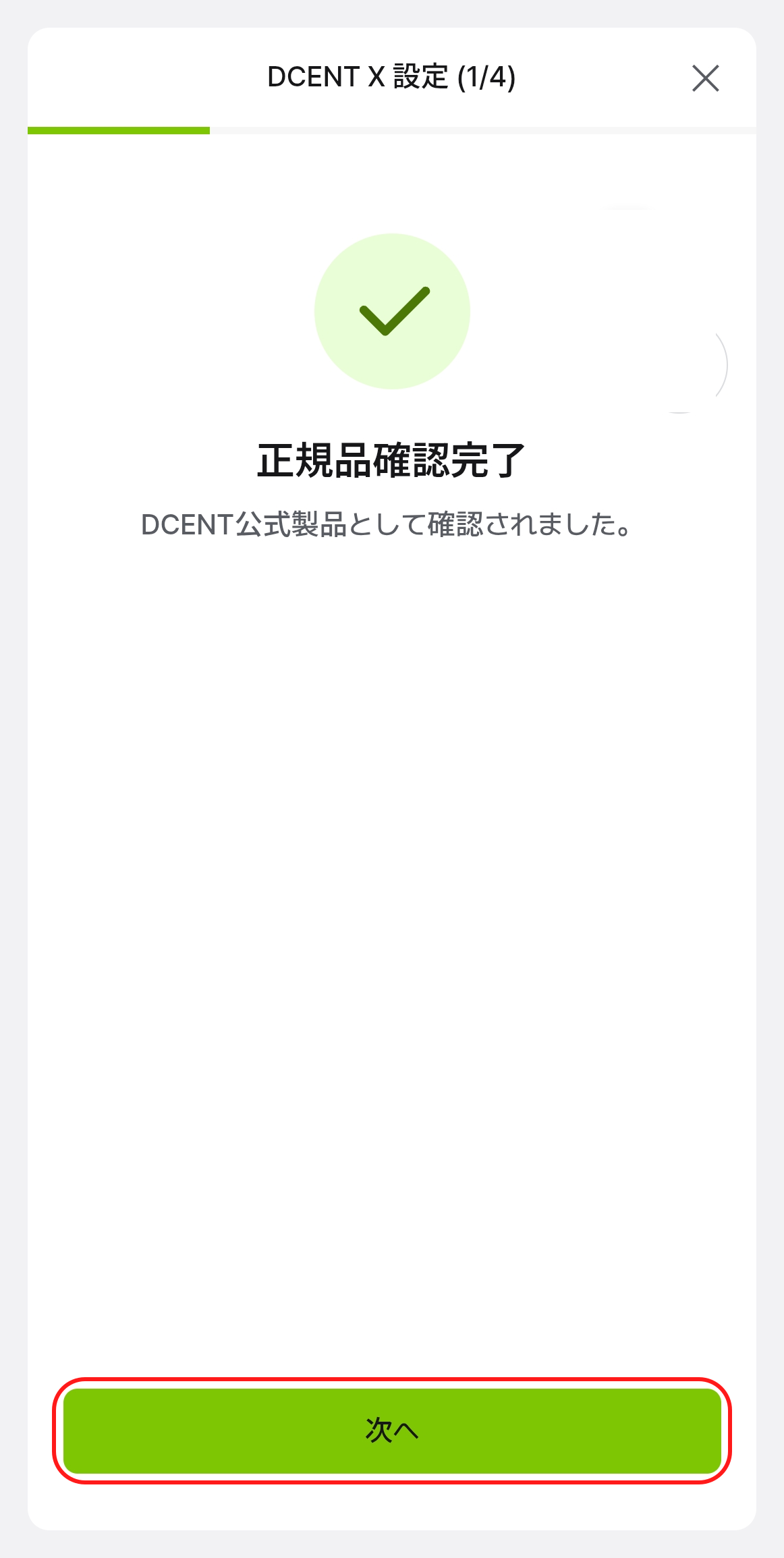
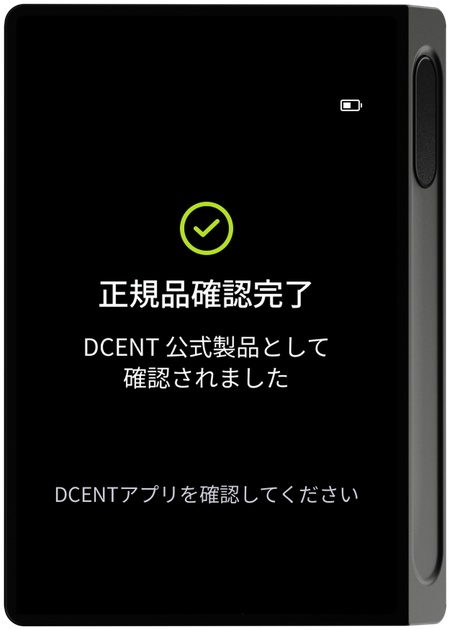
接続が完了したら、アプリで 「正規品確認」 をタップして DCENT の公式正規品であることを確認し、確認が終わったら 「次へ」 をタップして進みます。正規品認証が完了すると、デバイス画面にも 「正規品認証完了」 が表示されます。
正規品認証に問題があるとき
- 1回目の失敗 : 「正規品認証エラー」画面と共に 「再起動」 ボタンが表示されます。タップしてデバイスを再起動すると、正規品認証を再試行します。
- 2回目の失敗 : 「正規品認証失敗」画面に切り替わり、再試行できません。「電源を切る」 でデバイスの電源を切り、DCENT アプリからサポートにお問い合わせください。
- 接続切れ : 認証中に Bluetooth 接続が切れた場合は、アプリから再接続すると、特別な操作なしで認証が引き続き行われます。
操作方法を覚える
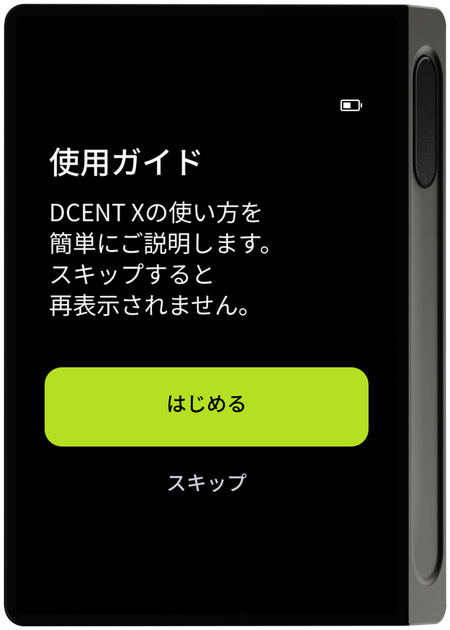
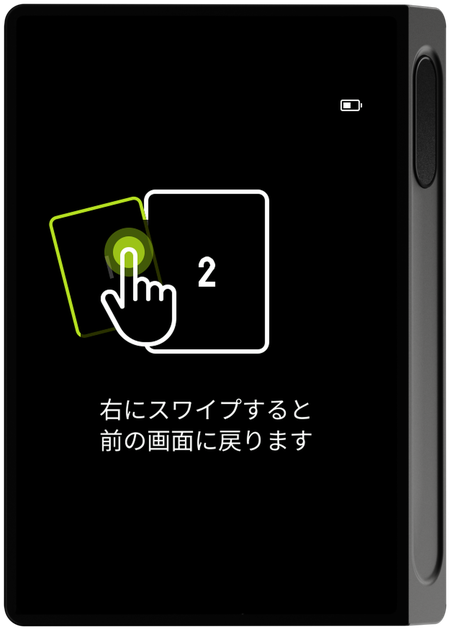
DCENT X はボタンではなく画面タッチで操作します。続く使用ガイドで、基本のスワイプ方向をまず覚えましょう(スキップ可能)。画面を左にスワイプすると次へ、右にスワイプすると前へ移動し、この操作方法は初期設定が終わった後もそのまま続きます。
ステップ3 : ウォレット作成とセキュリティ設定(PIN・指紋)
新規ウォレット作成を選択
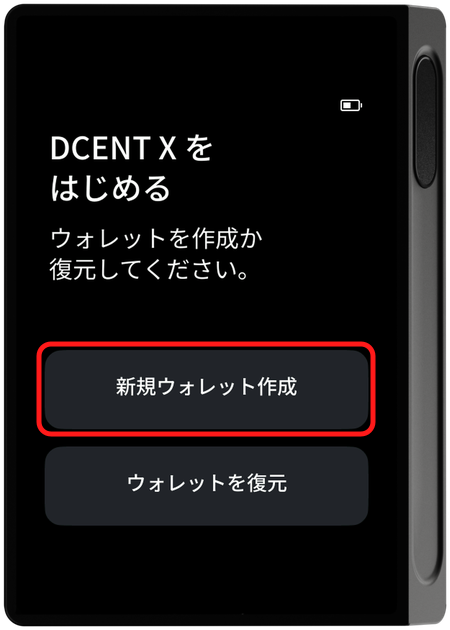
デバイスの 「DCENT X をはじめる」 画面で 「新規ウォレット作成」 をタップします。新しく購入したデバイスなので新規ウォレット作成を選択します。以前に使用していたウォレットを復元するには、ウォレットのリカバリ方法を参照してください。
PIN 設定(4〜8桁)
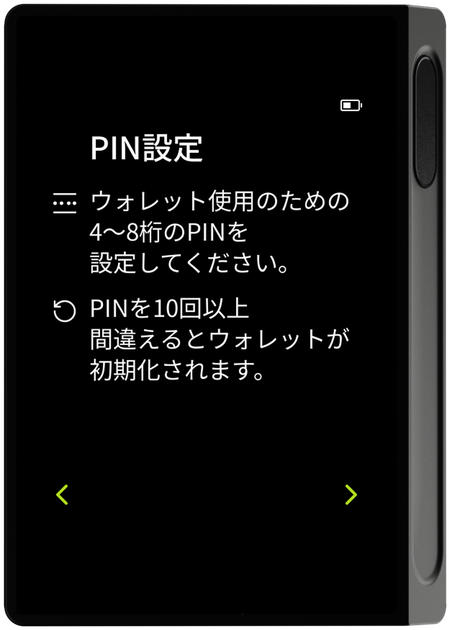
ウォレットのロックを解除する際に使用する 4〜8桁の PIN を設定します。PIN 設定案内画面では、4〜8桁の PIN を設定することと、PIN を10回以上間違えるとウォレットが初期化されることが案内されます。
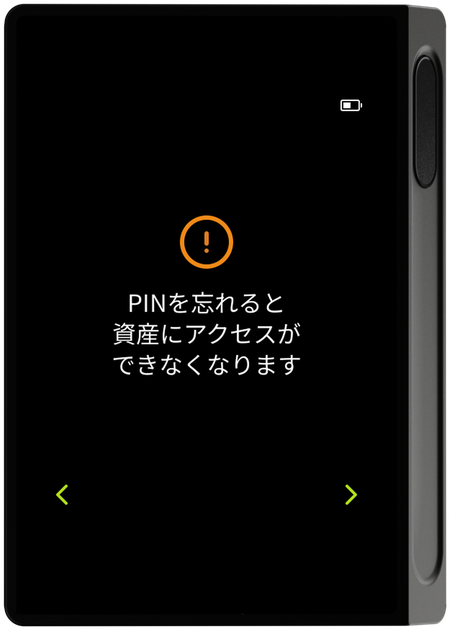
数字キーパッドで PIN を入力し、確認画面で同じ PIN をもう一度入力して一致を確認すると次へ進みます。2つの PIN が一致しない場合は「PIN 不一致」画面が表示されるので、「PIN を再設定」 をタップして最初から入力し直します。
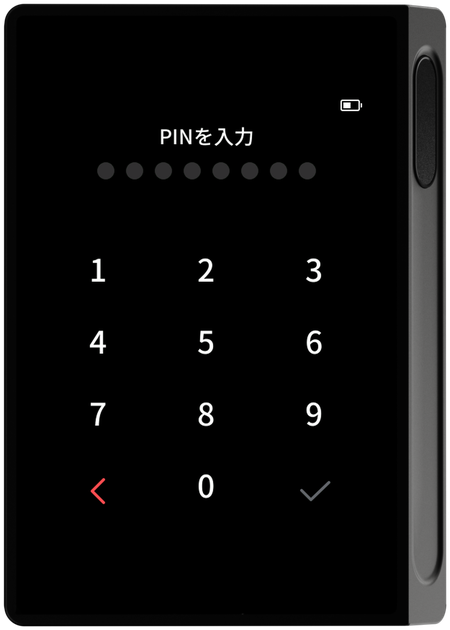
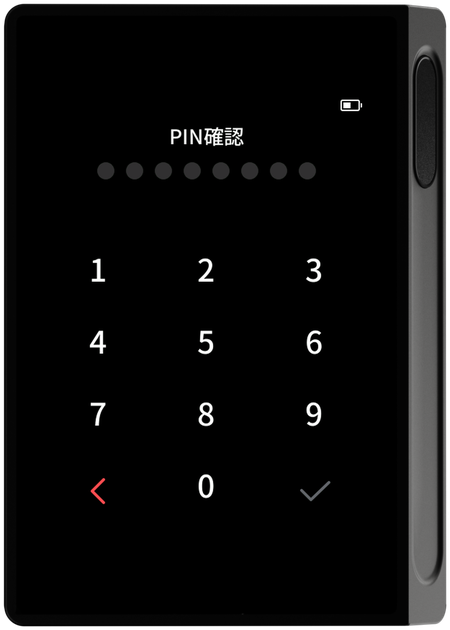
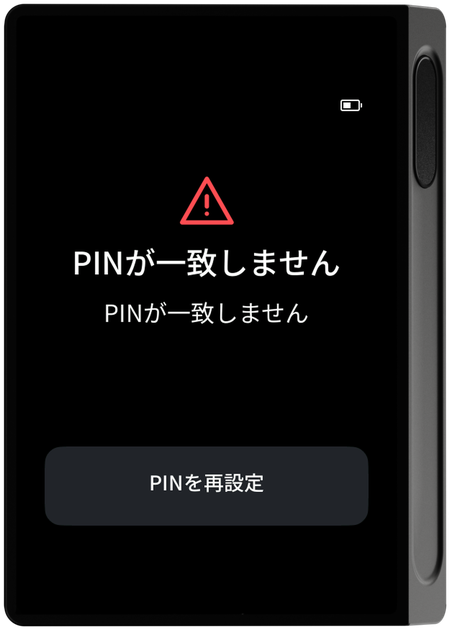
8桁未満で設定すると 「シンプルな PIN です」 という案内が表示される場合があります。より安全にご利用いただくため、できるだけ桁数の多い PIN をおすすめします。また、PIN 入力画面の数字配列を毎回ランダムに並べ替えて覗き見を防ぐ 「ランダム PIN パッド」 オプションを、初期設定後に設定メニュー > セキュリティでオンにできます。
指紋登録(最大2個)
指紋登録の案内画面で指紋登録を選択すると、右側面の指紋センサーに指を当てるよう促す画面が表示されます。画面の案内に従って、同じ指を繰り返しタッチします。
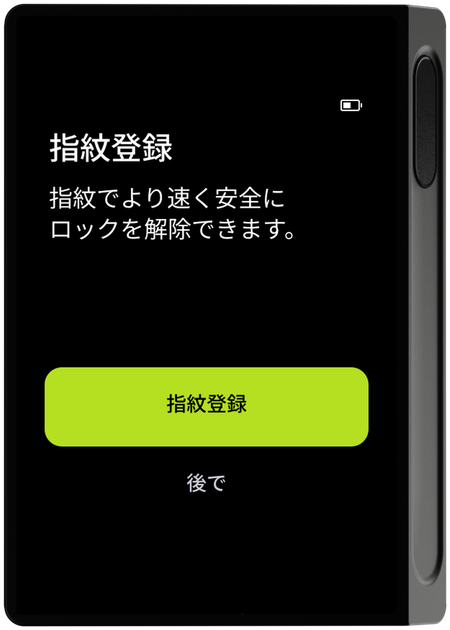
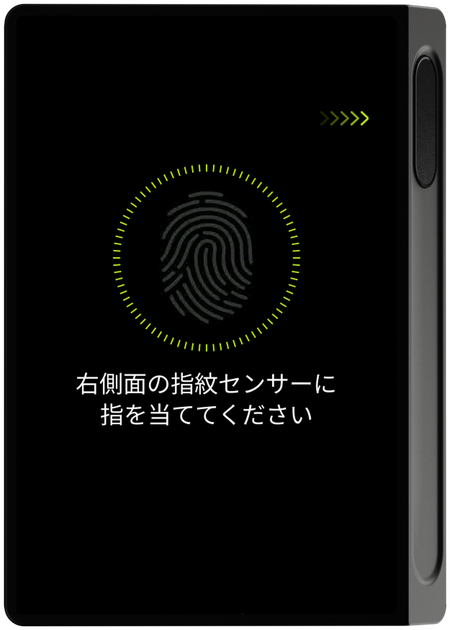
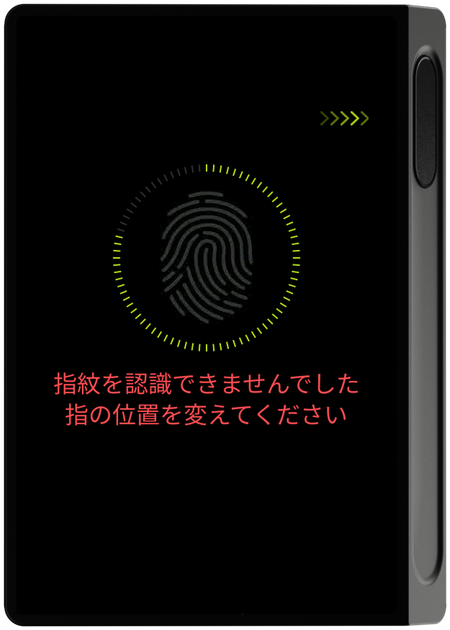
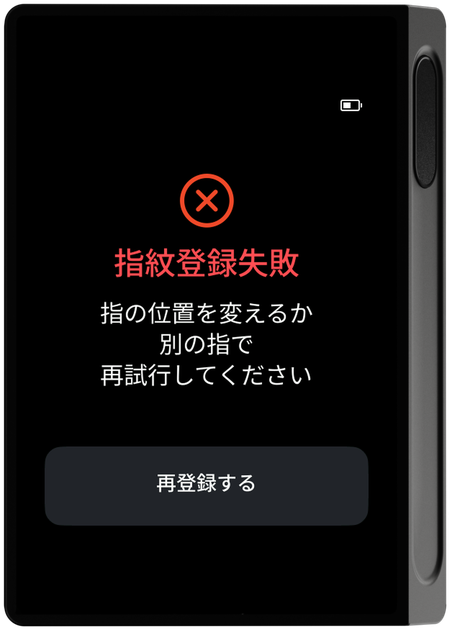
指紋がうまく認識されない場合は、指の位置を変えて再度当てるよう案内が表示されます。登録に失敗すると「指紋登録失敗」画面と共に 「再登録」 が表示されるので、指の位置を変えるか別の指で再度お試しください。
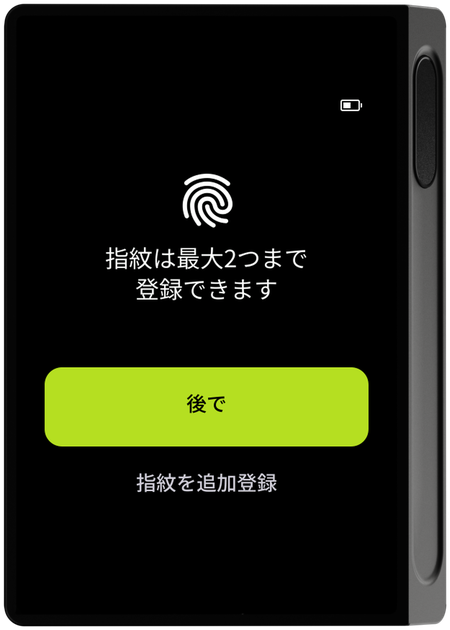
登録が終わると、指紋をもう1つ登録するか尋ねられ、「後で」 をタップするとスキップします。指紋は最大2個まで登録でき、登録後も設定メニュー > セキュリティで追加・削除できます。
ステップ4 : ウォレットのバックアップ(R3covery カードとリカバリ用ワード)
PIN と指紋の登録が終わると、新しいウォレットを作成する前に、新規ウォレット作成・R3covery カード・パスフレーズについての案内が順に表示されます。
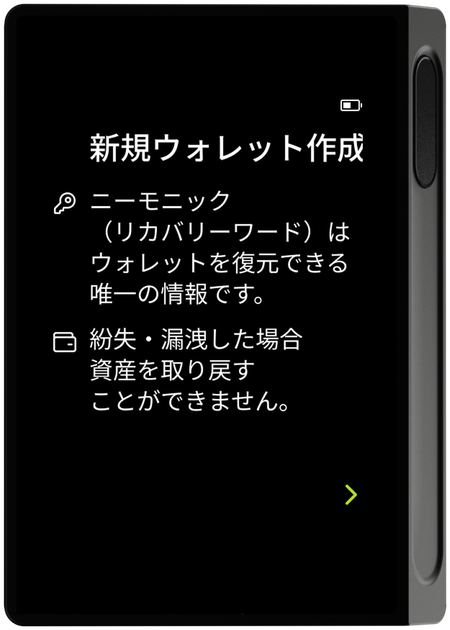
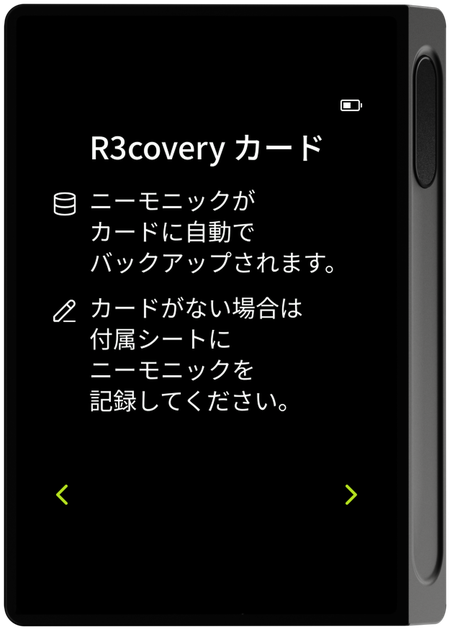
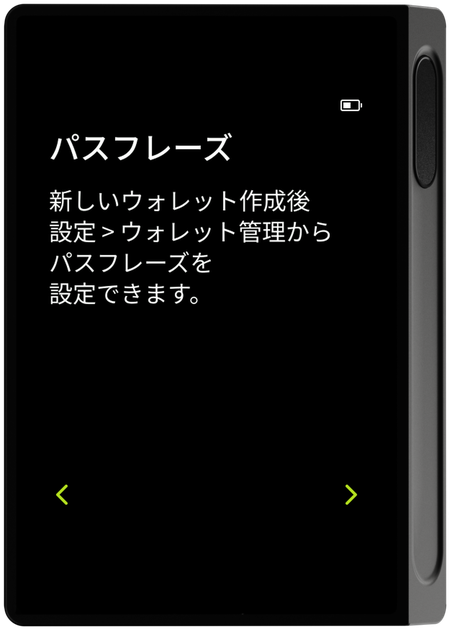
パスフレーズ(25番目の単語)は初期設定では設定せず、後で設定メニューで別途設定できます。
案内を確認すると新しいウォレットが作成され、作成完了画面が表示されます。
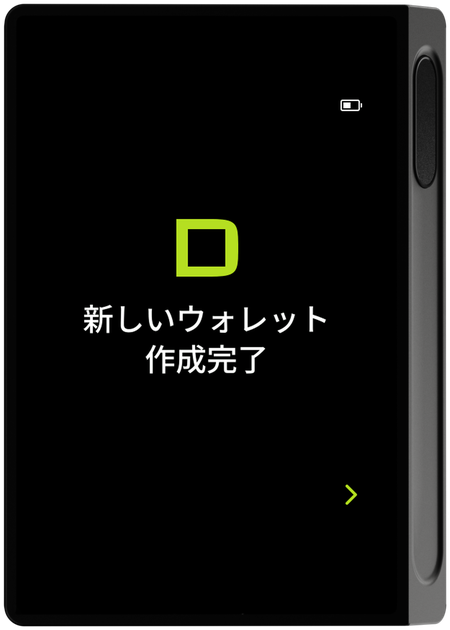
R3covery カードへのバックアップ
案内に従って R3covery カードをデバイスの背面にタグすると、カードのシリアルと共に新しいカードとして登録するか確認する画面が表示されます。
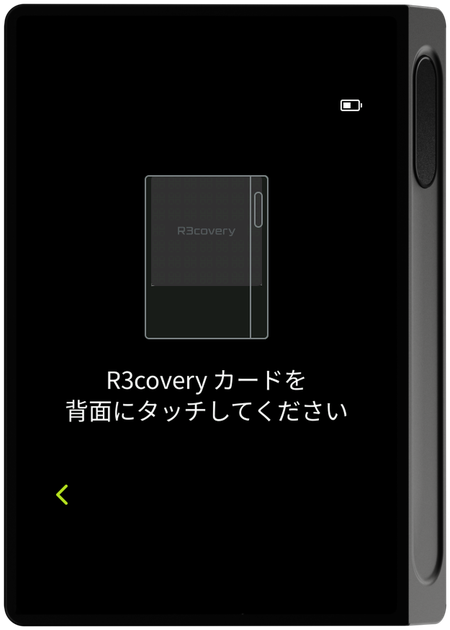
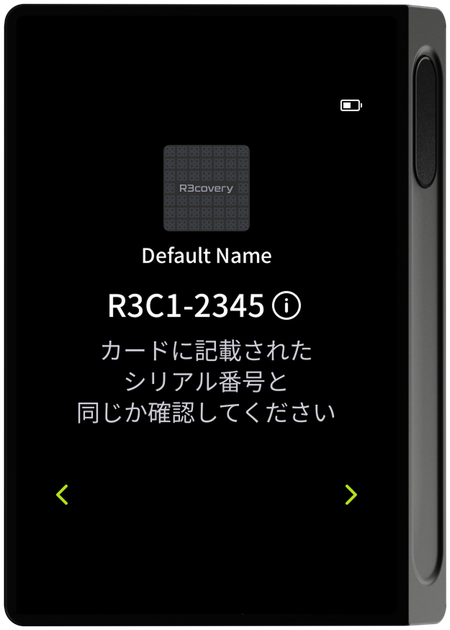
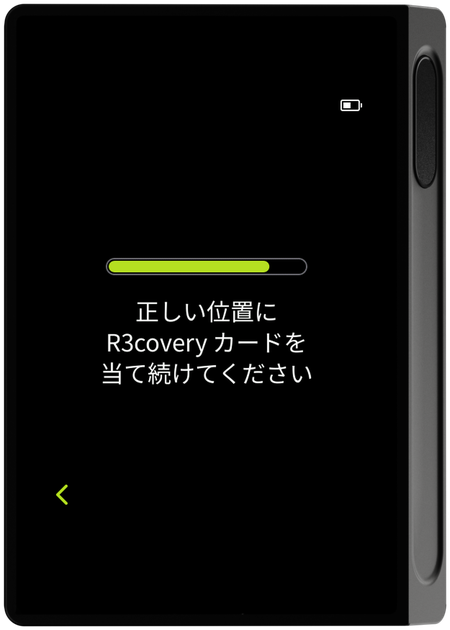
カードがうまく認識されない場合は 「R3covery カードを正しい位置に保ってください」 という案内が表示されます。読み取りが完了するまで、カードをデバイス背面の正しい位置に当てて保ってください。
カードにアクセスする際に使用する カード専用の6桁 PIN(デバイス PIN とは別)を設定します。R3covery PIN を忘れるとカードを使用できなくなるため、忘れないようご注意ください。
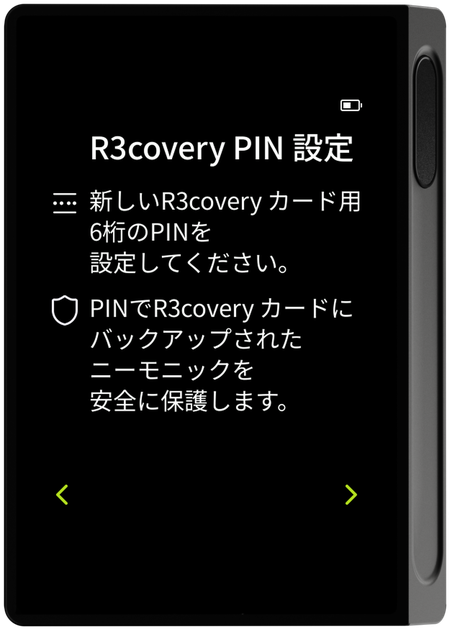
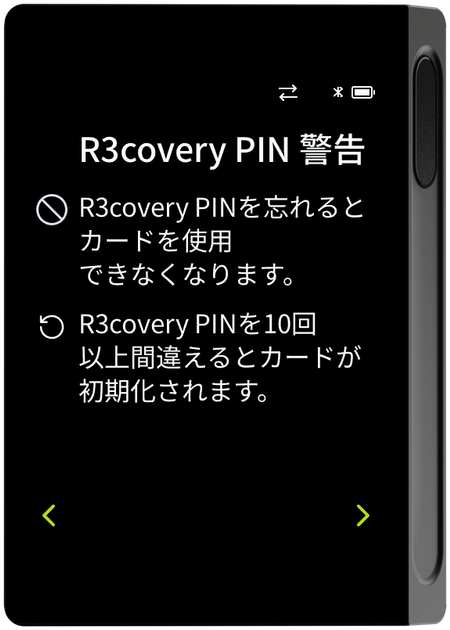
数字キーパッドで6桁の PIN を入力し、確認画面で同じ PIN をもう一度入力して一致を確認します。
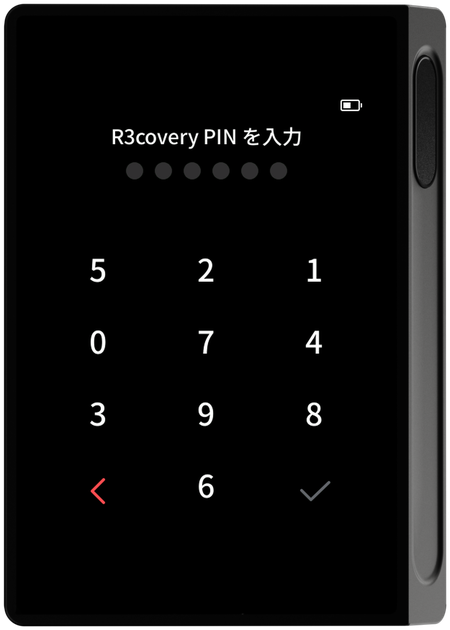
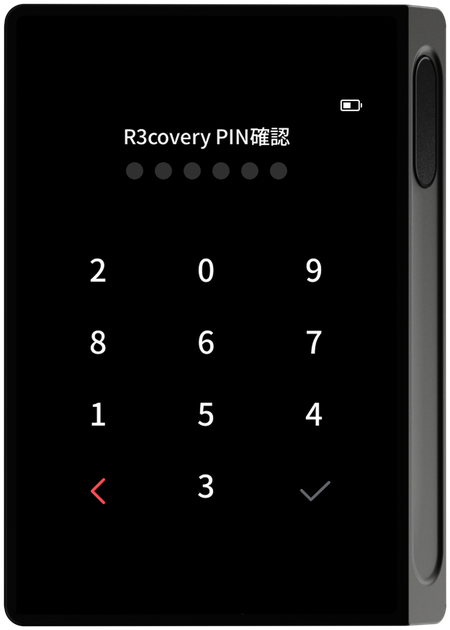
続いて R3covery カードをデバイス背面にもう一度タグすると、カードにリカバリ用ワードのバックアップが行われ、完了画面が表示されます。
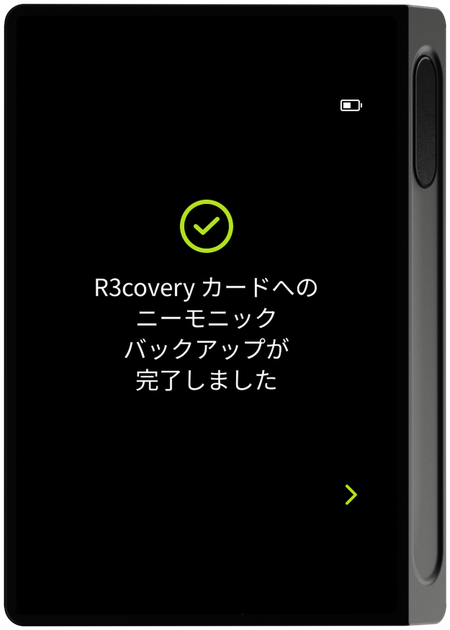
リカバリ用ワードのバックアップと確認
R3covery カードの PIN を忘れた場合や R3covery カードを紛失した場合に備えて、ニーモニックコード(リカバリ用ワード)の確認と記録をおすすめします。
リカバリ用ワード表示の案内画面で 「今すぐ見る」 を選択すると、セキュリティ警告画面が表示され、続いて24個のリカバリ用ワードが1画面に 4個ずつ 順に表示されます。表示された単語を正確な順序で記録してください。
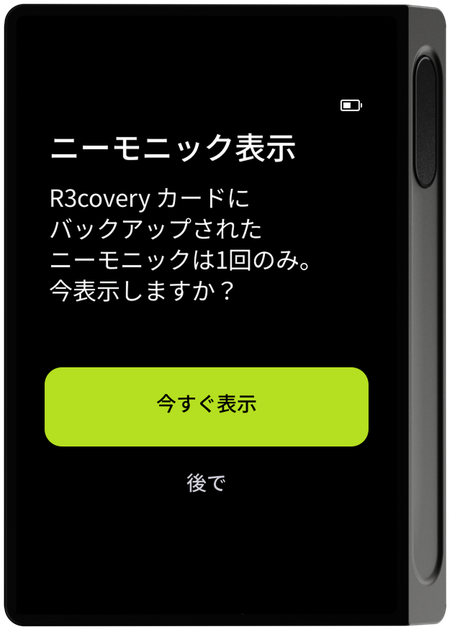
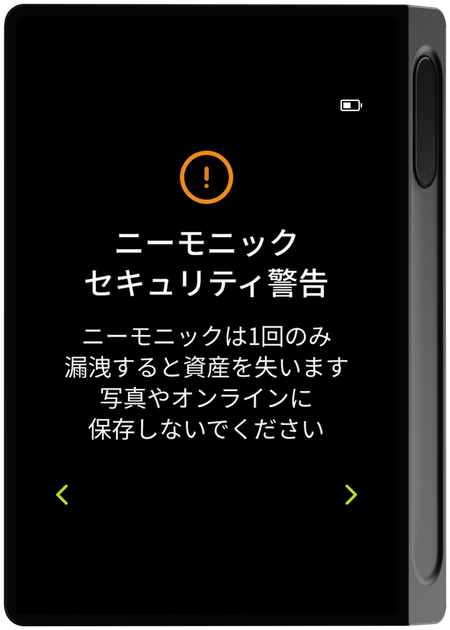
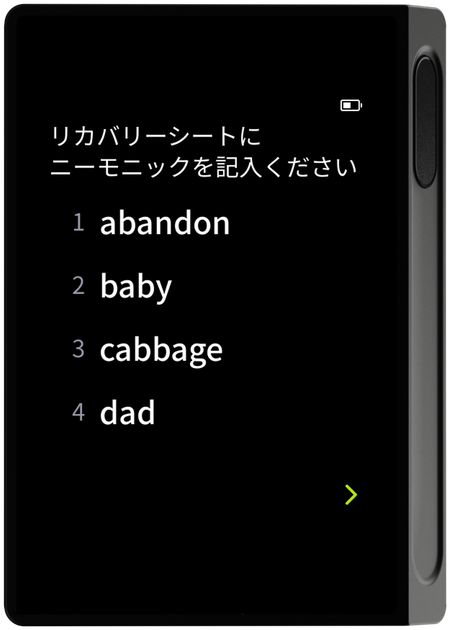
リカバリ用ワード(24個)は最初の作成時に一度だけ表示され、以降は再確認できません。正確な順序で記録し、安全な場所に保管してください。リカバリ用ワードと R3covery カードの両方を紛失するとウォレットを復元できず、紛失による責任はユーザーにあります。リカバリ用ワードを写真に撮ったり画像として保存したりしないでください。
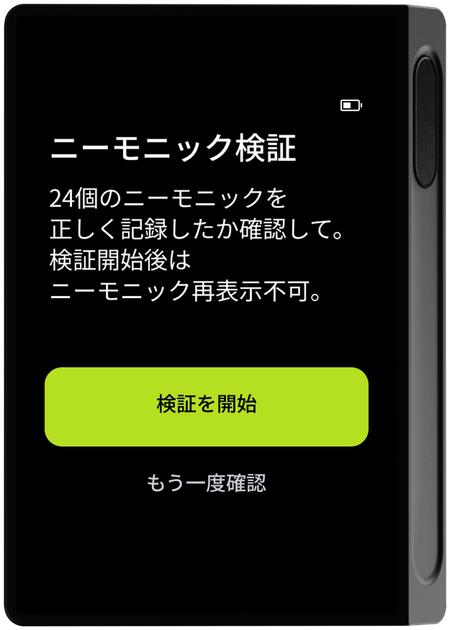
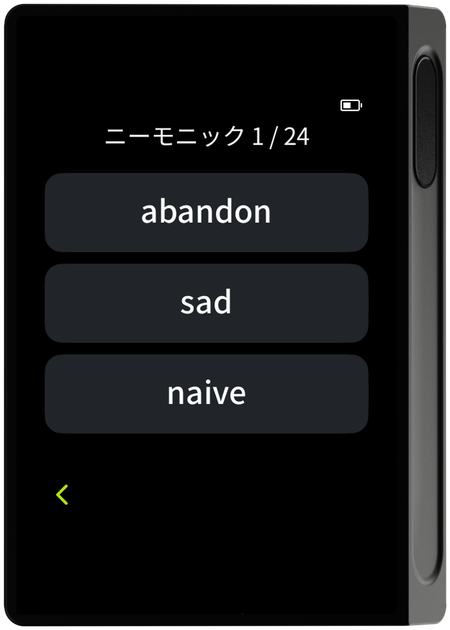
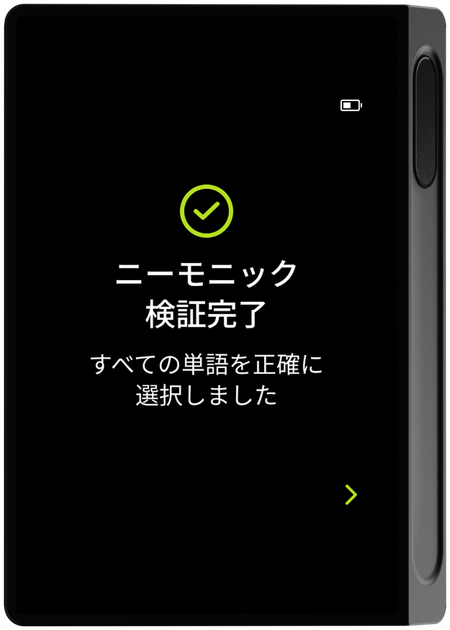
続く検証画面で 「検証を開始」 をタップし、画面に表示された3つの単語の中から 記録した単語と順序に合う単語 を選択します(例:1番目の単語が abandon の場合、画面で abandon を選択)。すべての単語を正確に選択すると、検証成功画面が表示されます。
ステップ5 : 初期設定完了
すべての過程が終わると、「DCENT X の設定が完了しました」 画面が表示されます。
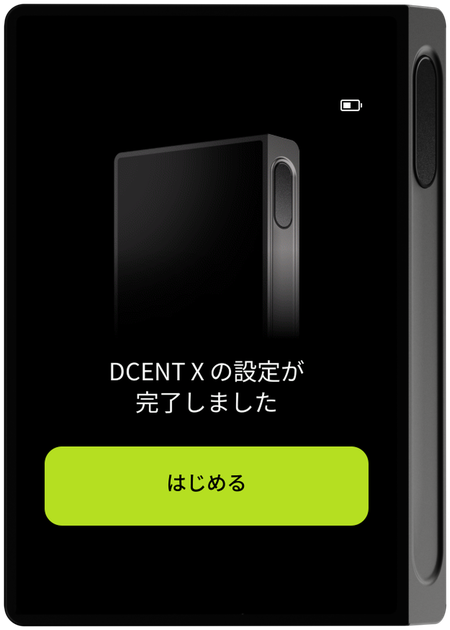
はじめる をタップすると、コントロールセンターの使い方を簡単に案内するチュートリアルが一度再生され、その後ホーム画面が表示されます(詳しくはコントロールセンターを参照)。次に、スマホ版アプリとの接続方法を参考に DCENT X をアプリと接続し、アカウントを追加してください。