トランザクションの署名方法
DCENT X は取引の際に、取引内容をデバイスの画面で直接見て確認したうえで承認できます。どのネットワークへ、どこへ、いくら送るのかが項目ごとに画面に表示されるため、何に署名するのかを自分の目で確認でき、アプリの画面が改ざんされるフィッシングも見抜けます。
ステップ1 : 取引内容の確認
モバイルアプリで署名をリクエストすると、デバイスに署名詳細画面が表示されます。Network・Type など上部の項目から、To・Amount・Fee など下部の項目まですべて確認してください。
画面を下までスクロールしてすべて確認すると、確認ボタンが表示されます。
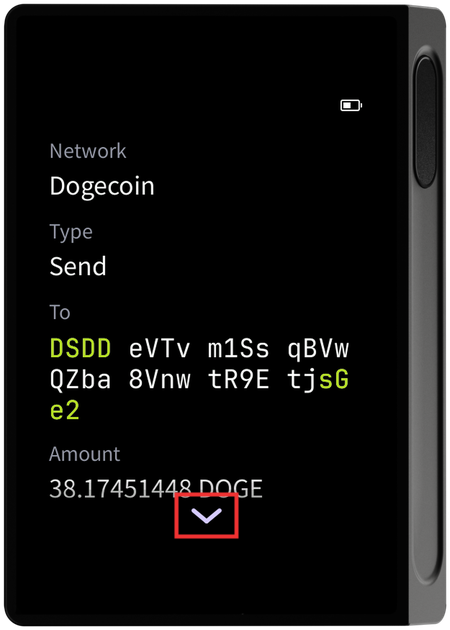
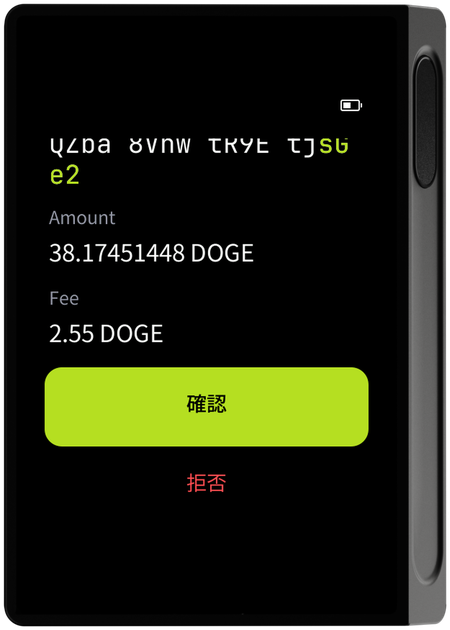
各項目の意味は次のとおりです。上の例は 38.17451448 DOGE を送る取引です。
| 項目 | 意味 | 例 |
|---|---|---|
| Network | 取引が行われるブロックチェーンネットワーク | Dogecoin |
| Type | 取引の種類。Send はコインを送る取引です | Send |
| To | コインを受け取るアドレス。送ろうとしているアドレスと同じか必ず確認してください | DSDD…tjsGe2 |
| Amount | 送る数量と単位 | 38.17451448 DOGE |
| Fee | 取引を処理するネットワークに支払う手数料。送る数量とは別に差し引かれます | 2.55 DOGE |
備考
トークンを送る場合、手数料はそのネットワークの基軸コインで支払います。たとえばイーサリアムネットワークのトークンを送ると、手数料は ETH で表示されます。
警告
確認・拒否ボタンは項目一覧の一番下にあります。 画面に固定されたボタンではなく、項目と同じスクロール領域内にあるため、内容が長い場合は最後までスクロールしないとボタンが表示されません。
ステップ2 : 署名の確認
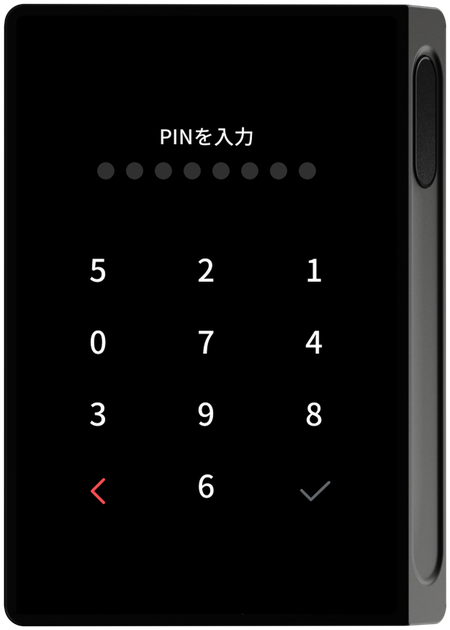
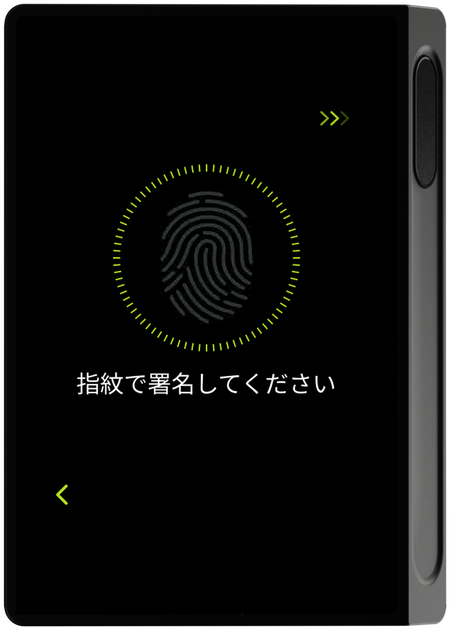
すべての項目を確認したら、一番下の確認ボタンをタップして PIN を入力します。指紋を登録している場合は、PIN の代わりに指紋認証画面が表示されることがあります。
ステップ3 : 署名完了
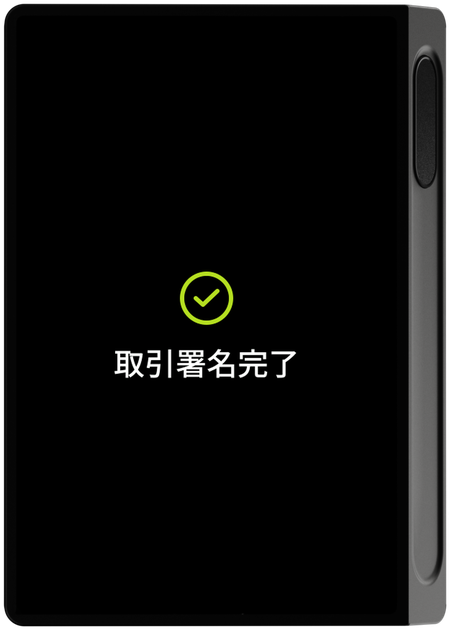
署名が終わると完了画面が表示されます。署名されたトランザクションはモバイルアプリに渡され、ネットワークに送信されます。
警告
画面に表示された項目と、実際に送ろうとしている取引が同じかを必ず確認したうえで署名してください。ひとつでも予想と異なる場合は、署名せずに拒否してください。
署名前の確認ポイント
- 受取アドレス — フィッシング防止のため、必ず全体を照合してください。
- 金額と手数料 — 単位(コインシンボル)と桁数が意図した値と同じか確認します。
- 予想と異なる項目 — どの項目であれ予想と異なる場合は拒否し、モバイルアプリからリクエストをやり直します。