オープンシー(OpenSea)への接続
このガイドは DCENTモバイルアプリ v10.0.0 を基準に作成されています。
OpenSeaは、Ethereumをはじめとするさまざまなネットワークの NFT を取引できるマーケットプレイスです。DCENTモバイルアプリの 「Discovery」 タブからOpenSeaにアクセスし、DCENTウォレットを接続できます。
OpenSeaを含むすべてのDAppsサービスはDCENTが運営するものではありません。各サービスに関するお問い合わせは、各DApps提供元へ直接ご連絡ください。なお、DAppsの利用には金銭的な損失が発生する可能性があり、利用中に発生するすべてのリスクの責任はユーザーにあります。
OpenSeaのサイトへ移動
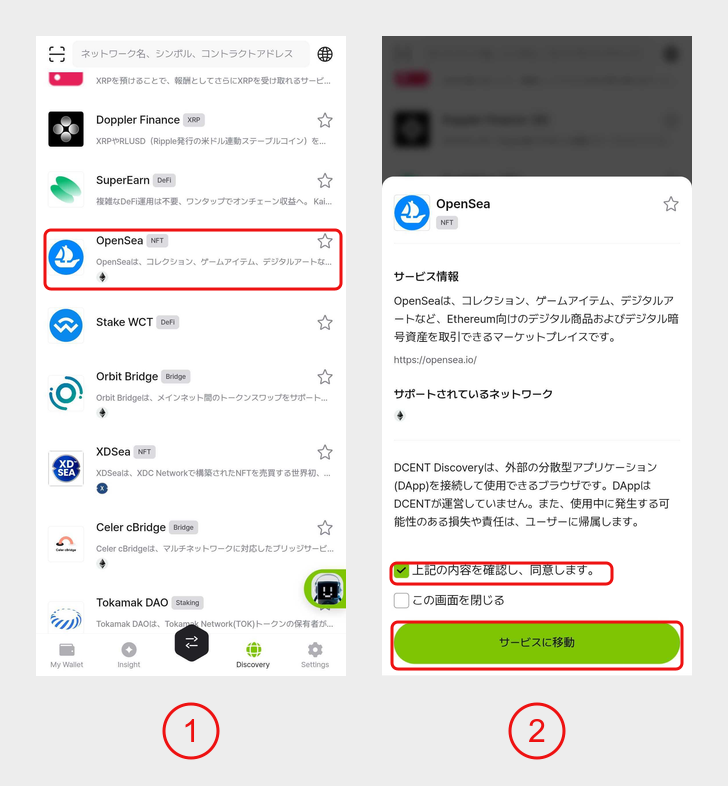
1) 「Discovery」 タブの一覧から 「OpenSea」 を選択します。
2) 同意チェックボックスにチェックを入れ、「サービスに移動」 をタップします。
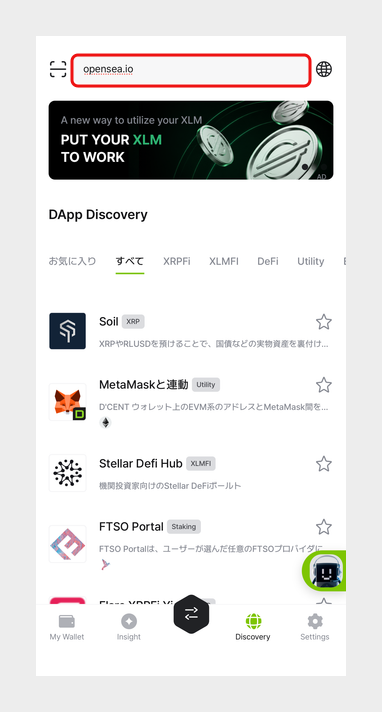
iPhoneでは 「Discovery」 タブの一覧にOpenSeaが表示されません。「Discovery」 タブ上部の検索欄にOpenSeaのサイトアドレス(https://opensea.io/)を入力してアクセスしてください。
ウォレットとの接続
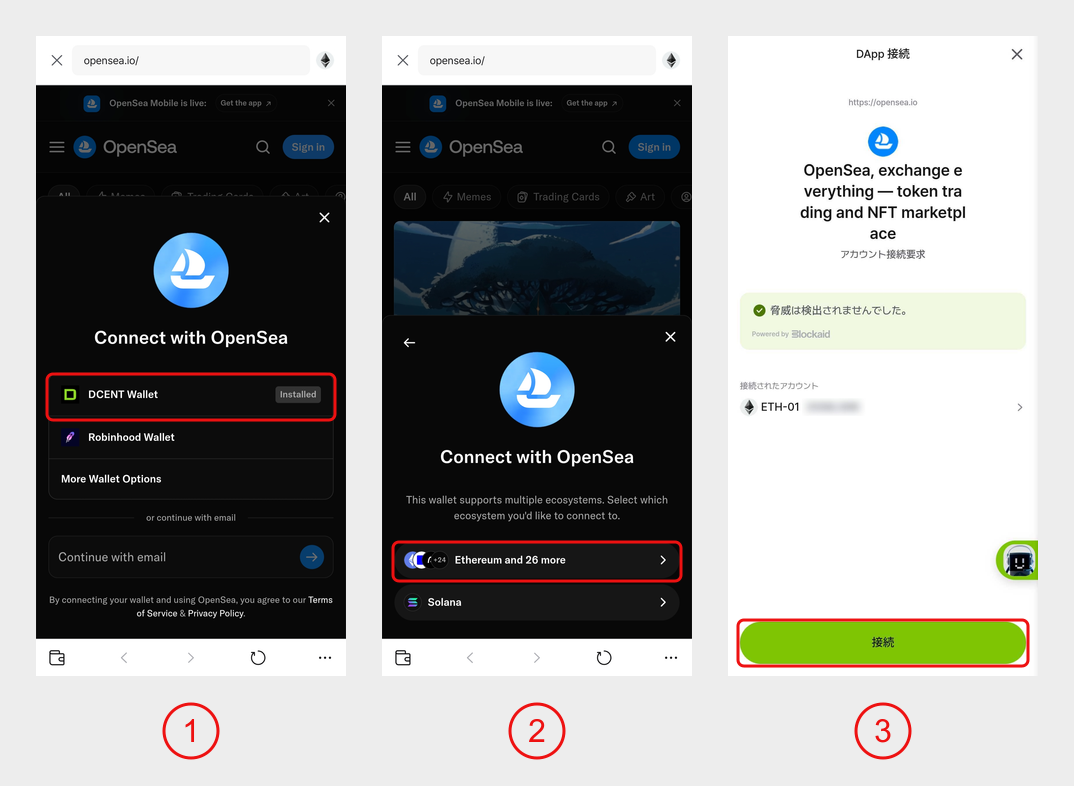
1) OpenSeaサイトでウォレット接続画面が表示されたら、「DCENT Wallet」 を選択します。
2) 接続するネットワークとして 「Ethereum and 26 more」 を選択します。
3) 「DApp 接続」 画面で接続されたアカウントを確認し、「接続」 をタップします。
(Ethereumのアカウントがない場合は 「アカウント追加」 ボタンが表示されます。ボタンをタップして先にアカウントを追加してください。)
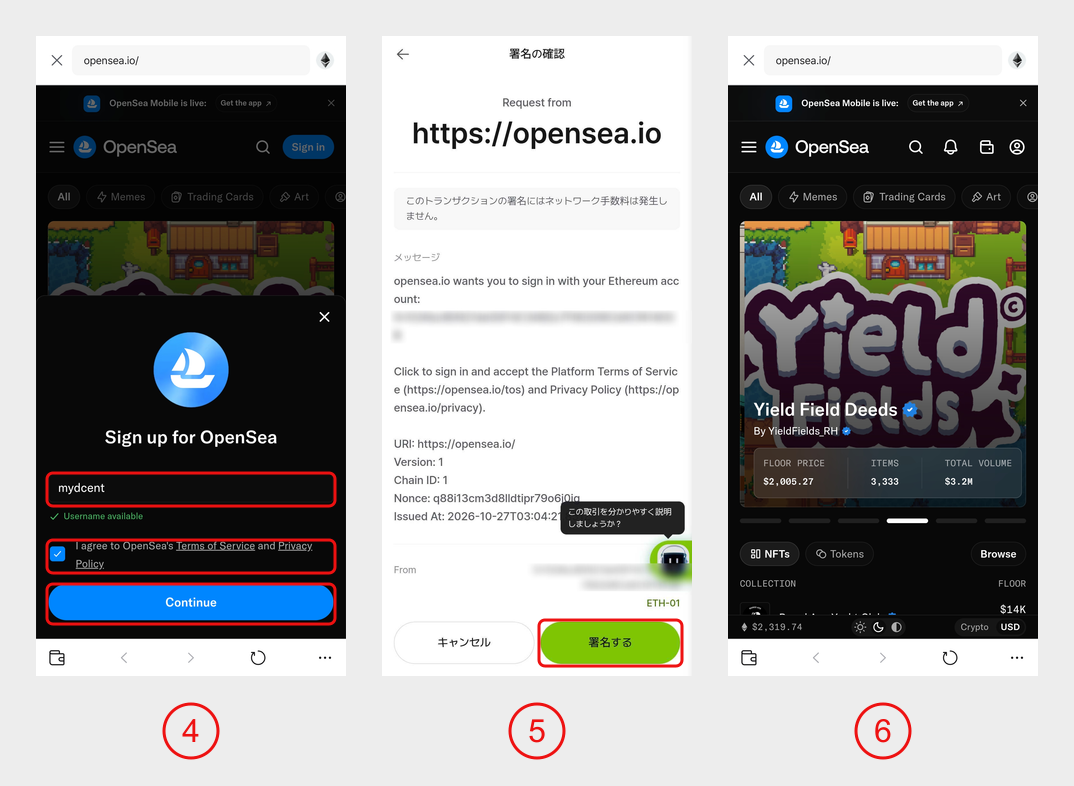
4) OpenSeaに初めて接続する場合は 「Sign up for OpenSea」 画面が表示されます。ユーザー名(Username)を入力し、規約の同意チェックボックスにチェックを入れて 「Continue」 をタップします。
5) 「署名の確認」 画面でリクエスト内容を確認し、「署名する」 をタップします。ハードウェアウォレットをご利用の場合は、デバイス画面で内容を確認して署名します。アプリウォレットの場合はパスワードを入力します。
ログインの署名は取引ではないため、ネットワーク手数料は発生しません。
6) OpenSeaサイトの右上にアカウントアイコンが表示されれば、接続は完了です。
ネットワークの変更
OpenSeaは Ethereum、Polygon、Base、Optimism などさまざまなネットワークに対応しています。
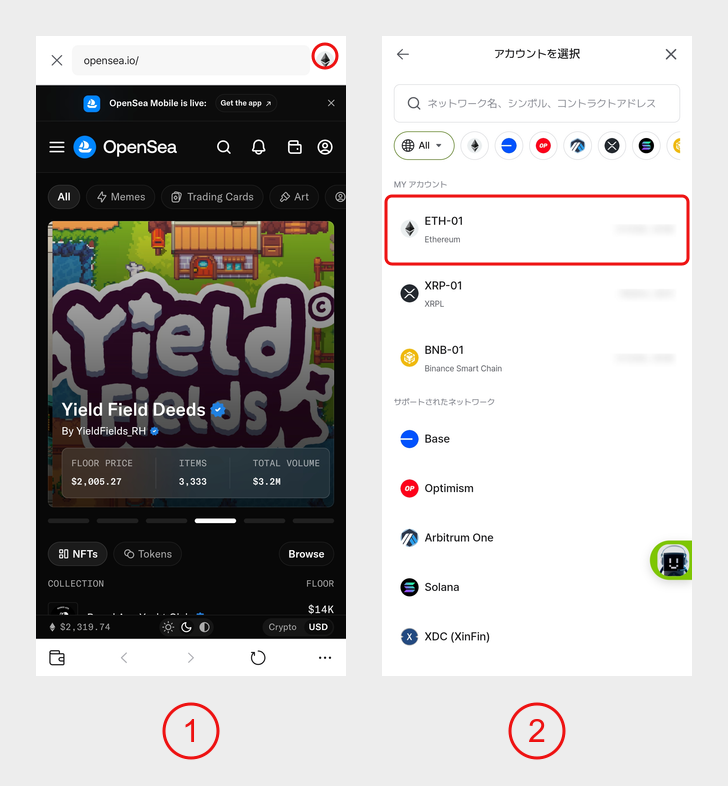
1) 別のネットワークに切り替えるには、右上の ネットワークアイコン をタップします。
2) 「アカウントを選択」 画面で、利用するネットワークのアカウントを選択します。
PCブラウザでの接続
PC拡張機能で接続する
DCENT X または 指紋認証ウォレット をご利用で、PCに PC拡張機能(DCENT Wallet for Chrome) をインストールしている場合は、OpenSeaのウォレット接続画面で 「DCENT Wallet」 を選択して接続できます。
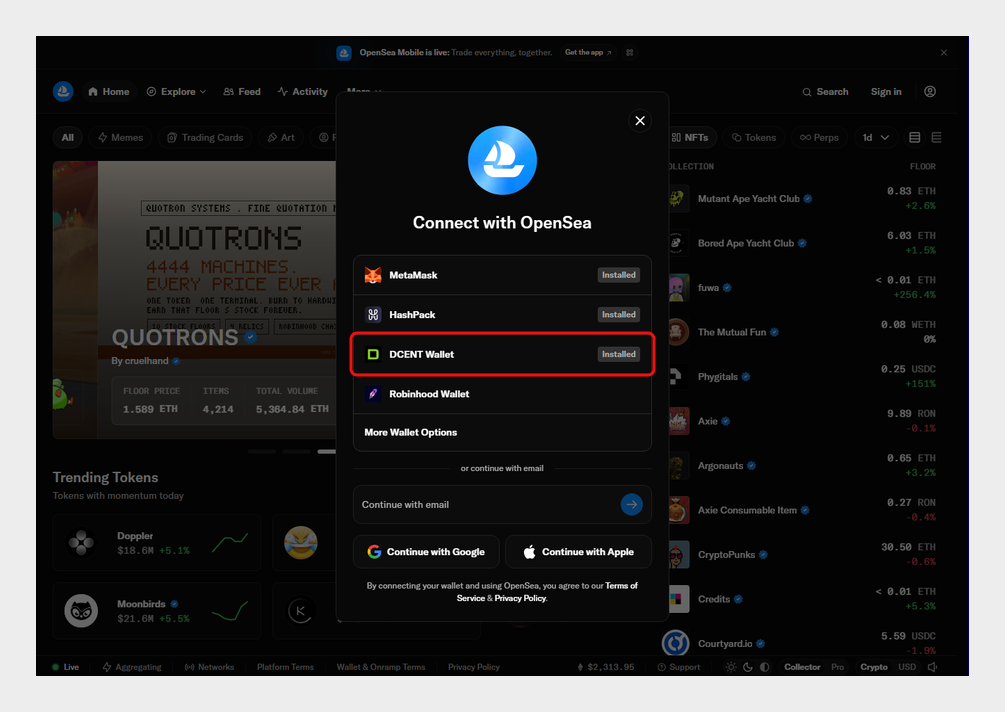
PC拡張機能のインストールとDAppとの接続方法は、PC拡張機能の接続ガイドをご参照ください。
WalletConnectで接続する
PC拡張機能を使用しない場合は、WalletConnect でDCENTモバイルアプリのアカウントを接続できます。
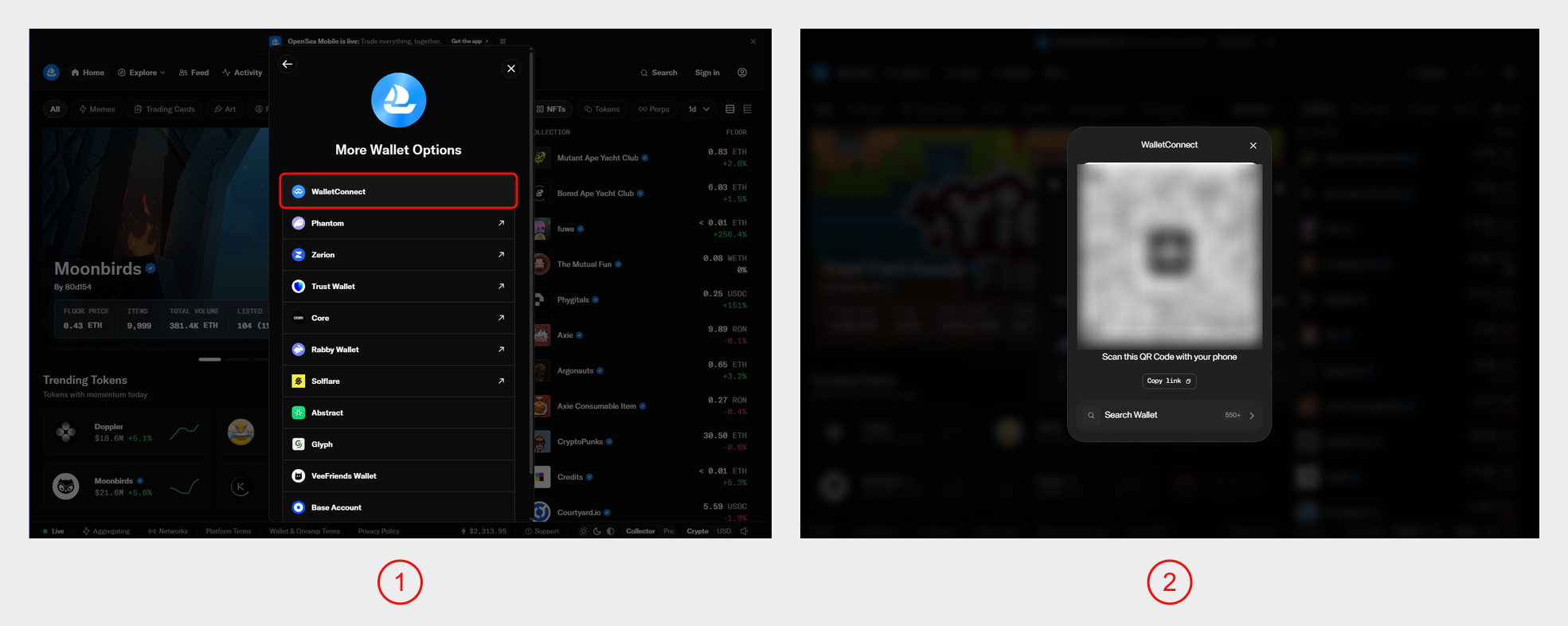
1) OpenSeaのウォレット接続画面で 「More Wallet Options」 をクリックし、「WalletConnect」 を選択します。
2) PC画面にQRコードが表示されたら、DCENTモバイルアプリの QRスキャン ボタンをタップしてスキャンし、接続を進めてください。
PCでWalletConnectを使って接続する詳しい方法は、WalletConnectの接続ガイド(PCブラウザ)をご参照ください。
ログインの署名
PC拡張機能またはWalletConnectで接続すると、OpenSeaに 「Authenticate to continue」 画面が表示され、ログインの署名リクエストが送信されます。
- PC拡張機能: 拡張機能のウィンドウでリクエスト内容を確認して署名し、デバイス画面で内容を確認して署名してください。
- WalletConnect: DCENTモバイルアプリの 「署名の確認」 画面で 「署名する」 をタップします。ハードウェアウォレットの場合はデバイスで署名し、アプリウォレットの場合はパスワードを入力します。
初めて接続する場合は、モバイルと同様に 「Sign up for OpenSea」 画面でユーザー名を入力し、規約に同意する必要があります。署名が完了すると、OpenSeaにログインされます。