メタマスクへの接続(QR-based)
このガイドは DCENTモバイルアプリ v10.0.0 を基準に作成されています。

MetaMaskはEVM互換のブロックチェーン(スマートコントラクトが動作するブロックチェーン)をサポートしており、さまざまなDAppプラットフォームで広く利用されています。
MetaMaskには標準のアカウント機能が備わっているだけでなく、ハードウェアウォレットと統合するためのQRコードベースのプロトコルもサポートしています。
DCENTアプリはこのQRコードベースのプロトコルを活用し、DCENTアカウント(EVM互換)とMetaMaskをシームレスに連携できるようにしています。
MetaMaskのダウンロードとインストール
まず、https://metamask.io/download/ から MetaMaskのChrome拡張機能 をダウンロードし、画面の案内に従ってインストールしてください。
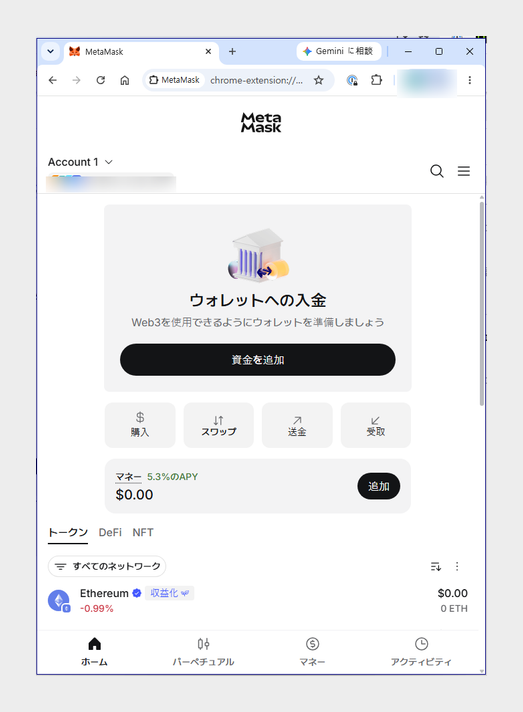
DCENTウォレットとMetaMaskの接続方法
この機能は DCENT X、指紋認証ウォレット、DCENT S、アプリウォレット で利用できます。(オールインワンカードウォレットには対応していません。)
対応最小バージョン
- 指紋認証ウォレット ファームウェアバージョン:2.19.7以上
- DCENTアプリ バージョン:Android 5.16.1以上 / iOS 5.16.2以上
MetaMaskが対応しているQRベースのプロトコルを利用するには、パソコンに カメラ(ウェブカメラ) が接続されている必要があります。
外付けカメラを使用する場合は、そのカメラが オートフォーカスとQRコードスキャン に対応しているか事前にご確認ください。
[Step 1] DCENTアプリでMetaMask接続の準備をする
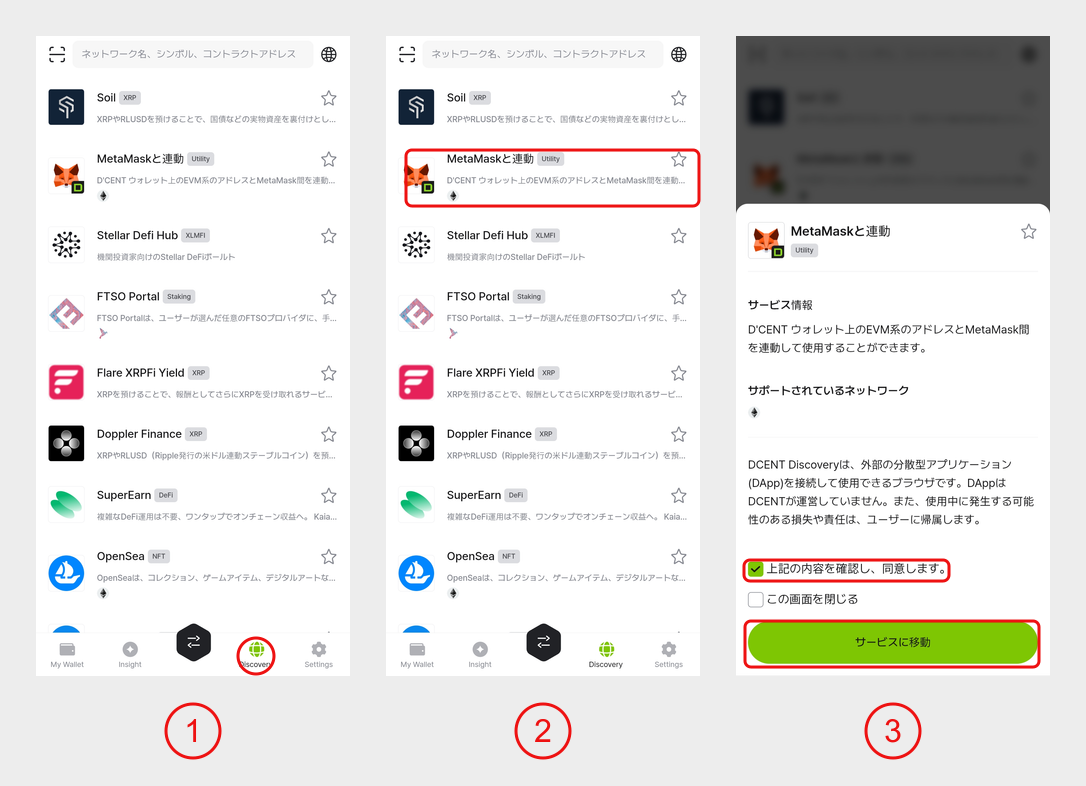
1) DCENTアプリを起動し、「Discovery」 タブに移動します。
EVM系のアカウントがない場合は、アカウント作成ガイドを参考にして先にアカウントを作成してください。
2) 一覧から 「MetaMaskと連動」 を選択します。
3) 同意チェックボックスにチェックを入れ、「サービスに移動」 をタップします。
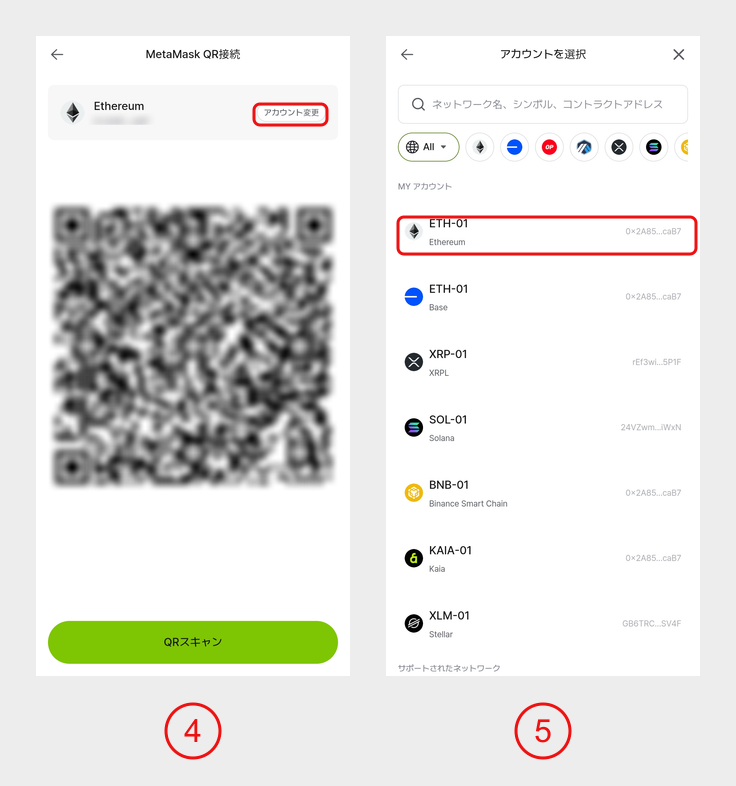
4) 「MetaMask QR接続」 画面に、接続するアカウントのQRコードが表示されます。別のアカウントを接続する場合は 「アカウント変更」 をタップしてください。
5) 一覧から 接続するEVM系アカウント(例:イーサリアム) を選択します。QRコードが表示されたら、[Step 2] に進んでください。
QRコード画面は絶対に他人と共有しないでください。
ハードウェアウォレットが接続されていない場合、またはDCENT Sを使用している場合
ハードウェアウォレットを使用している場合、「サービスに移動」 をタップした後、QRコードを作成するにはウォレットの接続が必要です。
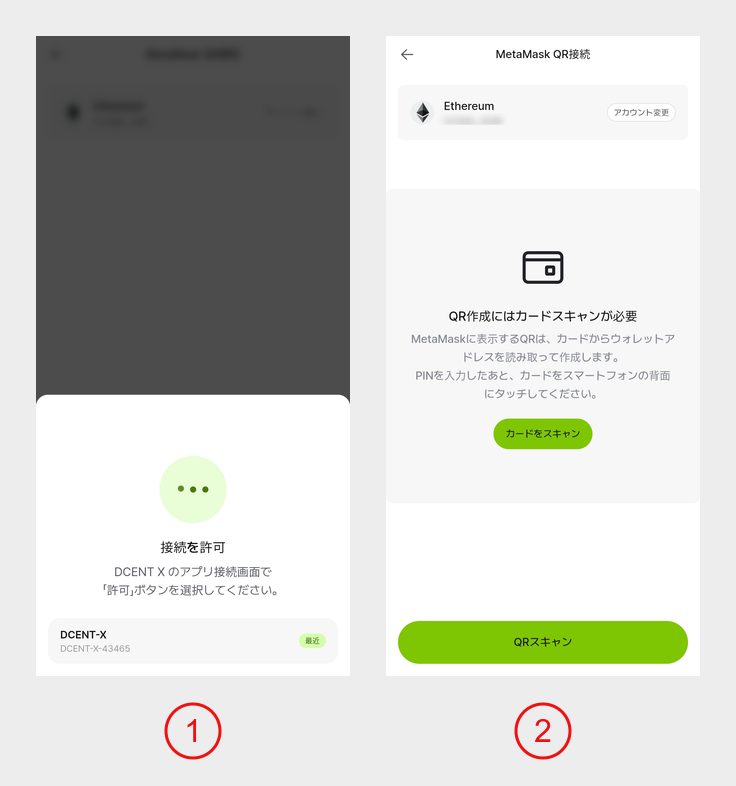
- ① ハードウェアウォレットが接続されていない場合:接続リクエスト画面が表示されます。DCENT Xの場合は、デバイス画面で 「許可」 ボタンを押して接続してください。
- ② DCENT Sを使用している場合:「カードをスキャン」 をタップし、PINを入力してカードをスマートフォンの背面にタッチしてください。カードからウォレットアドレスを読み取ると、QRコードが作成されます。
[Step 2] パソコンでQRコードをスキャンしてDCENTウォレットを接続する
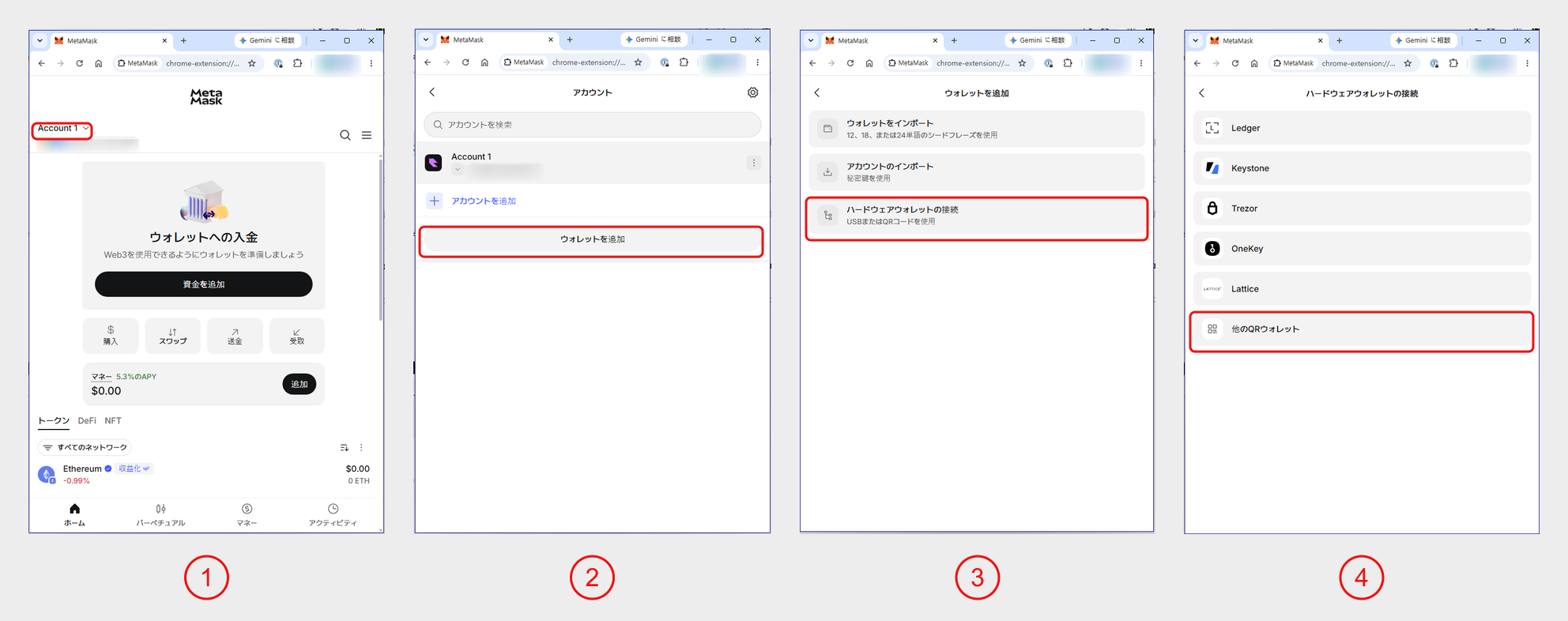
1) MetaMaskのメイン画面左上の アカウント名(例:Account 1) をクリックします。
2) 「ウォレットを追加」 をクリックします。
3) 「ハードウェアウォレットの接続」 をクリックします。
4) 「他のQRウォレット」 を選択します。
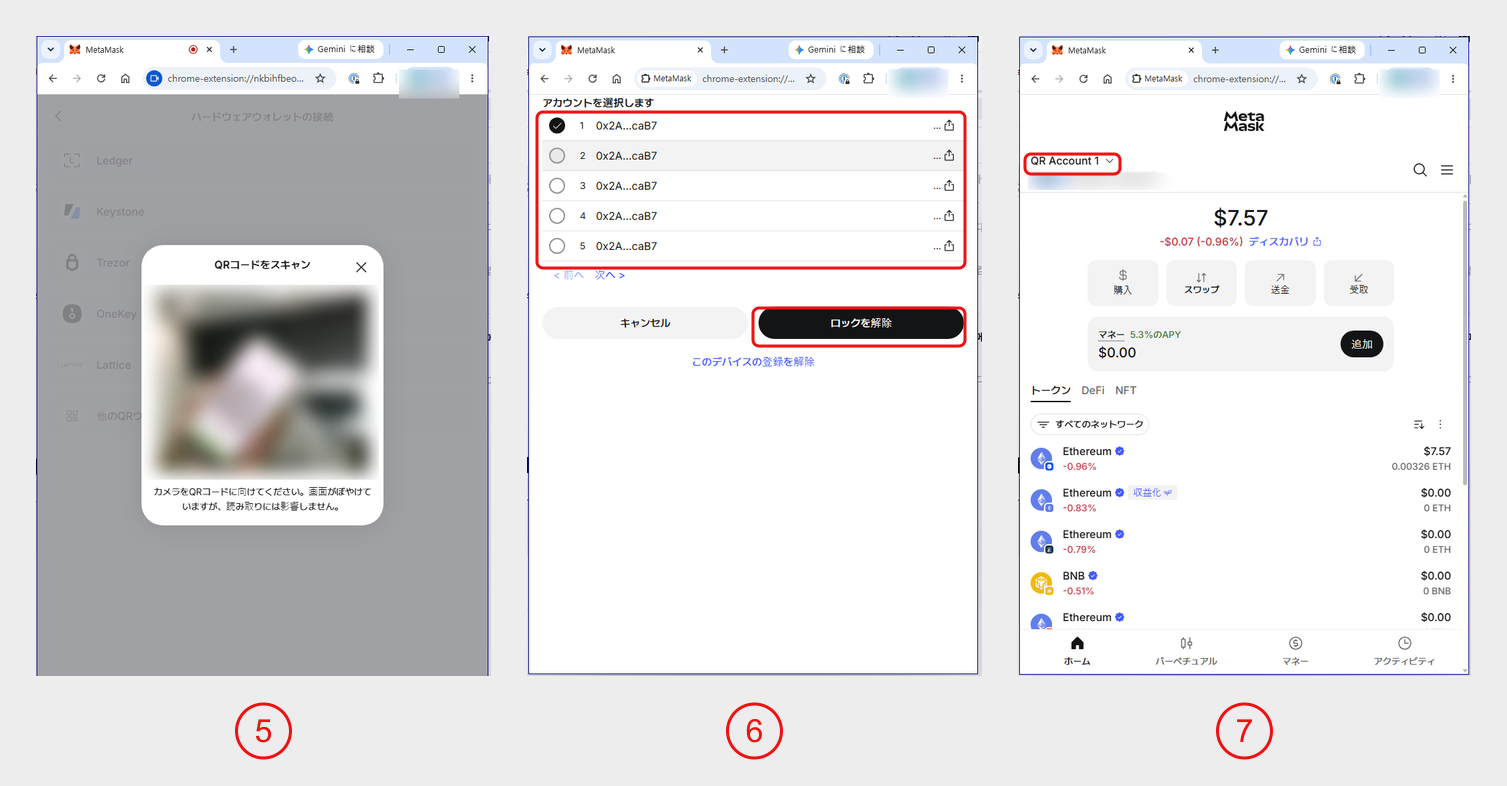
5) QRコードスキャン画面が開いたら、[Step 1] で準備したDCENTアプリのQRコードをパソコンのカメラでスキャンします。
パソコンのカメラでQRコードがうまく読み取れない場合は、スマートフォンの画面の明るさを最大にして再度お試しください。
6) アカウント選択画面で 1番目のアカウント を選択し、「ロックを解除」 をクリックします。
(DCENTのQRコードをスキャンした際に表示されるアカウントはすべて同じため、どのアカウントを選択しても問題ありません。)
7) DCENTウォレットのアカウントが 「QR Account 1」 としてMetaMaskに連携されます。
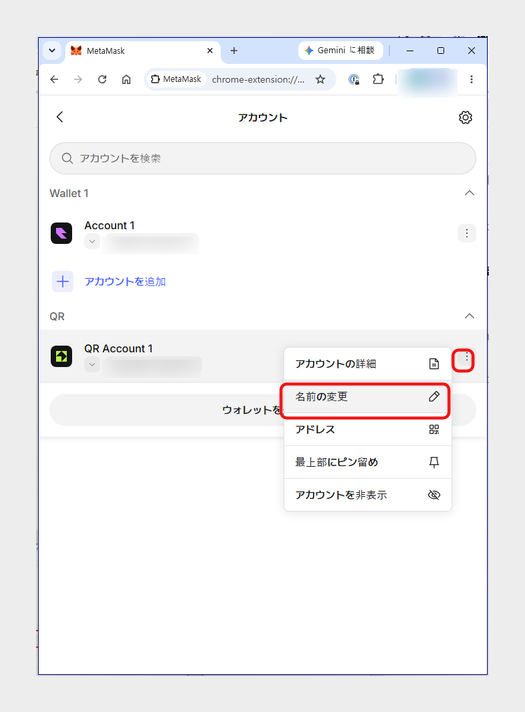
連携したアカウントの名前は変更できます。MetaMaskの アカウント 画面で 「QR Account 1」 横の その他(⋮) ボタンをクリックし、「名前の変更」 を選択してください。
MetaMaskを使用してETHを送信する方法の例
[Step 1] MetaMaskでETHトランザクションを作成する
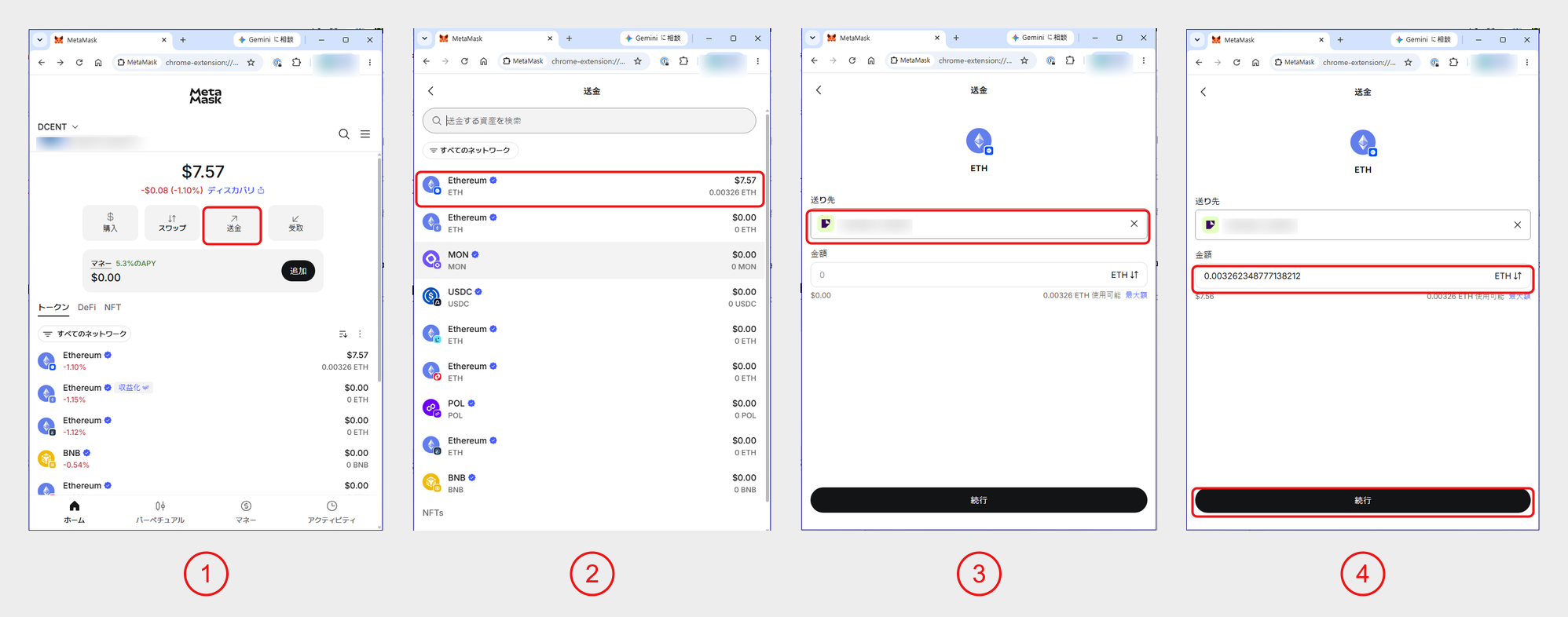
1) MetaMaskのメイン画面で 「送金」 をクリックします。
2) 送信する資産(例:ETH)を選択します。
3) 受取人のアドレスを入力します。
4) 送信する数量を入力し、「続行」 をクリックします。
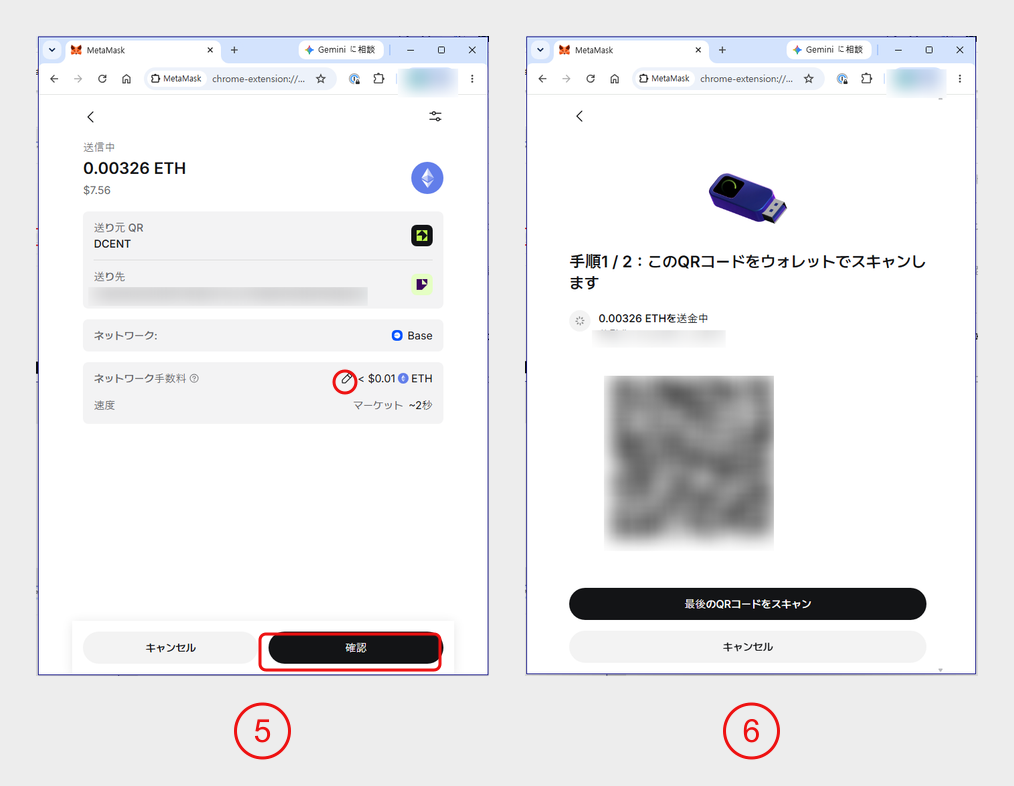
5) 取引内容を確認し、「確認」 をクリックします。
(ネットワーク手数料 横の 鉛筆(✎)ボタン をクリックすると、手数料を希望の上限に調整できます。)
6) QRコード形式の署名リクエスト画面に切り替わります。
[Step 2] DCENTアプリで署名してMetaMaskに送信する
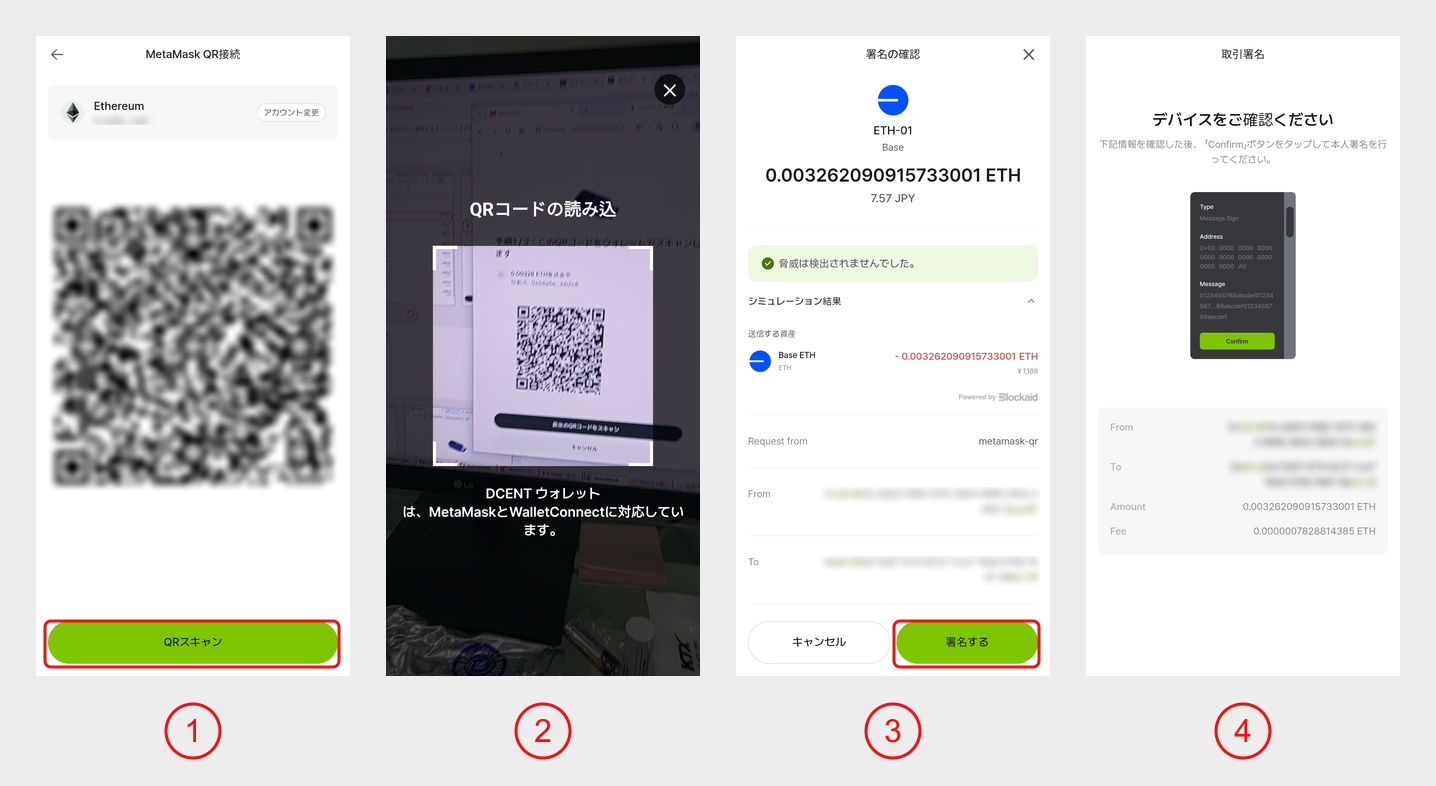
1) DCENTアプリの 「MetaMask QR接続」 画面で 「QRスキャン」 をタップします。(「Discovery」 タブ左上の QRスキャン ボタンをタップしても構いません。)
2) MetaMaskに表示された署名リクエストのQRコードをスキャンします。
3) 「署名の確認」 画面で受取アドレスと金額を確認し、「署名する」 をタップします。
4) ハードウェアウォレットを使用している場合は、デバイス画面で内容を確認して署名します。アプリウォレットの場合はパスワードを入力します。
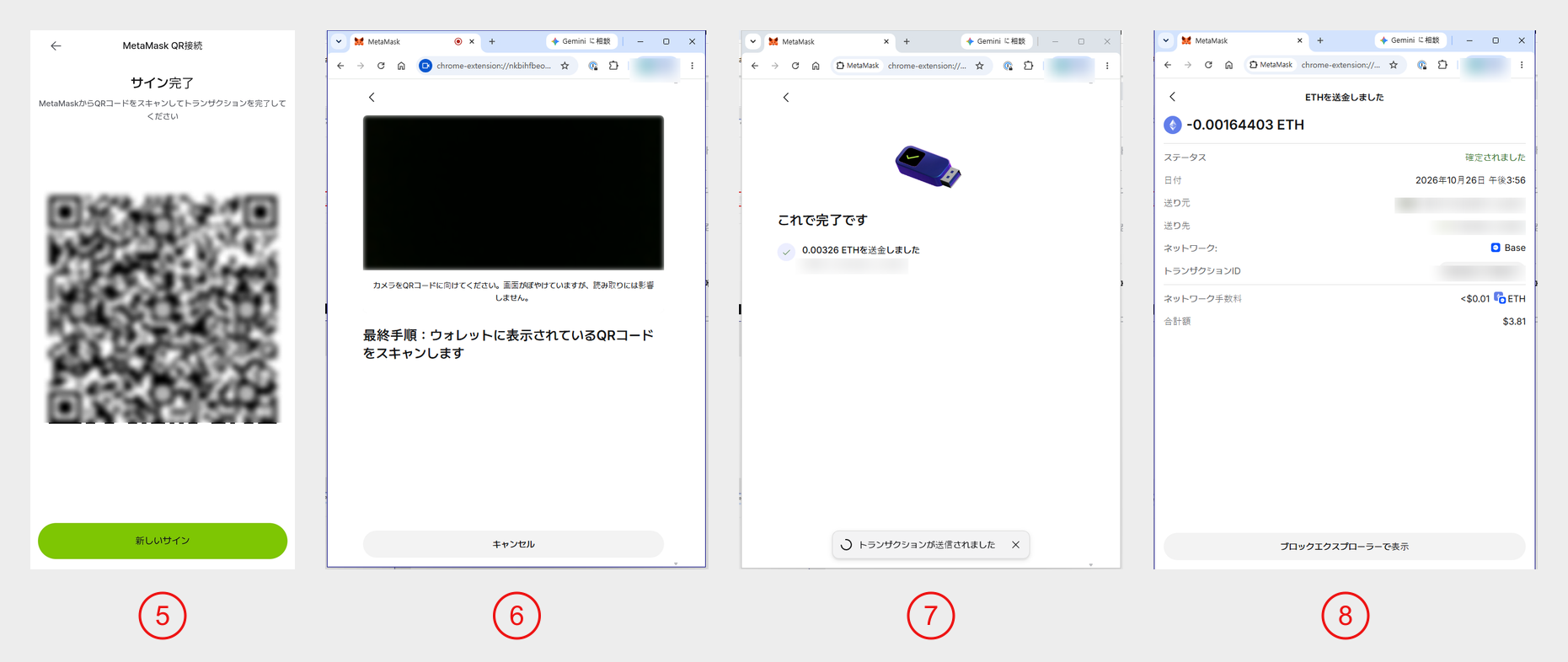
5) 署名が完了すると、署名結果がQRコードで表示されます。
6) MetaMaskの署名リクエスト画面で 「最後のQRコードをスキャン」 をクリックし、DCENTアプリに表示されたQRコードをパソコンのカメラでスキャンします。
7) スキャンが完了すると、トランザクションが送信されます。
8) MetaMaskの 「アクティビティ」 タブで取引履歴を確認できます。