一つのスマホで複数のウォレットは使えるの?
はい、1台のスマートフォンに複数のDCENTウォレットを登録して使用できます。
DCENTモバイルアプリのマルチウォレット機能を使うと、DCENT X、指紋認証型ウォレット、DCENT Sカードウォレット、ALL IN ONEカードウォレット、アプリウォレットを種類や個数に関係なく1台のスマートフォンに登録し、必要に応じて切り替えて使用できます。各ウォレットはそれぞれ固有の復元ワードと秘密鍵を持っているため、資産もウォレットごとに管理されます。
たとえば、DCENT X 2個・指紋認証型ウォレット1個・カードウォレット3個を1台のスマートフォンでまとめて管理できます。
[別のウォレットを追加する]
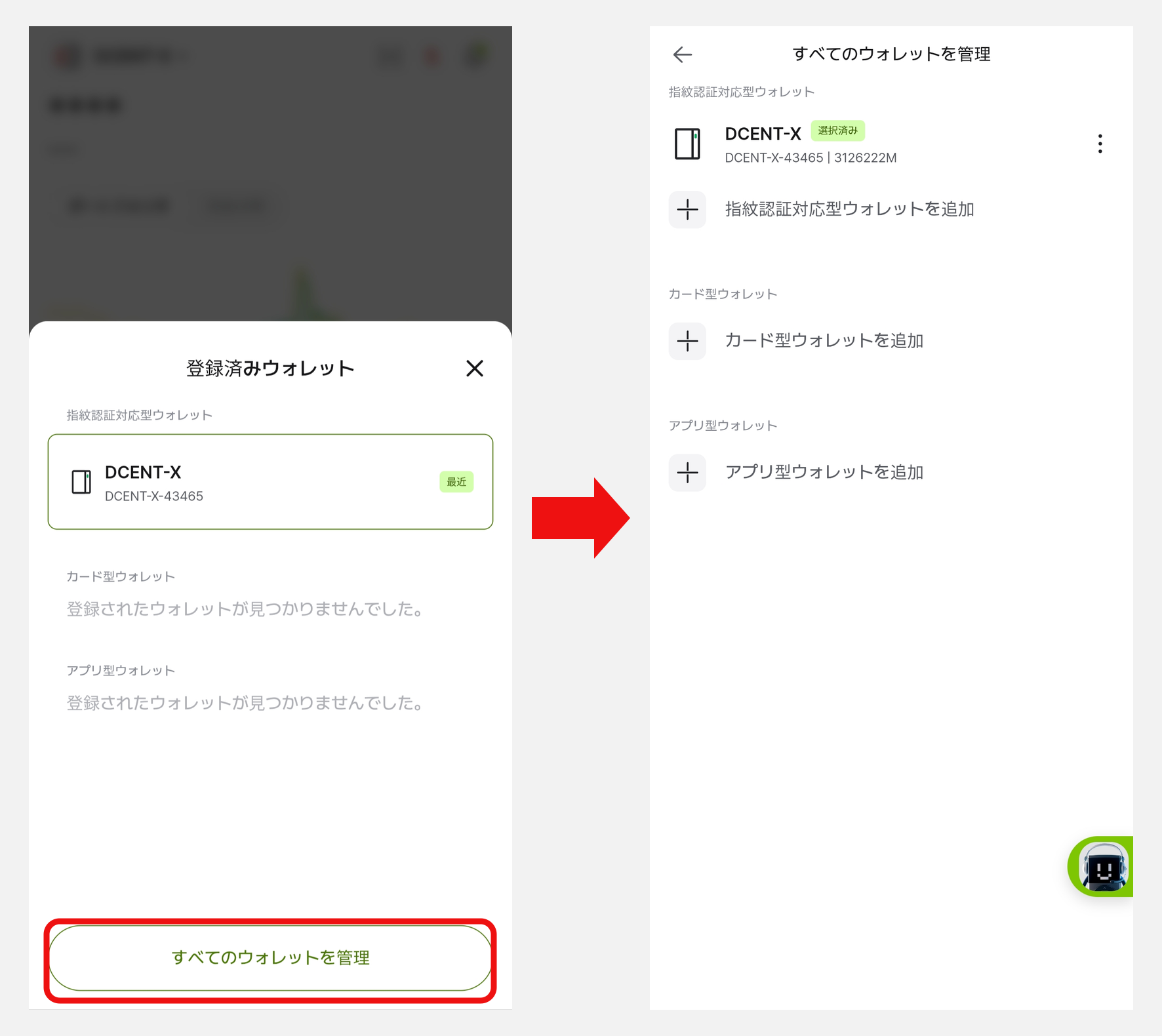
- 「My Wallet」タブ左上の登録済みウォレットボタンをタップします。
- 登録済みウォレットの画面で「すべてのウォレットを管理」をタップします。
- 追加したいウォレットの種類(指紋認証型ウォレットまたはカードウォレット)の「+」追加ボタンをタップして、ウォレットを接続します。(DCENT Xは指紋認証型ウォレットとして追加します。)
ウォレットごとの接続方法は、以下のユーザーガイドをご参照ください。
- DCENT X の接続方法
- 指紋認証型ウォレット - Android OS 携帯端末との接続方法
- 指紋認証型ウォレット - iOS 携帯端末との接続方法
- DCENT Sカードウォレットの設定方法
- ALL IN ONEカードウォレットの設定方法
[別のウォレットに変更する]
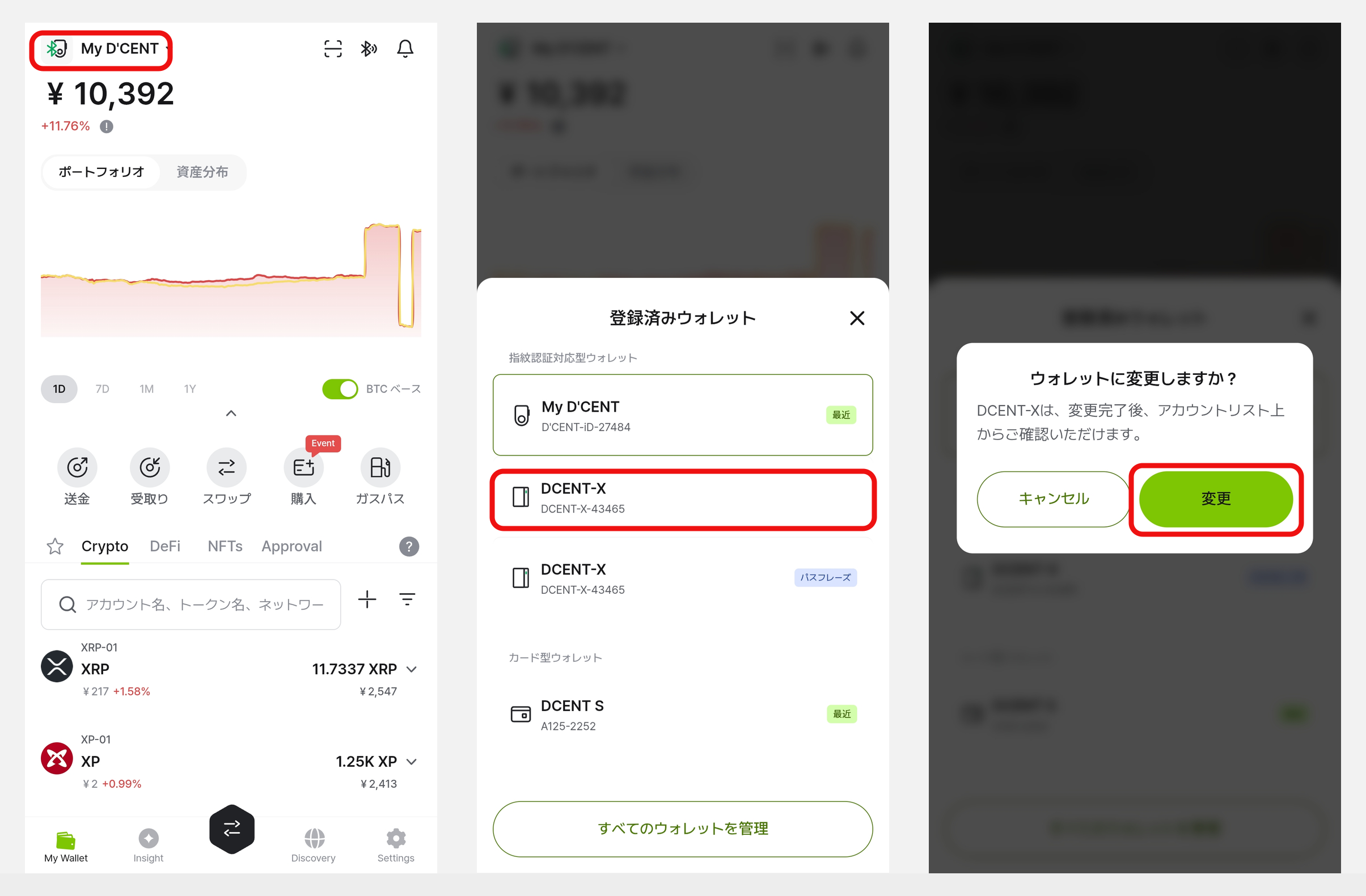
- 「My Wallet」タブ左上の登録済みウォレットボタンをタップします。
- 登録済みウォレットの一覧から、変更したいウォレットを選択します。
- 「ウォレットに変更しますか?」というポップアップで「変更」をタップすると、My Walletタブが選択したウォレットの資産とアカウント情報に切り替わります。
「Settings」→「すべてのウォレットを管理」で、変更したいウォレットのその他(⋮)ボタン →「このウォレットに変更」を選択しても変更できます。
詳しい使い方は、以下のユーザーガイドをご参照ください。
[ご参考]
- 同じ種類のウォレットを複数使用する場合は、「Settings」→「すべてのウォレットを管理」で各ウォレットの名前を変更すると、用途や所有者ごとに簡単に区別できます。
- マルチウォレット機能は、DCENTモバイルアプリを最新バージョンにアップデートしてからご利用ください。