スマホを機種変した後のウォレットの使用方法は?
スマートフォンを変更した場合、ご利用のウォレットの種類(DCENT X/指紋認証型ウォレット/DCENT S・ALL IN ONEカードウォレット/アプリウォレット)に応じて、以下のようにDCENTウォレットを継続してご利用いただけます。
[DCENT X ご利用の場合]
DCENT X は、本体内に復元ワードと秘密鍵が保存されているため、新しいスマートフォンでもそのまま使用できます。
- 新しいスマートフォンにDCENTアプリをインストール
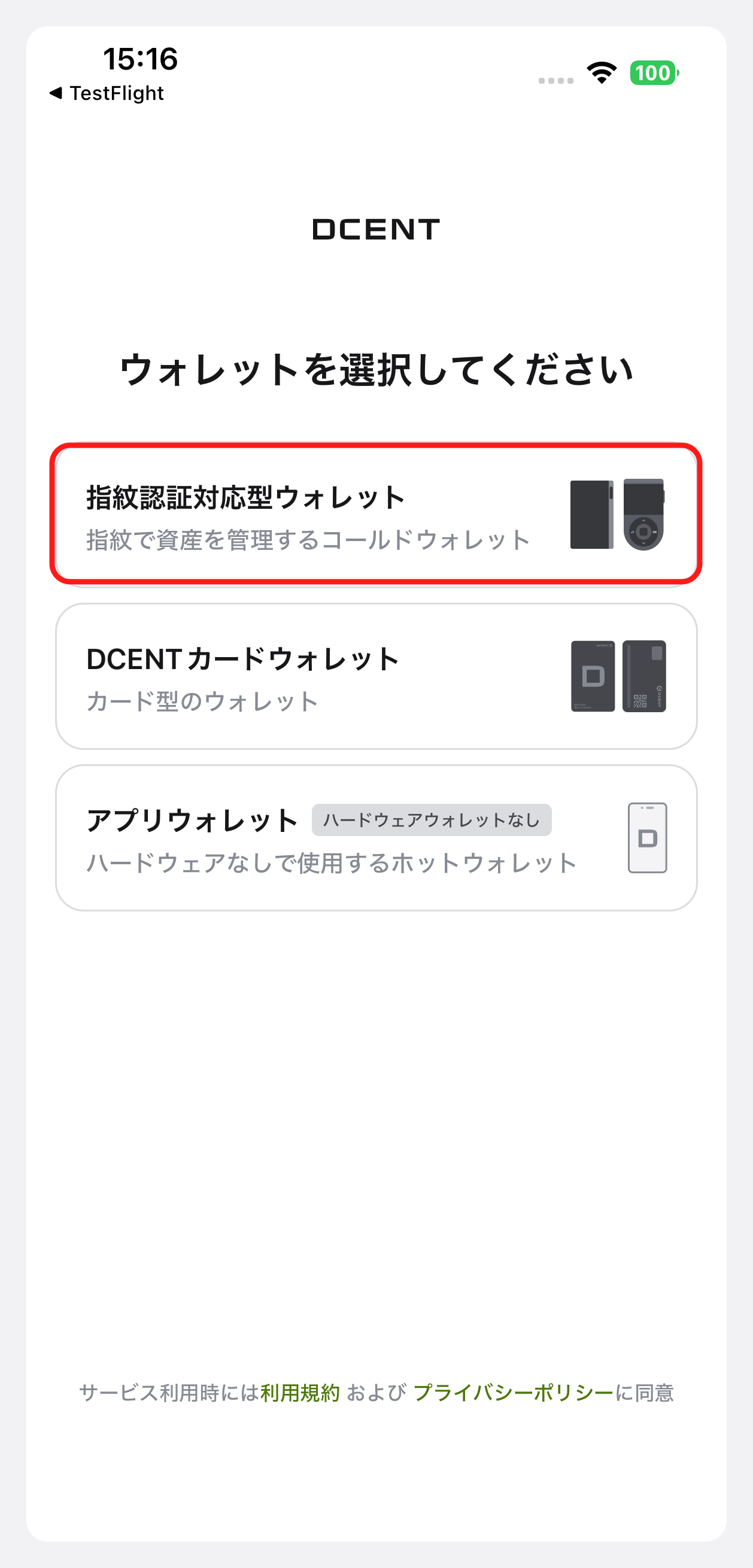
- アプリ起動後、ウォレットの種類選択で「Biometric Wallet」(指紋認証型)を選択
- DCENT X をBluetoothで新しいスマートフォンに接続(AndroidはUSB-Cケーブル接続も可能)
DCENT X のBluetooth接続方法はユーザーマニュアルをご確認ください。
[指紋認証型ウォレットご利用の場合]
指紋認証型ウォレットは、ハードウェア内に復元ワードと秘密鍵が保存されているため、新しいスマートフォンでもそのまま使用できます。
- 新しいスマートフォンにDCENTアプリをインストール
- アプリ起動後、ウォレットの種類選択で「Biometric Wallet」(指紋認証型)を選択
- 指紋認証型ウォレットをBluetoothで新しいスマートフォンに接続
スマートフォンの機種に応じて、指紋認証型ウォレットのBluetooth接続方法はユーザーマニュアルをご確認ください。
[DCENT S/ALL IN ONEカードウォレットご利用の場合]
DCENT SカードウォレットとALL IN ONEカードウォレットは、NFCタッチでスマートフォンと接続するカード型コールドウォレットです。そのため、特別な操作なしに新しいスマートフォンでもウォレットを使用できます。
- 新しいスマートフォンにDCENTアプリをインストール
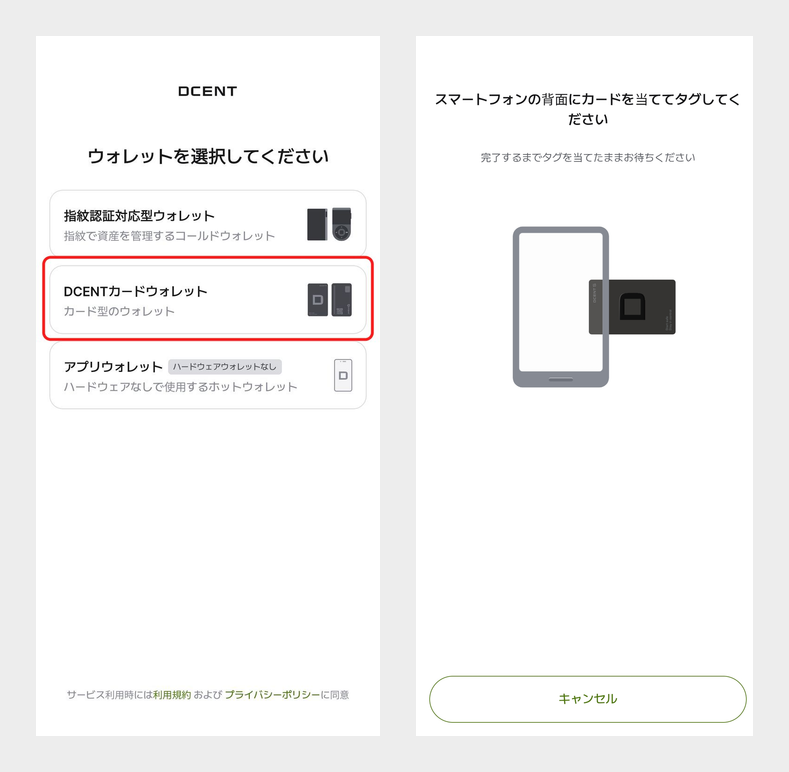
- アプリ起動後、ウォレットの種類選択で「カード型ウォレット」を選択
- DCENT SまたはALL IN ONEカードウォレットをスマートフォンにタッチ
- 以前のアカウントが表示されない場合:
「My Wallet」タブで「+アカウント追加」ボタンを押して、以前使用していたアカウントを再追加してください。
[アプリウォレットご利用の場合]
アプリウォレット(ソフトウェアウォレット)は、2026年9月の不正な資産移動の事案に関連しています。アプリウォレットをご利用の場合は、まず下記の公式ガイドをご確認のうえ、資産を安全なウォレットへ移動してください。
アプリウォレットは「復元ワード(ニーモニックコード)」を使ってのみ以前のウォレットを復元できます。
- 旧スマートフォンで24個の復元ワードを必ずバックアップしてください。
⚠️ バックアップしていない場合、復元は不可能です。 - 新しいスマートフォンにDCENTアプリをインストール
- アプリ起動後、「ウォレットをインポート」を選択して復元ワードを入力
- 以前に管理していたコインアカウントを再追加して資産を確認
アプリウォレットのバックアップおよび復元方法は「ユーザーマニュアル」をご参照ください。
🚨 アプリウォレット復元のご注意
Googleバックアップ、Samsungクラウド、iCloudなどを使ってアプリを復元しても、アプリウォレットのデータは復元されません。必ず復元ワードを使用して復元を行ってください。