Kaiaアドレスに誤送信されたイーサリアム基盤資産の復旧方法
はじめに
誤送金の問題を解決する過程で発生しうるすべての結果の責任は、ユーザーご本人にあります。この機能を使用する前に、関連する内容を十分にご理解ください。誤って使用した場合、誤送金した資産を永久に取り戻せなくなる可能性があります。
スマートフォンアプリ v5.3.1 より前に作成したKaiaアカウント(現在の「Kaia Legacy」アカウント)は、イーサリアムアカウントとアドレスが異なっていました。このガイドでは、Legacy Kaiaアドレスにイーサリアム基盤の資産を誤って送った場合の復旧方法をご案内します。Legacyアカウントの詳細は、ウォレット復元時の注意点 — Legacy アカウントのアドレスについてをご参照ください。
v5.3.1以降に新規作成したKaiaアカウント(「Legacy」表示なし)は、イーサリアムアカウントと同じアドレスです。このKaiaアドレスにイーサリアム基盤の資産を送った場合、資産はイーサリアムアカウントにあります。イーサリアムアカウントに該当トークンのアカウントを追加すると、資産を確認できます。
復旧は次の順序で進めます。
- カスタムパスのアカウントで、Legacy Kaiaアドレスと同じアドレスのイーサリアムアカウントを作成します。
- 作成したアカウントのアドレスに誤送金した資産があるか、ブロックエクスプローラーで確認します。
- トークンアカウントを追加し、資産を元のイーサリアムアカウントに移します。
- 一時的に作成したアカウントを非表示にし、カスタムパスのアカウントのオプションをオフにします。
以下の説明は、イーサリアム基盤の資産であるOrbit Chain(ORC)をLegacy Kaiaアドレスに誤って送った場合を想定しています。ほかのイーサリアム基盤の資産を誤送金した場合も、同じ方法で進めてください。このガイドはDCENTアプリウォレットの画面を基準にしていますが、ハードウェアウォレットをお使いの場合も同じ手順で進められます。
復旧用のカスタムパスのアカウントを作成する
カスタムパスのアカウントは、復旧用の一時的なアカウントとしてのみ使用してください。このアカウントをDCENTのdAppブラウザなどほかのサービスで使用すると、正常に動作しない場合があります。
また、後でリカバリーフレーズでウォレットを復元したときに、この一時アカウントが再表示されない場合があります。
ステップ1:[カスタムパス(Path)のアカウント]オプションを有効にする
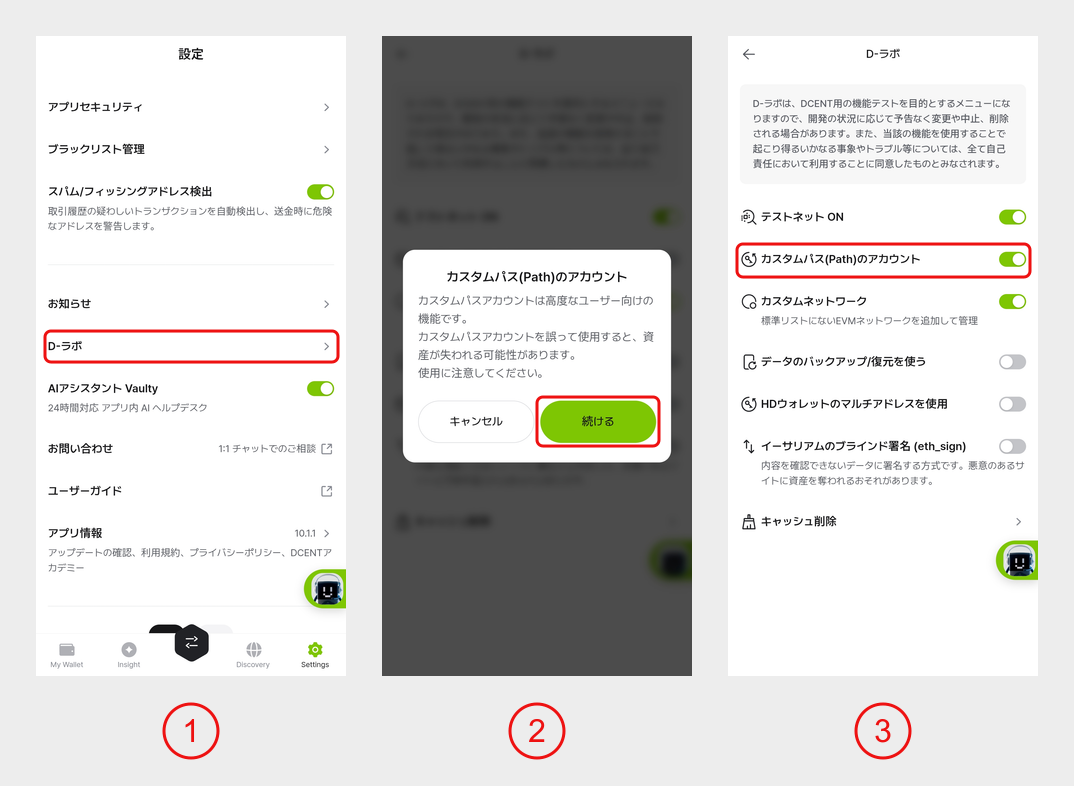
1) 「Settings」タブで「D-ラボ」をタップします。
2) 「カスタムパス(Path)のアカウント」をオンにし、案内ポップアップで「続ける」をタップします。
3) オプションがオンになったことを確認します。
ステップ2:[カスタムパス]でイーサリアムアカウントを追加する
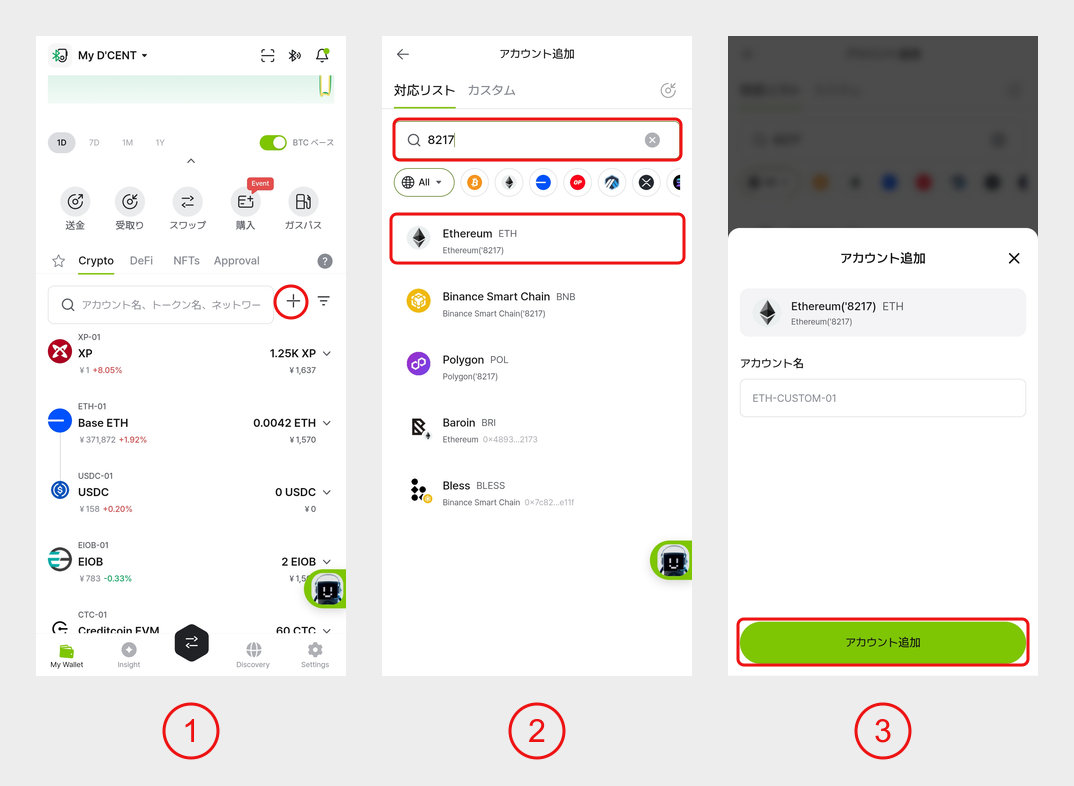
1) 「My Wallet」タブで「+」ボタンをタップします。
2) 検索欄に「8217」と入力し、「Ethereum('8217)」を選択します。Legacy Kaiaアドレスと同じパス(m/44'/8217'/0'/0/0)のイーサリアムアカウントが作成されます。
3) アカウント名を確認し、「アカウント追加」をタップします。
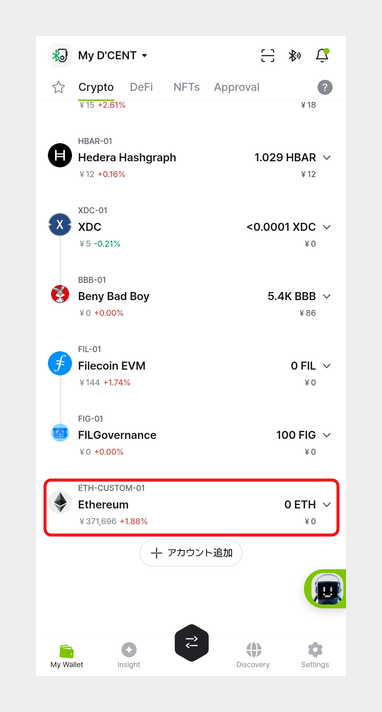
アカウントが正常に追加されると、「ETH-CUSTOM-01」イーサリアムアカウントが表示されます。
資産がイーサリアムネットワークにあるか確認する
作成したアカウントのアドレスが資産を送ったアドレスと同じか、そのアドレスに誤送金した資産が残っているかを確認します。
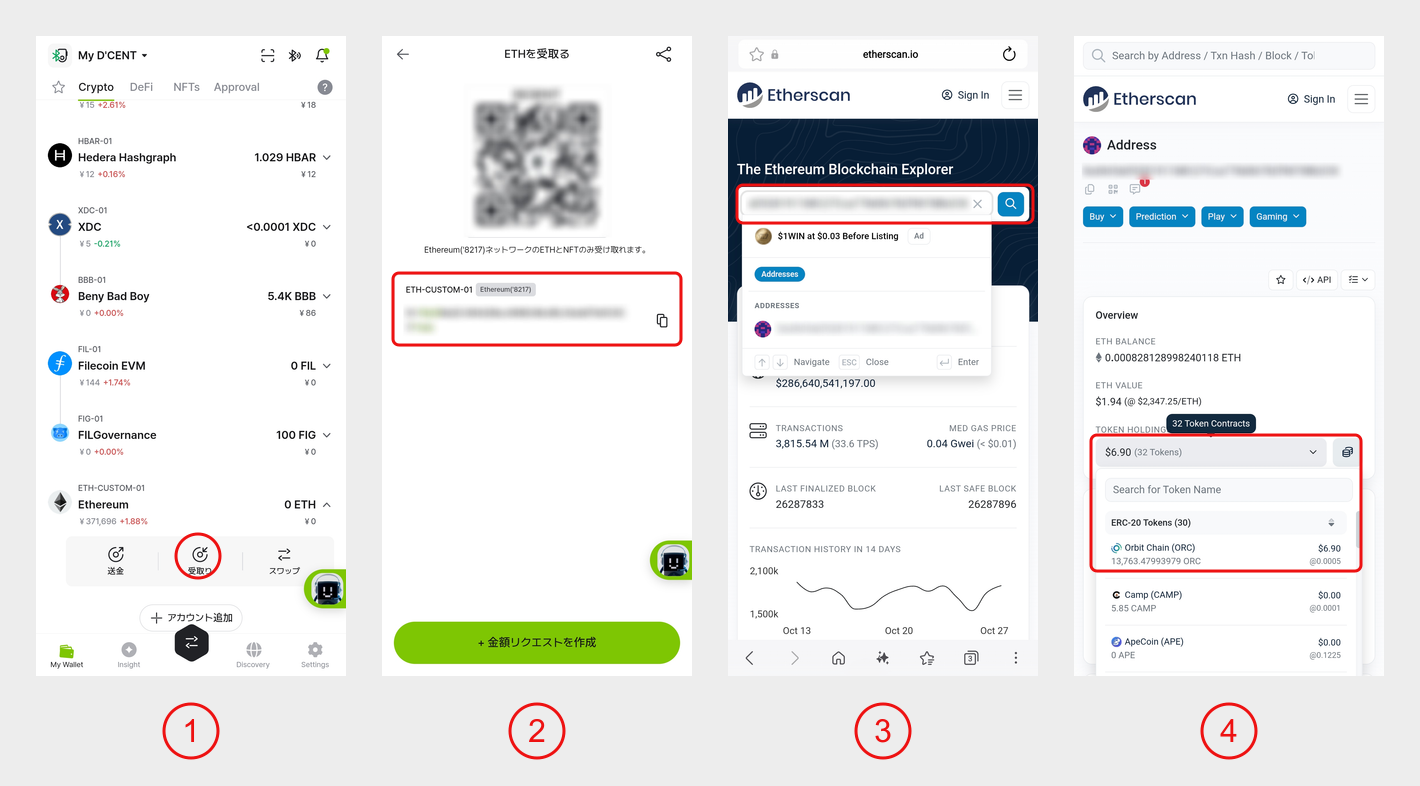
1) 「ETH-CUSTOM-01」アカウントをタップし、「受取り」をタップします。
2) アドレス横のコピーボタンをタップしてアドレスをコピーします。コピーしたアドレスが、資産を送った取引所やウォレットの出金履歴にある受取アドレスと同じか確認してください。Kaia Legacyアカウントをお使いの場合は、そのアカウントのアドレスとも同じです。
3) ウェブブラウザでEtherscan(https://etherscan.io)にアクセスし、コピーしたアドレスを検索します。
4) 「Token Holdings」の一覧に誤送金した資産が表示されれば、復旧できます。
コピーしたアドレスが資産を送ったアドレスと異なる場合、この方法では復旧できません。送った資産のネットワークを再度ご確認ください。
一時アカウントにトークンアカウントを追加する
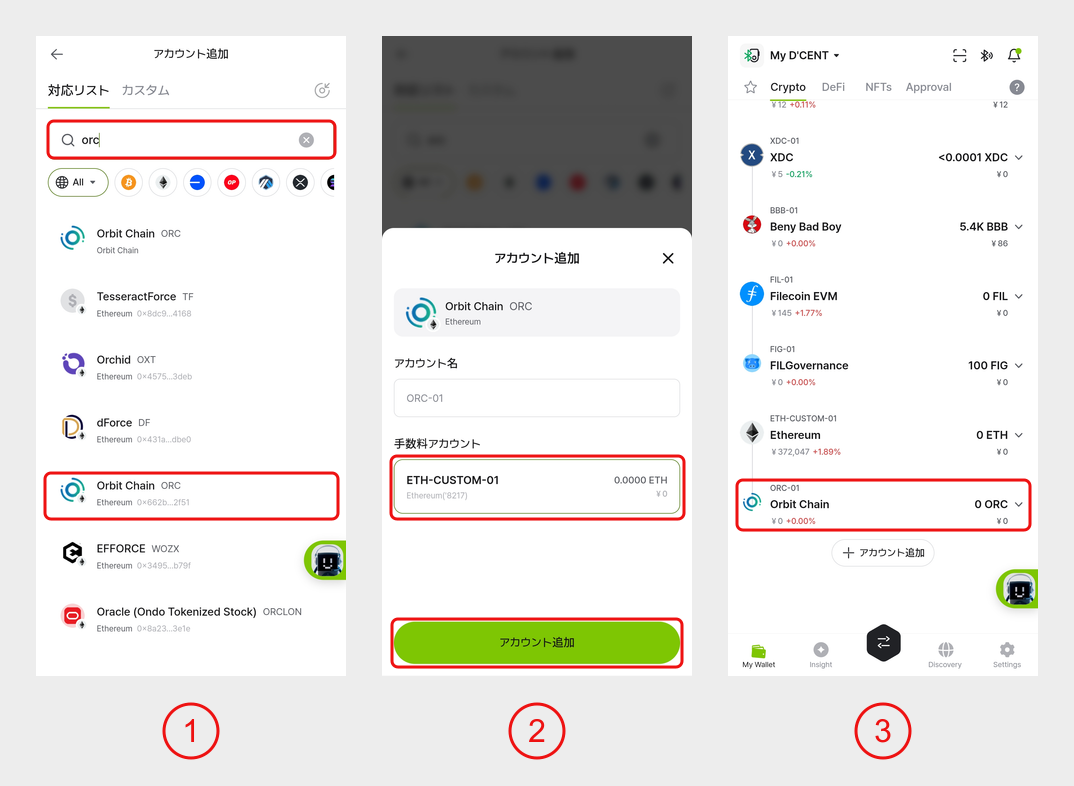
1) アカウント追加画面の検索欄に「orc」と入力し、ネットワークが「Ethereum」と表示されたOrbit Chain(ORC)を選択します。
2) 手数料アカウントに先ほど作成した「ETH-CUSTOM-01」を選択し、「アカウント追加」をタップします。
3) 「ETH-CUSTOM-01」アカウントの下にトークンアカウントが追加されます。
新しく作成したトークンアカウントに資産が表示されれば、復旧用アカウントの準備は完了です。
一時アカウントの資産を元のイーサリアムアカウントに移す
一時アカウントの資産を元のイーサリアムアカウントに移します。イーサリアム基盤のトークンを送る際は、イーサリアム(ETH)がネットワーク手数料として使われます。
資産の送金時に発生する手数料はブロックチェーンネットワークに支払われる費用であり、DCENTウォレットが請求する手数料ではありません。
ステップ1:一時アカウントに手数料用のETHを送る
「ETH-CUSTOM-01」アカウントの「受取り」でアドレスをコピーし、ほかのアカウントや取引所から手数料用のETHを送ってください。ネットワークの状況により手数料が変わるため、余裕をもって送ることをおすすめします。
ETHの着金を確認したら、次のステップに進みます。
ステップ2:誤送金したトークンを元のアドレスに送る
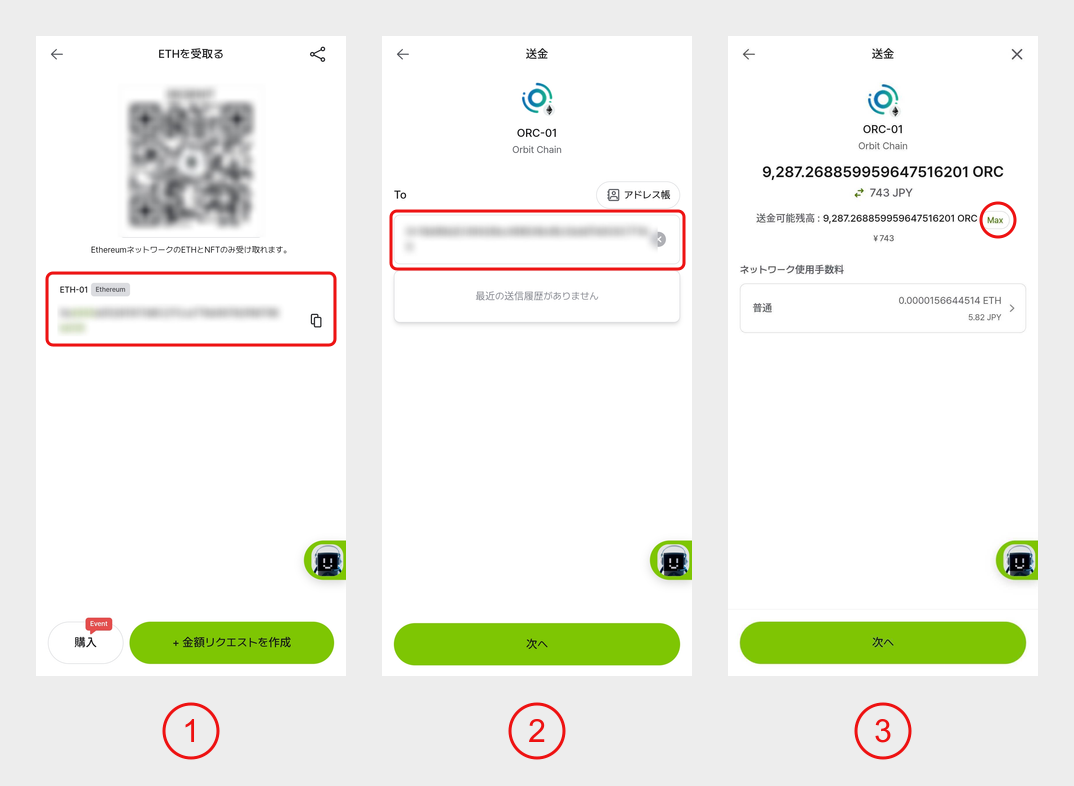
1) 元のイーサリアムアカウント(例:ETH-01)で「受取り」をタップし、アドレスをコピーします。イーサリアムアカウントとその下のトークンアカウントは同じアドレスです。
2) 一時アカウントの下のORCトークンアカウントで「送金」をタップし、コピーしたアドレスを貼り付けて「次へ」をタップします。
3) 「Max」をタップしてトークンをすべて送ります。
送金後は取引が完了するまでお待ちください。取引が完了したら次のステップに進みます。
ステップ3:残りのETHを元のアカウントに送る
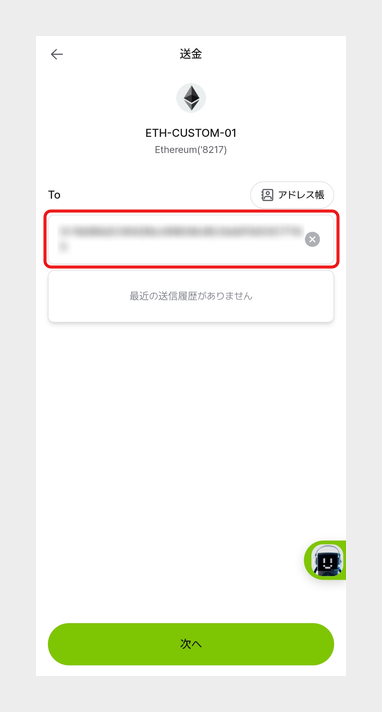
手数料として使った残りのETHも元のアカウントに送ってください。「ETH-CUSTOM-01」アカウントで「送金」をタップし、元のアドレスを貼り付けて「次へ」をタップします。金額入力画面で「Max」をタップして全額を送ります。
ETHの送金取引が完了するまでお待ちください。
一時的に作成した復旧用アカウントを非表示にする
誤送金した資産をすべて元のイーサリアムアカウントに移しました。最後に一時アカウントを整理してください。
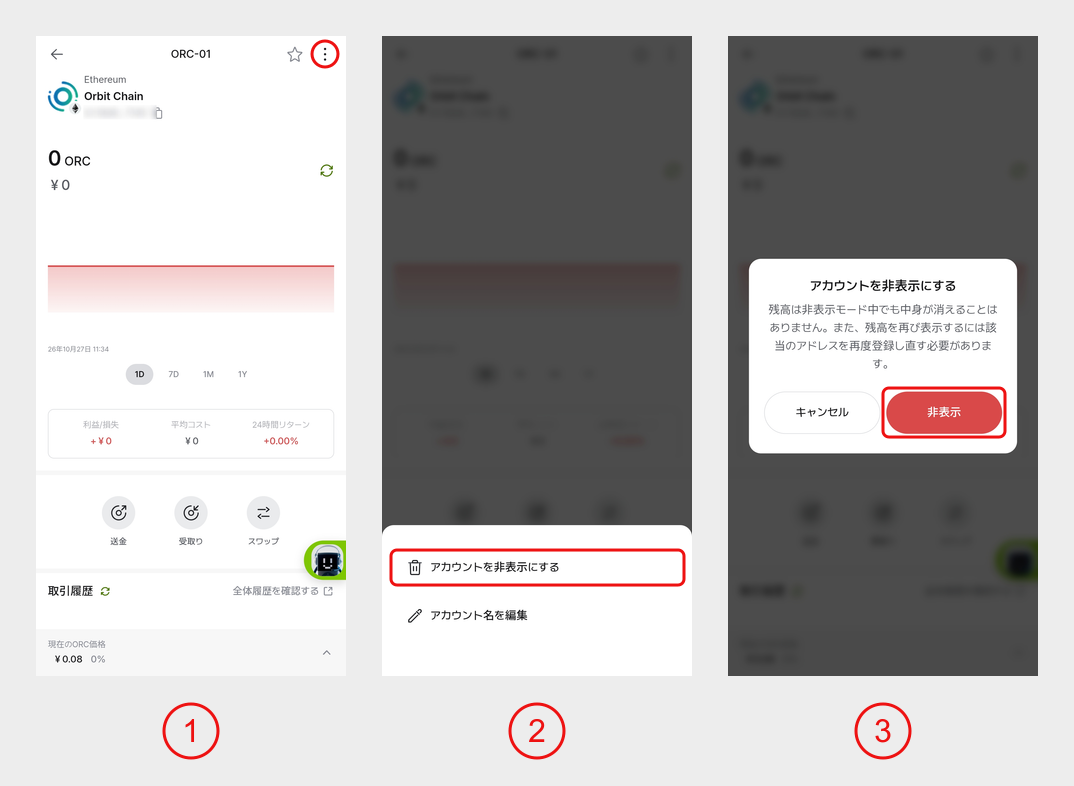
1) 一時アカウントの下のORCトークンアカウント画面で、右上の⋮ボタンをタップします。
2) 「アカウントを非表示にする」をタップします。
3) 案内ポップアップで「非表示」をタップします。
同じ方法で「ETH-CUSTOM-01」アカウントも非表示にしてください。
カスタムパスのアカウントのオプションを無効にする
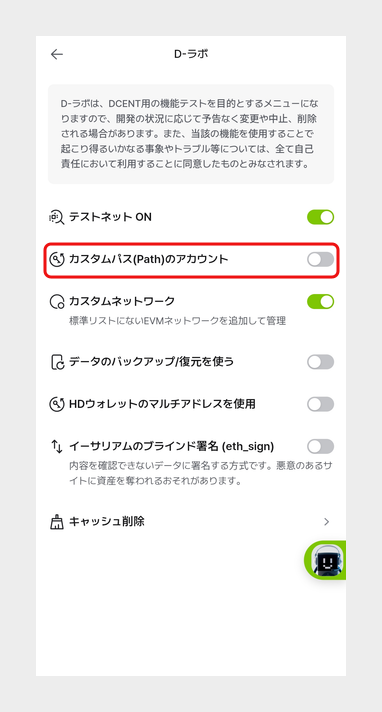
復旧がすべて完了したら、「Settings」タブの「D-ラボ」で「カスタムパス(Path)のアカウント」を必ずオフに戻してください。
これですべての復旧作業が完了しました。