DApp サイトとウォレットを接続する
このガイドは、DCENT Mobile App v10.0.0バージョンに基づいて書かれています。
DApp サイトにアクセスする
ここでは FTSO Portal を例に、DApp サイトへのアクセスとウォレットの接続方法をご案内します。
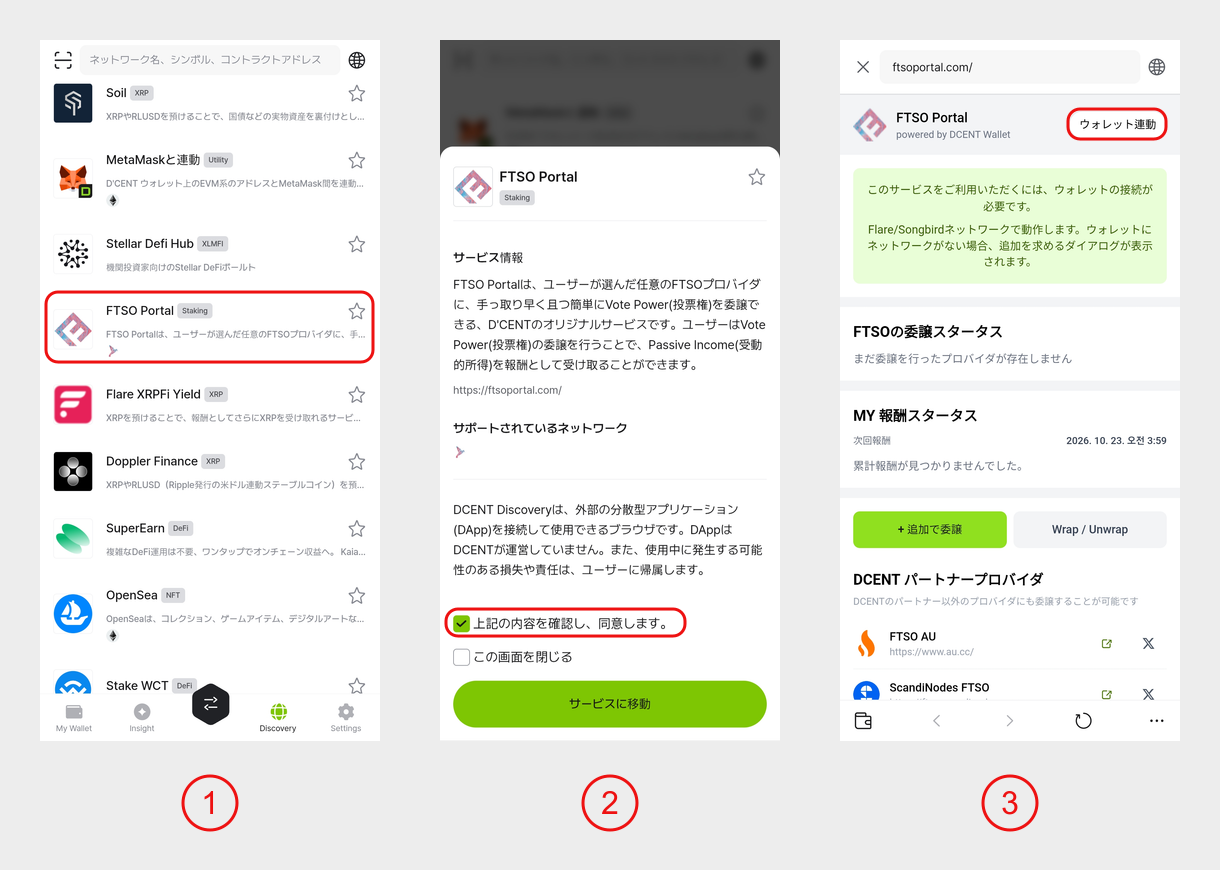
1) 「Discovery」タブのリストから利用したいサービスを選ぶか、検索バーで DApp サイトを検索します。
2) サービス情報(対応ネットワークなど)と注意事項を確認し、「上記の内容を確認し、同意します。」にチェックを入れたうえで、「サービスに移動」ボタンをタップします。
3) DApp サイトが開いたら、「ウォレット連動」(Connect)ボタンをタップします。
DApp サイトにウォレットを接続する
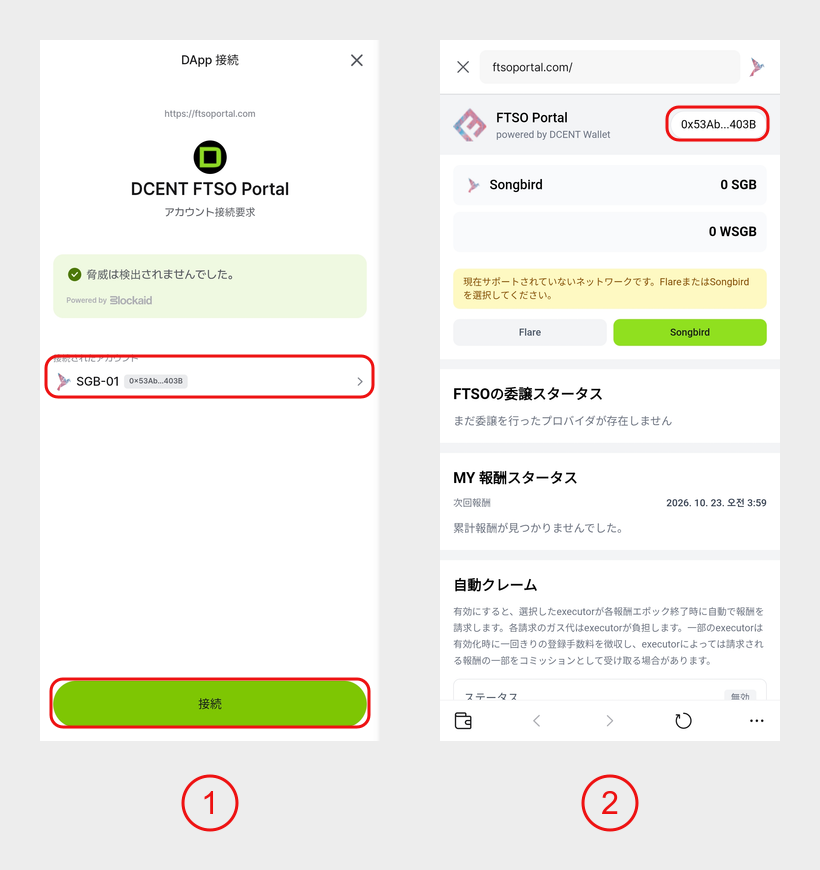
1) 「DApp 接続」画面が開いたら、接続するサイトと「接続されたアカウント」を確認し、「接続」ボタンをタップします。
2) 接続が完了すると、DApp サイトに接続されたウォレットアドレスが表示されます。
接続するアカウントがない場合
DApp サイトが使用するネットワークのアカウントが DCENT ウォレットにない場合、「接続されたアカウント」にはネットワーク名のみが表示され、画面下部に「アカウント追加」ボタンが表示されます。
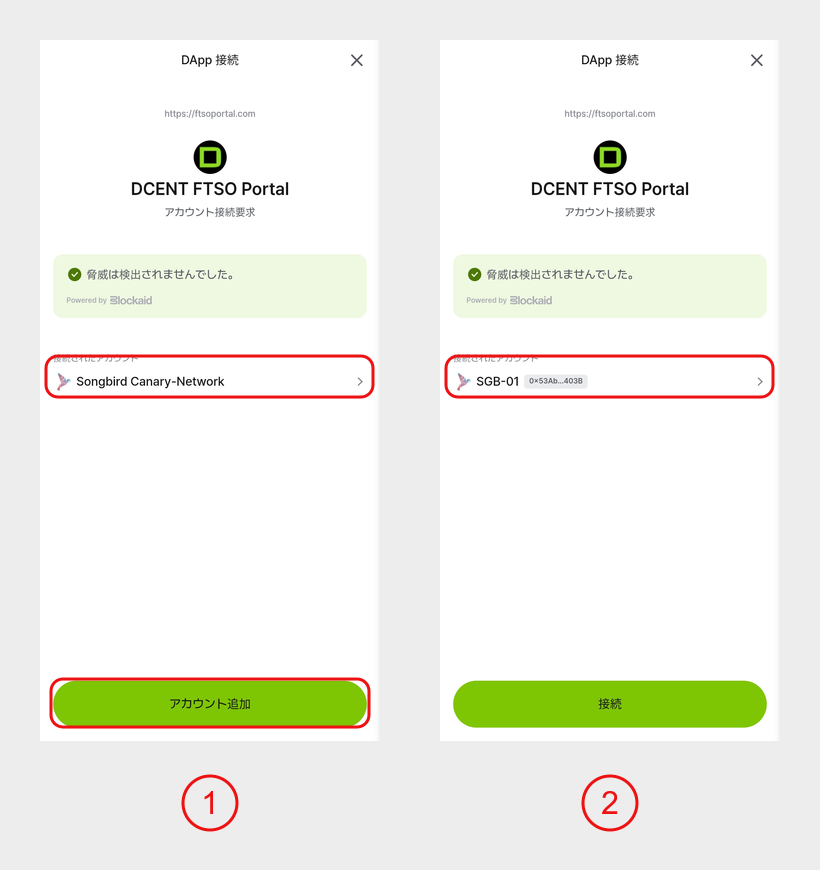
1) 「アカウント追加」ボタンをタップし、案内に従ってそのネットワークのアカウントを追加します。
2) アカウントが追加されると、「接続されたアカウント」に追加したアカウントが表示されます。「接続」ボタンをタップしてウォレットを接続してください。
アカウント追加の詳しい手順は、こちらをご参照ください。
ウォレット接続リクエストが自動で表示される場合
一部の DApp サイトでは、「サービスに移動」をタップすると、サイトが DCENT ウォレットを自動で検出し、ウォレット接続リクエストがすぐに表示されます。 ここでは Soil を例にご案内します。
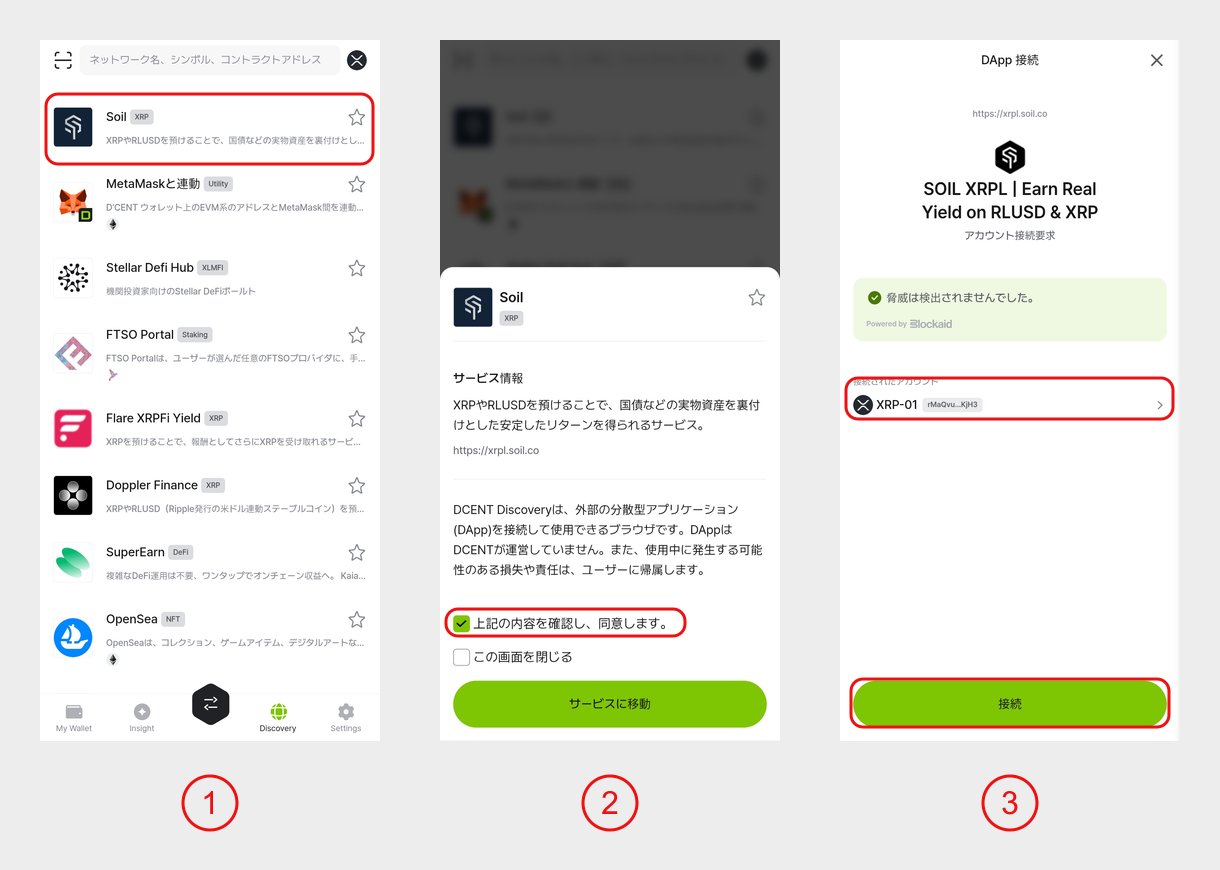
1) 「Discovery」タブのリストからサービスを選択します。
2) 注意事項に同意し、「サービスに移動」ボタンをタップします。
3) サイトにアクセスすると「DApp 接続」画面が自動で開きます。接続されたアカウントを確認し、「接続」ボタンをタップします。
ウォレット接続リクエストが自動で表示されない場合
ただし、DApp サイトによっては接続が自動でトリガーされない場合もあります。
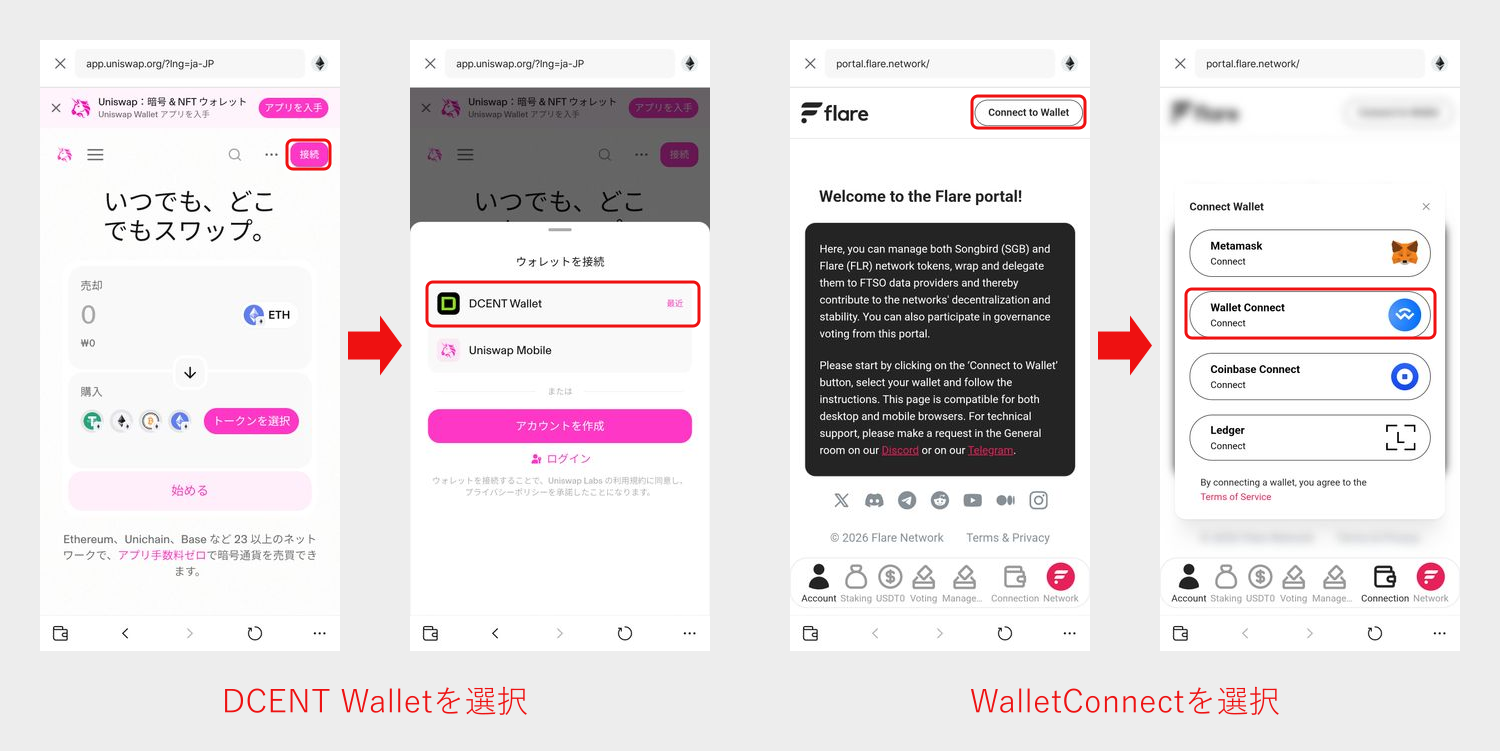
その場合は、サイトメニューの「Connect」または「Connect Wallet」ボタンをタップし、接続オプションから「DCENT」または「WalletConnect」を選択することで、DCENT ウォレットを接続できます。