WalletConnect の使用方法
このガイドは、DCENT Mobile App v10.0.0バージョンに基づいて書かれています。
DCENT モバイルアプリは 「WalletConnect」に対応しています。PC やスマートフォンのブラウザから DApp に接続する際にも、DCENT ウォレットのアドレスを使ってサービスをご利用いただけます。
WalletConnect に対応している DApp の一覧は、以下のリンクからご確認いただけます。
https://walletconnect.org/apps
WalletConnect とは?
WalletConnect は、QR コードのスキャンを通じて、ブラウザ上の DApp とスマートフォンウォレットを接続するためのオープンプロトコルです。エンドツーエンドで暗号化されているため、安全に通信できます。
ユーザーはブラウザから DApp(Web サイト)にアクセスし、取引のたびに DCENT ウォレットで承認することができます。重要な情報をインターネット上にさらすことなく、安全にサービスを利用できます。
-4f8d50402d08d8ea6660241dcd298a35.png)
ここでは PoolTogether を例に、接続方法を説明します。
PC ブラウザから DCENT ウォレットと DApp を連携する方法
PC ブラウザの DApp と接続するには、DCENT モバイルアプリと PC が必要です。
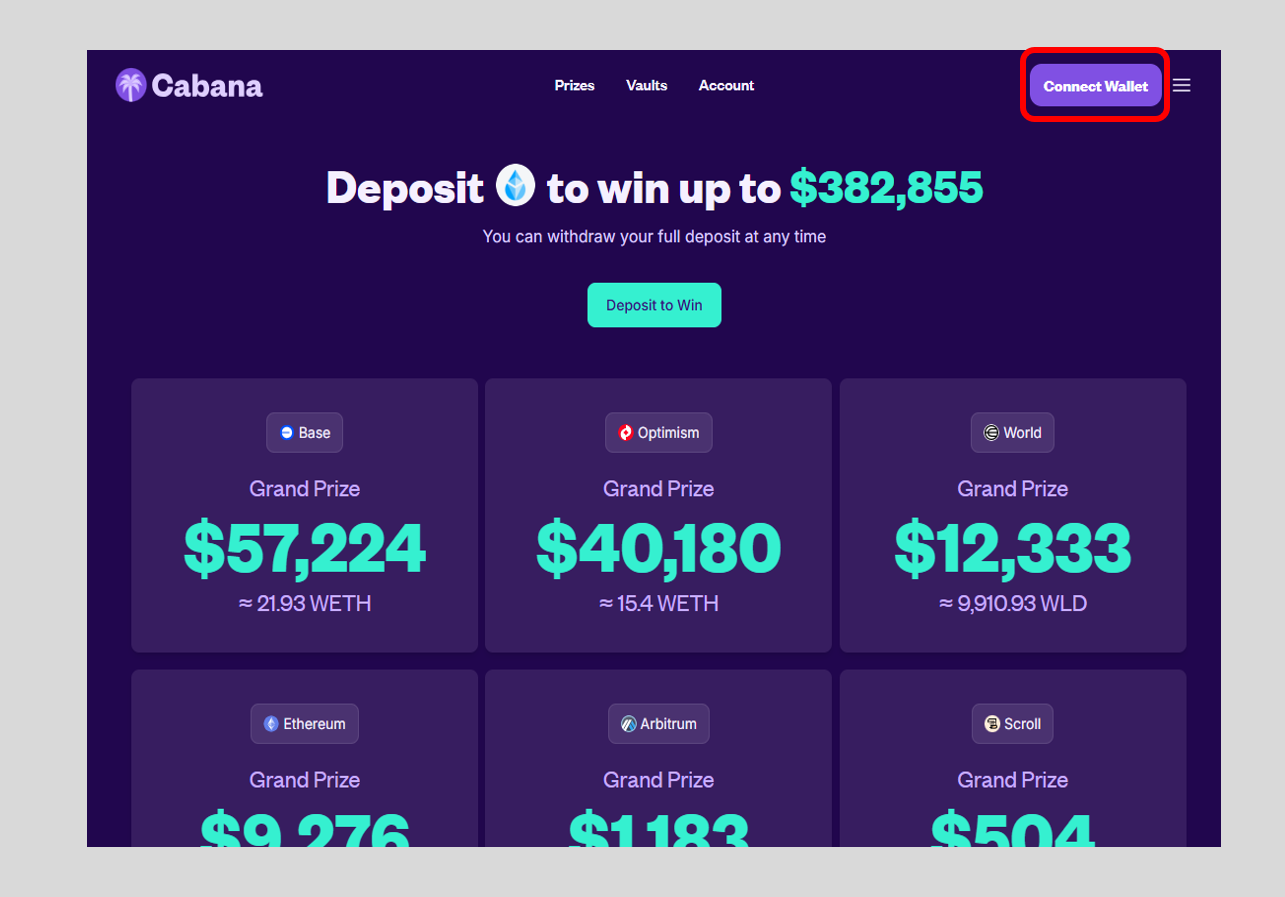
1) PC ブラウザで PoolTogether の Web サイト にアクセスし、「Connect Wallet」をクリックします。
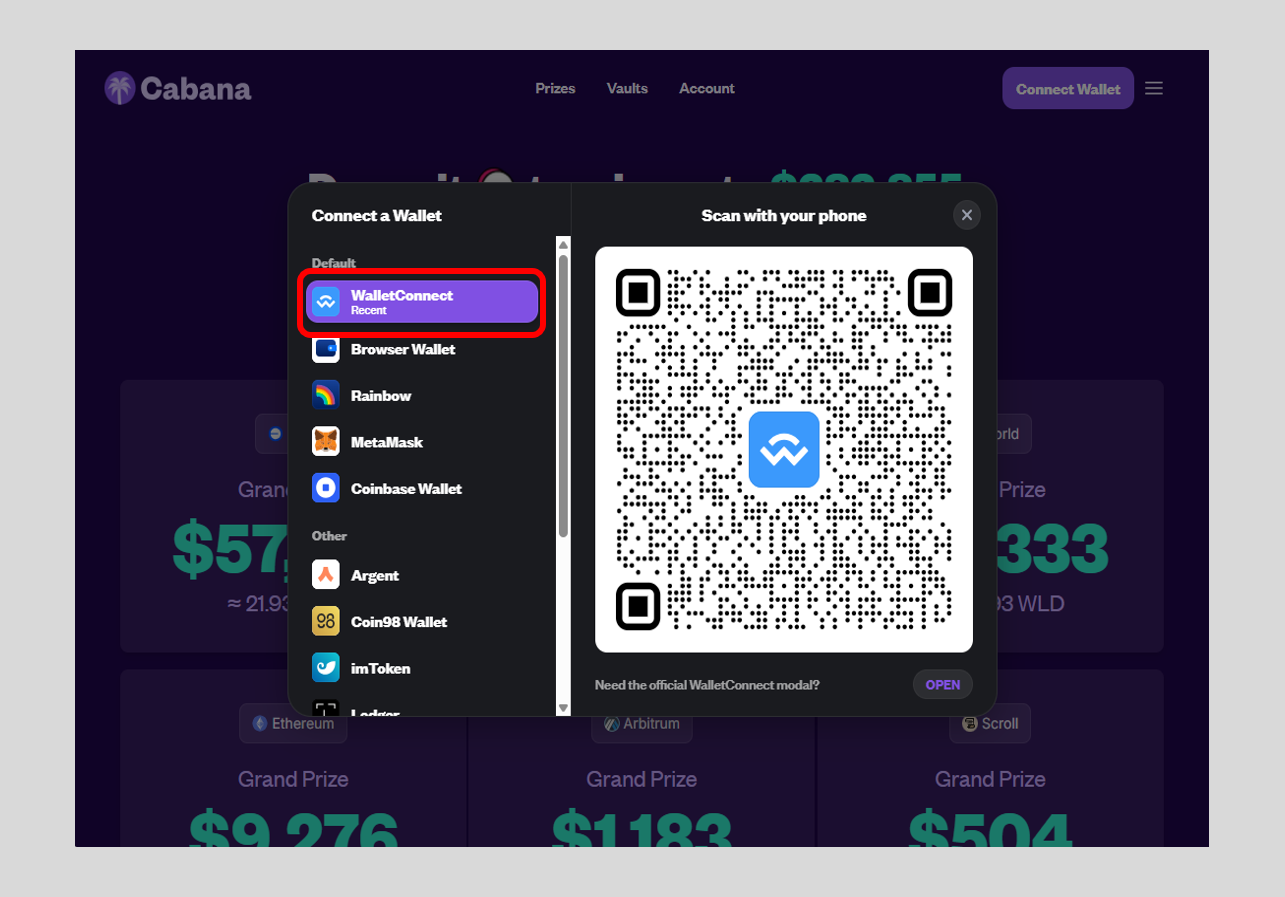
2) ウォレット一覧から「WalletConnect」を選択すると、QR コードが表示されます。
「My Wallet」タブから接続する
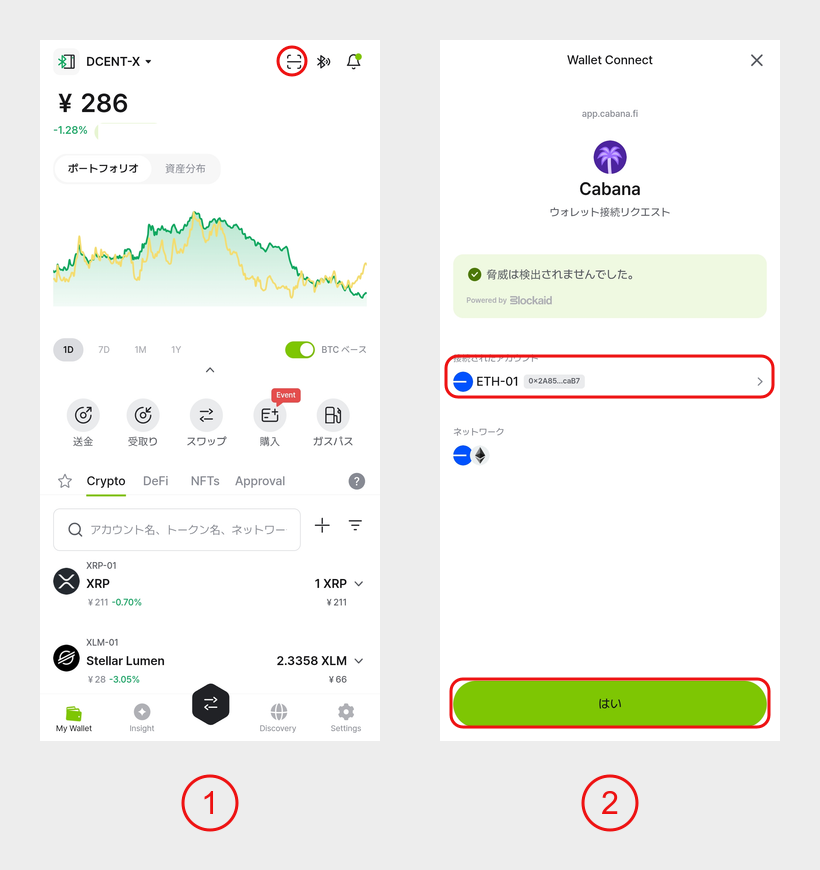
1) スマートフォンで DCENT モバイルアプリを起動し、「My Wallet」タブ右上の QR コードスキャンアイコンをタップして、PC 画面に表示された QR コードをスキャンします。
接続する DApp サイトのアドレス、アカウント、ネットワーク情報を確認し、「はい」ボタンをタップします。
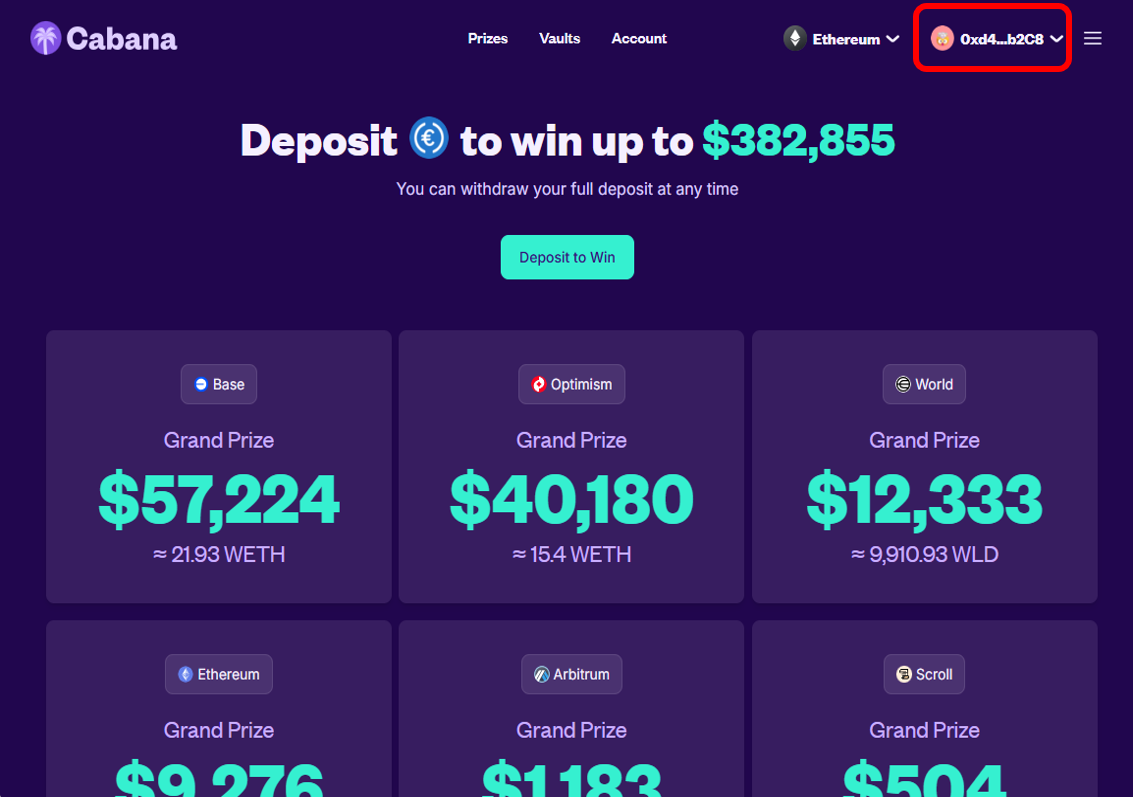
2) DCENT ウォレットが DApp サービスに接続されると、PC 画面右上で PoolTogether に接続された DCENT ウォレットのアドレスを確認できます。
「Discovery」タブから接続する
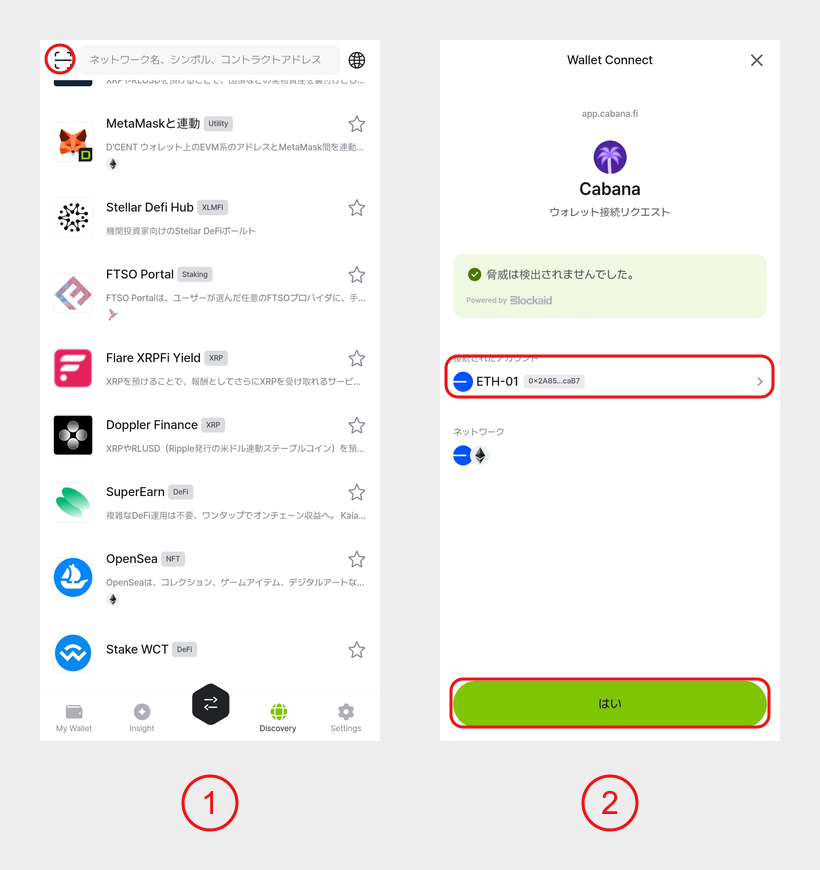
1) DCENT モバイルアプリを起動して「Discovery」タブを開き、画面左上の「WalletConnect アイコン(QR スキャン)」をタップします。
接続する DApp サイトのアドレス、アカウント、ネットワーク情報を確認し、「はい」ボタンをタップします。
2) DCENT ウォレットが DApp サービスに接続されると、PC 画面右上で PoolTogether に接続された DCENT ウォレットのアドレスを確認できます。
お知らせ: DApp サービスで取引を行う際には、DCENT ウォレットを通じて取引承認のリクエストが送られます。
DApp を利用している間は、DCENT モバイルアプリを常に起動した状態にしてください。
他のアプリへの切り替えはできるだけお控えください。
まれに、複数のアプリを並行して利用すると、DApp サービスの動作に影響が出る場合があります。
DApp の利用が終わったら、「disconnect(接続解除)」をタップして接続を切ることをおすすめします。
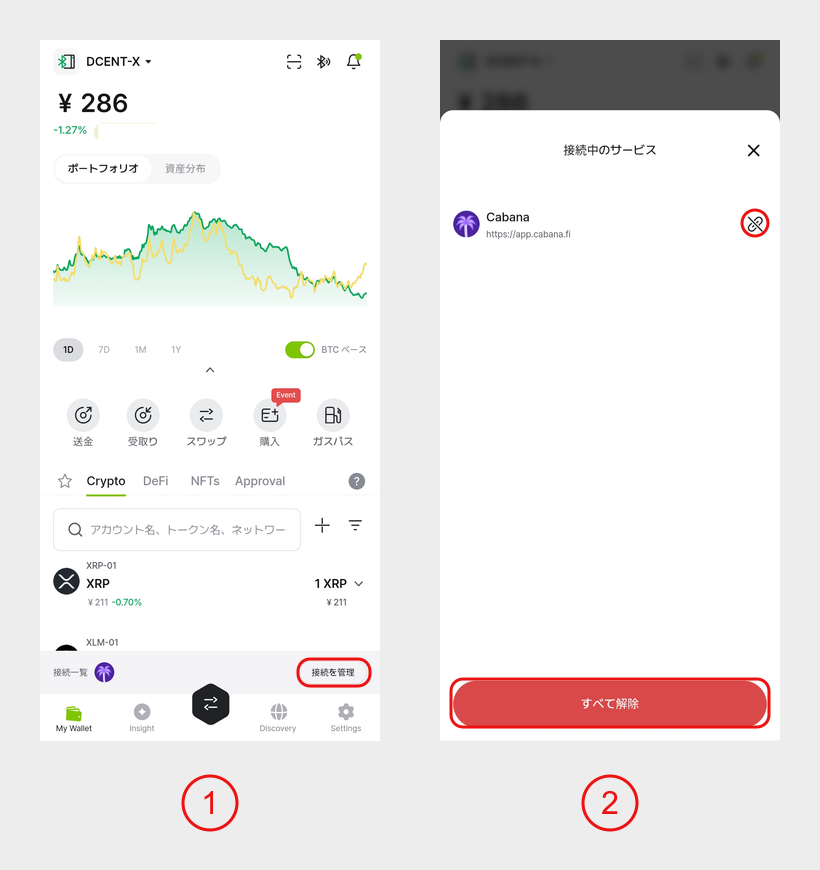
「My Wallet」タブの「接続一覧」で「接続を管理」をタップすると、接続中のサービスを確認し、個別に、または「すべて解除」で接続を解除できます。
スマートフォンのブラウザから DCENT ウォレットと DApp を連携する方法
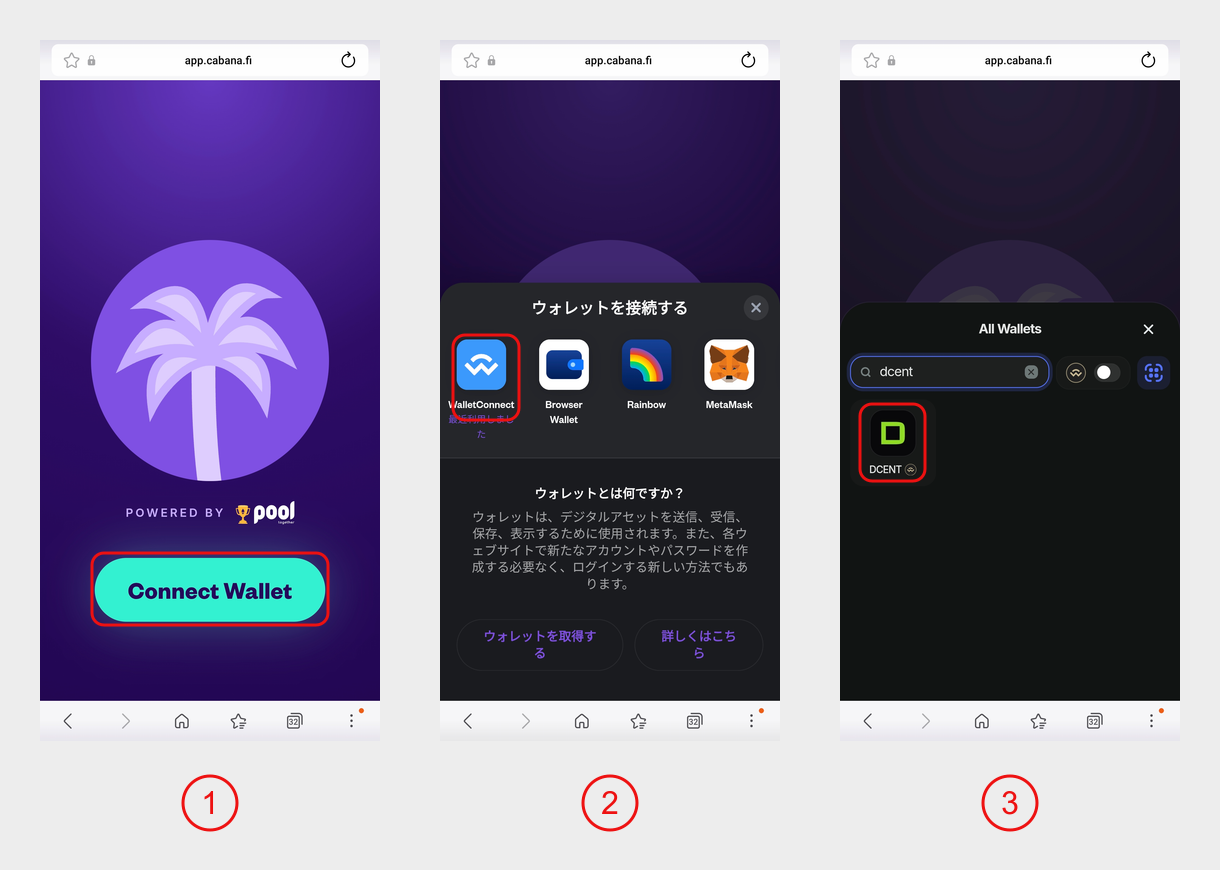
1) モバイルブラウザで DApp サイトにアクセスし、「ウォレットを接続」ボタンをタップします。
2) 接続方法の一覧から「WalletConnect」を選択します。
3) 検索バーに「DCENT」と入力し、「DCENT Wallet」を選択します。
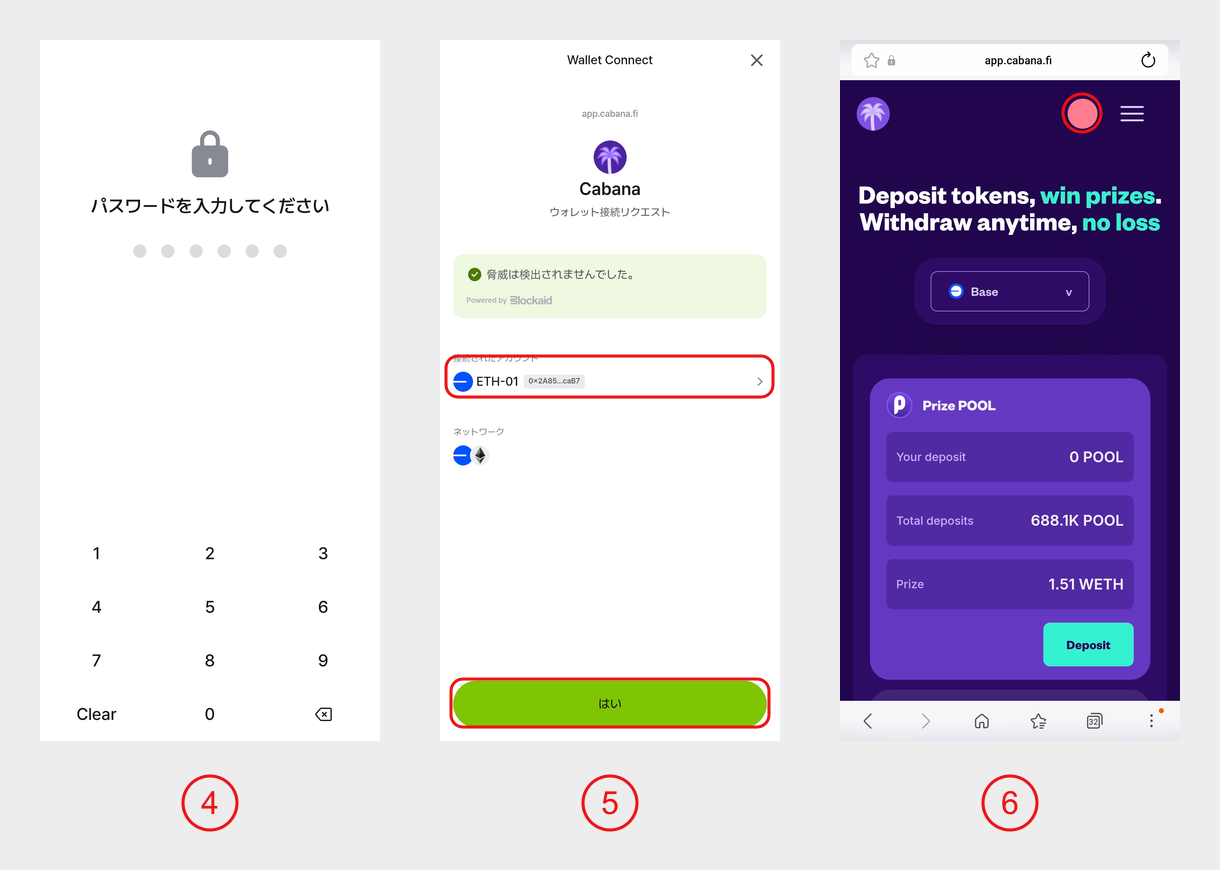
4) DCENT モバイルアプリが起動します。アプリロック(生体認証・パスワード)を設定している場合は、生体認証またはパスワードを入力してアプリにアクセスします。
5) 接続する DApp サイトのアドレス、アカウント、ネットワーク情報を確認し、「はい」ボタンをタップします。
6) DCENT ウォレットのアドレスと DApp サービスが接続されます。
お知らせ: DApp サービスで取引を行う際には、DCENT ウォレットを通じて取引承認のリクエストが送られます。
DApp の利用が終わったら、「disconnect(接続解除)」をタップして接続を切ることをおすすめします。
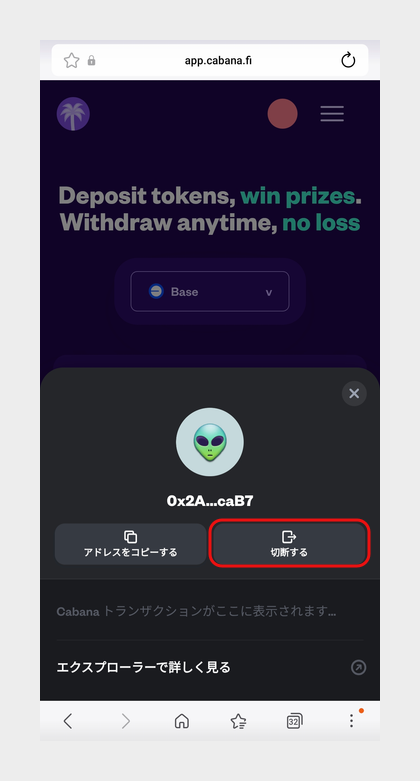
モバイルブラウザの DApp サイトで接続中のウォレットアドレスをタップし、「切断する」で接続を解除できます。
DCENT ウォレットの DApp ブラウザから DApp に接続する方法
DCENT ウォレットには DApp ブラウザが標準搭載されているため、Web3 ウォレット(DCENT)を使って簡単に DApp と接続できます。DCENT モバイルアプリ 1 つで完結できる点が大きな魅力です。
「Discovery」タブから PoolTogether(Cabana)にアクセスすると、QR コードをスキャンせずに DCENT ウォレットを直接接続できます。
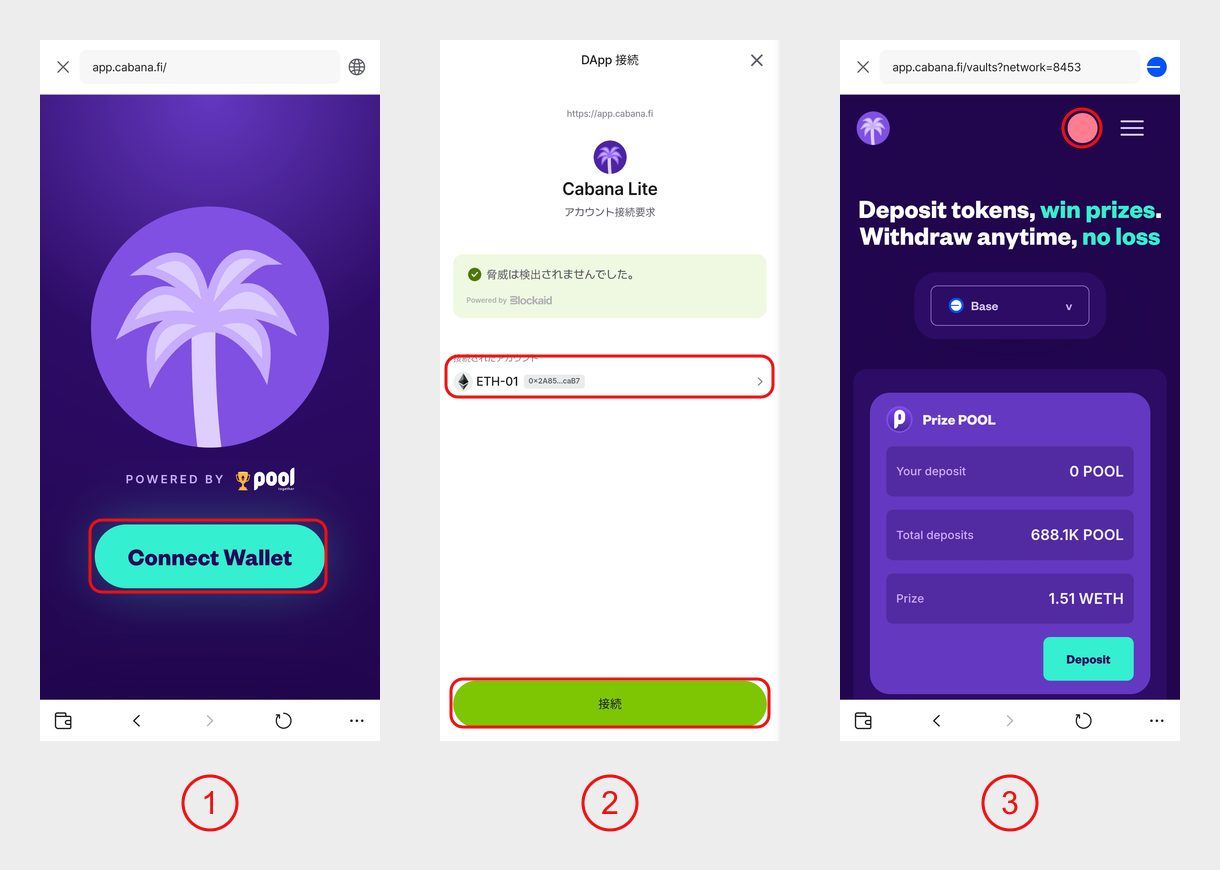
1) Discovery タブからアクセスした DApp サイトで「Connect Wallet」ボタンをタップします。
2) 「DApp 接続」画面で接続するアカウントを確認し、「接続」ボタンをタップします。
3) DApp サイトに DCENT ウォレットが接続されたことを確認できます。
利用したい DApp サービスでウォレット接続が自動で起動しない場合は、「WalletConnect」を選択することで DApp に接続できます。手順はモバイルブラウザでの接続と同じです。