DCENT R3covery カードで復旧する
このガイドは DCENT S カードウォレット 向けです。DCENT X をお使いの場合は DCENT X — R3covery カードで復旧する をご覧ください。
DCENT S カードウォレットを紛失・破損した場合や、PIN 認証の失敗などでカードが初期化された場合は、バックアップしておいた情報で資産を復旧できます。
R3covery カードで復旧する
R3covery カードでの復旧は、新たに購入した、または初期化されて空の状態の DCENT S カードウォレットにのみ可能です。すでに使用中(別のウォレットが入っている)の DCENT S カードには復旧できません。
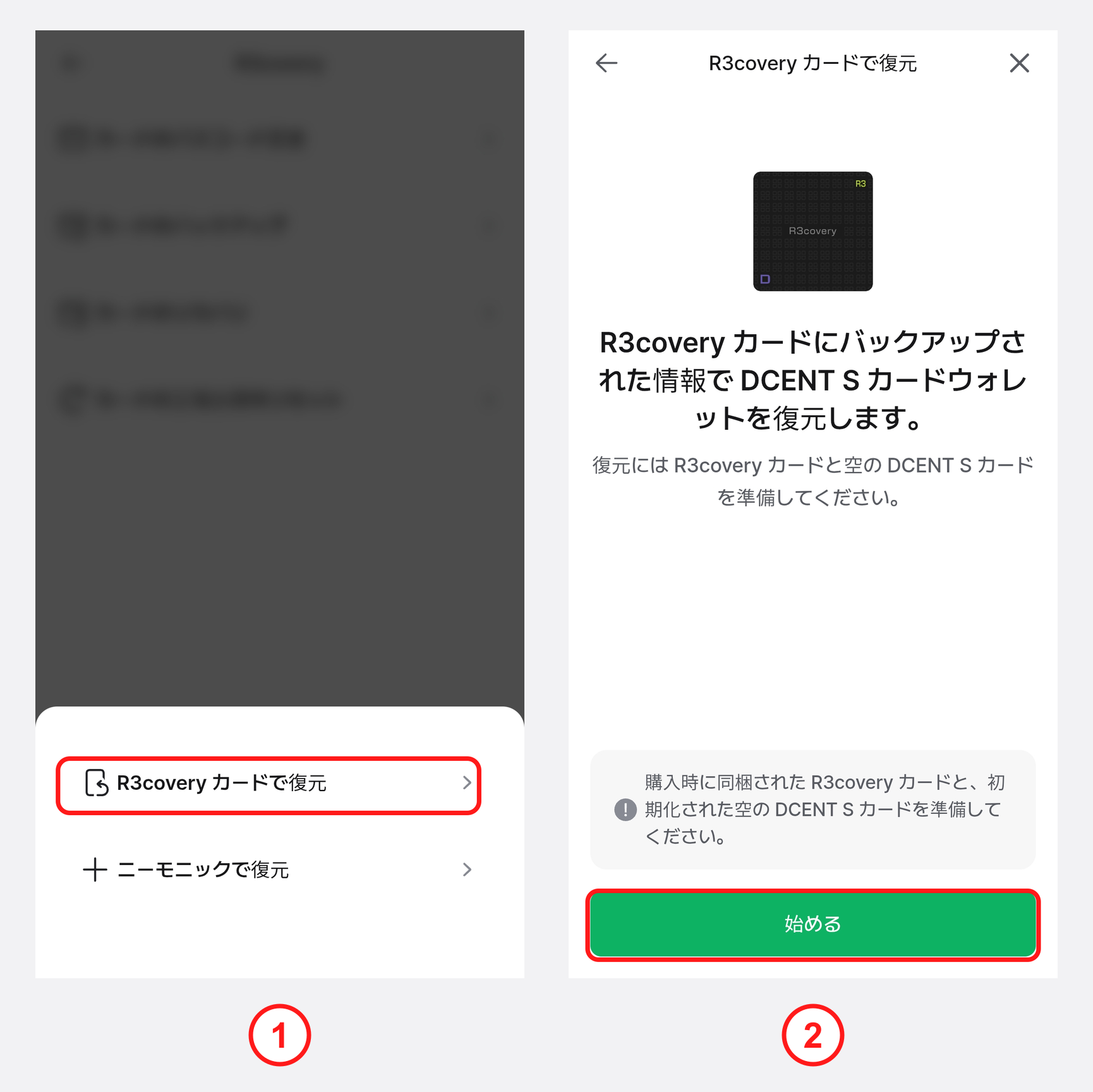
1) DCENT モバイルアプリの 「Settings」 タブで、DCENT S カード の その他(⋮)> 「R3covery」> 「カードの復元」 の順に選択し、「R3covery カードで復元」 を押します。
2) DCENT R3covery カード と、新たに購入した、または初期化された空の DCENT S カード を準備します。「復旧に使用する空の DCENT S はありますか?」 画面が表示されたら、「はい、空の DCENT S があります」 を選択します。
3) 「R3covery カードで復旧を進めます」 画面で、「復旧を開始」 ボタンを押します。
すでに使用中の DCENT S カードに復旧する場合は、先にそのカードの カードの工場出荷時リセット を行い、空のカードにする必要があります。
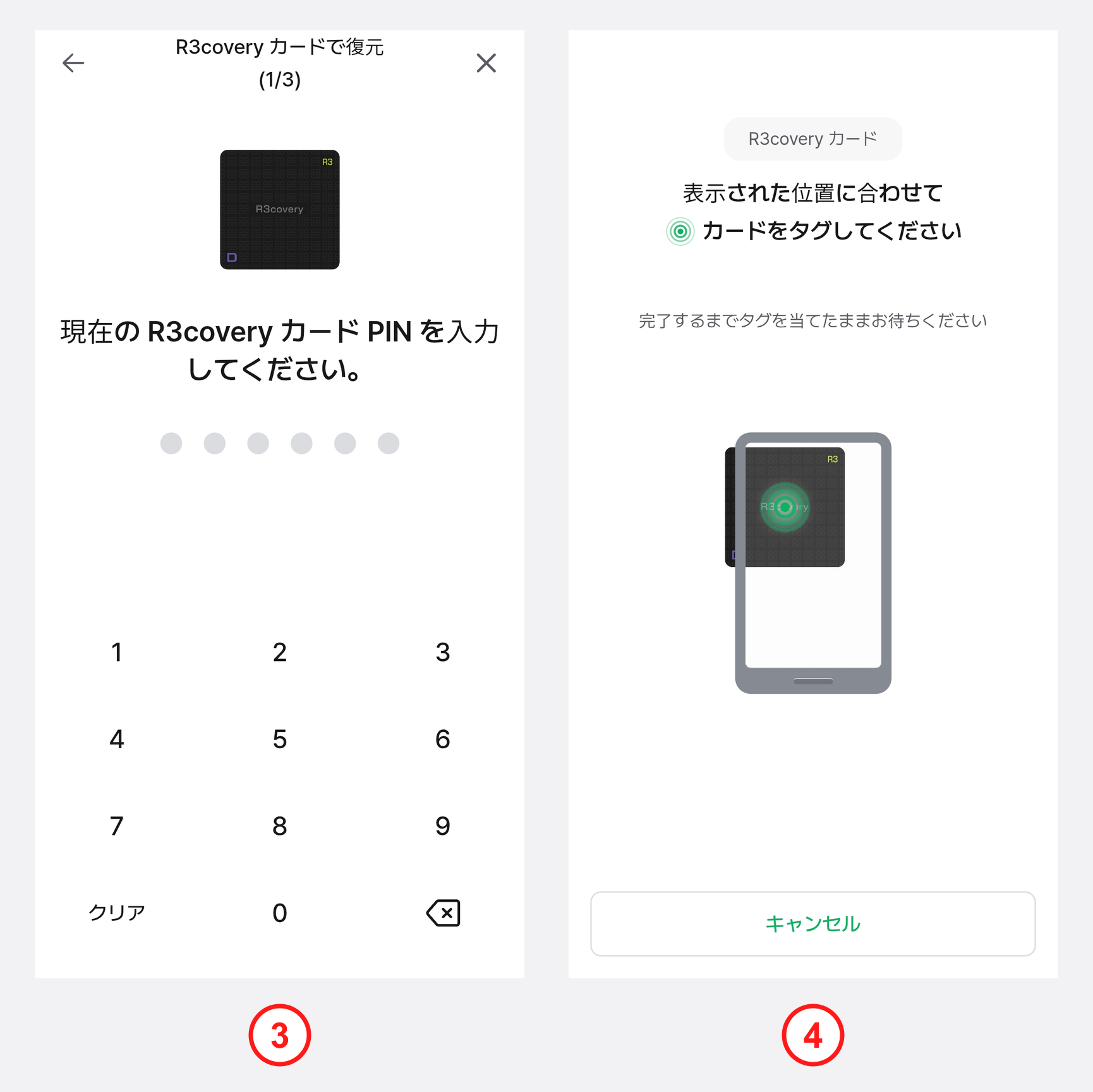
4) バックアップ時に設定した 既存の R3covery カード PIN を入力します。
5) R3covery カードに保存されたプライベートキーを読み込むために、スマートフォンの背面に R3covery カードをかざします。
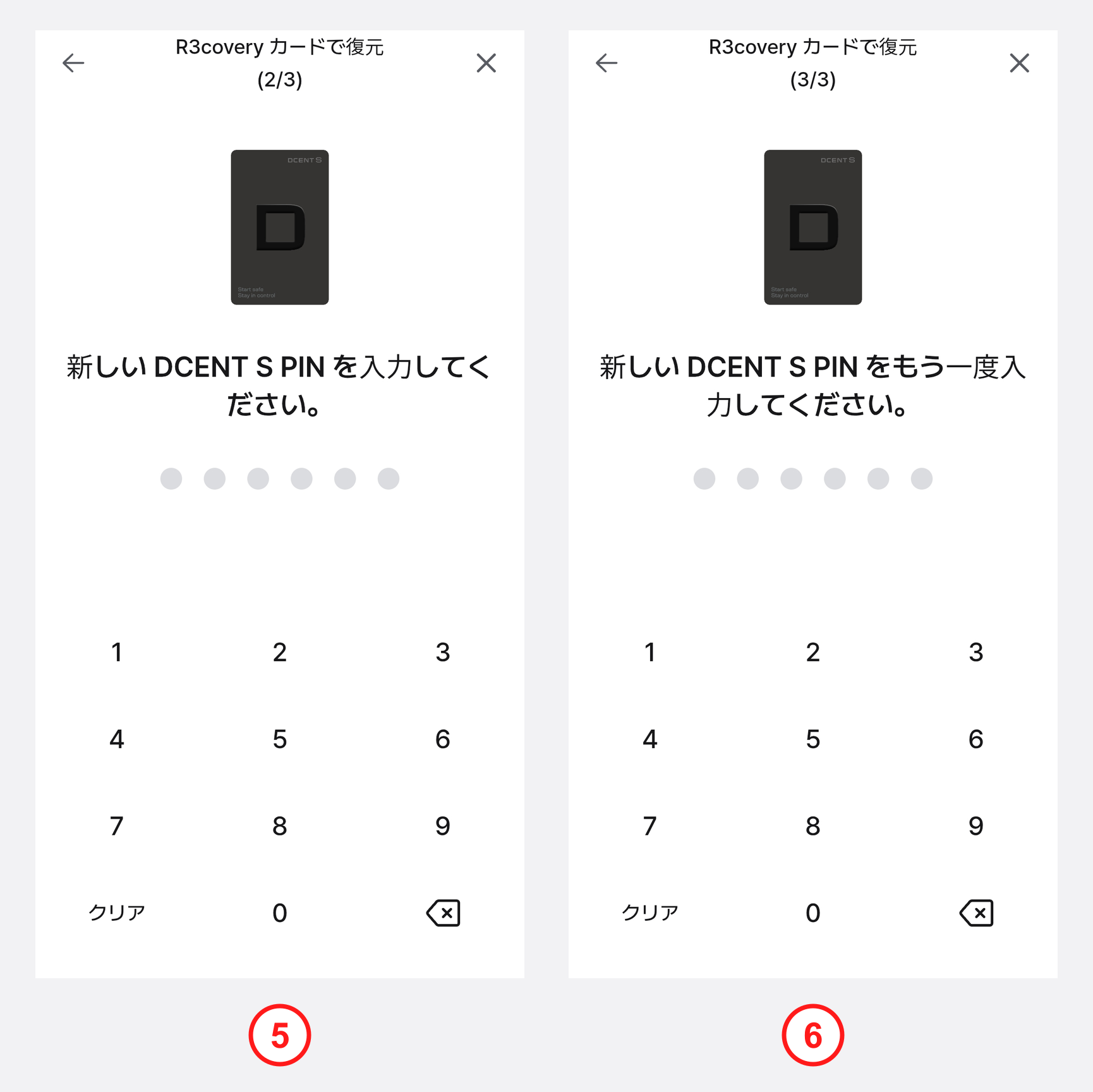
6) 復旧先の DCENT S カードウォレットに設定する 新しい DCENT S PIN を入力します。
7) 同じ DCENT S PIN をもう一度入力して確認します。
DCENT S PIN を忘れるとコインを送付できなくなります。セキュリティのため PIN の入力は最大 10 回まで許可され、10 回以上間違えて入力するとカードが初期化されることがあるため、設定した PIN を必ず覚えておいてください。
DCENT モバイルアプリの 6 桁のロックパスワードを設定している場合は、DCENT S PIN と混同しないようにご注意ください。
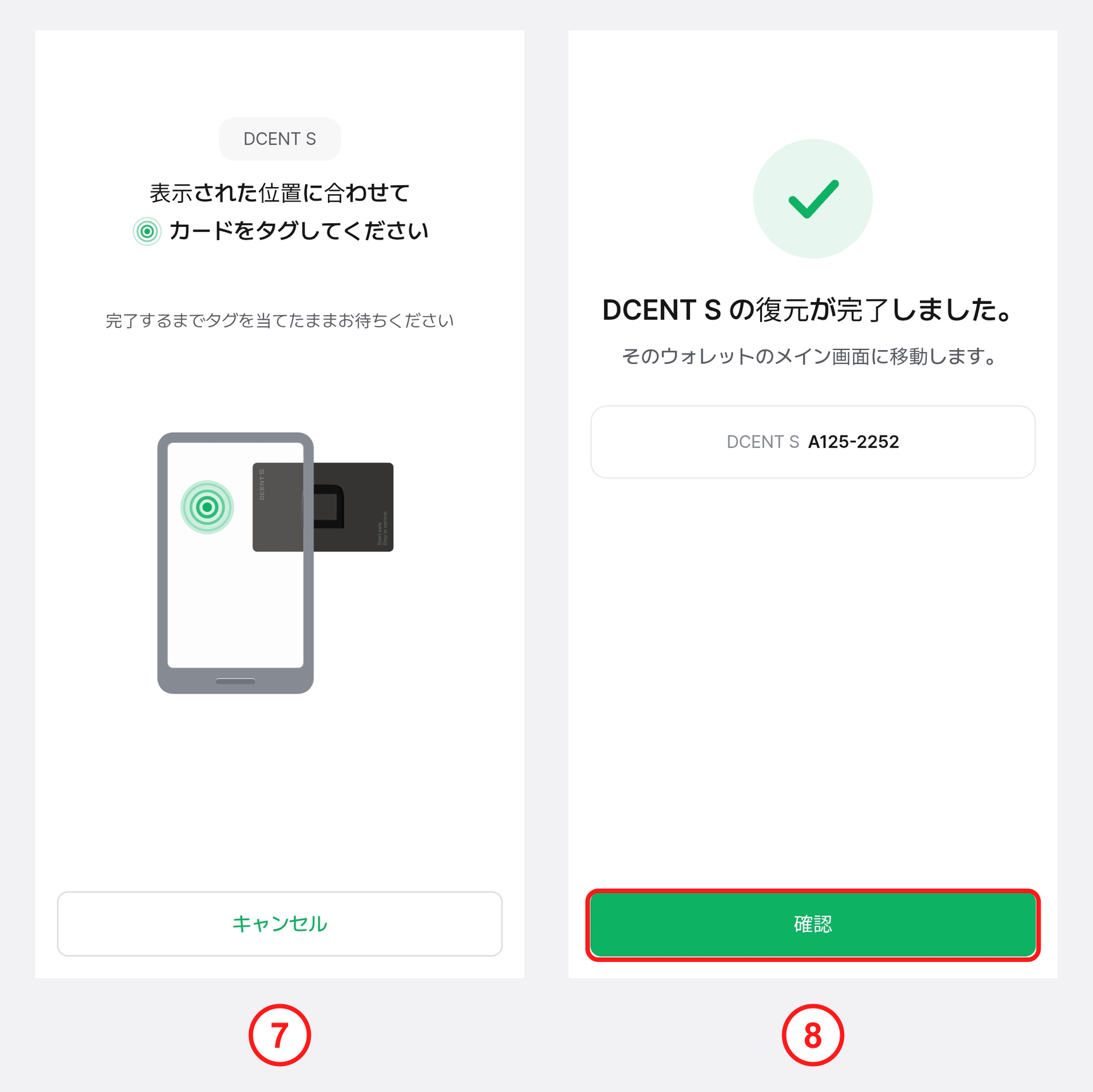
8) 案内に従い、スマートフォンの背面に DCENT S カードをかざします。
9) 「DCENT S の復元が完了しました」 という文言が表示されたら、「確認」 ボタンを押して復旧を終了します。
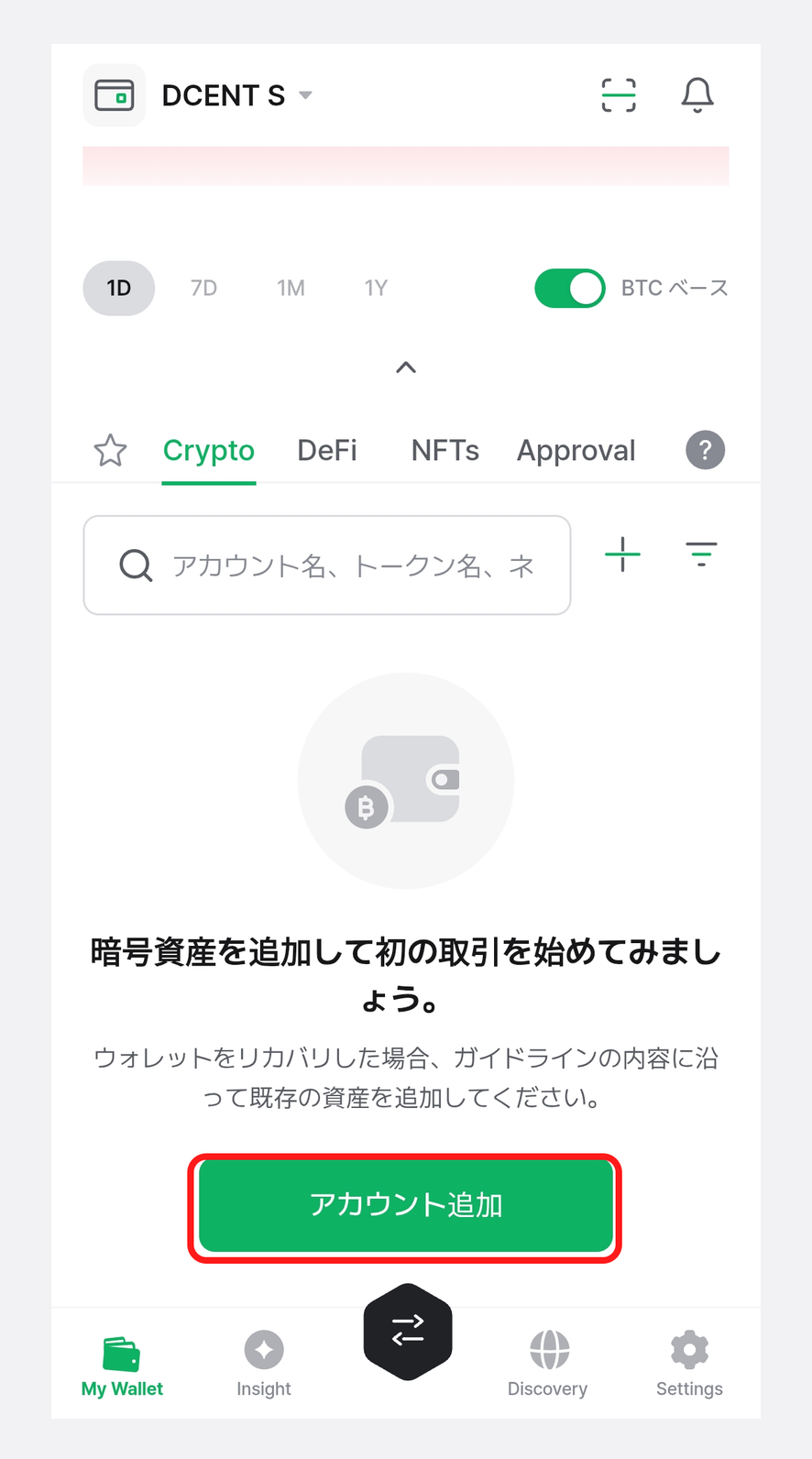
10) 復旧が完了したら、「My Wallet」 タブで 「アカウント追加」 ボタン、または + ボタンを押して、これまで管理していたアカウントを再度追加してください。
アカウントの追加方法は DCENT S カードウォレットの使い方 — アカウントの作成 をご参照ください。
ニーモニックコードで復旧する
R3covery カードの PIN を忘れた場合や、R3covery カード自体を紛失した場合 は、バックアップ時に記録しておいた ニーモニックコード で資産を復旧できます。
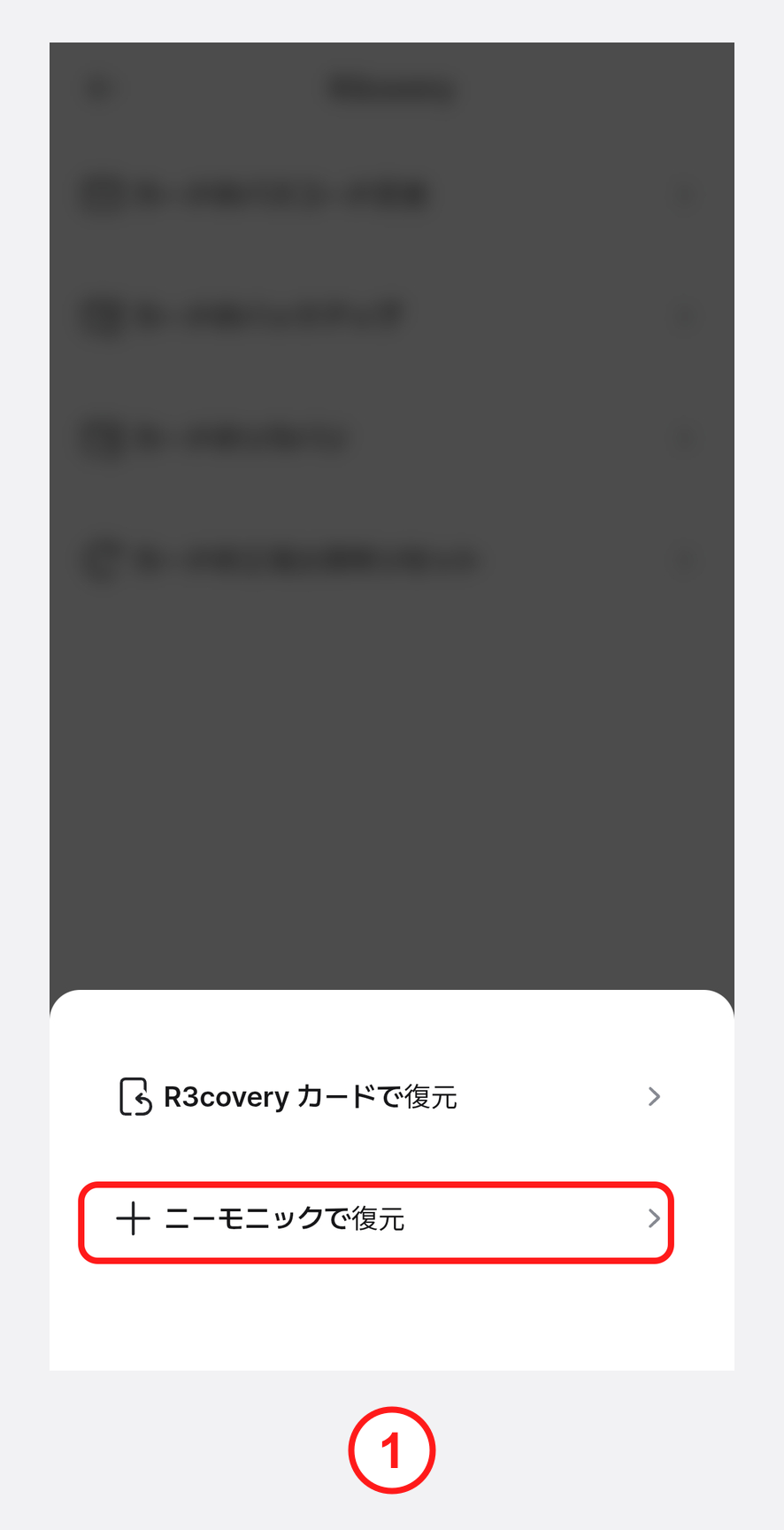
1) DCENT モバイルアプリの 「Settings」 タブで、DCENT S カード の その他(⋮)> 「R3covery」> 「ニーモニックで復元」 の順に選択します。
すでに使用中の DCENT S カードに復旧する場合は、先にそのカードの カードの工場出荷時リセット を行い、空のカードにする必要があります。
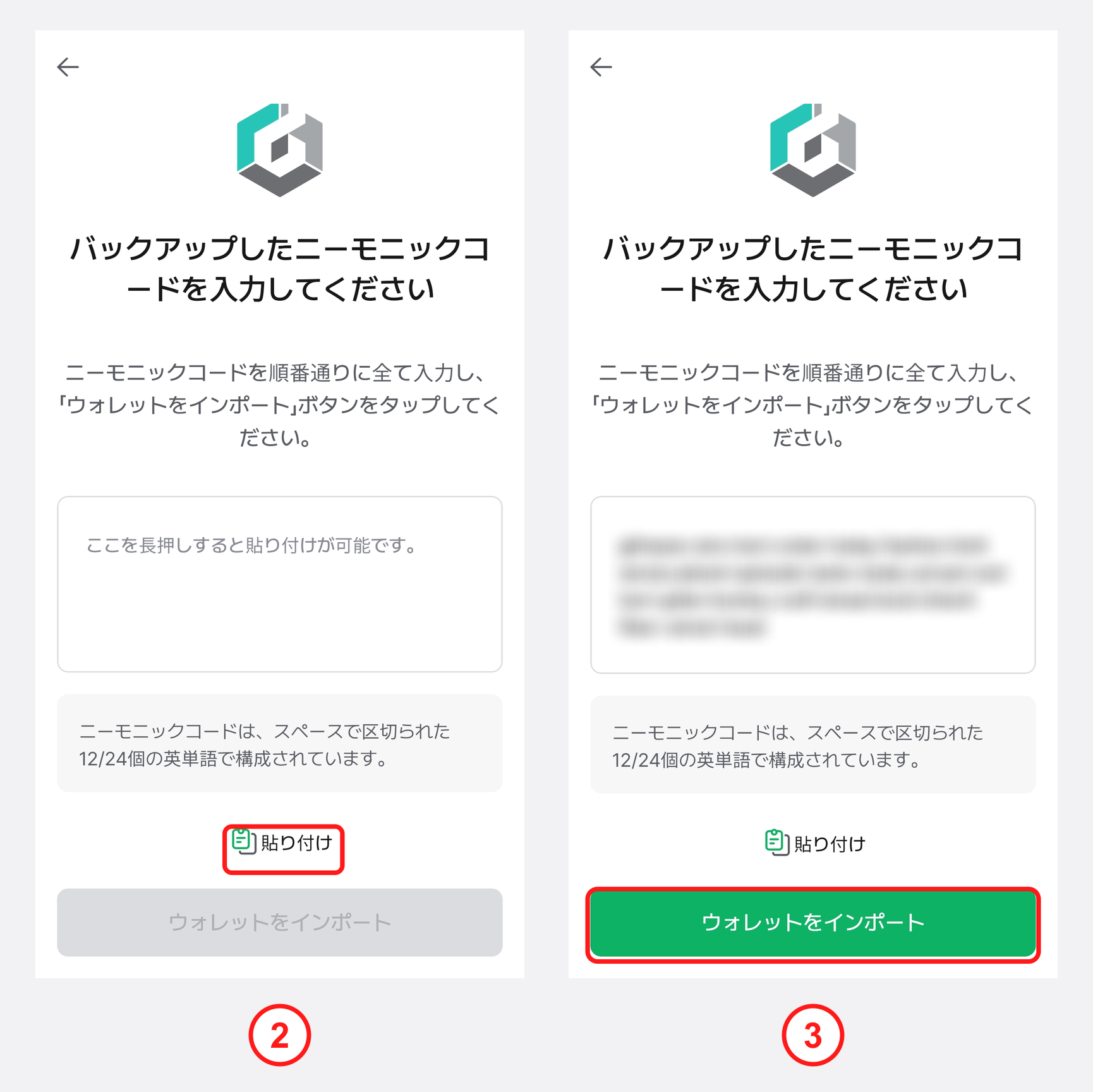
2) バックアップ時に記録しておいた ニーモニックコード を、スペースで区切って 正確な順序で すべて入力します。ニーモニックコードをクリップボードに一時保存している場合は、入力欄を長押しするか 「貼り付け」 ボタンを押して入力できます。
3) 入力が正しいか確認したうえで、「ウォレットをインポート」 ボタンを押します。
ニーモニックコードは絶対に他人に共有しないでください。ニーモニックコードが流出すると、資産を盗まれるおそれがあります。
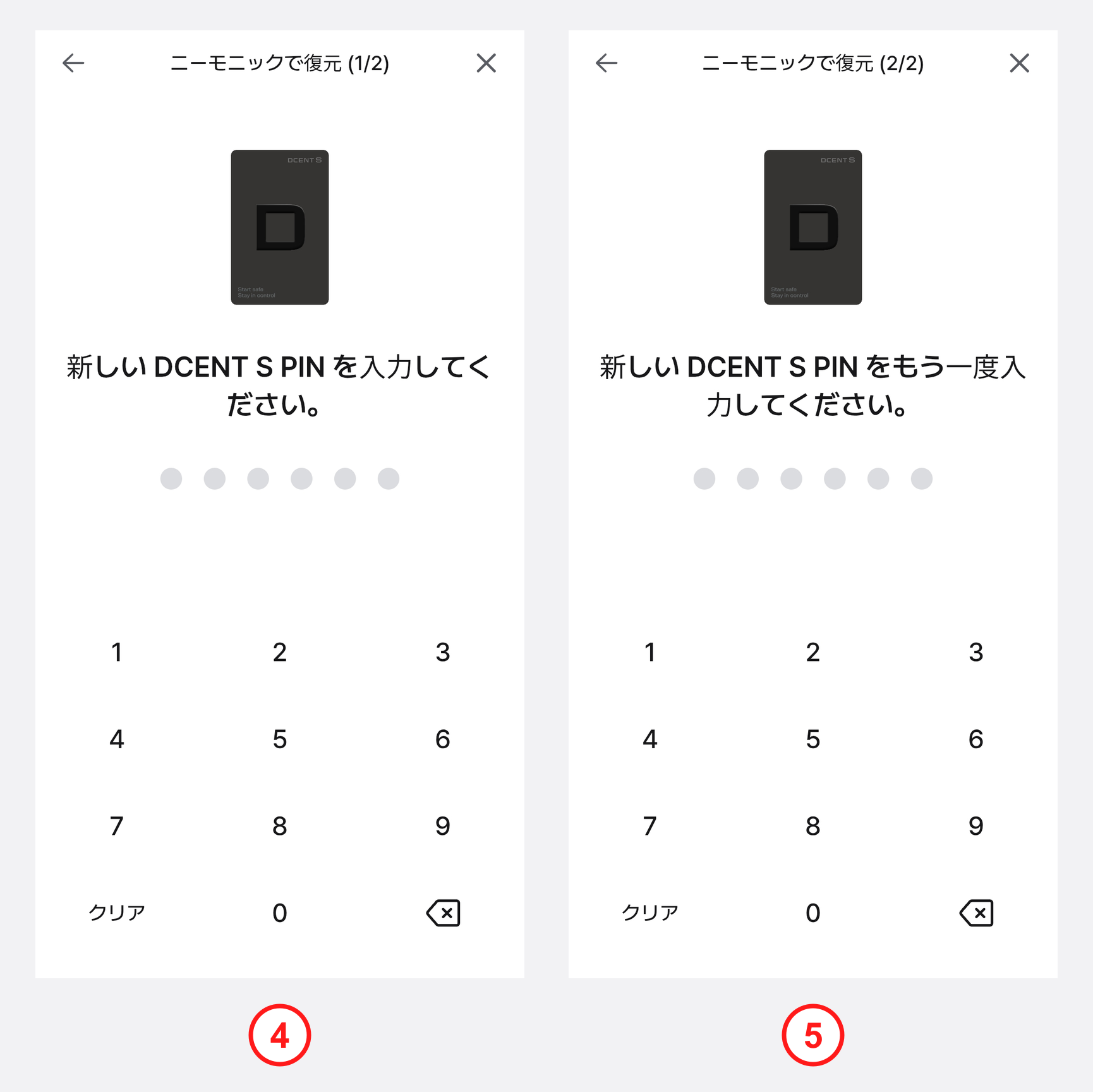
4) 復旧先の DCENT S カードウォレットに設定する 新しい DCENT S PIN を入力します。
5) 同じ DCENT S PIN をもう一度入力して確認します。
DCENT S PIN を忘れるとコインを送付できなくなります。セキュリティのため PIN の入力は最大 10 回まで許可され、10 回以上間違えて入力するとカードが初期化されることがあるため、設定した PIN を必ず覚えておいてください。
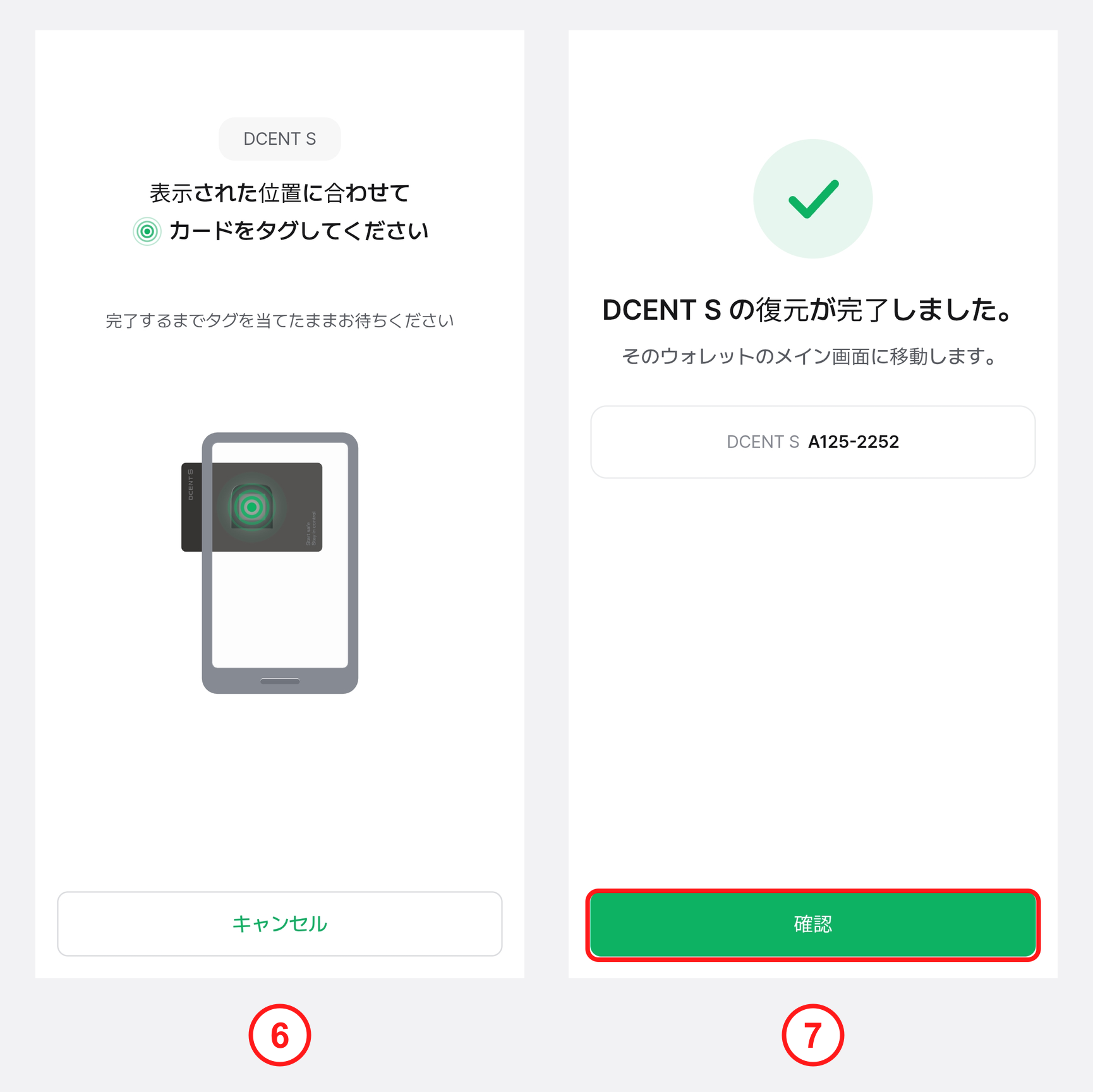
6) 案内に従い、スマートフォンの背面に DCENT S カードをかざします。
7) 「DCENT S の復元が完了しました」 という文言が表示されたら、「確認」 ボタンを押して復旧を終了します。
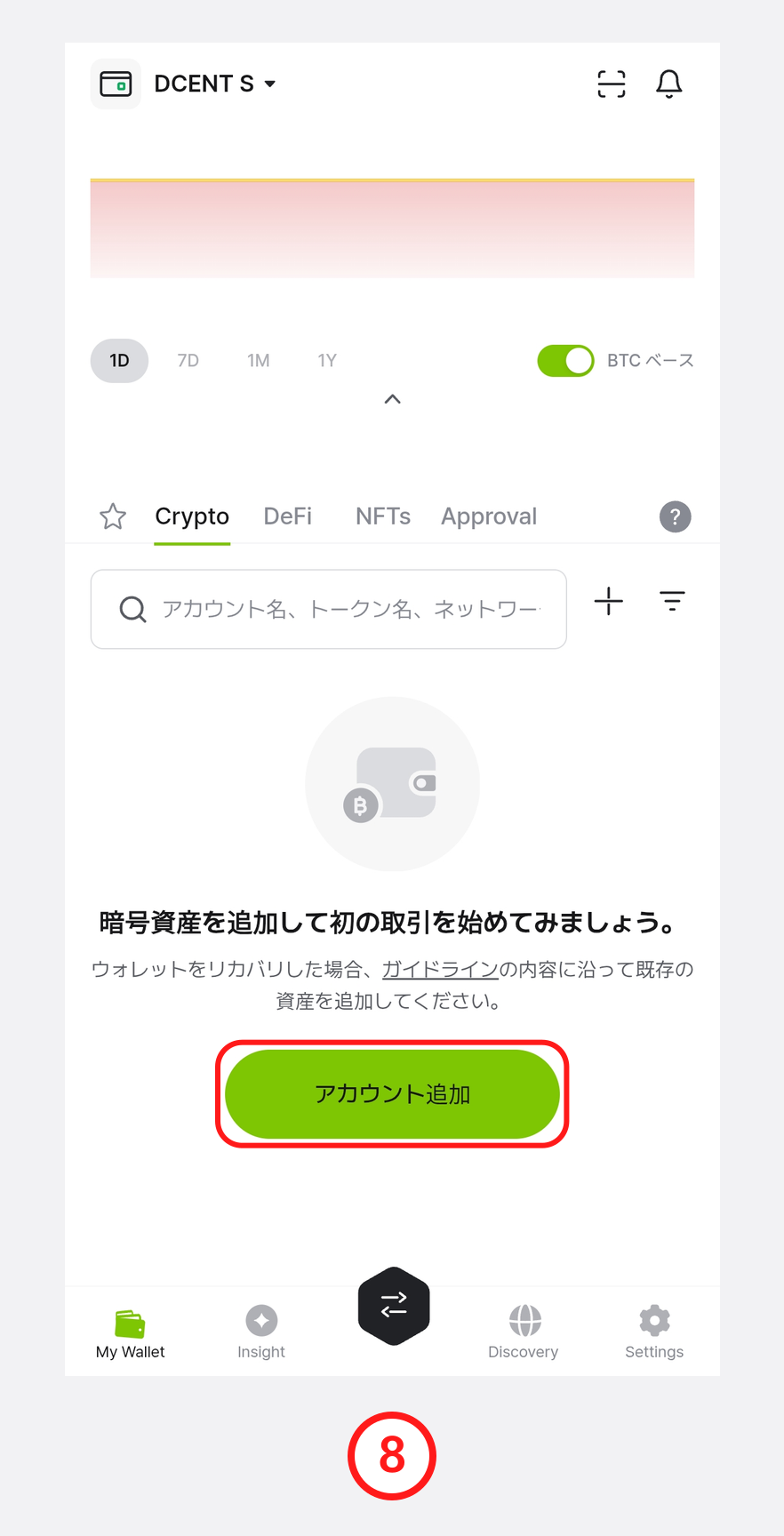
8) 復旧が完了したら、「My Wallet」 タブで 「アカウント追加」 ボタン、または + ボタンを押して、これまで管理していたアカウントを再度追加してください。
アカウントの追加方法は DCENT S カードウォレットの使い方 — アカウントの作成 をご参照ください。