트러블 슈팅 가이드 (안드로이드폰 블루투스 연결 오류)
블루투스 연결 오류 해결 방법
휴대폰과 하드웨어 지갑을 원활히 연결하려면 아래 항목을 먼저 확인하세요.
1) 안드로이드 폰의 블루투스 설정이 켜져 있는지 확인하세요. 블루투스를 켜는 방법은 여기를 참고하세요.
2) 지문인증형 지갑을 사용할 때는 디센트 앱이 반드시 지문인증형 모드로 설정되어 있어야 합니다.
안드로이드 블루투스 설정 초기화
이전에는 정상적으로 연결되었지만 갑자기 연결이 되지 않는 경우, 또는 휴대폰을 교체한 뒤 디센트 앱의 "장비 찾기" 팝업에서 지문인증형 지갑이 검색되지 않는 경우에는 블루투스 설정을 초기화하여 문제를 해결할 수 있습니다.
위험
설정을 초기화하면 기존에 연결했던 블루투스 및 와이파이 정보가 모두 삭제되며, 다시 등록이 필요합니다.
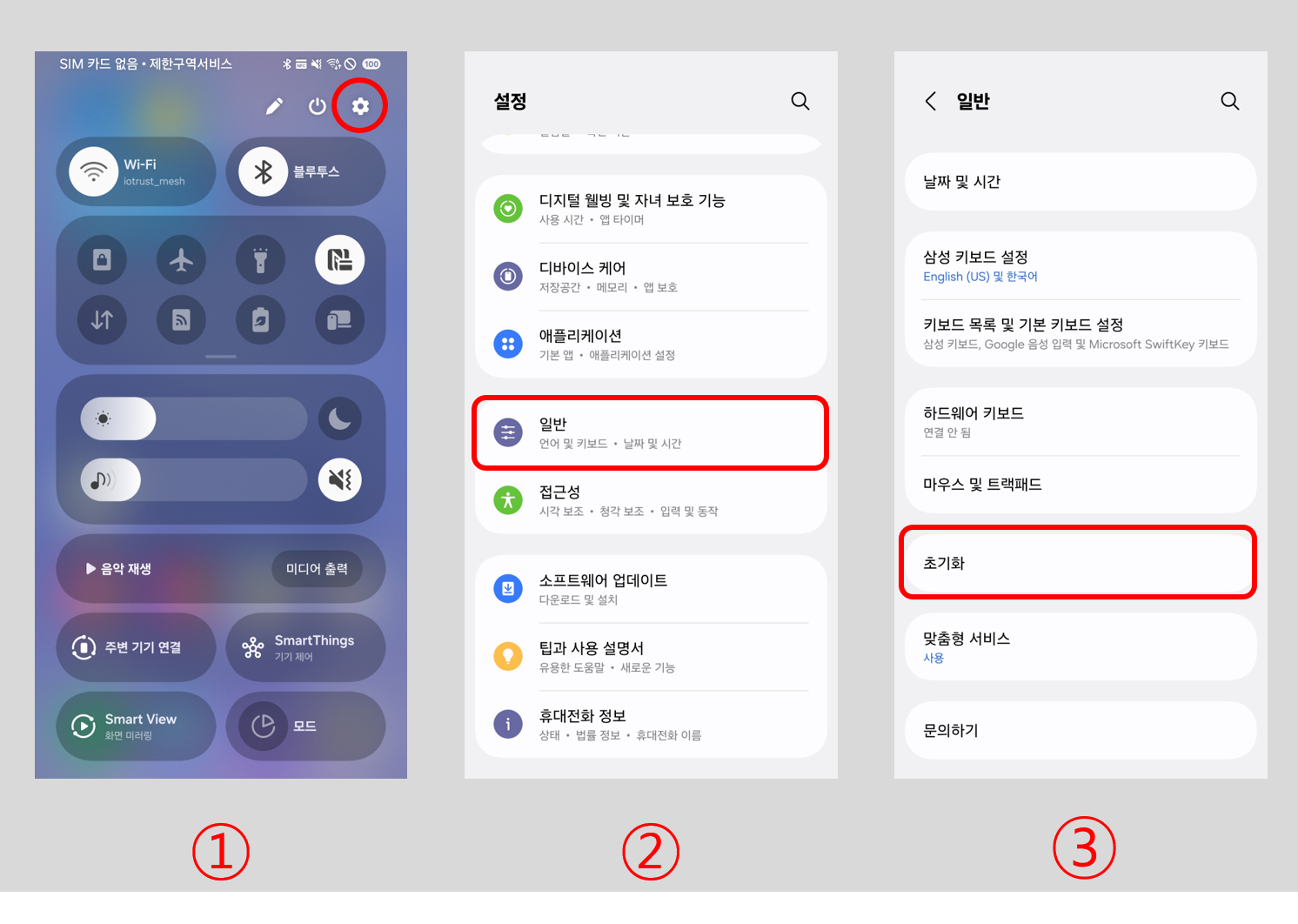
1) 휴대폰 설정으로 이동하기
2) "일반" 선택
3) "초기화" 선택
경고
휴대폰 기종이나 안드로이드 OS 버전에 따라 초기화 메뉴로 진입하는 경로가 다를 수 있습니다.
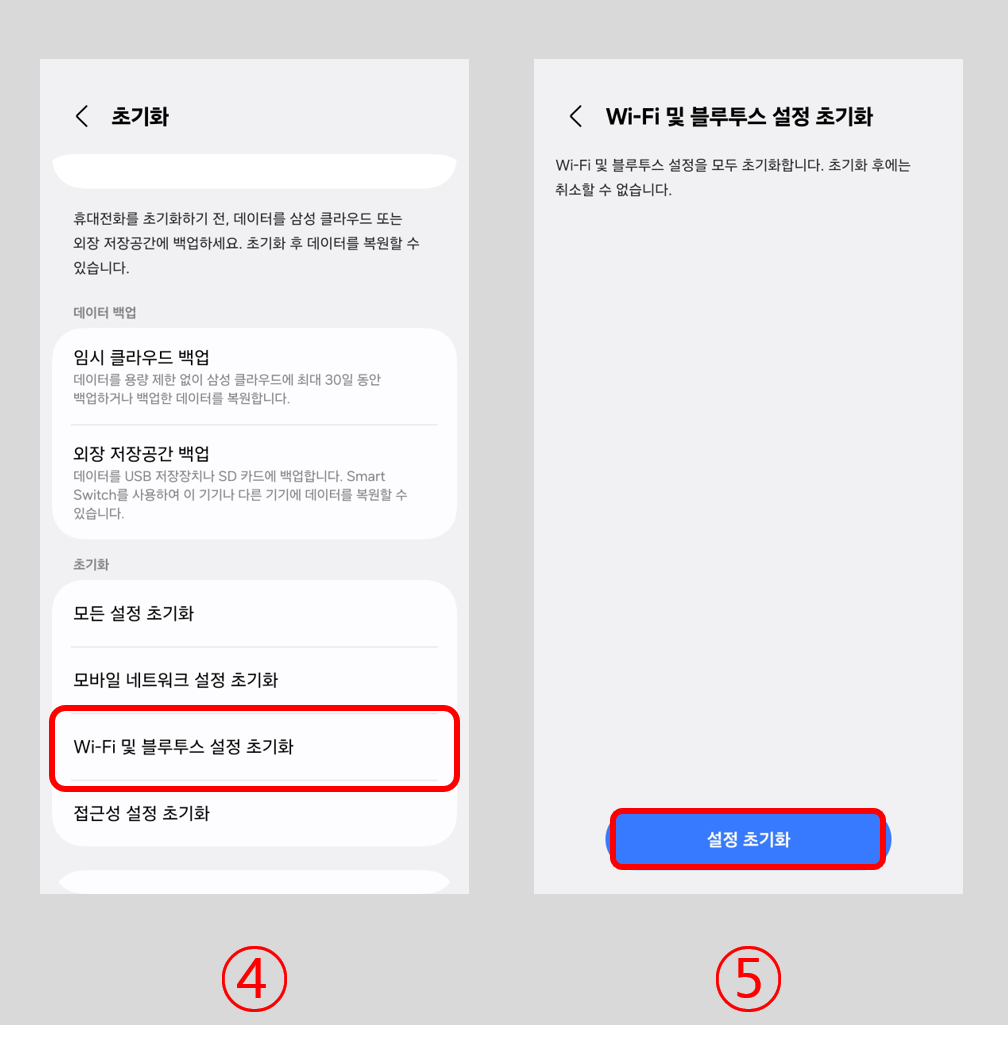
4) "Wi-Fi 및 블루투스 설정 초기화" 선택
5) "설정 초기화" 버튼 클릭
위험
설정을 초기화하면 기존에 연결했던 블루투스 및 와이파이 정보가 모두 삭제되며, 다시 등록이 필요합니다.
경고
휴대폰 기종이나 안드로이드 OS 버전에 따라 "Wi-Fi 및 블루투스 설정 초기화" 대신 "네트워크 설정 초기화" 메뉴로 표시될 수 있습니다.
초기화가 끝났다면 블루투스를 다시 켠 뒤 디센트 앱을 실행하여 지문인증형 지갑을 연결하세요. 자세한 연결 방법은 여기를 참고하세요.