펌웨어 업데이트 (컴퓨터에서)
펌웨어 업데이트 표시
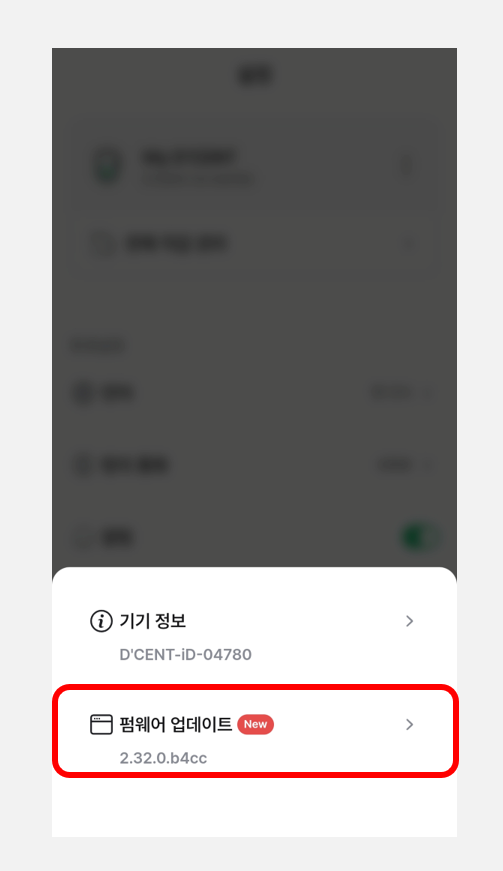
새로운 코인 지원이 추가되거나 버그가 수정되면 펌웨어가 업데이트됩니다. 업데이트가 필요한 경우 모바일 앱에 아래와 같은 안내가 표시됩니다.
펌웨어 업데이트는 개인용 컴퓨터에서만 가능합니다.
펌웨어 업데이트 전 숙지 사항
24개의 니모닉 코드 확인
지갑 최초 설정 시 기록해 둔 24개의 니모닉 코드(복구 단어)를 가지고 있는지 다시 한번 확인하세요. 업데이트가 정상적으로 완료되면 별도의 복구 없이 자산은 그대로 보관됩니다. 위 안내는 만일의 상황에 대비하기 위한 사전 점검입니다.
펌웨어 업데이트 이후 이전 버전으로 복구 불가
업데이트를 한 번 진행하면 이전 버전으로 다시 되돌릴 수 없습니다.
펌웨어 업데이트는 약 3분 정도 소요됩니다.
펌웨어 업데이트 중에는 디센트 모바일 앱을 종료해 두는 것을 권장합니다.
펌웨어 업데이트 방법
펌웨어 업데이트를 위한 요구사항
✅ 펌웨어 업데이트는 64bit OS (Windows or Mac)를 구동하는 컴퓨터에서만 가능합니다.
✅ 반드시 구글 크롬 브라우저 사용
✅ 반드시 데이터 전송이 가능한 USB 케이블 사용
(콜드월렛의 충전 단자가 Micro USB 5핀 타입인 경우, 패키지에 동봉된 정품 USB 케이블 사용을 권장합니다.)
준비가 되었다면 여기를 눌러 펌웨어 업데이트 홈페이지로 이동하세요.
컴퓨터와 콜드월렛 연결
1) 디센트 지문인증형 콜드월렛을 USB 케이블로 PC에 연결합니다.
2) 지문 또는 PIN으로 인증하여 콜드월렛의 잠금을 해제합니다.
펌웨어 업데이트 진행
1) 펌웨어 업데이트 홈페이지에서 "디센트 하드웨어 지갑 연결" 버튼을 누릅니다.
2) 브라우저에 연결 요청 팝업이 표시되면 목록에서 디센트(DCENT) 장치를 선택한 후 "연결" 버튼을 누릅니다.
.png)
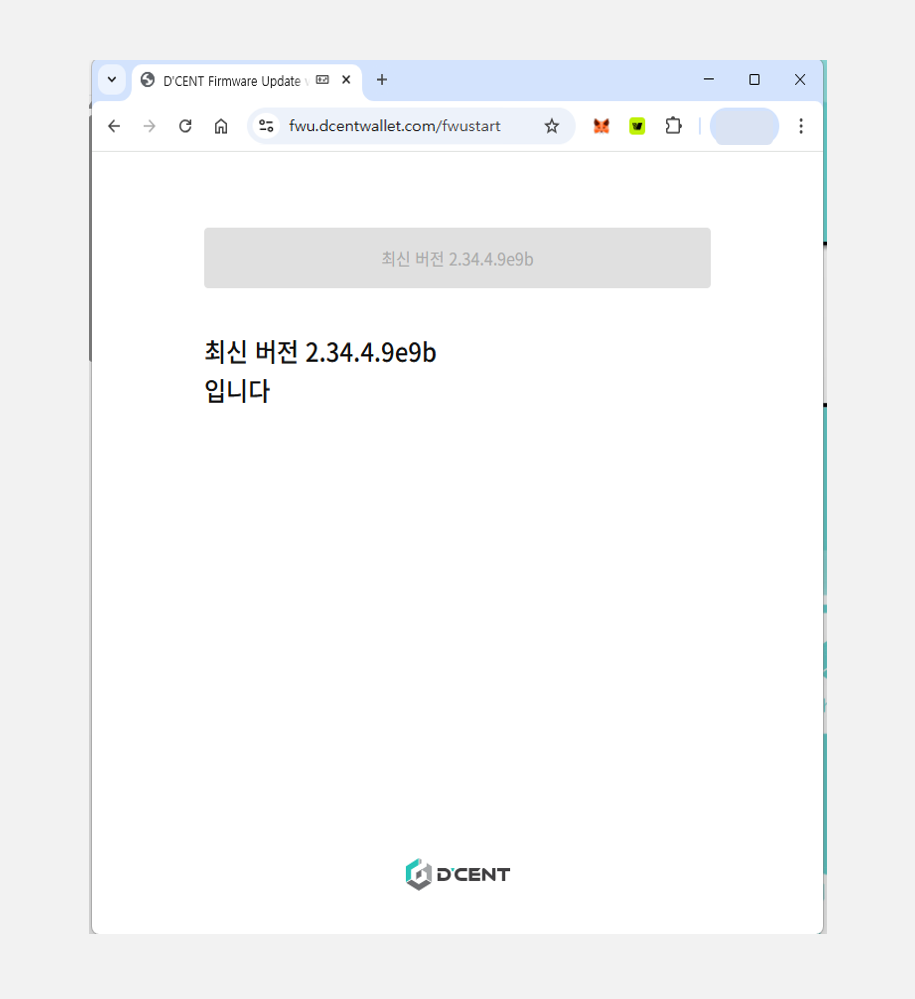
연결된 콜드월렛의 펌웨어가 이미 최신 버전이라면 아래와 같은 화면이 나타납니다.
3) "업데이트 시작" 버튼을 클릭합니다.
4) "부트로더 모드로 재부팅하기" 버튼을 누르면 연결된 콜드월렛이 자동으로 부트로더 모드로 재부팅됩니다.
.png)
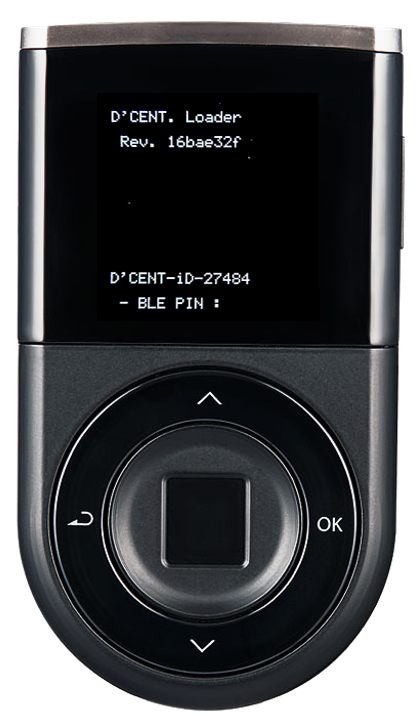
부트로더 모드에 진입하면 콜드월렛 화면에 아래와 같은 이미지가 표시됩니다.
5) 콜드월렛이 부트로더 모드로 재부팅되었다면 "업데이트 계속" 버튼을 누릅니다.
6) 다시 브라우저에 연결 요청 팝업이 표시되면 목록에서 디센트(DCENT) 장치를 선택한 후 "연결" 버튼을 누릅니다.
.png)
7) 펌웨어 업데이트가 시작되면 100% 완료될 때까지 약 3분간 기다리세요.
8) 진행 상태는 콜드월렛 화면에서도 함께 확인할 수 있습니다.
.png)
펌웨어 업데이트 완료
펌웨어 업데이트가 완료되면 콜드월렛이 자동으로 재부팅됩니다.
콜드월렛의 펌웨어 버전에 따라 업데이트가 연속으로 두 번 진행될 수 있습니다.
.png)
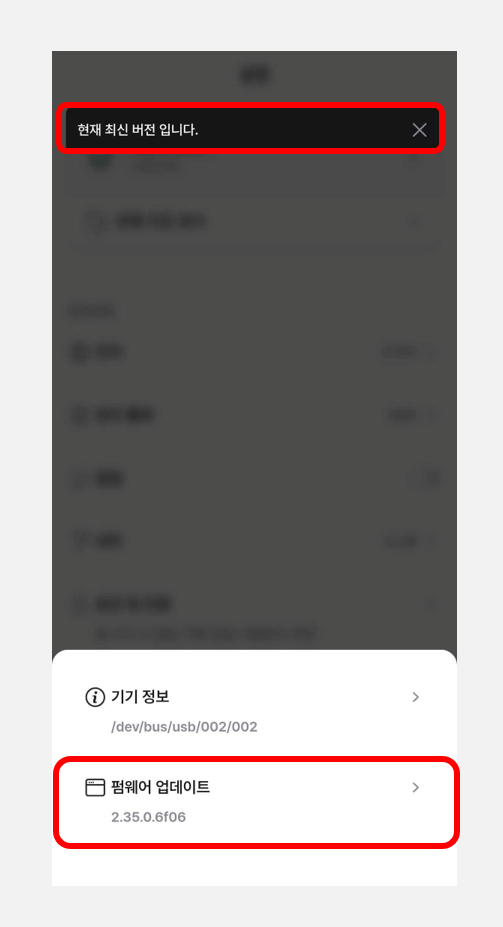
디센트 모바일 앱을 실행한 뒤 콜드월렛을 연결하면 업데이트된 최신 펌웨어 정보를 확인할 수 있습니다.
펌웨어 업데이트 진행에 문제가 있다면 아래 트러블 슈팅 가이드를 참고하세요.