트러블 슈팅 가이드 (Windows)
펌웨어 업데이트 도중 콜드월렛 화면이 먹통 되었을 때 조치 방법
먼저 디센트 콜드월렛을 컴퓨터에서 분리하세요.
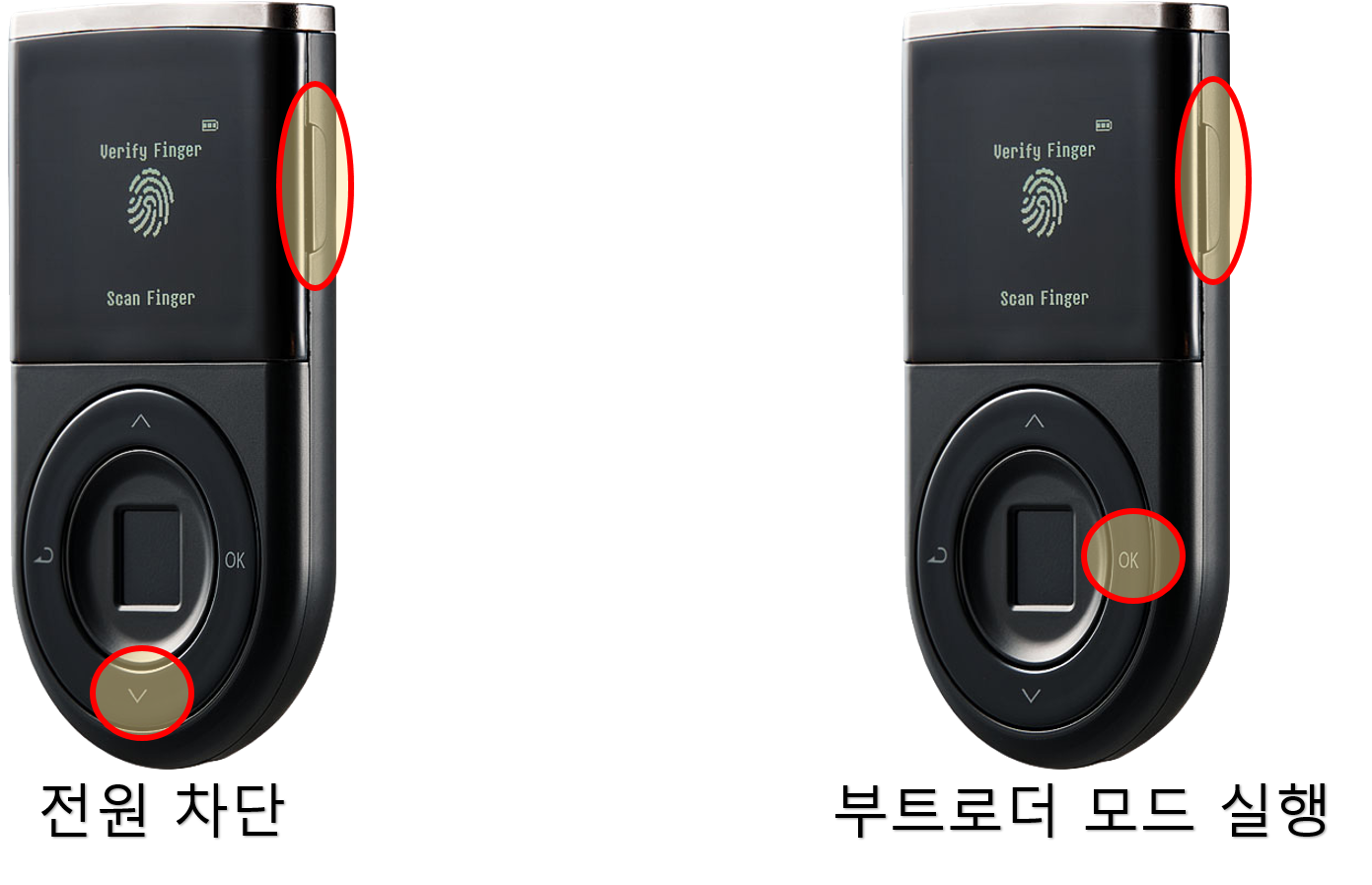
콜드월렛의 "Down (v)" 버튼과 "전원" 버튼을 동시에 몇 초간 누르면 강제로 전원이 꺼집니다.
펌웨어 업데이트 실패로 기기가 벽돌(먹통) 상태가 되었더라도, "OK" 버튼과 "전원" 버튼을 동시에 몇 초간 누르면 부트로더(Boot loader) 모드로 진입할 수 있습니다.
부트로더 모드에서 다시 펌웨어 업데이트를 진행하면 디센트 콜드월렛을 복구할 수 있습니다.
PC에서 콜드월렛이 인식되지 않을 때 조치 방법
드물게 윈도우 시스템이 디센트 콜드월렛을 인식하지 못하는 경우가 있습니다. 이때는 윈도우 장치 관리자에서 오류로 표시된 장치를 제거한 후 다시 설치하여 해결할 수 있습니다.
장치 관리자에 접근하는 방법-1
키보드에서 Windows + R 키를 동시에 누릅니다.
입력란에 "control panel"을 입력하고 Enter 키를 누르면 제어판이 열립니다.
- Windows 11, 10 또는 Windows 8의 경우 "하드웨어 및 소리"를 선택합니다.
- Windows 7의 경우 "시스템 및 보안"을 선택합니다.
제어판 화면에서, 장치 관리자를 찾아 선택합니다.
- Windows 11, 10 및 Windows 8의 경우, "장치 및 프린터" 카테고리에서 찾을 수 있습니다.
- Windows 7의 경우 "시스템" 카테고리에서 찾을 수 있습니다.
장치 관리자에 빠르게 접근하는 방법-2
키보드에서 Windows + R 키를 동시에 누릅니다.
입력란에 "cmd"를 입력하고 Enter 키를 누르면 명령 프롬프트(검은색 창)가 실행됩니다.
명령 프롬프트에 "devmgmt.msc"를 입력한 뒤 Enter 키를 누르면 장치 관리자가 열립니다.
장치 관리자 화면에서 "휴먼 인터페이스 장치"를 확인합니다.
오류가 표시된 (노란색 삼각형) USB 입력 장치가 디센트 콜드월렛이 맞는지 확인합니다:
.png)
해당 장치에 오른쪽 마우스 클릭 후 "속성"을 선택합니다.
.png)
- USB 입력 장치 속성 창에서, 자세히 탭을 클릭합니다.
- 속성 아래에, 하드웨어 ID로 변경합니다.
- 디센트 콜드월렛의 올바른 장치 ID는 "PID_2130", "PID_2131" 또는 "PID_2141" 입니다.
오류로 표시된 USB 입력 장치를 오른쪽 마우스 클릭 후 디바이스 제거를 선택합니다.
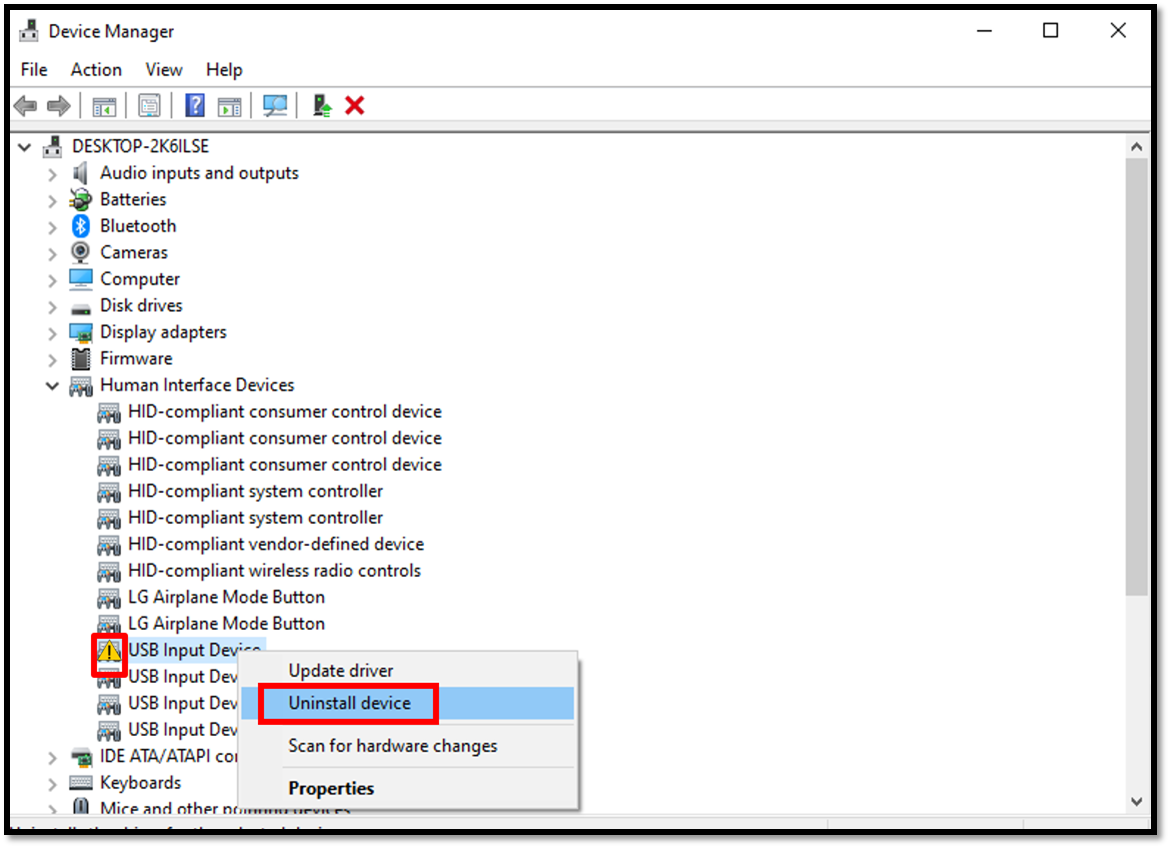
이어서 "휴먼 인터페이스 장치" 항목을 마우스 오른쪽 버튼으로 클릭한 후 "하드웨어 변경 사항 검색"을 선택합니다. 장치 드라이버 설치가 끝나면 디센트 콜드월렛이 정상적으로 인식되며, 이후 펌웨어 업데이트를 다시 시도할 수 있습니다.
그래도 콜드월렛이 인식되지 않는다면 USB 케이블이나 PC USB 포트의 접촉 불량 때문일 수 있습니다.
이 경우 USB 케이블을 다른 것으로 교체하거나, PC의 다른 USB 포트에 연결하거나, 다른 PC에서 시도해 보세요. 케이블을 교체할 때는 반드시 데이터 전송이 가능한 케이블인지 확인하세요.