아이폰과 연결하기
앱 다운로드
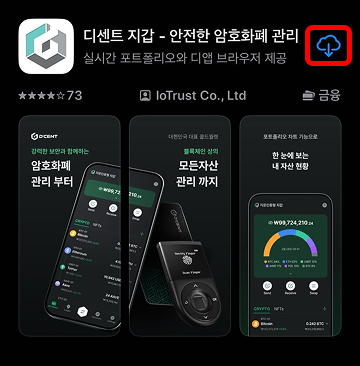
아래 링크를 눌러 디센트 모바일 앱을 설치하세요.
앱 스토어에서 검색하여 설치
앱 스토어에서 직접 검색해서 설치할 수도 있습니다.
검색창에 "디센트" 또는 "D'CENT"를 입력하세요.
모바일 앱 기본 설정
월렛 모드 선택
모바일 앱을 처음 설치한 경우 앱 기본 설정과 월렛 모드 선택을 먼저 진행해야 합니다.
이 가이드는 디센트 모바일 앱 v8.0.0 버전을 기준으로 작성되었습니다.
디센트 모바일 앱을 실행하고 아래 그림과 같이 "지문인증형 월렛"을 선택하세요.
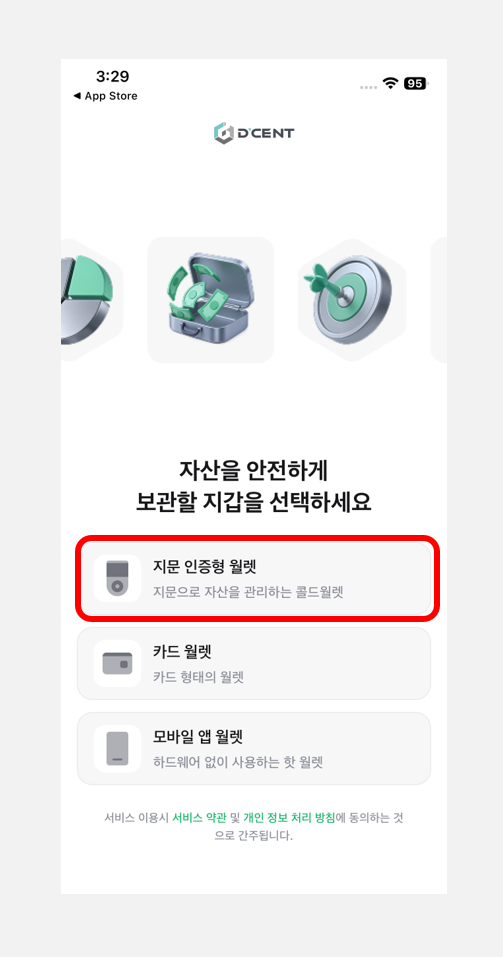
월렛 모드는 나중에 "Settings" 탭에서도 변경할 수 있습니다. 지문인증형 지갑을 사용하려면 반드시 모바일 앱의 월렛 모드를 지문인증형으로 설정하세요.
월렛 모드 변경 방법은 여기를 참고하세요.
앱 비밀번호 입력
앱 보호를 위해 "6자리 비밀번호"를 등록해야 합니다. 이 비밀번호는 앱을 실행할 때마다 사용되므로 잊지 않도록 꼭 기억하세요.
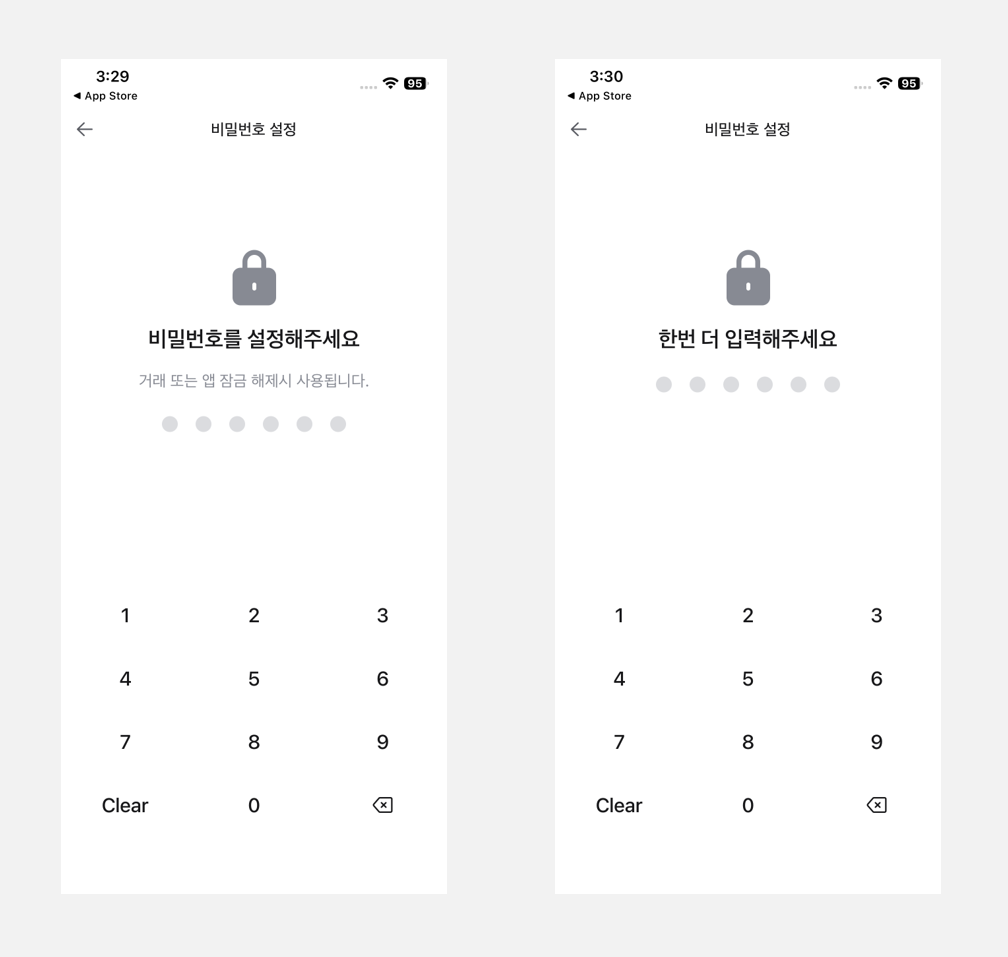
앱 비밀번호는 앱 설정 메뉴를 통해 나중에 변경할 수 있습니다. 앱 비밀번호 이외에도 Touch ID나 Face ID를 통해 앱을 보호할 수 있습니다. 자세한 내용은 앱 설정 메뉴 항목을 참고하세요.
모바일 앱 권한 설정
앱이 어떤 권한을 요청하는지 안내하는 팝업이 표시됩니다. 내용을 확인한 후 "확인" 버튼을 누르세요.
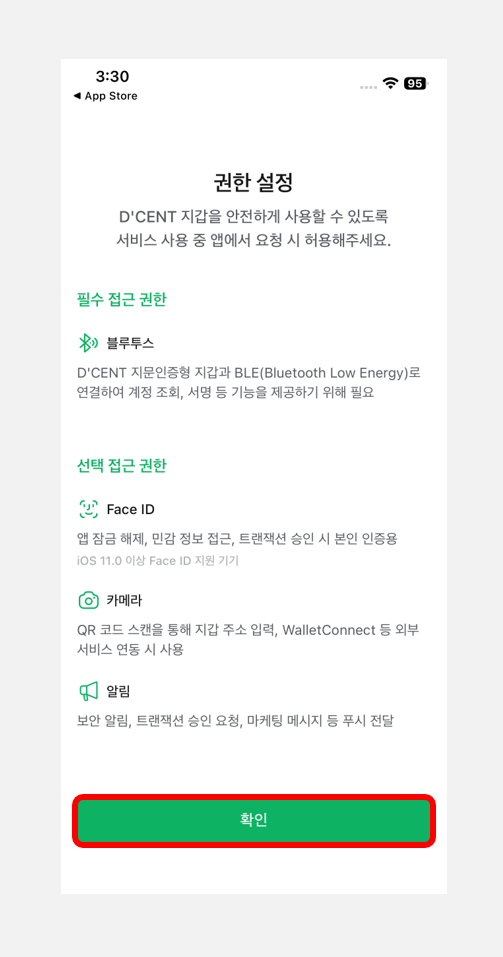
"알림" 권한과 "위치" 권한의 "허용" 버튼을 눌러서 계속 진행합니다.
"알림" 권한은 필수가 아니므로 "허용 안 함"을 선택해도 지갑 연결에는 문제가 없습니다. 다만 "위치" 권한은 콜드월렛 동기화를 위해 반드시 필요한 권한입니다. 허용하지 않으면 동기화가 불가능하여 지갑을 사용할 수 없으니 반드시 허용하세요.
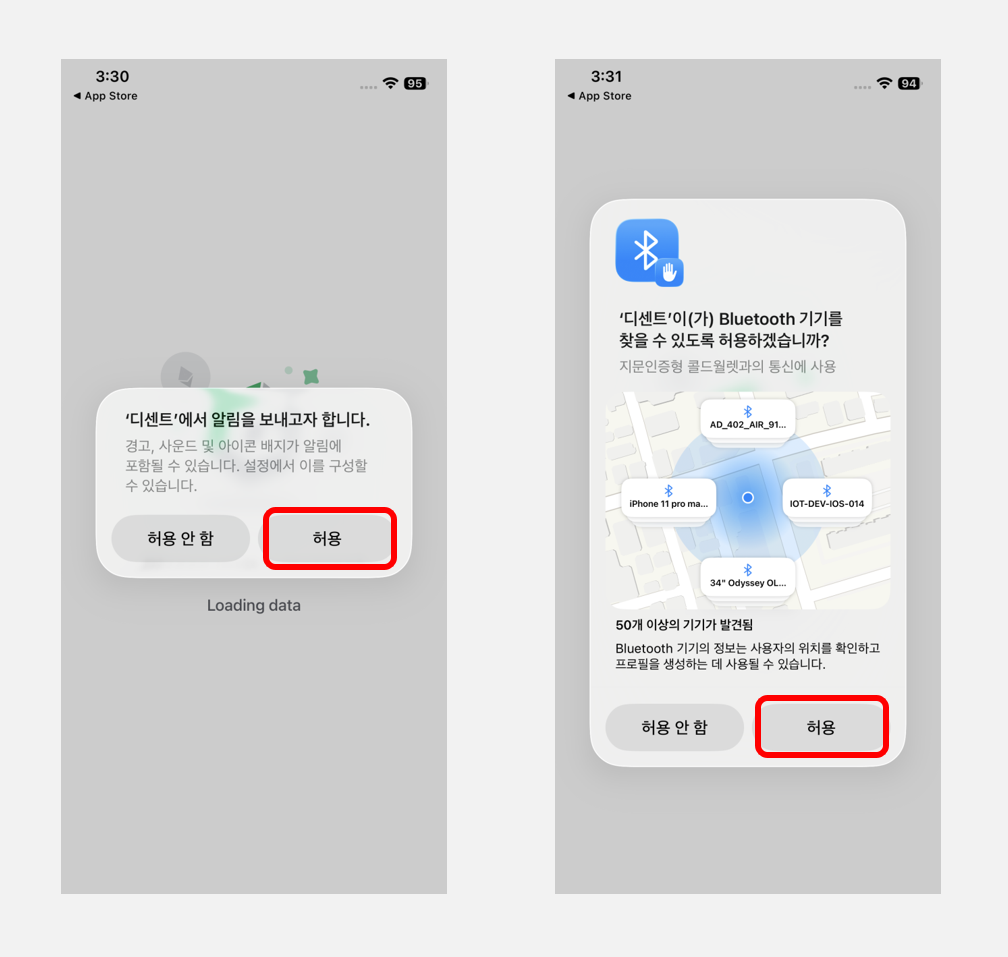
콜드월렛 블루투스 연결하기
먼저 콜드월렛의 전원을 켠 후 지문 또는 PIN으로 인증하여 잠금을 해제합니다.
.png)
디센트 모바일 앱에 블루투스로 연결하는 방법은 다음과 같습니다.
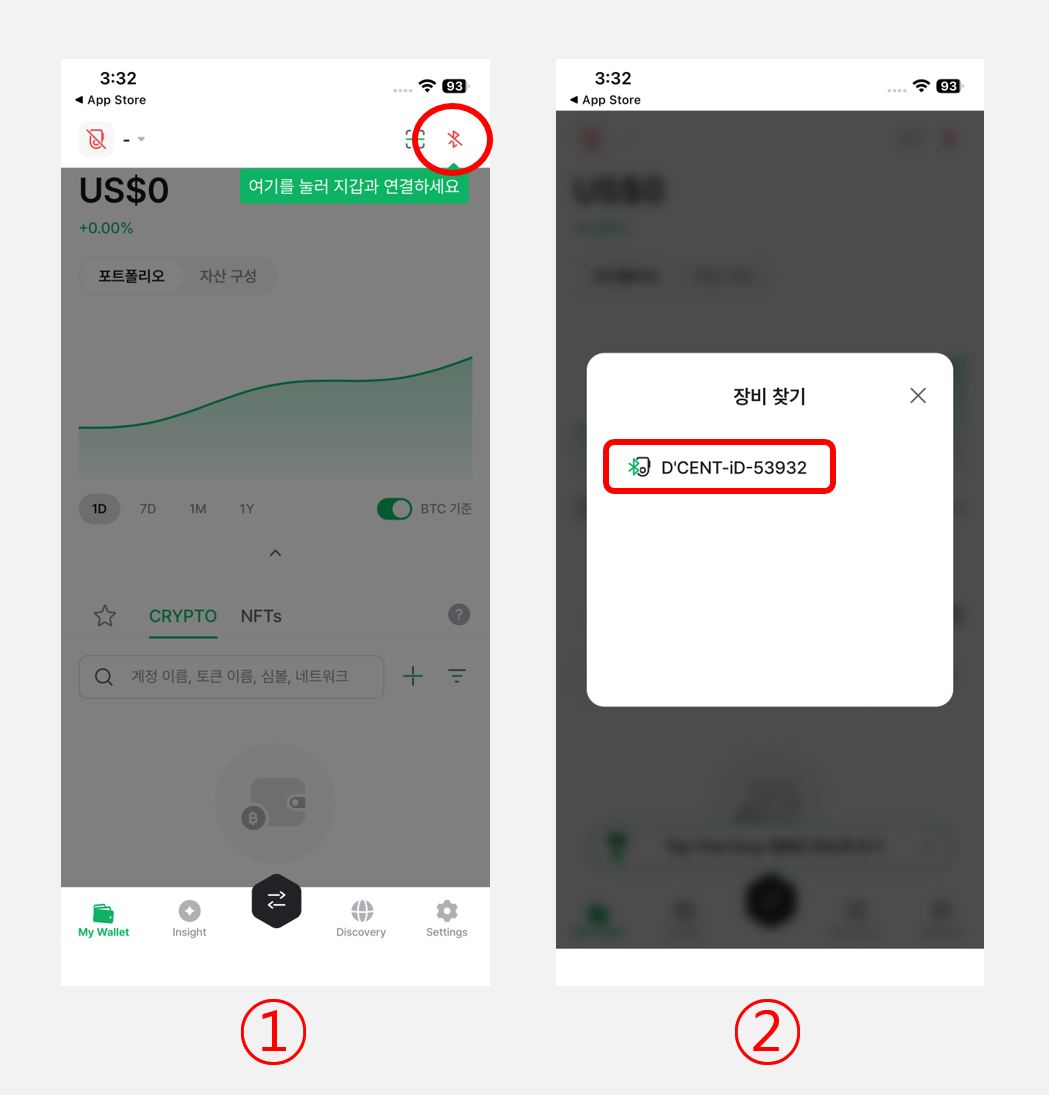
1) 디센트 모바일 앱을 실행하고 "My Wallet" 탭 오른쪽 위의 블루투스 아이콘을 누르세요.
2) "장비 찾기" 팝업이 열리면 콜드월렛 화면에 표시된 디바이스 아이디(D'CENT-iD-<숫자 혹은 문자>)와 동일한 이름이 목록에 나타납니다. 콜드월렛 디바이스 아이디를 확인하는 방법은 여기를 참고하세요.
장비 찾기 팝업에 디바이스 아이디가 보이지 않는다면 먼저 아이폰의 블루투스가 켜져 있는지 확인하세요. 블루투스를 켜는 방법은 여기를 참고하면 됩니다.
.png)
3) 디바이스 아이디를 누르면 콜드월렛과 자동으로 동기화가 시작됩니다. 동기화가 시작되기까지 몇 초 정도 걸릴 수 있습니다.
4) 동기화가 끝나면 모바일 앱 상단에 연결 표시가 나타나고, 콜드월렛 오른쪽 위에는 파란색 블루투스 연결 표시등이 켜집니다.
.png)
이제 "계정 추가" 버튼을 눌러 필요한 코인 계정을 추가할 수 있습니다.
코인 계정 추가에 대한 자세한 안내는 여기를 참고하세요.
콜드월렛 디바이스 아이디 확인하는 방법
지문인증형 콜드월렛은 기기마다 고유한 디바이스 아이디를 가지고 있습니다. 다음 순서로 확인할 수 있습니다.
.png)
1) 콜드월렛의 "설정" 메뉴에서 "OK" 버튼을 누릅니다.
2) "기기 정보" 메뉴를 선택하고 "OK" 버튼을 누르세요.
3) 기기 정보 화면 상단에 디바이스 아이디(D'CENT-iD-<숫자 혹은 문자>)가 표시됩니다.