Step 3: 백업 이미지 복구
이 가이드는 디센트 모바일 앱 v10.0.0 버전을 기준으로 작성되었습니다.
올인원 지갑의 분실, 도난, 손상 또는 10회 이상 PIN 인증 실패로 인해 카드가 차단되었을 때 백업 카드로 지갑을 복구할 수 있습니다.
복구하는 방법은 두 가지입니다.
- 백업 카드가 있을 때 — 이미 백업이 완료된 백업 카드를 그대로 앱에 불러옵니다.
- 새로 구매한 백업 카드로 저장된 백업 데이터로 복구할 때 — 새 백업 카드에 이전에 저장해 둔 백업 데이터를 옮긴 뒤 불러옵니다.
백업 카드가 있을 때
이미 백업 이미지가 저장된 백업 카드가 있으시다면, 앱에 카드 지갑으로 추가만 하시면 됩니다.
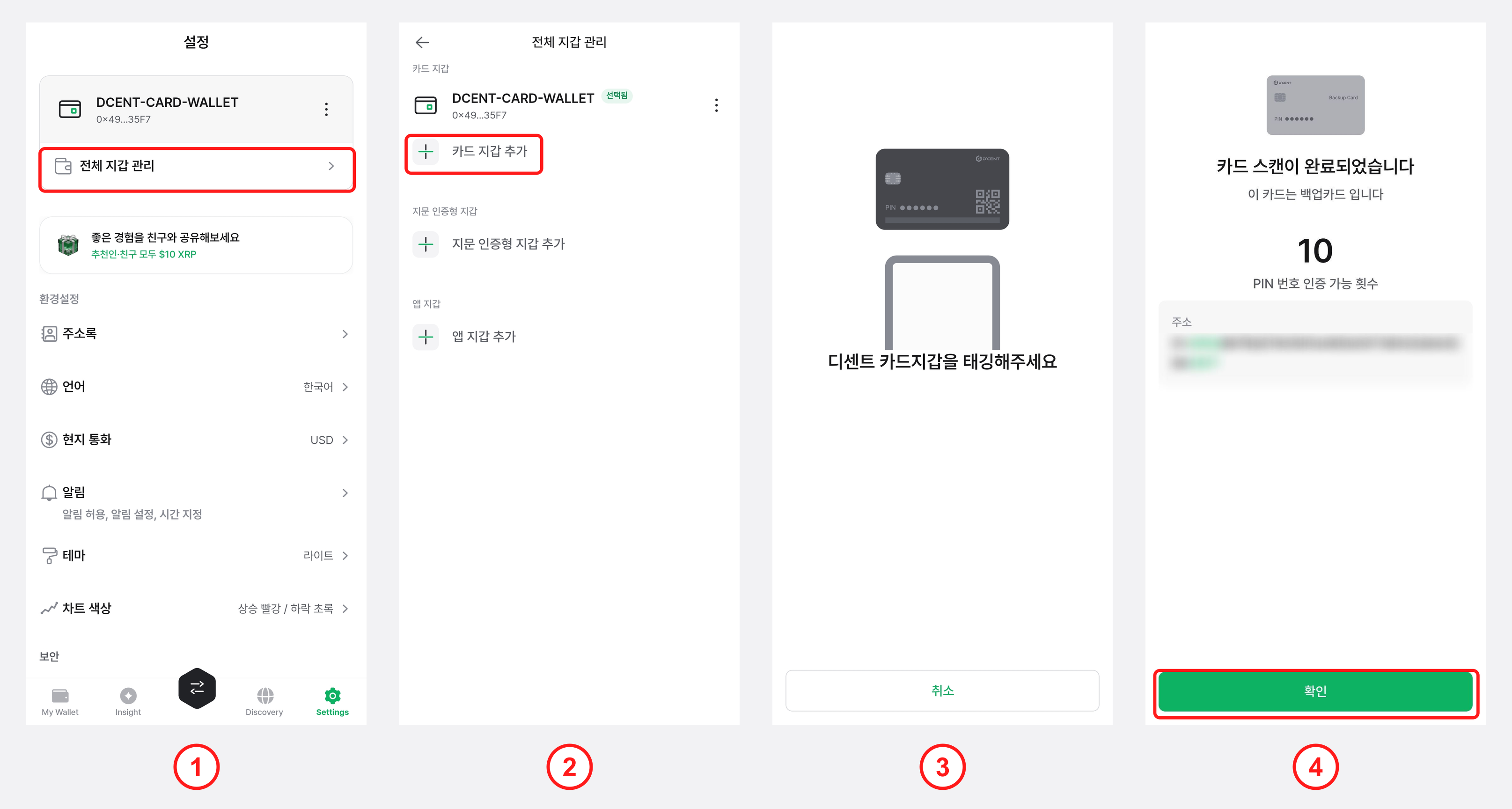
1) "Settings" 탭에서 "전체 지갑 관리"를 선택합니다.
2) "카드 지갑 추가"를 선택합니다.
3) 휴대폰 뒷면에 백업 카드를 탭하여 스캔합니다.
4) "카드 스캔이 완료되었습니다" 화면이 나타나면, 표시된 주소가 원본 올인원 지갑의 주소와 일치하는지 확인한 뒤 "확인" 버튼을 누르세요.
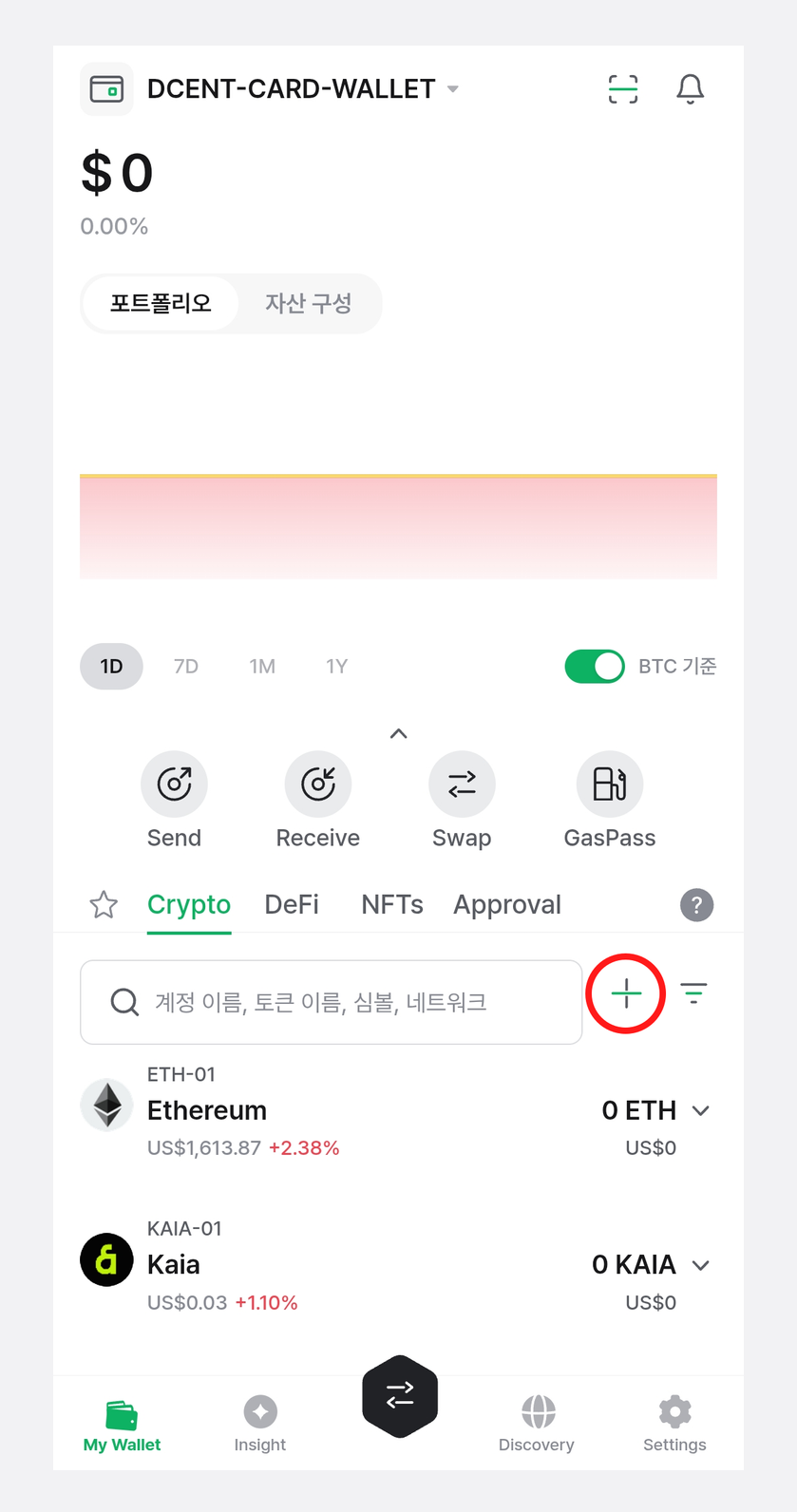
복구된 카드 지갑에는 기본 계정(이더리움·카이아·폴리곤)만 표시됩니다. 이전에 관리하시던 다른 계정이 있으시면, 검색창 옆 "+ 계정 추가" 버튼을 눌러 다시 추가하실 수 있습니다.
새로 구매한 백업 카드로 저장된 백업 데이터로 복구할 때
미리 저장해 두신 백업 이미지 데이터를 새 백업 카드로 복구합니다. 시작하기 전에 백업 이미지 데이터와 암호화 비밀번호를 준비하세요.
백업 카드를 새로 구매하였다면 복구를 하기 전에 반드시 공장 초기 시 설정된 PIN을 본인의 PIN으로 변경해야 합니다. 초기 PIN 변경 방법은 여기를 참고해 주세요.
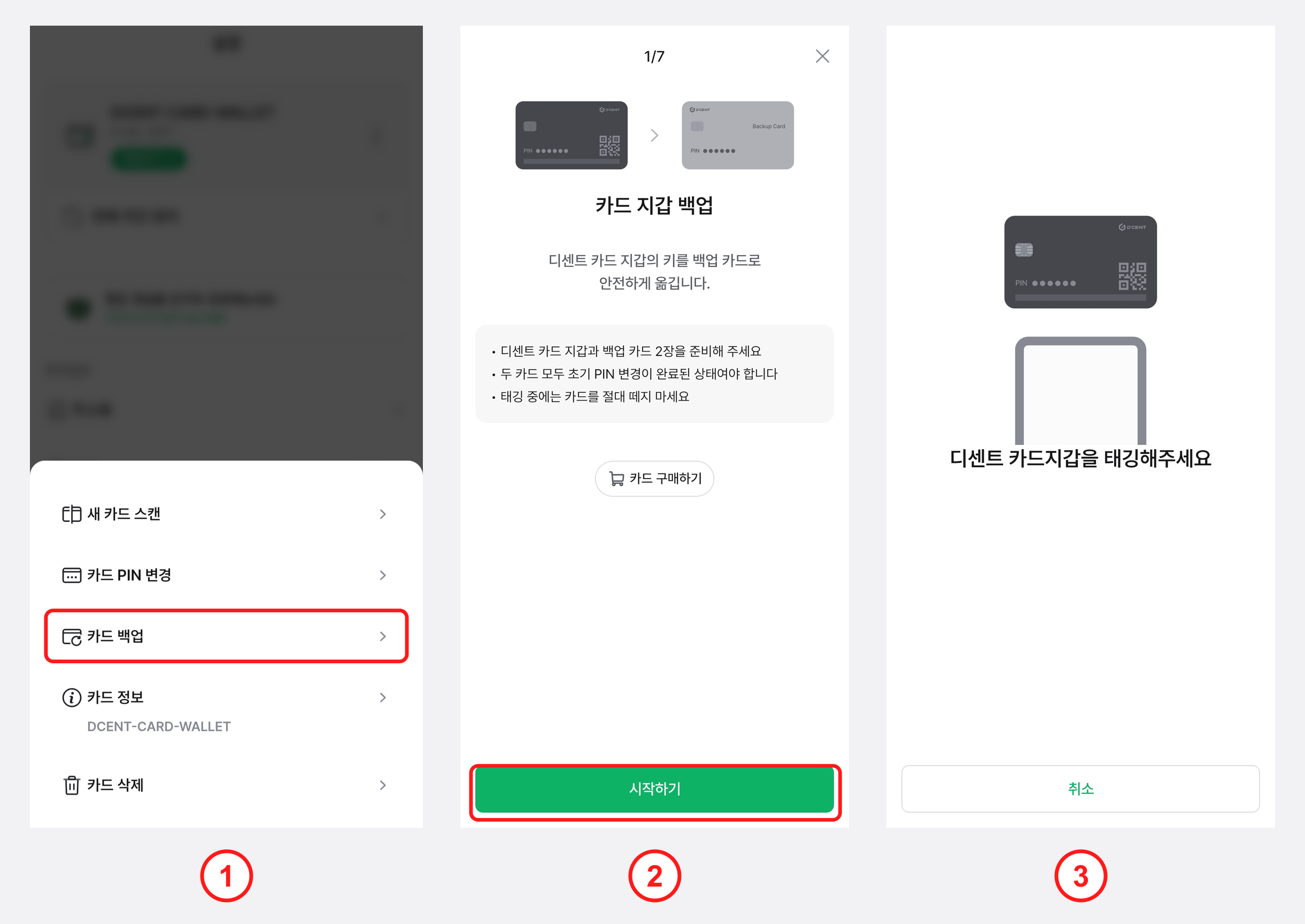
1) "Settings" 탭에서 더보기(⋮) 버튼을 누른 뒤 "카드 백업"을 선택합니다.
2) "시작하기"를 누르세요.
3) 새로 구매한 백업 카드를 휴대폰 뒷면에 탭하여 스캔합니다. 인식되는 동안 카드를 떼지 마세요.
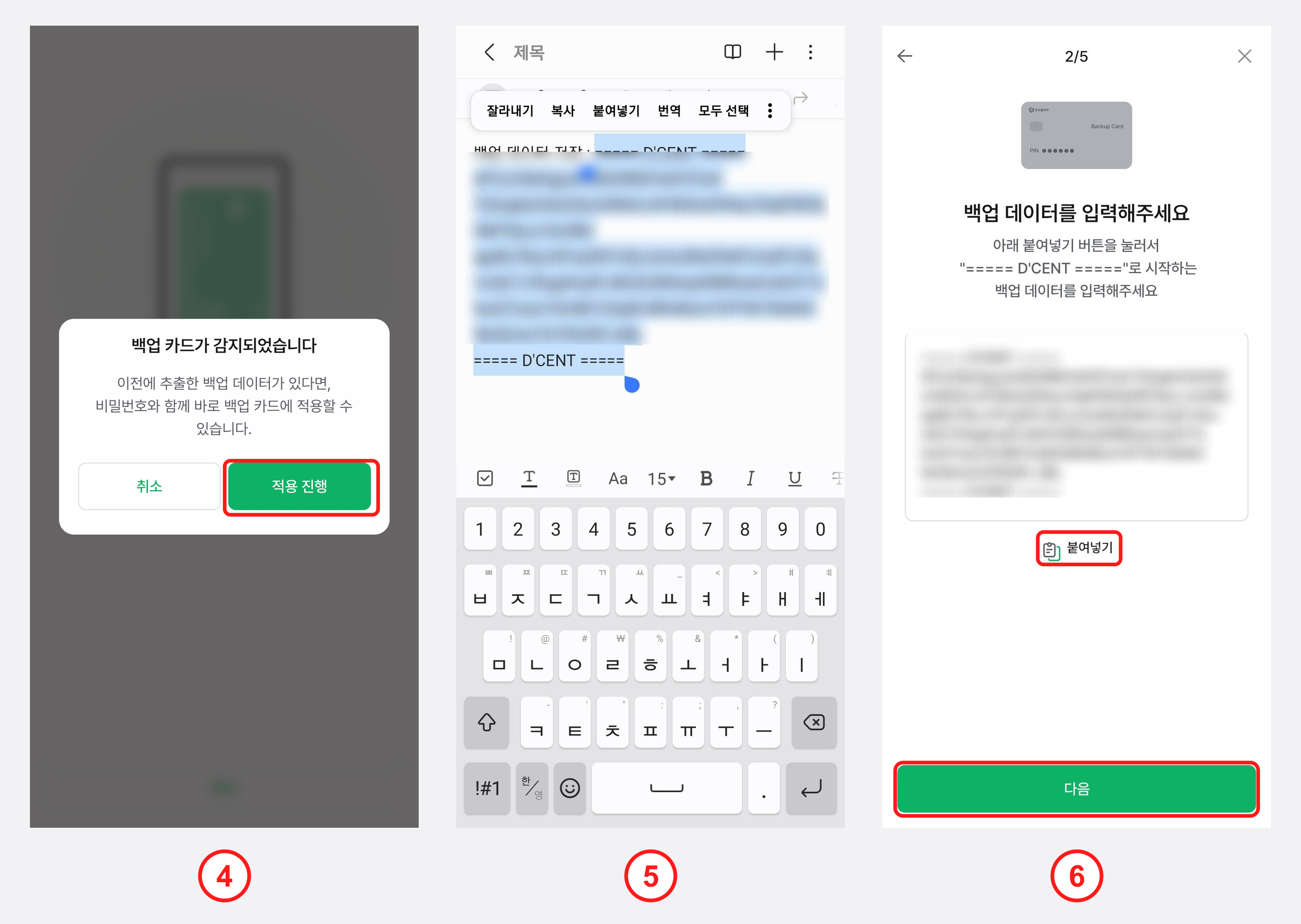
4) "백업 카드가 감지되었습니다" 안내가 표시되면 "적용 진행" 버튼을 누르세요.
5) 미리 저장해 두신 곳(메모장·노트 앱, 메시지, 이메일 등)에서 암호화된 백업 이미지 데이터를 복사합니다.
6) "붙여넣기" 버튼을 눌러 복사한 백업 이미지 데이터를 붙여 넣은 뒤 "다음"을 누르세요.
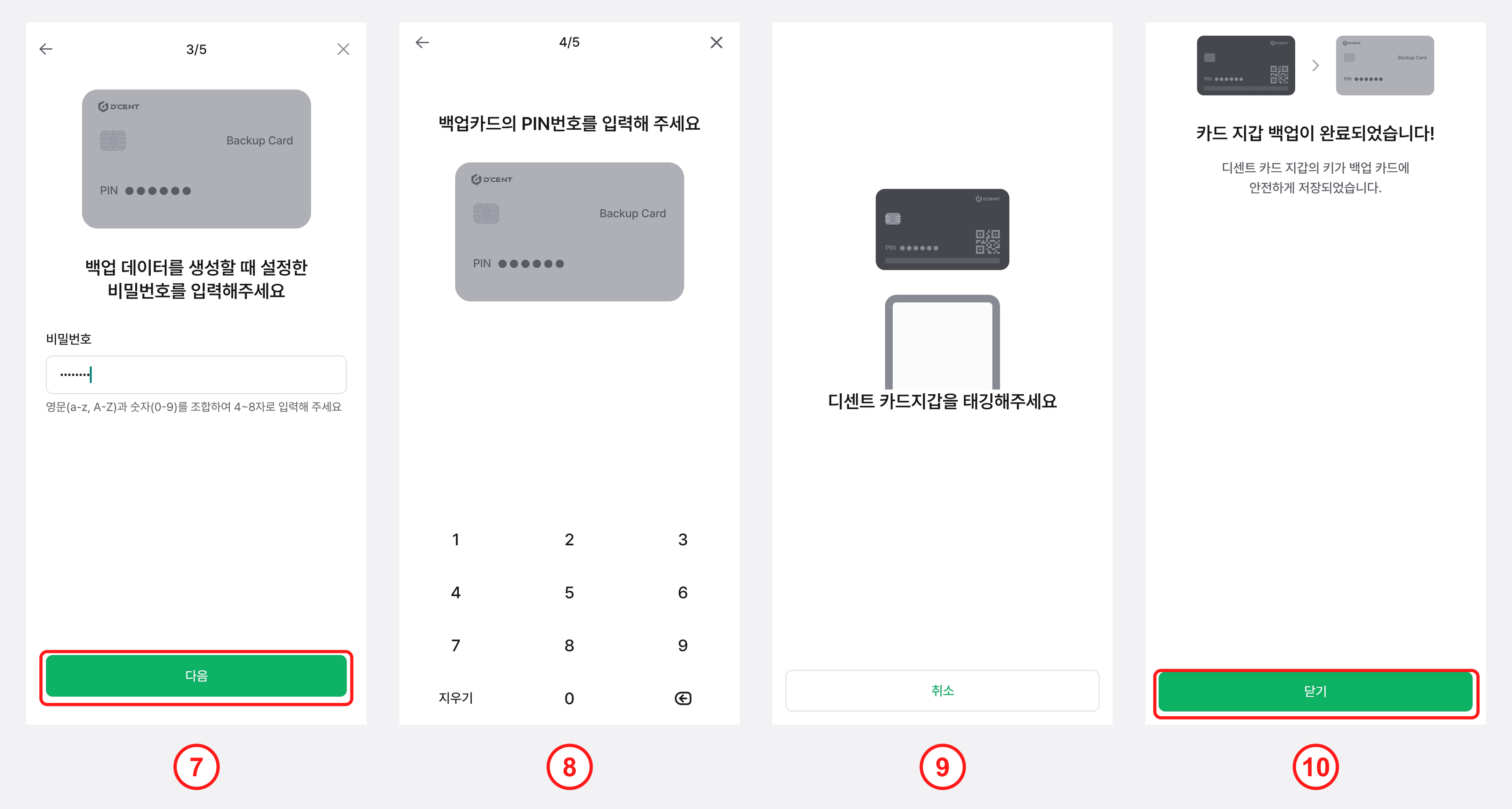
7) 백업 이미지를 만들 때 사용하신 암호화 비밀번호를 입력하고 "다음"을 누르세요.
암호화 비밀번호를 잊으시면 저장한 백업 이미지 데이터로 복구하실 수 없습니다.
8) 백업 카드의 PIN을 입력합니다.
9) 휴대폰 뒷면에 백업 카드를 탭하여 스캔합니다.
10) "카드 지갑 백업이 완료되었습니다" 문구가 표시되면 "닫기"를 눌러 마무리합니다.
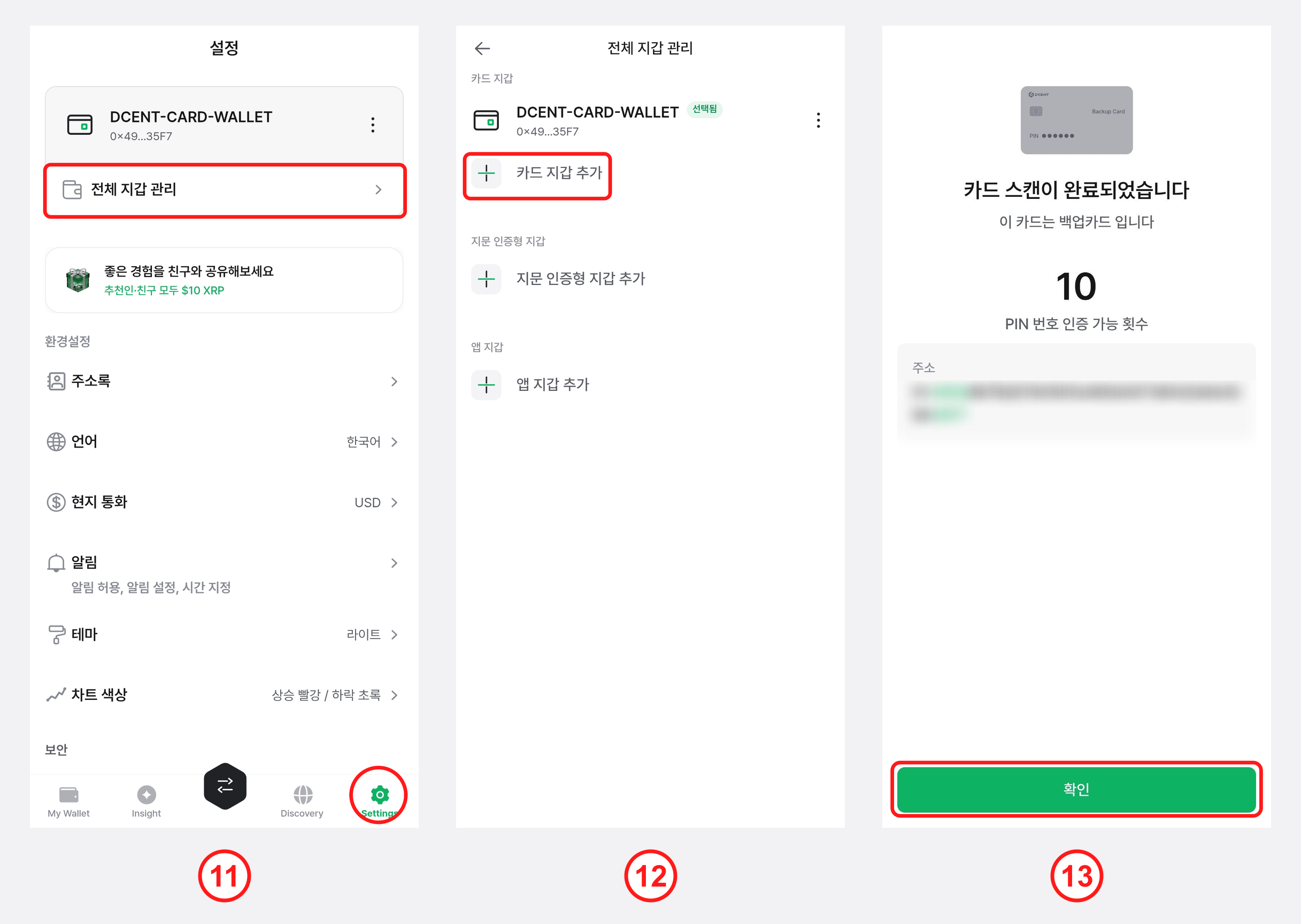
11) "Settings" 탭에서 "전체 지갑 관리"를 선택합니다.
12) "카드 지갑 추가"를 선택합니다.
13) 휴대폰 뒷면에 백업 카드를 탭하여 스캔한 뒤, "카드 스캔이 완료되었습니다" 화면에서 주소가 원본 올인원 지갑의 주소와 일치하는지 확인하고 "확인" 버튼을 누르세요.
복구된 카드 지갑에는 기본 계정(이더리움·카이아·폴리곤)만 표시됩니다. 이전에 관리하시던 다른 계정이 있으시면, 검색창 옆 "+ 계정 추가" 버튼을 눌러 다시 추가하실 수 있습니다.