올인원 지갑 설정하기
iOS에서 올인원 지갑을 사용하시려면 NFC 기능이 필요합니다. NFC는 iPhone 7 이상 모델에서 지원되며, iOS 13 이상이 설치되어 있어야 합니다.
휴대폰의 NFC 기능 켜기
iOS는 NFC가 기본적으로 켜져 있어 별도의 설정이 필요하지 않습니다.
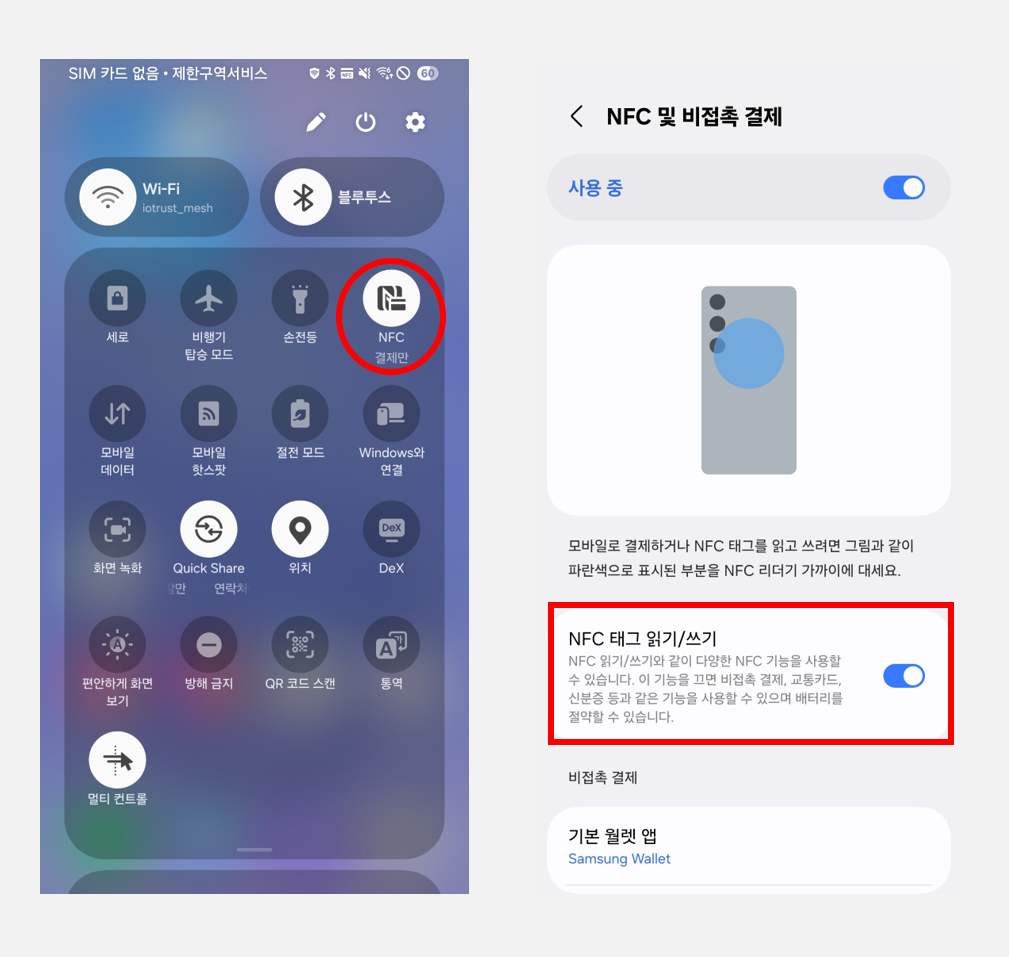
Android에서는 설정에서 "NFC 태그 읽기/쓰기" 옵션을 켜세요.
앱 다운로드 (Android & iOS)
구글 플레이 스토어 또는 앱 스토어에서 "디센트 지갑"을 검색하시거나, 아래 공식 다운로드 링크를 통해 디센트 모바일 앱을 설치하세요.
모바일 앱 설정하기
월렛 모드 선택
모바일 앱을 처음 실행하시면 앱 기본 설정과 월렛 모드 선택을 진행하시게 됩니다.
이 가이드는 디센트 모바일 앱 v10.0.0 버전을 기준으로 작성되었습니다.
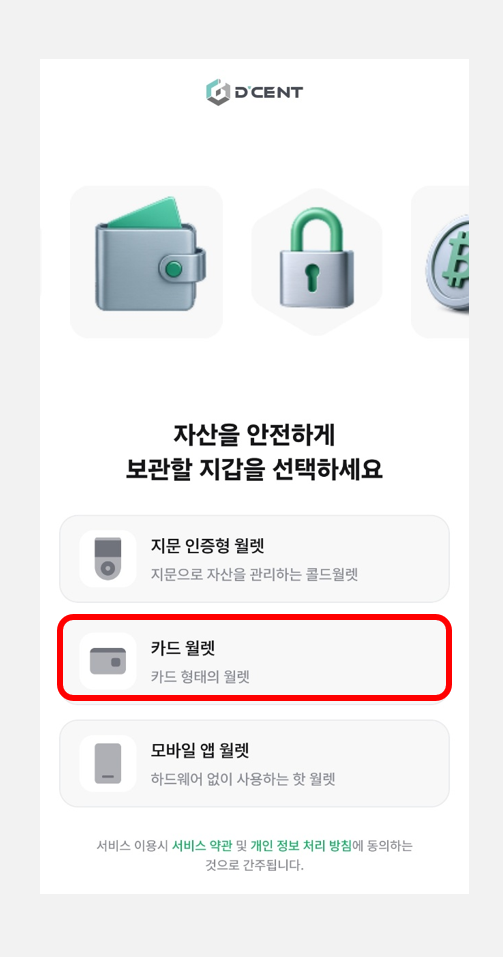
디센트 모바일 앱을 실행한 뒤 아래 화면과 같이 "카드 지갑"을 선택하세요.
모바일 앱 권한 및 알림 허용
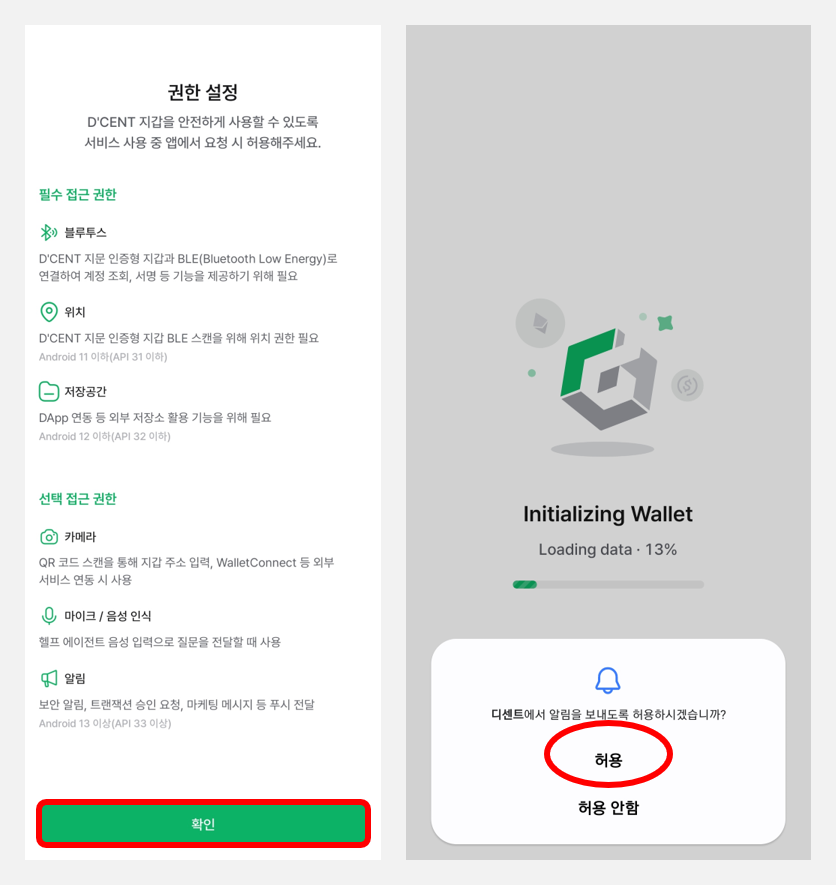
앱 권한 허용을 안내하는 팝업이 표시됩니다. 어떤 권한이 필요한지 확인하신 뒤 "확인" 버튼을 누르세요. 이어서 알림 권한 안내가 표시되면 "허용"을 눌러 계속 진행하세요. 알림 기능은 이후에도 "Settings" 메뉴에서 켜거나 끄실 수 있습니다. 자세한 내용은 여기를 참고하세요.
올인원 지갑 설정하기
올인원 지갑 스캔하기
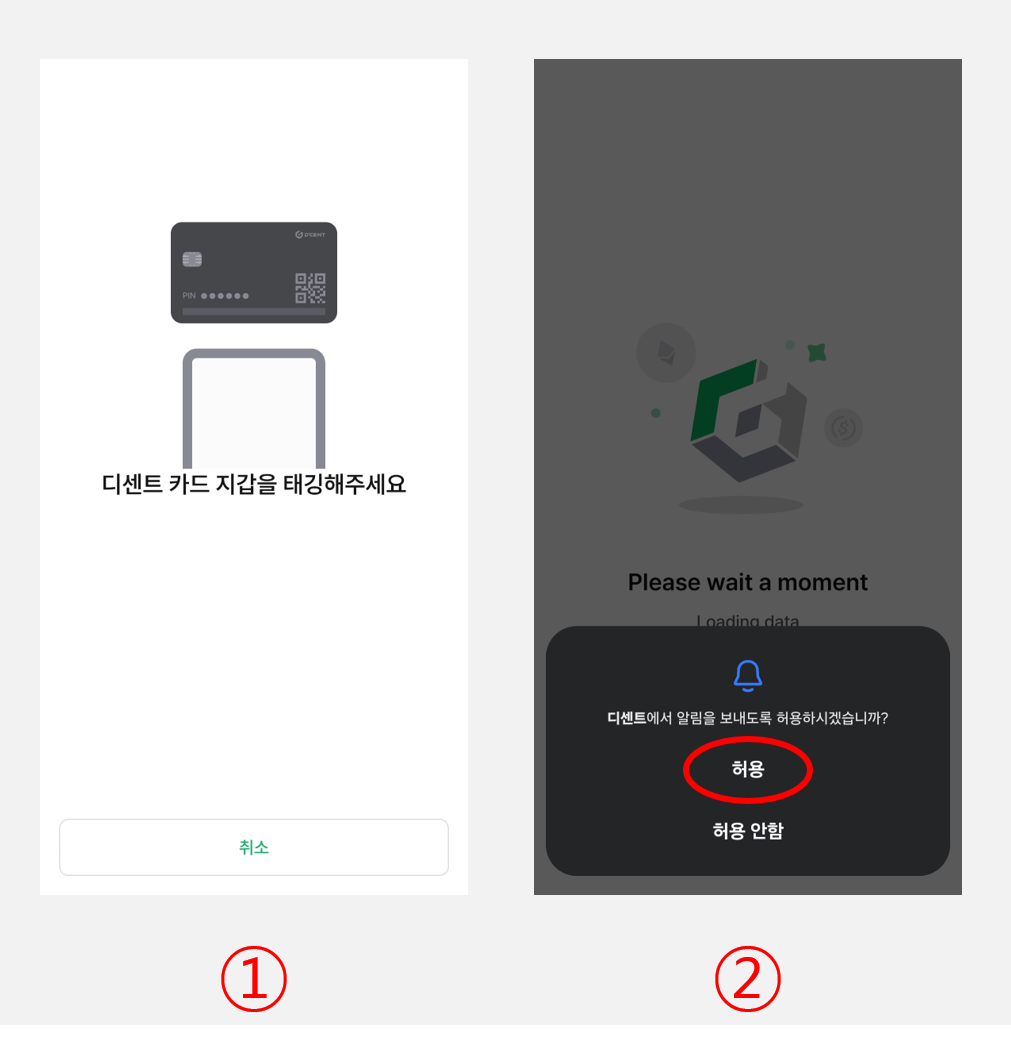
1) 휴대폰 뒷면에 올인원 지갑을 탭하여 스캔하세요. 인식이 완료될 때까지 카드를 떼지 말고 잠시 기다려 주세요.
2) 스캔이 완료되면 카드의 PIN 번호 인증 가능 횟수와 백업 가능 횟수가 표시됩니다. "확인"을 눌러 계속 진행하세요.
휴대폰 모델마다 NFC 안테나의 위치가 다릅니다. 이용하시는 휴대폰 제조사의 설명서 등을 통해 정확한 NFC 안테나 위치를 확인한 뒤 태깅하세요.
휴대폰에 두꺼운 케이스가 끼워져 있거나, 케이스에 실물 카드를 수납한 경우, 링홀더(그립톡 등)나 금속·마그네틱 재질의 액세서리(맥세이프 등)가 있으면 NFC 인식이 저하될 수 있습니다. 인식이 잘 되지 않는다면 이를 잠시 제거한 뒤 다시 시도하세요.
카드를 너무 빨리 떼면 인식에 실패할 수 있으니 충분한 시간을 두고 태깅하세요.
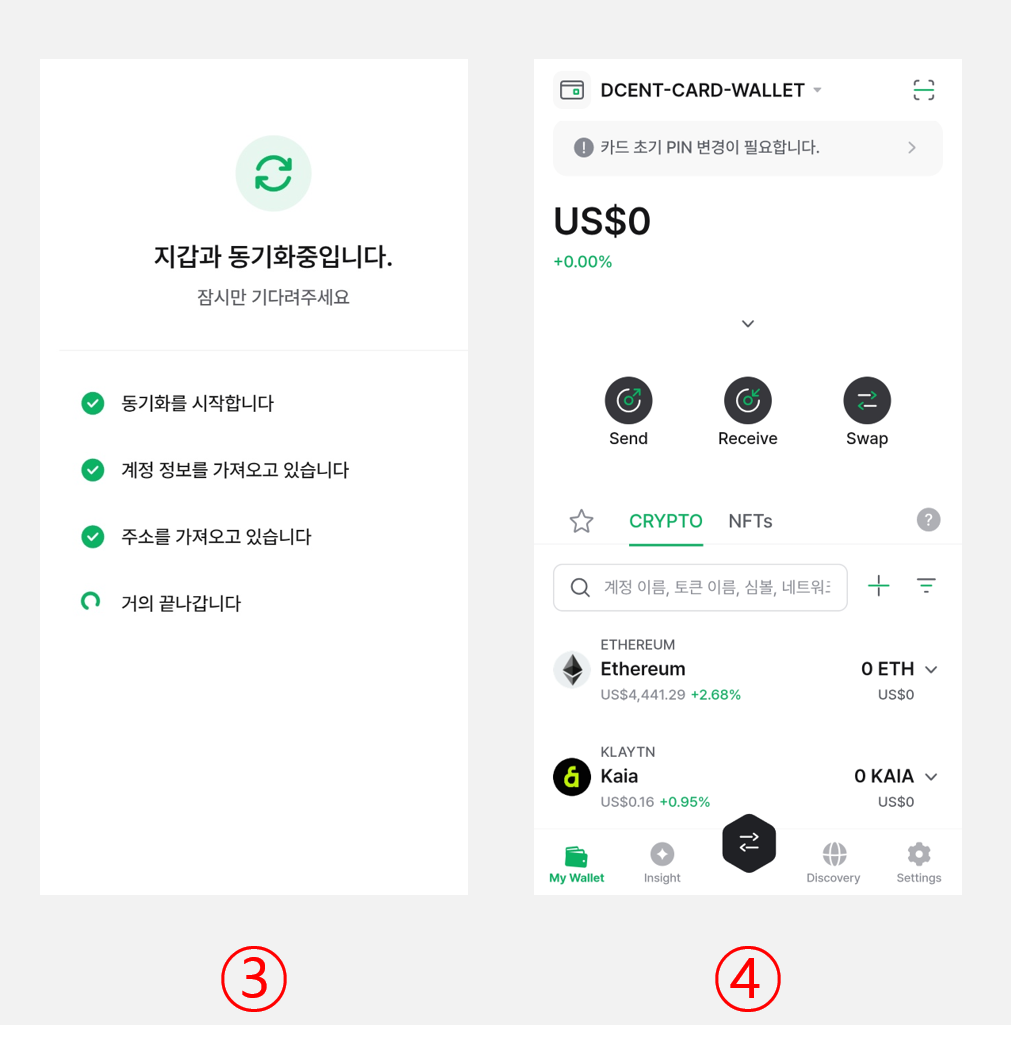
3) 올인원 지갑이 정상적으로 스캔되면 지갑 동기화가 자동으로 시작됩니다.
4) 동기화가 끝나면 My Wallet 탭에 기본적으로 이더리움, 카이아, 폴리곤 3개 계정이 추가되어 있습니다. "+ 계정 추가" 버튼을 눌러 다른 암호화폐 계정도 손쉽게 추가하실 수 있습니다.
공장 초기 PIN을 내 PIN으로 변경하기
올인원 지갑을 처음 스캔하면 카드 초기 PIN 변경을 안내하는 배너가 표시됩니다.
올인원 지갑을 사용하시려면 반드시 공장 초기 PIN을 본인이 사용할 PIN으로 변경해야 합니다.
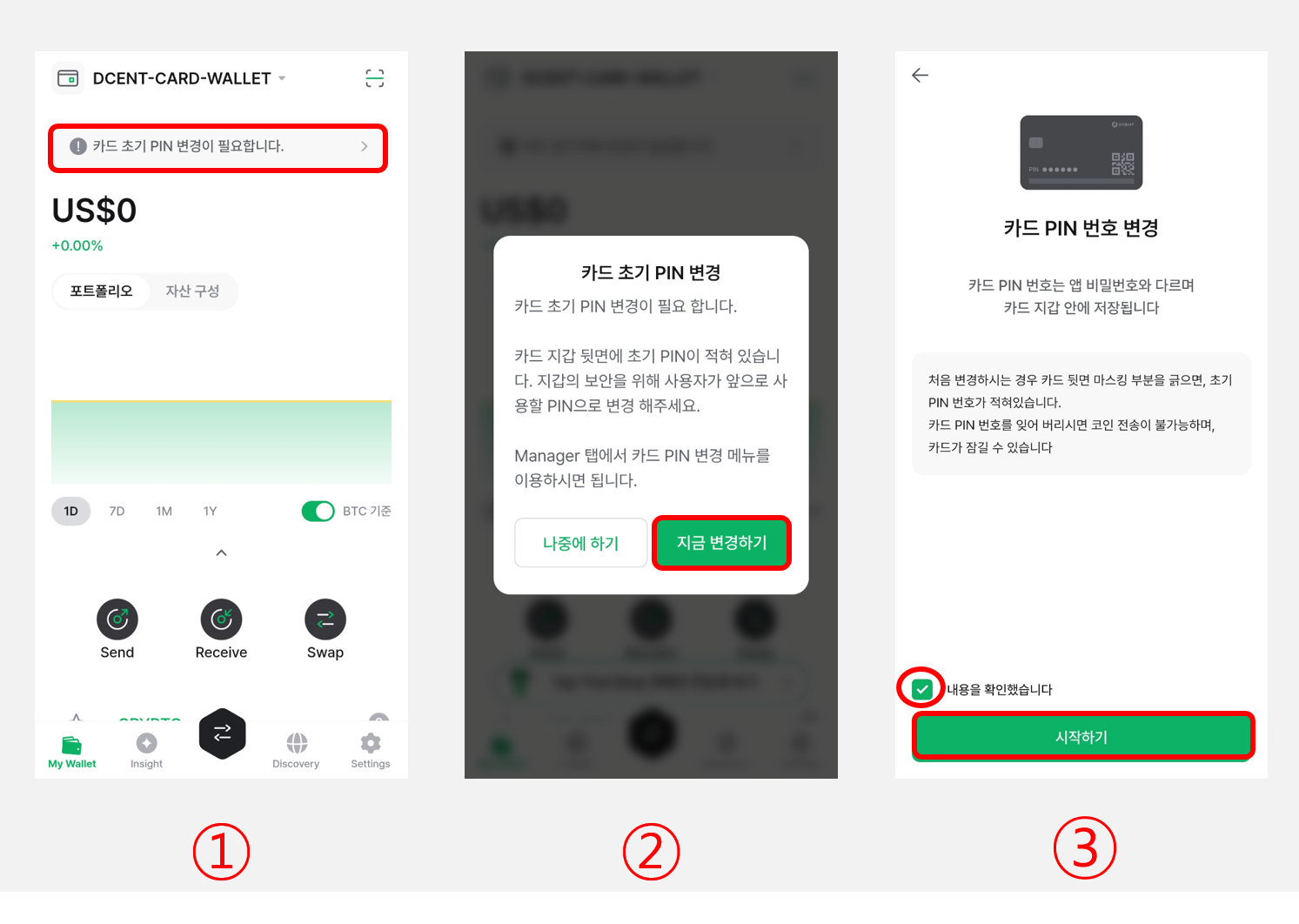
1) 디센트 모바일 앱의 "My Wallet" 탭 상단에 표시된 PIN 변경 안내 배너를 누르세요.
2) "지금 변경하기"를 선택합니다.
3) "내용을 확인했습니다"에 체크한 뒤 "시작하기" 버튼을 누르세요.
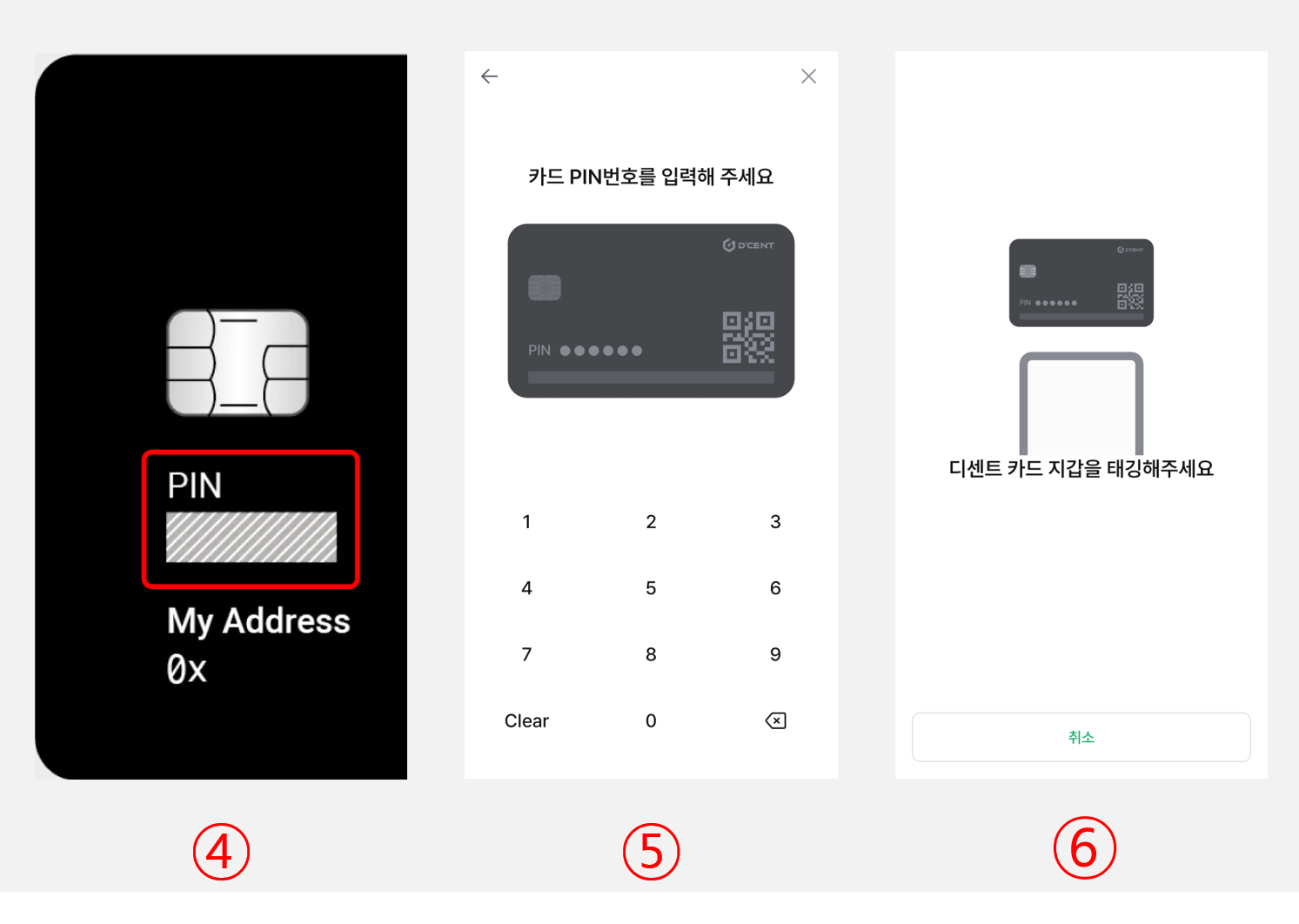
4) 올인원 지갑 뒷면의 리본 마스킹을 벗겨 6자리 공장 초기 PIN을 확인합니다.
리본 마스킹을 제거하실 때 날카로운 도구를 사용하면 카드가 손상될 수 있으니 손톱이나 끝이 무딘 도구를 이용하세요.
5) 확인한 6자리 공장 초기 PIN을 입력합니다. (예: 530226)
6) 새로 사용하실 PIN을 입력합니다. (예: 123456)
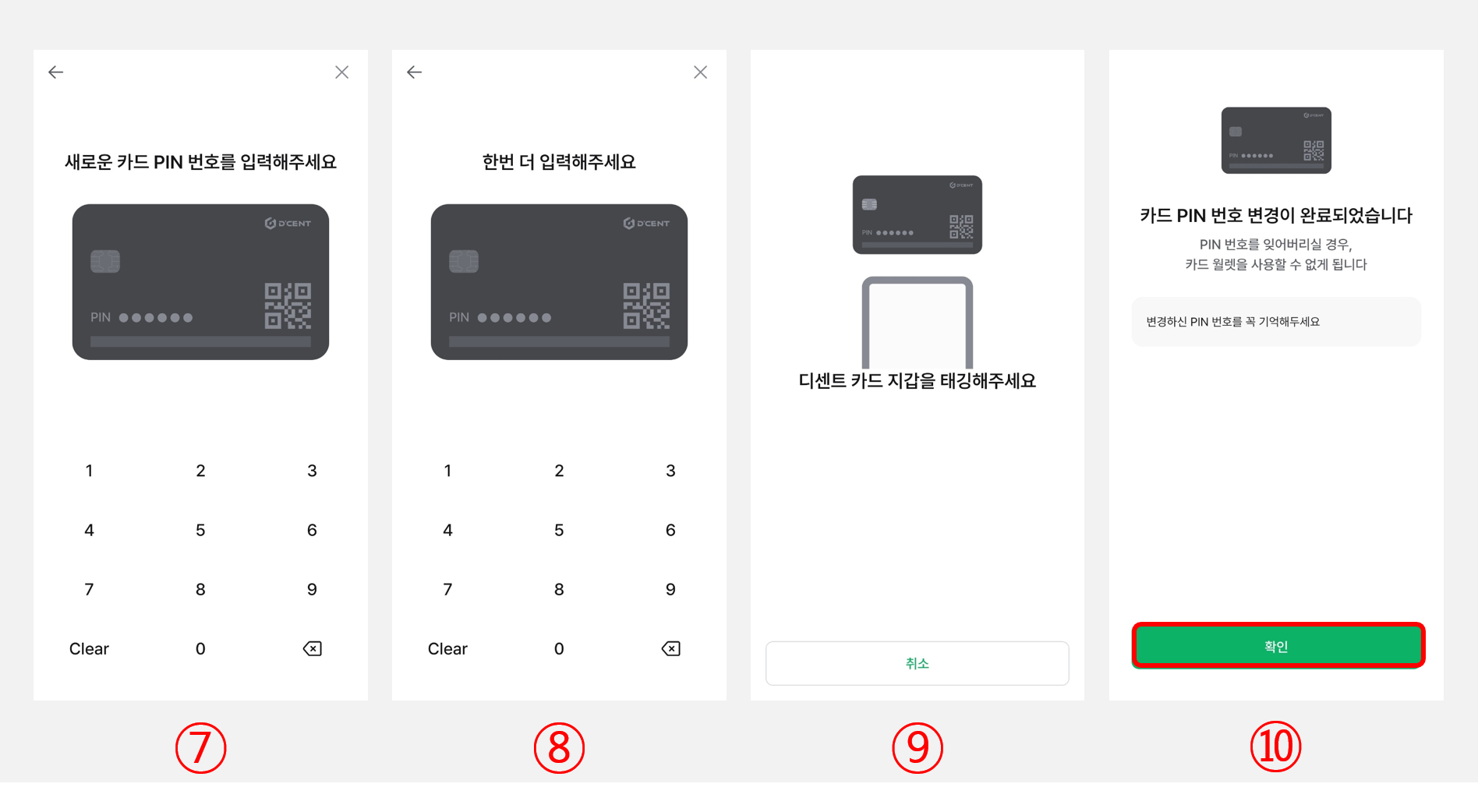
7) 같은 PIN을 한 번 더 입력해 확인합니다. (예: 123456)
8) 휴대폰 뒷면에 올인원 지갑을 탭하여 스캔합니다.
9) "확인" 버튼을 눌러 PIN 변경을 마무리합니다.
올인원 지갑의 PIN은 디센트 모바일 앱의 6자리 앱 비밀번호와는 다른 값입니다. 두 가지를 혼동하면 지갑 사용이 제한될 수 있으니, 새로 설정하신 올인원 지갑 PIN을 반드시 기억하세요.