RSK (RBTC) 지갑 계정 사용법
이 가이드는 디센트 모바일 앱 v10.0.0 버전을 기준으로 작성되었습니다.
계정 생성
RSK 계정이 없다면 먼저 생성하세요.
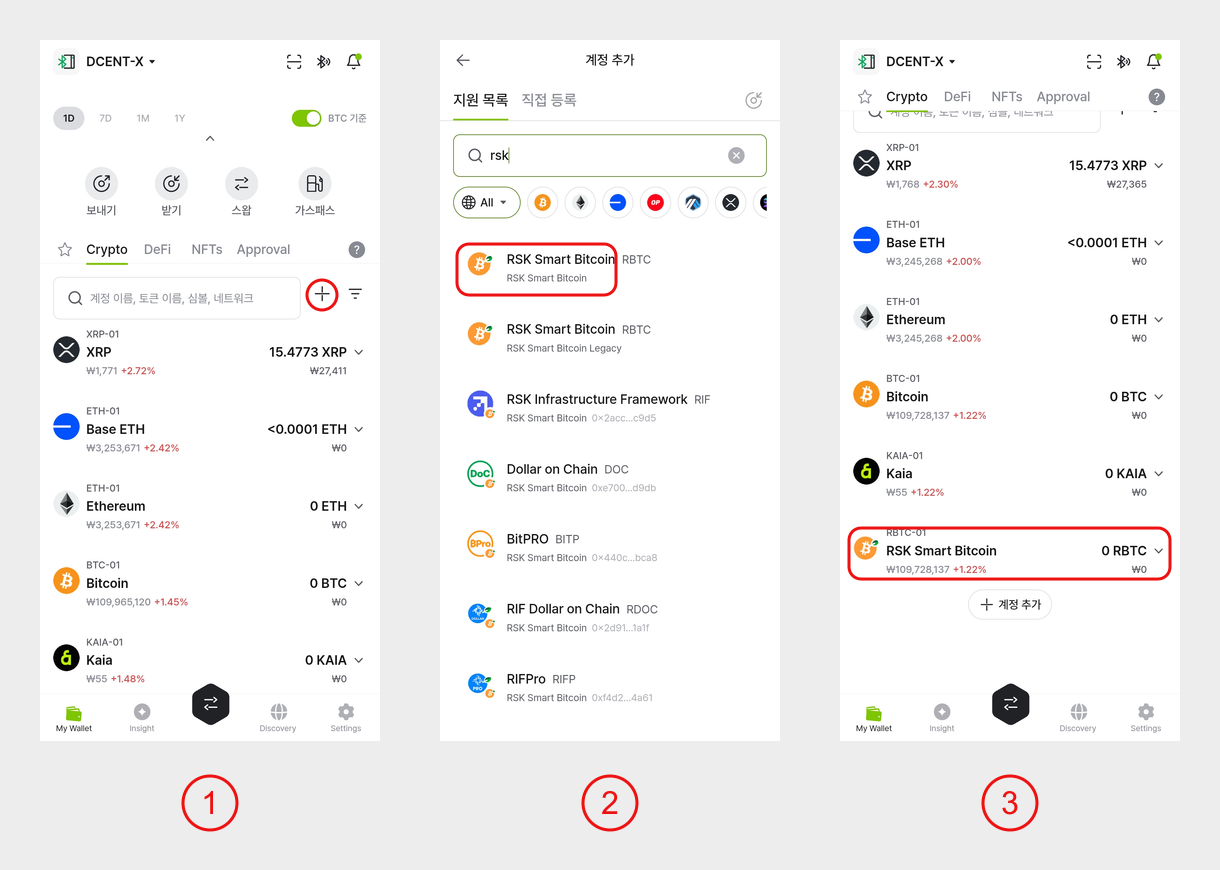
1) "My Wallet" 탭에서 검색창 오른쪽의 계정 추가(+) 버튼을 누릅니다.
2) 검색창에 "rsk" 를 입력하고 "RSK Smart Bitcoin (RBTC)" 를 선택합니다. 이름 아래에 "RSK Smart Bitcoin Legacy" 로 표시된 항목이 아닌지 확인하세요.
3) 안내에 따라 계정을 추가하면 "My Wallet" 탭에 RSK 계정이 표시됩니다.
계정 생성에 관한 자세한 내용은 아래 항목을 참고하세요.
RSK 코인(RBTC) 받기
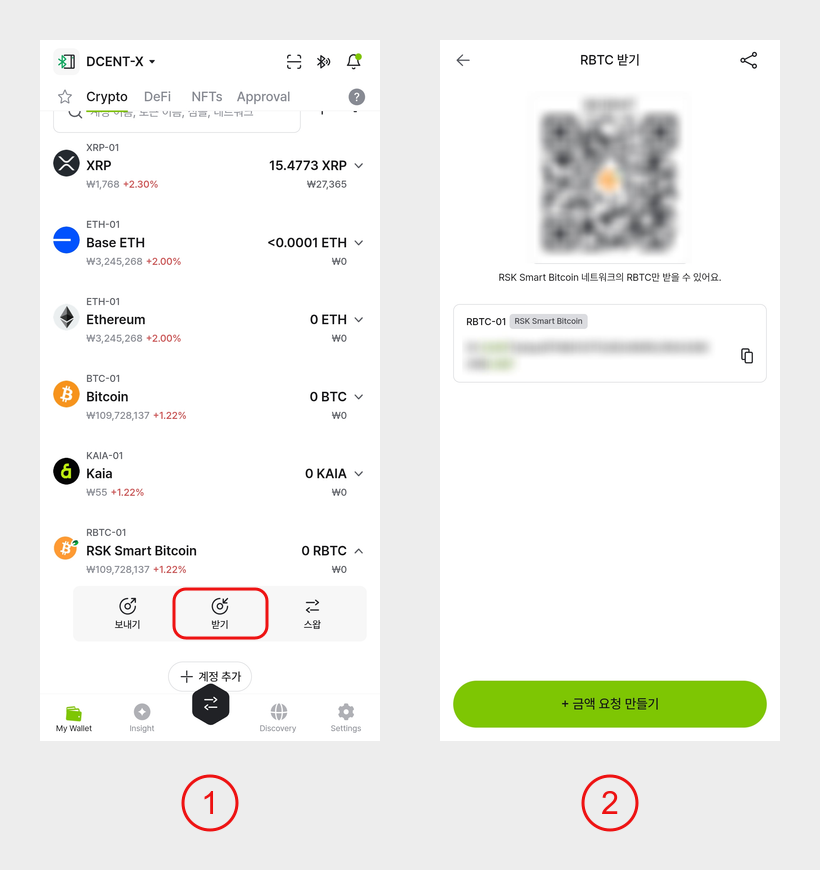
1) RSK 계정을 눌러 펼친 뒤 "받기" 버튼을 누릅니다.
2) QR 코드와 내 RSK 주소를 확인할 수 있습니다. 주소 오른쪽의 복사 버튼을 누르면 주소를 복사할 수 있습니다.
코인 받기에 대한 자세한 내용은 다음 항목을 참고하세요.
RSK 코인(RBTC) 보내기
RSK 코인 보내기 절차는 일반 코인 보내기와 동일합니다. 기본 절차는 아래 항목을 참고하세요.
RSK 수수료 입력
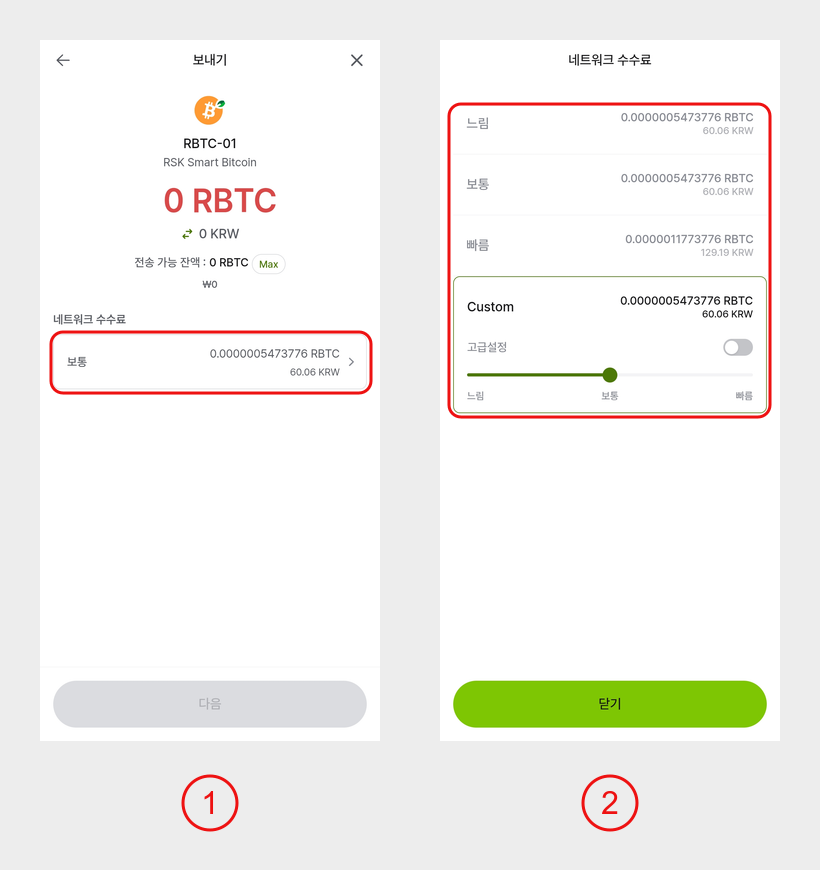
1) RSK 수수료는 보낼 금액을 입력하면 자동으로 계산되며, "네트워크 수수료" 항목에 표시됩니다.
기본 수수료는 현재 블록체인의 평균 수수료를 기준으로 설정됩니다.
2) "네트워크 수수료" 항목을 누르면 "느림", "보통", "빠름" 중에서 선택하거나 "고급설정" 으로 직접 조정할 수 있습니다.
수수료를 너무 낮게 설정하면 트랜잭션이 블록체인에서 승인되지 않아 송금이 실패할 수 있습니다.
수수료 고급 설정
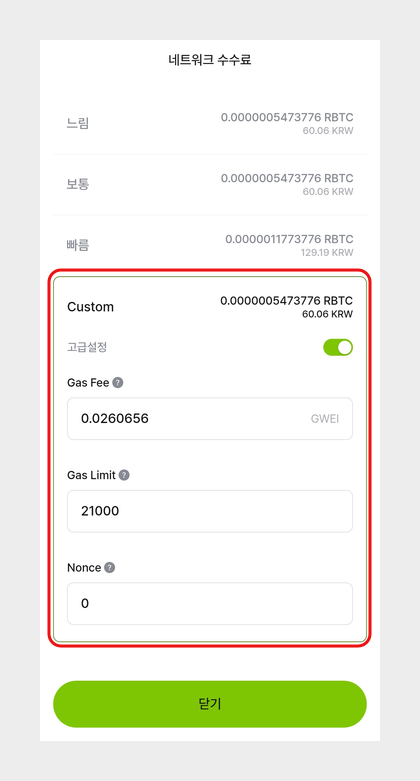
RSK 수수료는 "Gas Fee" 와 "Gas Limit" 두 가지 값으로 구성됩니다. "고급설정" 을 켜면 "Custom" 항목에서 두 값과 "Nonce" 를 직접 입력할 수 있습니다.
Gas Fee의 단위는 RBTC의 하위 단위인 "Gwei" 입니다.
1 RBTC = 1,000,000,000 gwei
실제로 차감되는 수수료는 "실제 사용한 GAS" x "GAS Fee" 로 결정됩니다.
Gas Limit은 해당 트랜잭션에서 사용할 수 있는 최대 GAS 양을 의미합니다. Gas Fee가 높을수록 트랜잭션이 더 빠르게 확정됩니다.
강력한 보안, 지문으로 완성하다 [디센트 암호화폐 지갑] 보러 가기 >>
