DCENT X에서 보내기
경고
DCENT X는 모바일 앱과 블루투스로 연동된 상태에서만 코인을 보낼 수 있습니다.
상대방 주소 입력
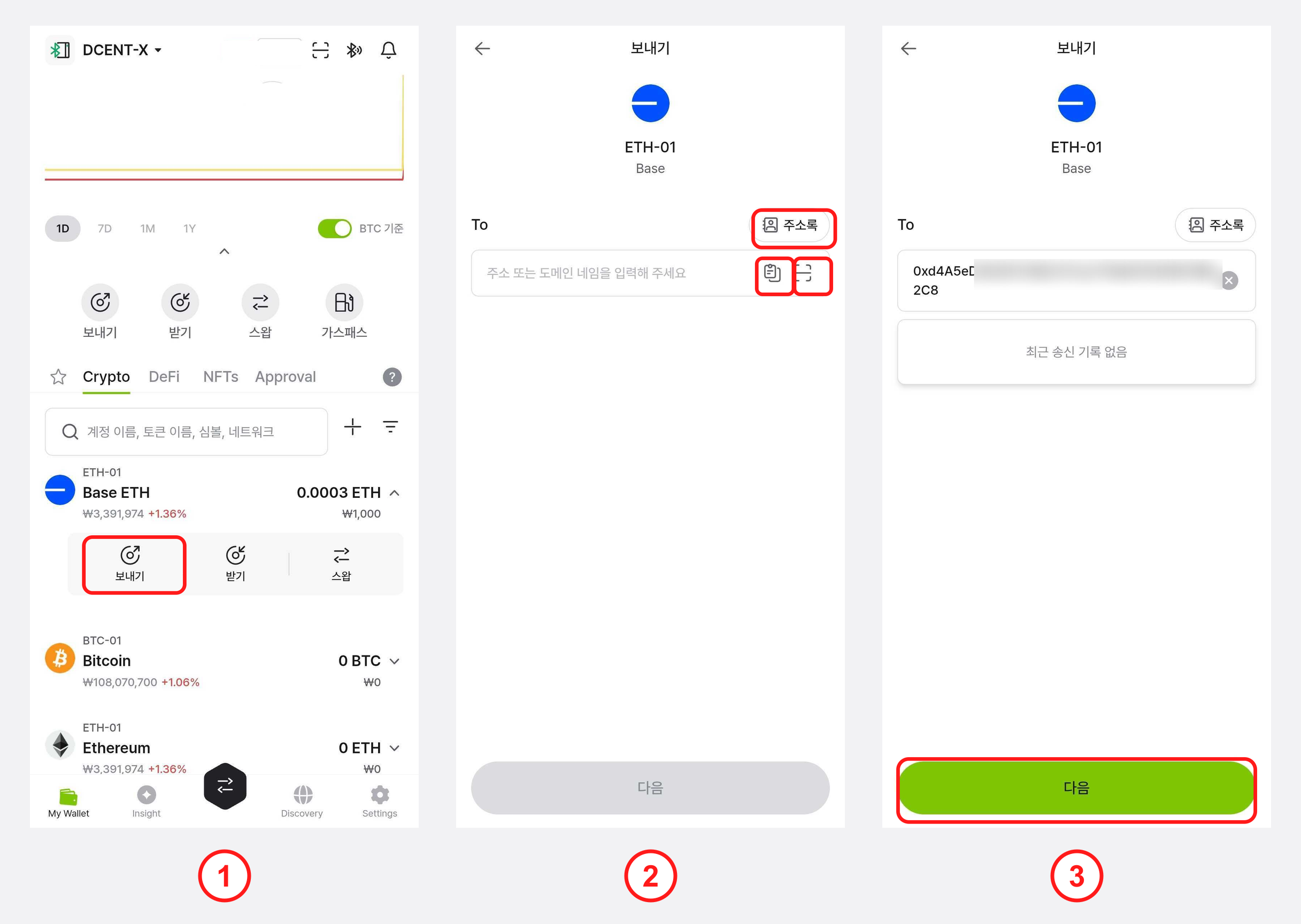
1) My Wallet 탭에서 보낼 코인 계정을 선택한 뒤 "보내기(Send)" 버튼을 누릅니다.
2) 주소 입력란에 받는 사람의 주소를 직접 입력하거나 아래 방법을 사용할 수 있습니다.
- "주소록" 을 누르면 이전에 저장해 둔 주소를 선택할 수 있습니다.
- "붙여넣기" 를 누르면 클립보드에 복사된 주소가 자동으로 입력됩니다.
- "QR 스캔" 을 누르면 카메라로 QR 코드를 스캔할 수 있습니다.
3) 입력한 주소가 정확한지 확인한 뒤 "다음" 버튼을 누릅니다.
금액 및 수수료 입력
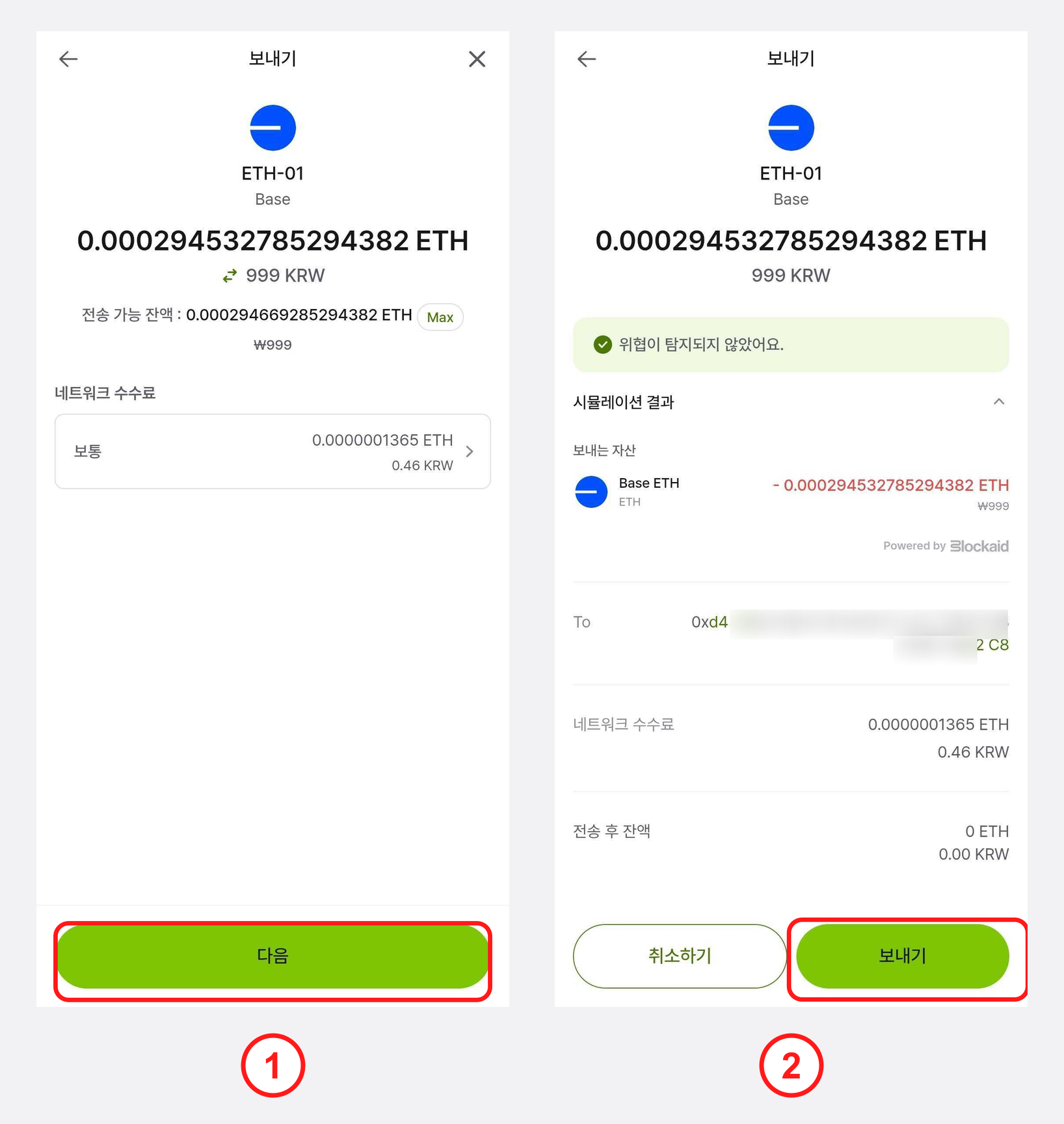
1) 보낼 코인 수량을 입력하고 네트워크 수수료(느림 / 보통 / 빠름)를 선택한 뒤 "다음" 버튼을 누릅니다. 코인 수량 대신 현지 통화 금액으로 입력할 수도 있으며, 수수료를 "빠름" 으로 설정하면 거래가 더 빠르게 체결됩니다.
2) 보내기 전 검토 화면에서 받는 주소·금액·수수료를 다시 한 번 확인한 뒤, "보내기" 버튼을 눌러 DCENT X에 서명을 요청합니다.
DCENT X에서 최종 승인
1) 모바일 앱에 "거래 서명 / 디바이스를 확인해주세요" 화면이 나타나면, 연결된 DCENT X 기기를 확인합니다.
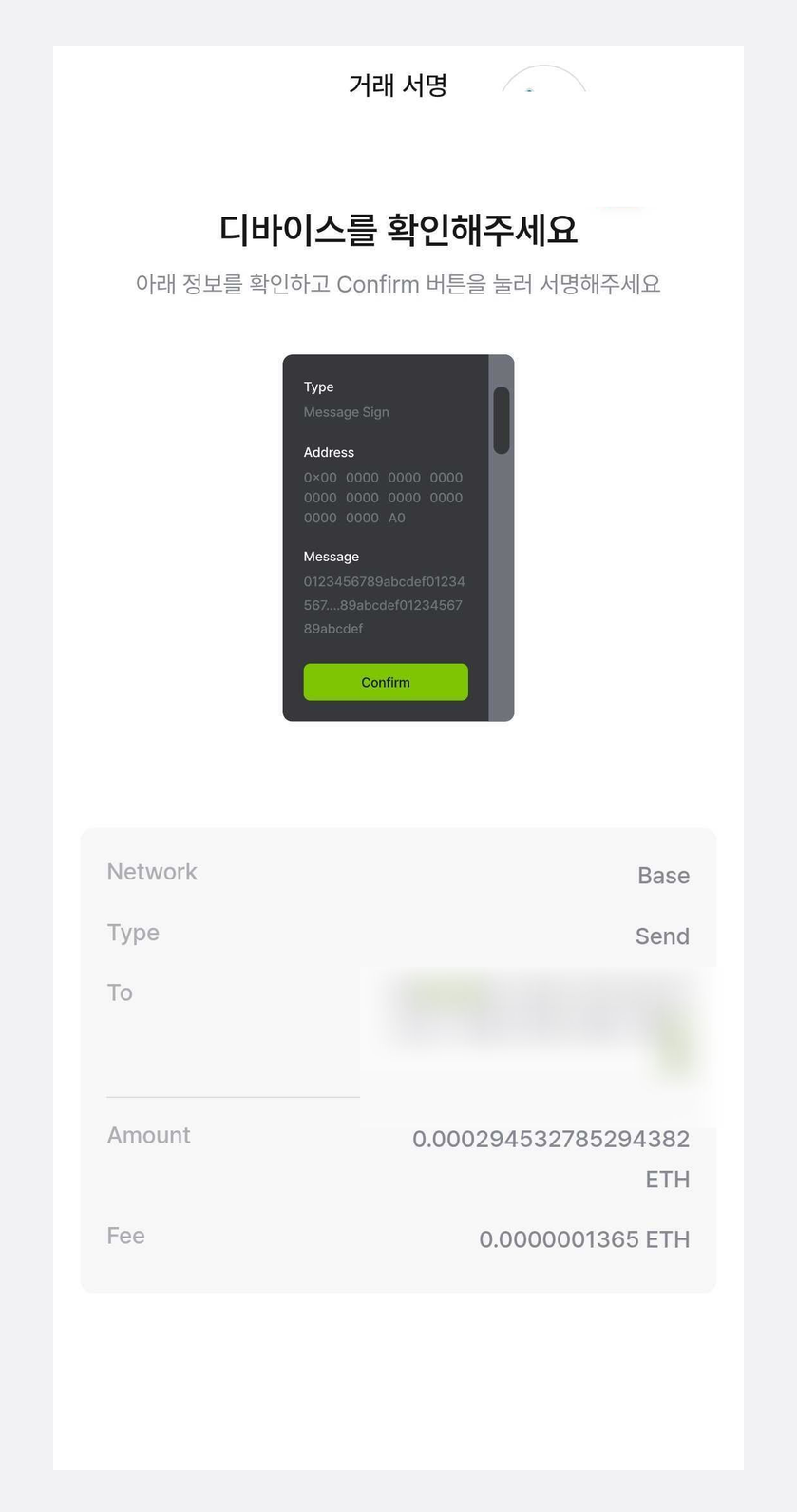
2) DCENT X 화면에 표시된 거래 정보를 확인합니다. Network·Type 등 위쪽 항목부터 To·Amount·Fee 등 아래 항목까지 화살표로 스크롤해 확인한 뒤, "확인(CONFIRM)" 을 누릅니다.
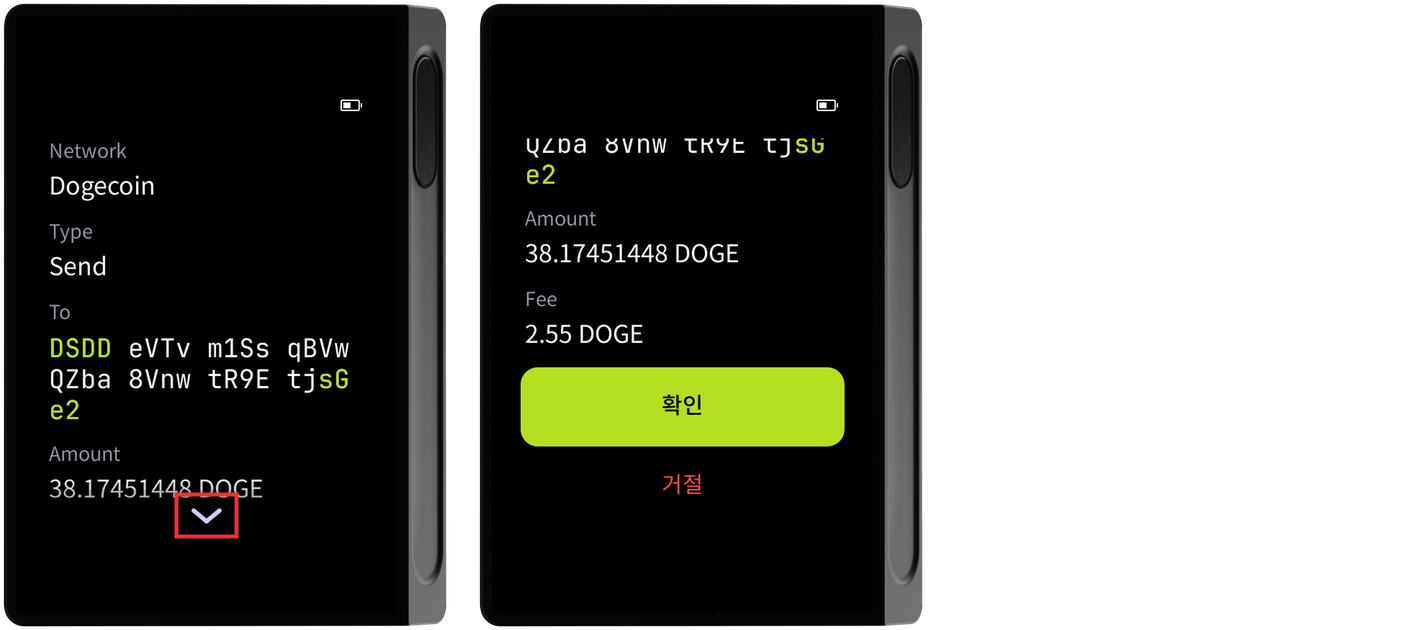
3) 거래 최종 승인을 위해 등록한 지문으로 서명합니다. 지문을 등록하지 않았다면 PIN으로 승인할 수 있습니다.
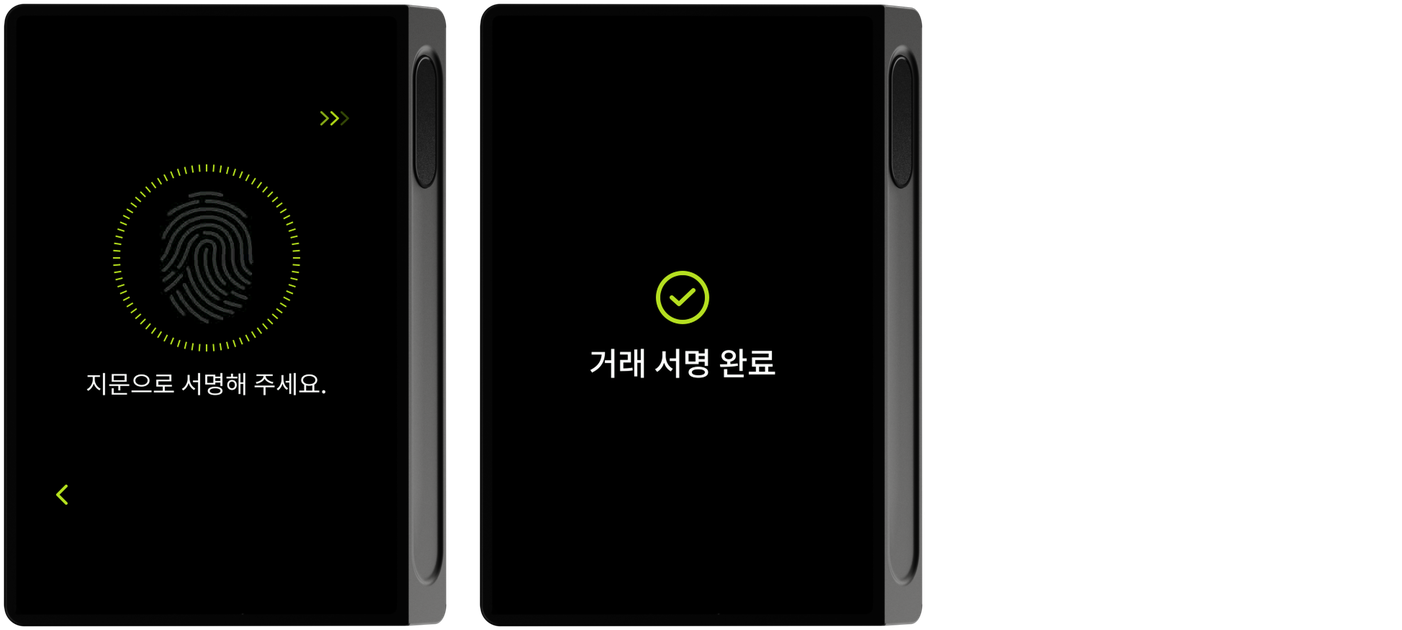
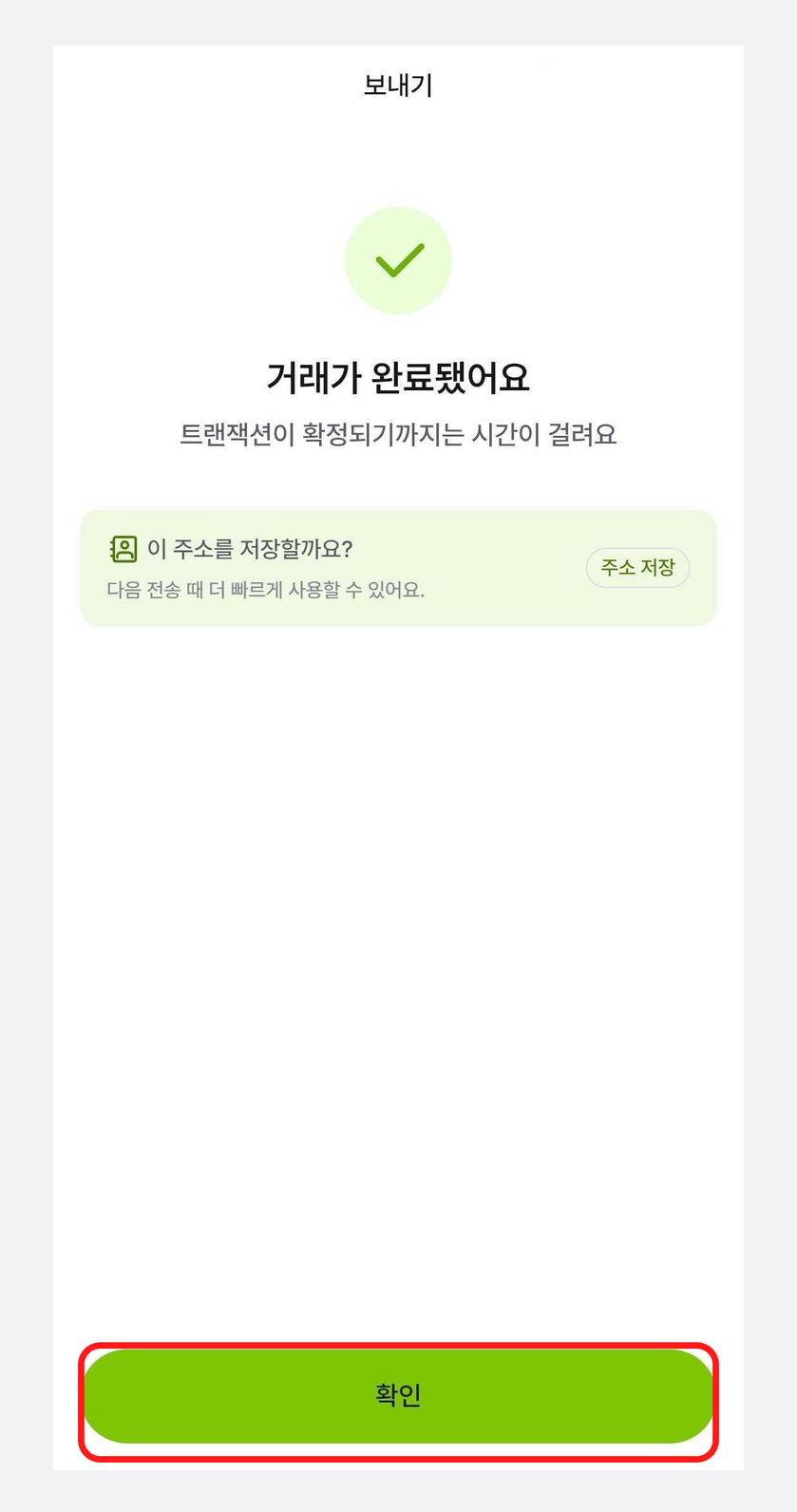
4) 거래(트랜잭션)가 블록체인으로 전송되면 DCENT X에 "거래 서명 완료" 화면이, 모바일 앱에 "거래가 완료됐어요" 화면이 표시됩니다. "확인" 을 눌러 메인 화면으로 돌아갑니다.