바이낸스 거래소 사용법 (리플 예시)
바이낸스 월렛 주소로 입금받기
바이낸스 월렛에서 송금받을 주소 확인
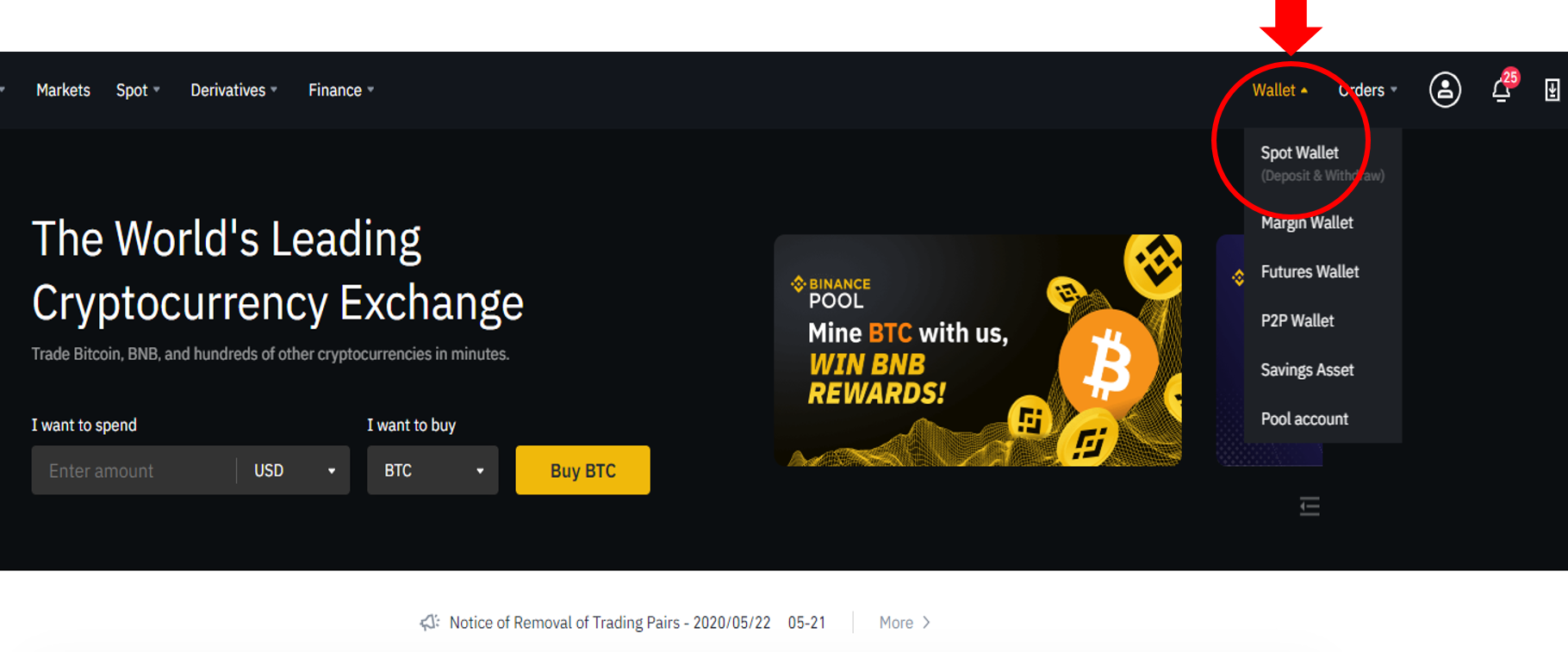
바이낸스 계정으로 암호화폐를 보내려면 먼저 입금 주소를 확인해야 합니다. 바이낸스에 로그인한 뒤 사용할 지갑(예: Spot Wallet)을 선택하세요.
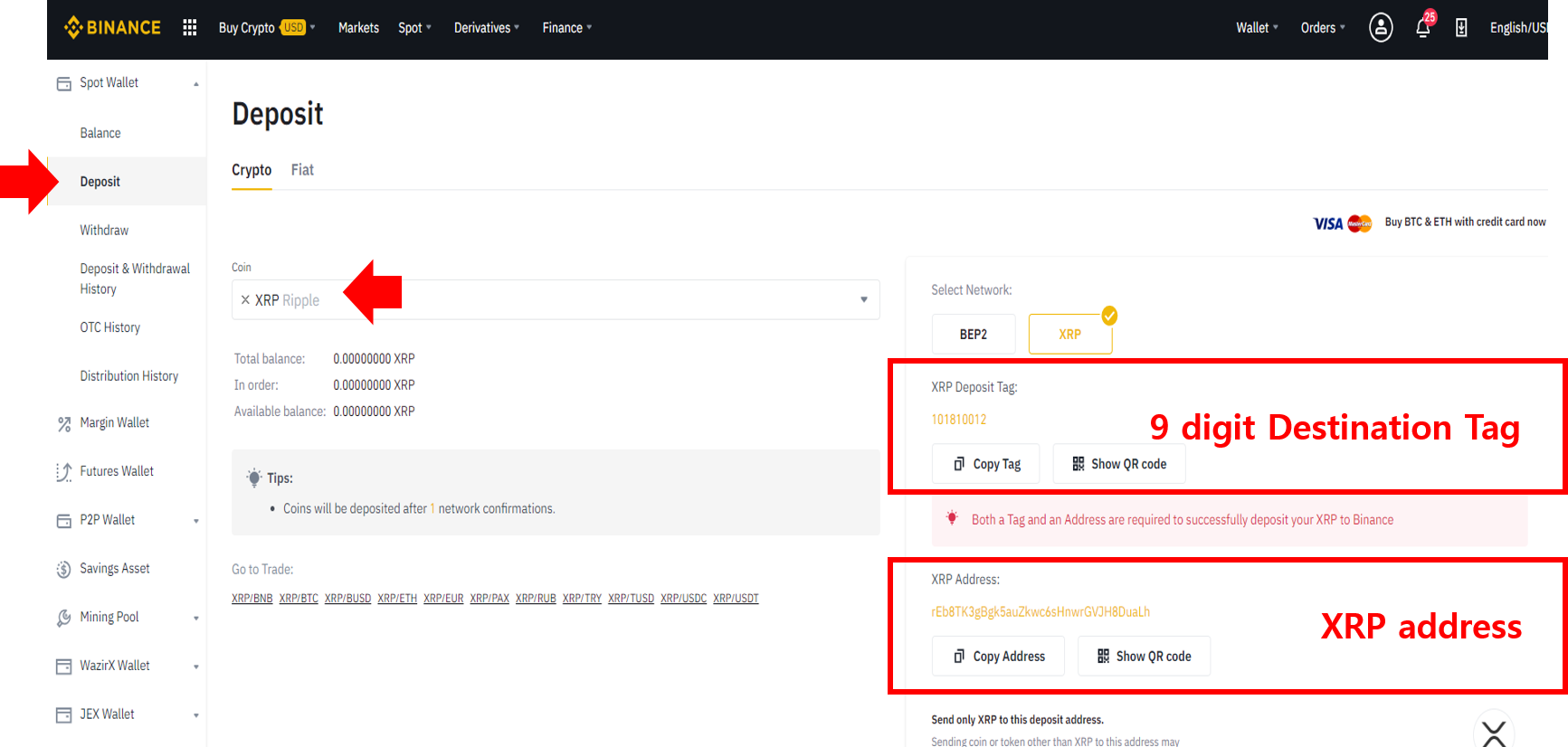
1) Deposit 메뉴를 선택합니다.
2) 드롭다운 목록에서 거래할 암호화폐를 선택합니다. (예: XRP)
3) 9자리 XRP Deposit Tag가 표시됩니다. 이 태그는 거래소 주소로 송금할 때 반드시 함께 입력해야 합니다. 4) Tag 아래에는 바이낸스 거래소의 XRP 입금 주소가 함께 표시됩니다.
디센트 월렛에서 송금 거래 준비
모바일 앱을 실행하고, 디센트 기기와 정상적으로 연결되어 있는지 먼저 확인하세요.
-dc005d861f72711baa34252ad50f9b6b.jpg)
1) 암호화폐 계정(예: XRP)에서 보내기 버튼을 누릅니다.
2) QR 스캔 버튼을 눌러 바이낸스 화면의 QR 코드를 스캔하면 주소가 자동으로 입력됩니다.
3) 바이낸스에서 발급받은 Destination Tag(Deposit Tag)를 반드시 입력해야 정상적으로 입금됩니다.
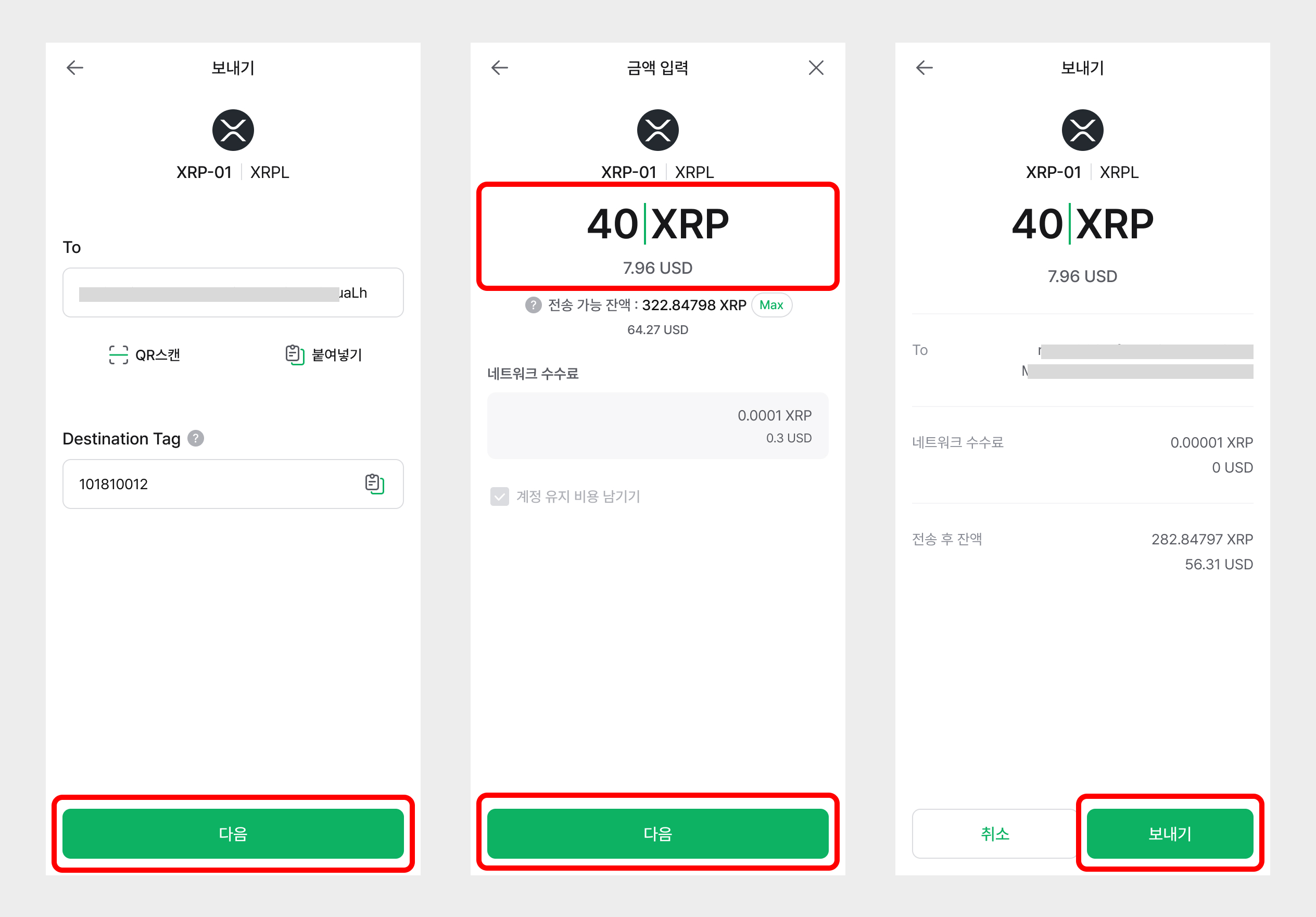
4) 주소와 태그를 모두 입력했으면 다음 을 눌러 진행합니다. 5) 보낼 XRP 수량 또는 법정화폐 금액을 입력합니다. 6) Next 를 눌러 다음 단계로 이동합니다. 7) 거래 내역을 다시 한 번 확인한 뒤 보내기 를 누릅니다.
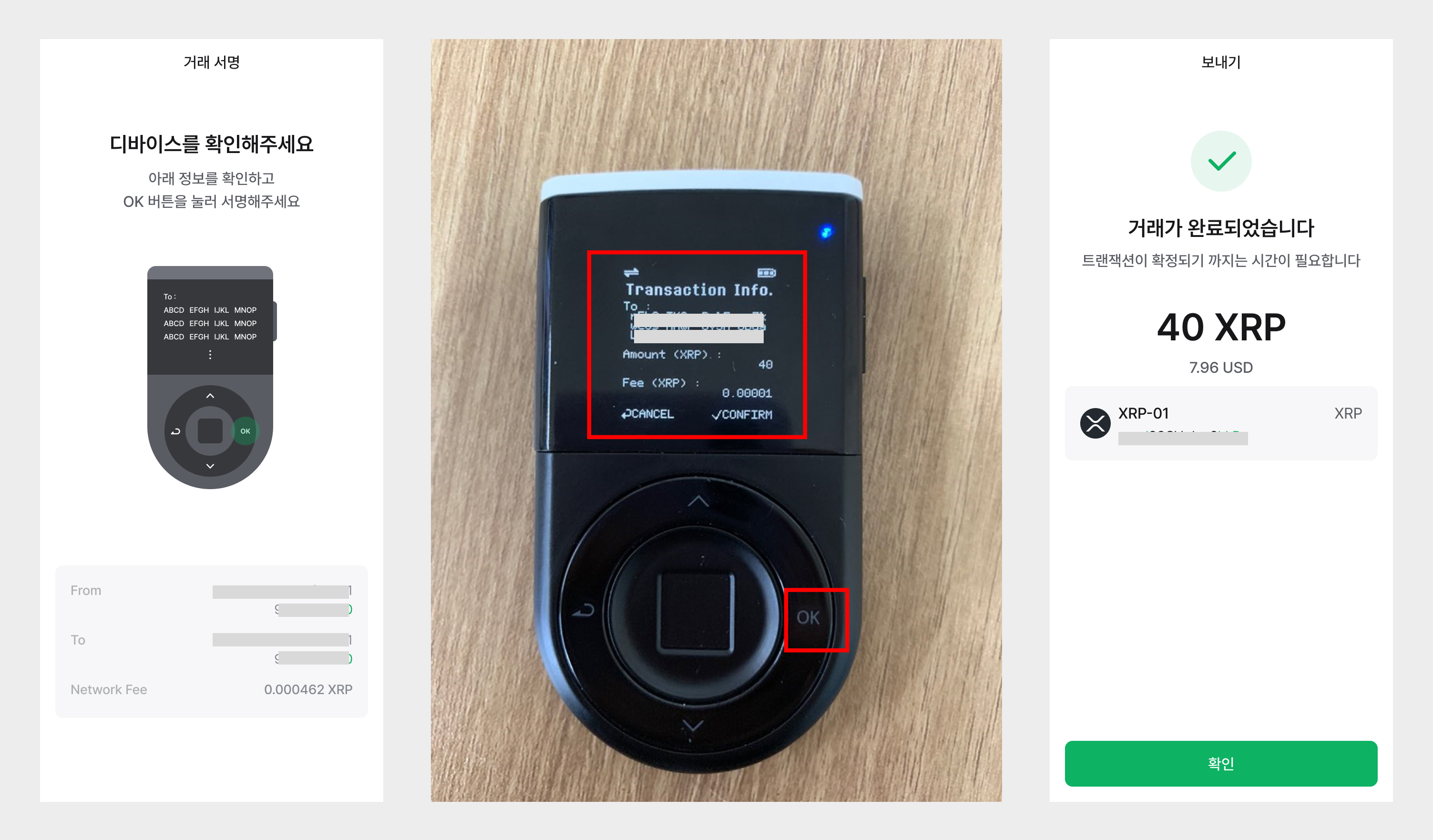
8) 디센트 기기에서 거래 정보를 확인하고 OK 버튼을 눌러 승인합니다. 지문 또는 PIN으로 인증을 완료해야 합니다. 9) 인증이 완료되면 송금 거래가 블록체인 네트워크로 전송됩니다. 10) 바이낸스 계정으로 돌아가 입금이 정상적으로 처리되었는지 확인합니다.
디센트 월렛 주소로 입금받기
디센트 월렛에서 송금받을 주소 확인
디센트 월렛 계정으로 송금을 받으려면 먼저 받기 주소를 확인해야 합니다.
모바일 앱에서 받기 버튼을 눌러 내 계정 주소를 확인하세요.
-b3771b9a954fb4892db38ca63feec734.jpg)
hex 형식의 계정 주소를 전달하는 방법은 두 가지입니다.
옵션 1) 복사 - 주소를 복사해 메시지나 이메일에 붙여넣을 수 있습니다.
옵션 2) 공유 - 스마트폰에 설치된 SNS 앱을 통해 주소를 바로 공유할 수 있습니다.
바이낸스 계정에서 송금 거래 준비
바이낸스에 로그인한 뒤 사용할 지갑(예: Spot Wallet)을 선택하세요.
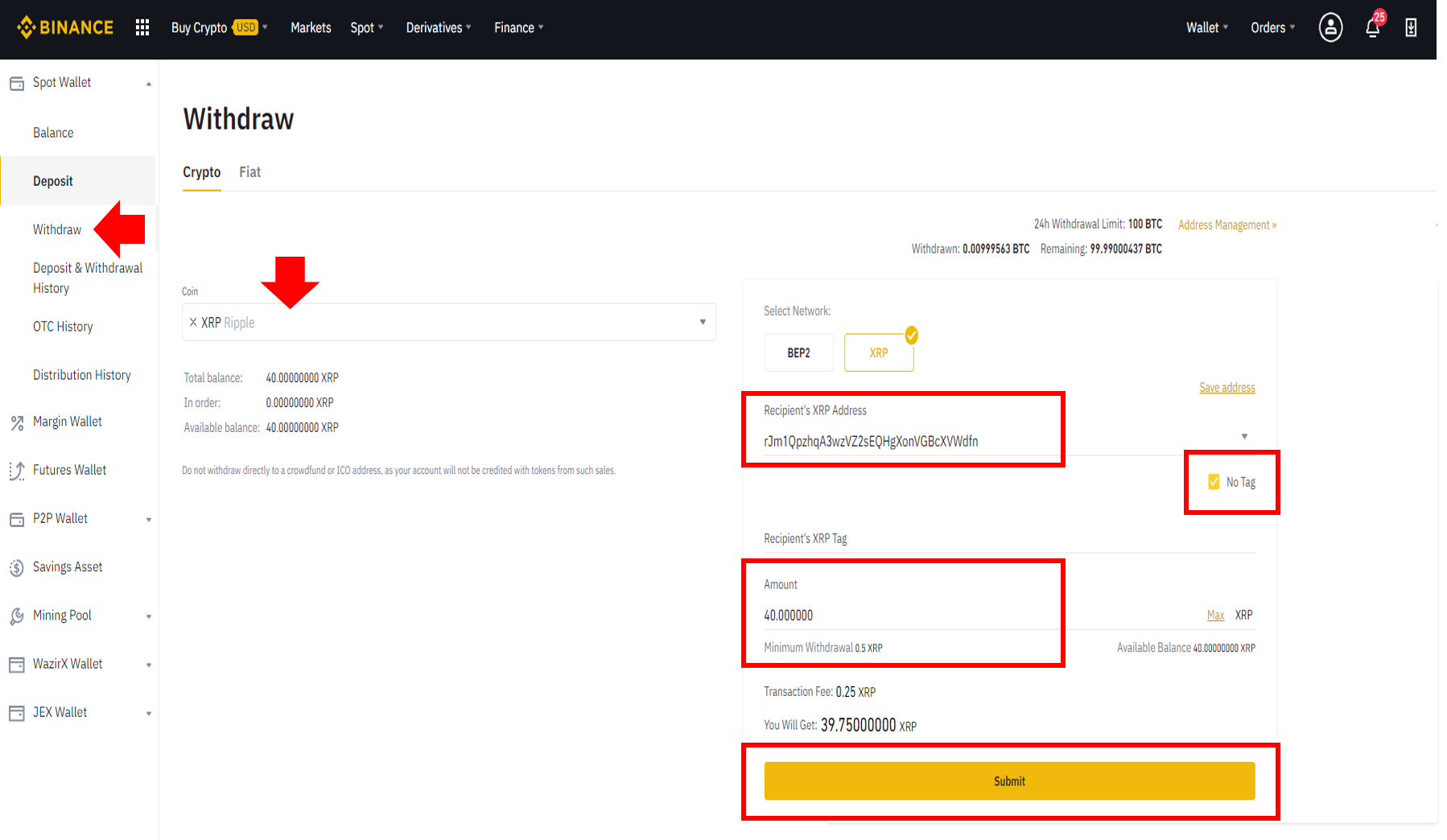
1) Withdraw 를 선택합니다. 2) 드롭다운 목록에서 암호화폐를 선택합니다. (예: XRP)
3) Recipient's XRP Address 입력란에 디센트 계정 주소를 붙여넣습니다. 4) No Tag 체크박스를 선택합니다. 디센트 월렛처럼 개인 지갑에는 Destination Tag가 없기 때문입니다. 5) 보낼 금액을 입력합니다. 6) Submit 버튼을 눌러 진행합니다. 2차 인증을 설정해 두었다면 추가 인증을 요청하는 화면이 나타납니다. 아래는 바이낸스가 지원하는 Google 인증 예시입니다.
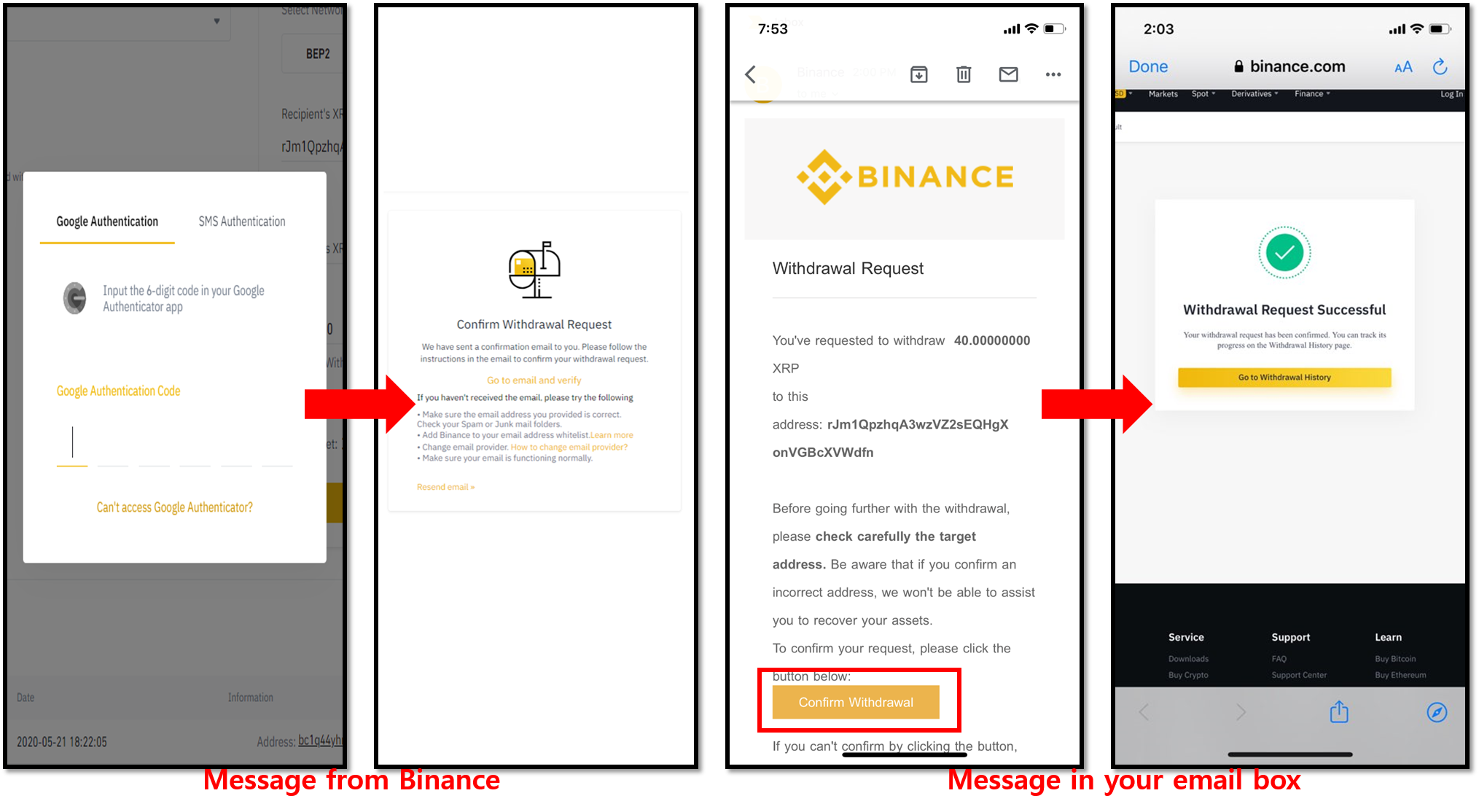
7) 2차 인증이 완료되면 바이낸스에서 출금 요청이 처리됩니다.
8) 바이낸스에서 거래 상태를 확인할 수 있으며, 디센트 월렛에서도 입금 내역을 확인할 수 있습니다.
-a95fcd1f70af0b4ed8a3dd7ce850d15f.jpg)