데이터 백업/복구
데이터 백업/복구는 디센트 앱의 계정 구성·환경 설정·DApp 즐겨찾기 등 앱 데이터를 암호화 파일로 백업하고, 휴대폰을 바꾸거나 앱을 다시 설치했을 때 그 백업 파일로 복구할 수 있는 기능입니다.
데이터 백업 파일에는 니모닉(복구 단어)과 개인키, 지갑 PIN이 포함되지 않습니다. 니모닉 백업은 별도로 진행해 안전하게 보관하세요.
데이터 백업/복구 접속하기
Home 화면 왼쪽 위의 톱니 아이콘을 눌러 설정 화면을 열고, 보안 항목의 "데이터 백업/복구" 를 누릅니다.
Ⓐ 백업하기: 현재 앱 데이터를 암호화 파일로 저장합니다.
Ⓑ 복구하기: 백업 파일에서 데이터를 가져옵니다. 현재 앱 데이터는 백업 파일의 내용으로 대체됩니다.
Ⓒ 내 백업 파일 확인하기: 복구하지 않고 백업 파일이 정상적으로 열리는지, 어떤 지갑이 담겨 있는지 확인합니다.
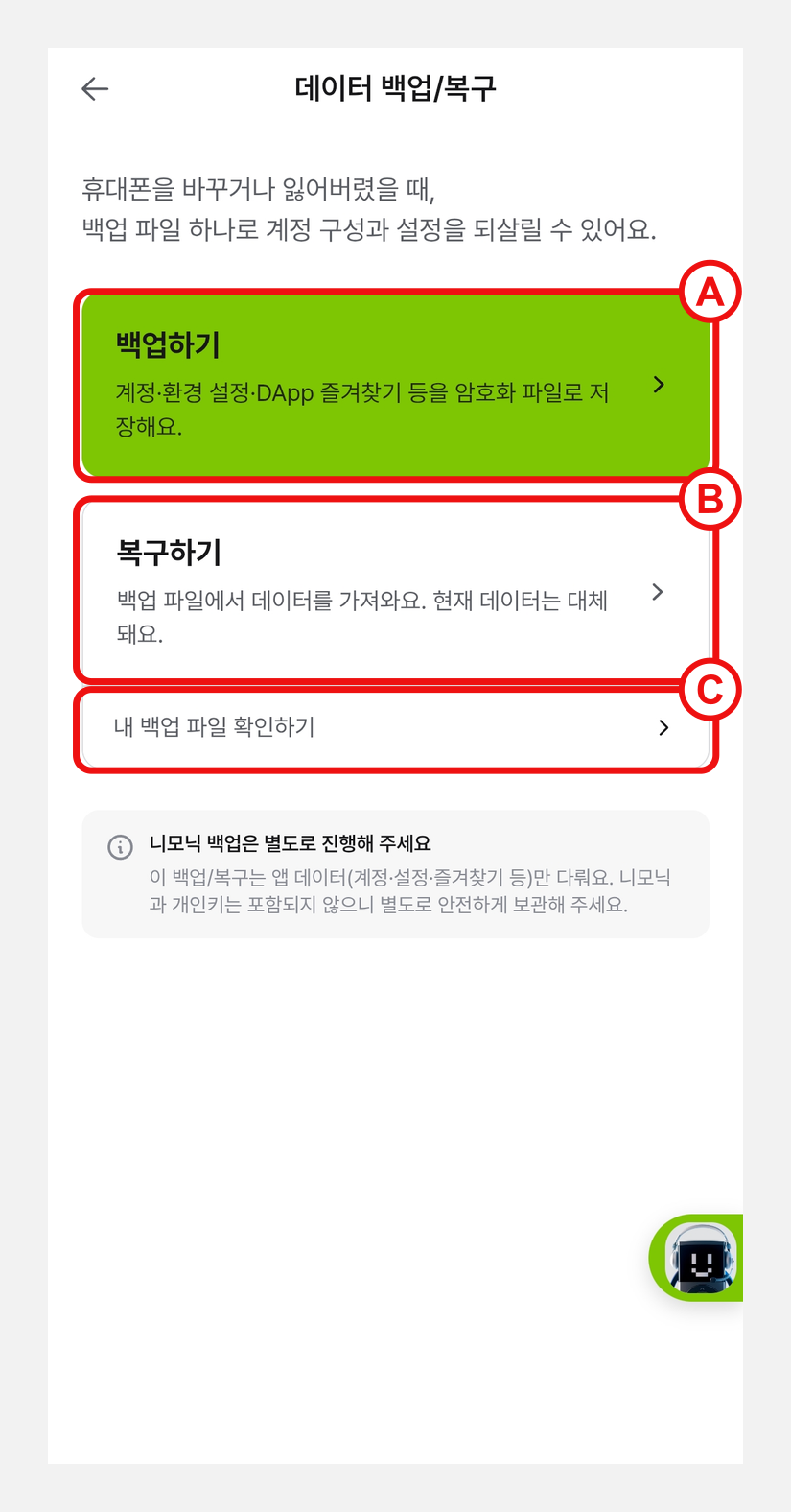
데이터 백업하기
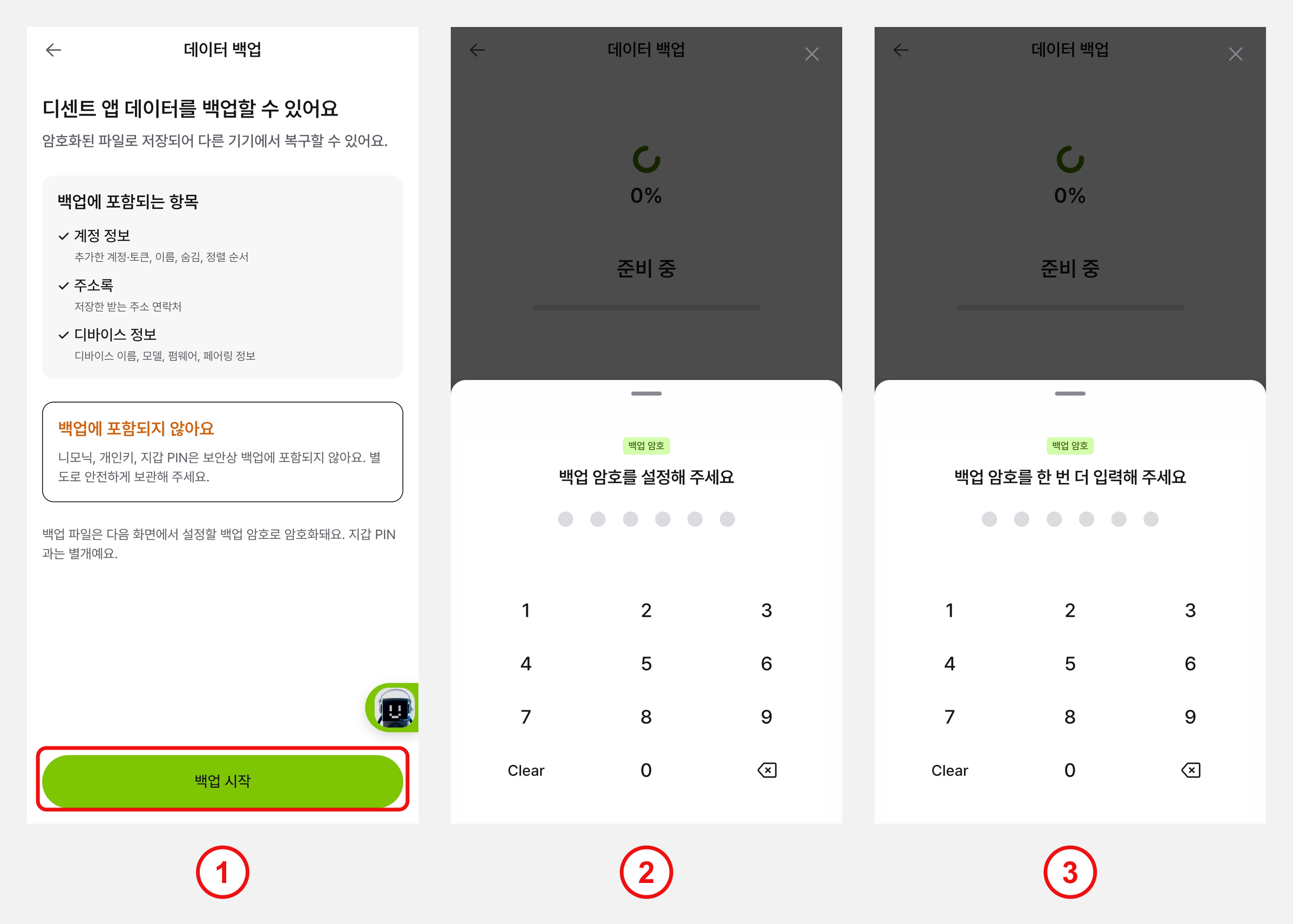
1) "백업하기" 를 누르면 백업에 포함되는 항목과 포함되지 않는 항목을 확인할 수 있습니다. 내용을 확인한 뒤 "백업 시작" 버튼을 누릅니다.
- 백업에 포함되는 항목 : 계정 정보(추가한 계정·토큰, 이름, 숨김, 정렬 순서), 주소록, 디바이스 정보(디바이스 이름, 모델, 펌웨어, 페어링 정보)
- 백업에 포함되지 않는 항목 : 니모닉, 개인키, 지갑 PIN
2) 백업 파일을 암호화할 6자리 백업 암호를 입력합니다.
3) 확인을 위해 백업 암호를 한 번 더 입력합니다.
백업 암호는 지갑 PIN과 별개입니다. 복구할 때 반드시 필요하므로 잊지 않도록 주의하세요.
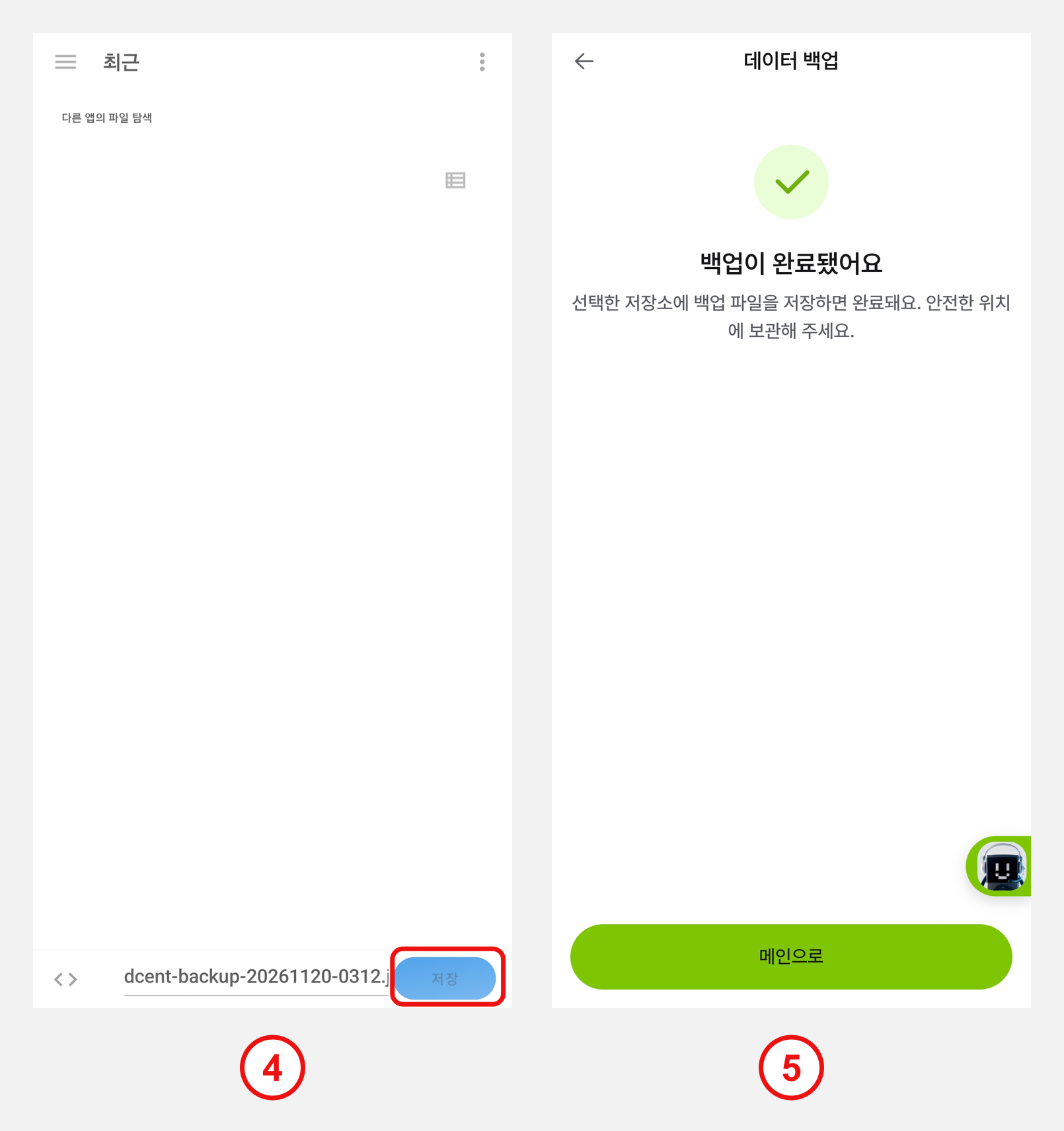
4) 백업 파일을 저장할 위치를 선택하고 "저장" 을 누릅니다. 백업 파일은 .json 형식으로 저장됩니다.
5) "백업이 완료됐어요" 화면이 표시되면 백업이 완료됩니다. 백업 파일은 안전한 위치에 보관하세요.
데이터 복구하기
복구하면 현재 앱의 데이터(계정 정보, 환경 설정, DApp 즐겨찾기 등)는 모두 삭제되고 백업 파일의 내용으로 대체되며, 되돌릴 수 없습니다.
니모닉은 백업되지 않으므로, 니모닉이 필요한 지갑은 먼저 니모닉으로 복구를 완료한 뒤 진행하세요.
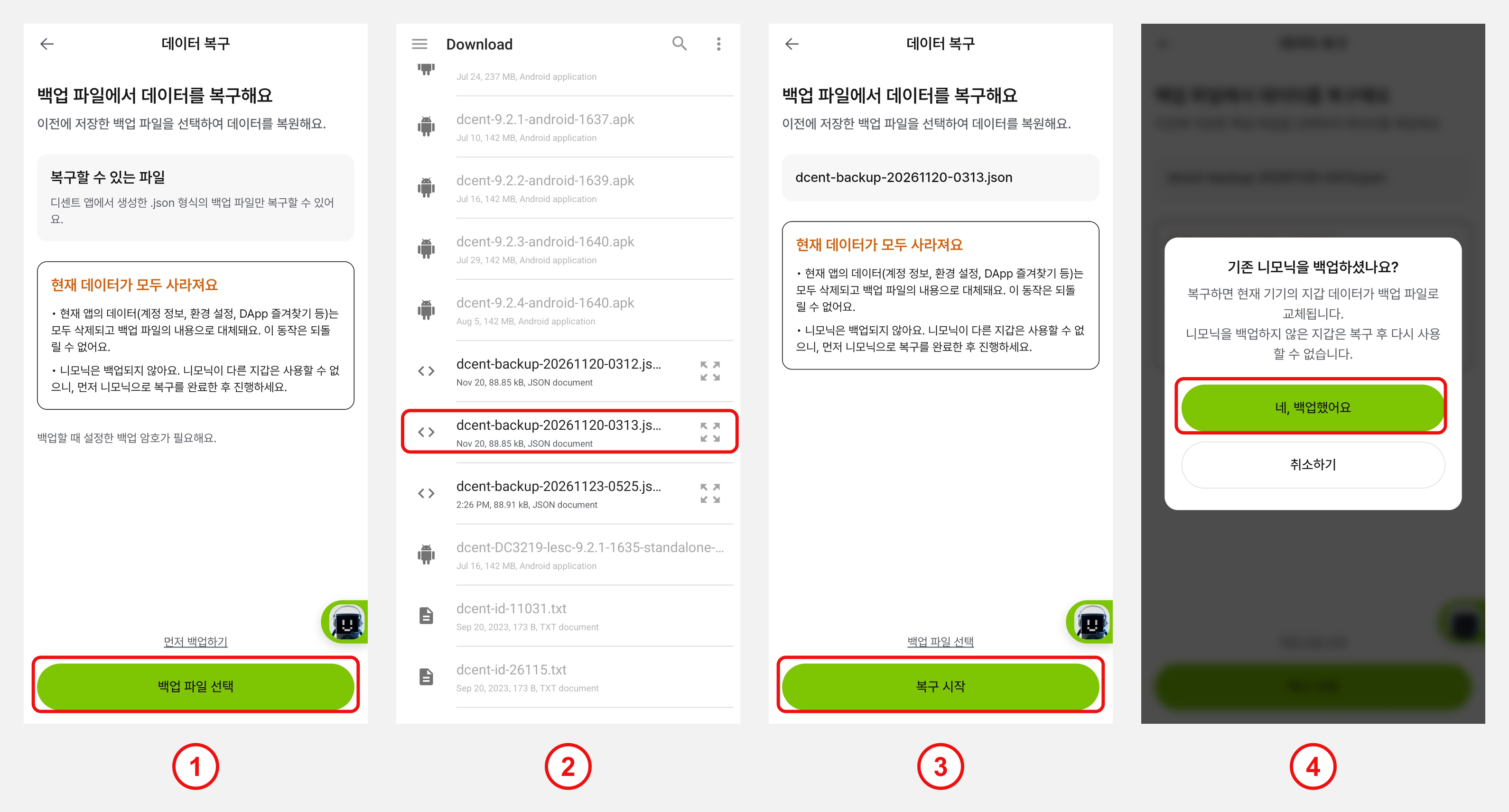
1) "복구하기" 를 누른 뒤 "백업 파일 선택" 버튼을 누릅니다.
2) 디센트 앱에서 생성한 .json 형식의 백업 파일을 선택합니다.
3) 선택한 파일을 확인하고 "복구 시작" 버튼을 누릅니다.
4) "기존 니모닉을 백업하셨나요?" 안내가 표시되면 내용을 확인한 뒤 "네, 백업했어요" 를 누릅니다.
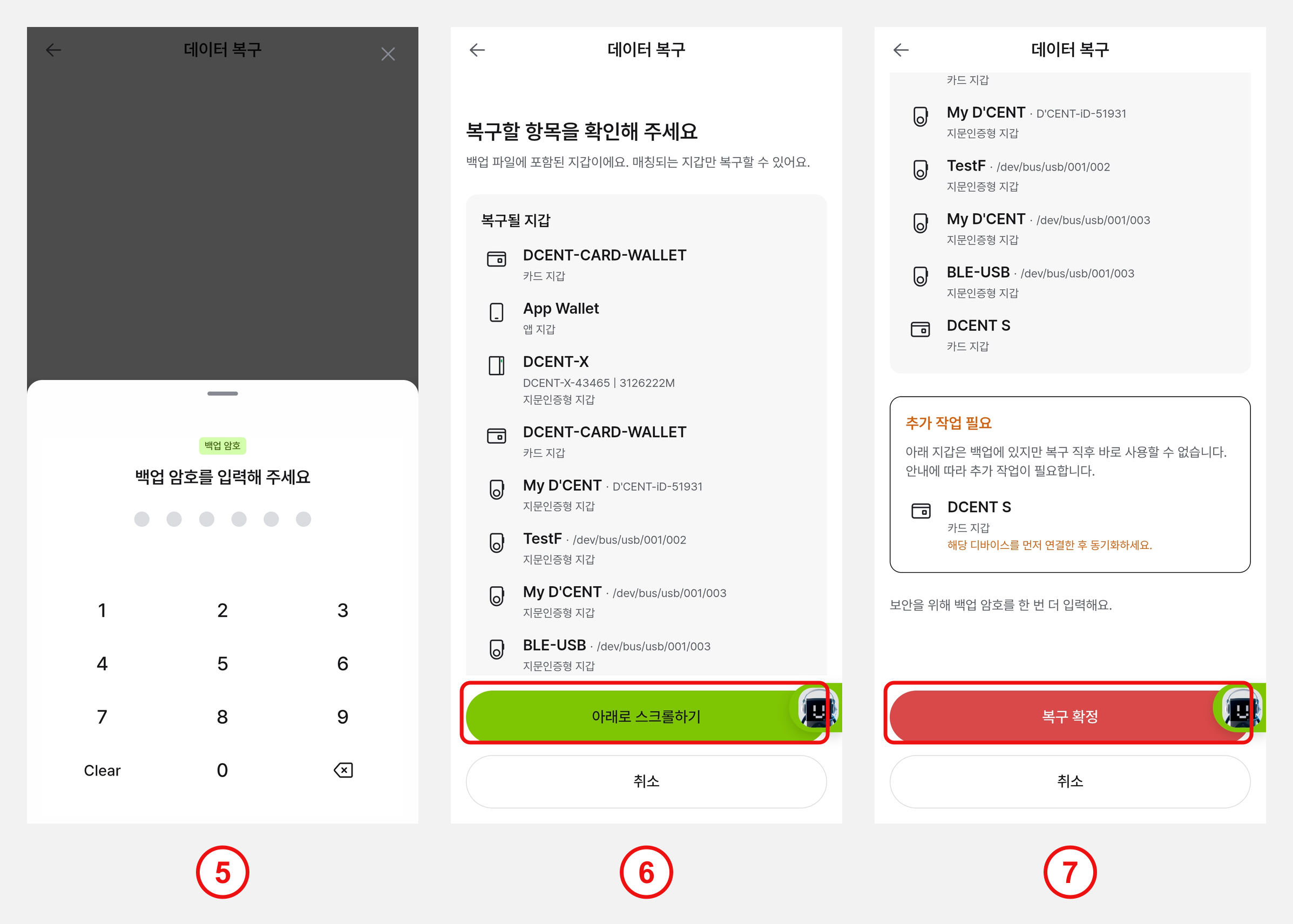
5) 백업할 때 설정한 백업 암호를 입력합니다.
6) 백업 파일에 포함된 복구될 지갑 목록을 확인하고, "아래로 스크롤하기" 를 눌러 끝까지 확인합니다.
7) "복구 확정" 버튼을 누릅니다.
"추가 작업 필요" 에 표시된 지갑은 백업 파일에 있지만 복구 직후 바로 사용할 수 없습니다. 안내에 따라 해당 디바이스를 먼저 연결한 후 동기화하세요.
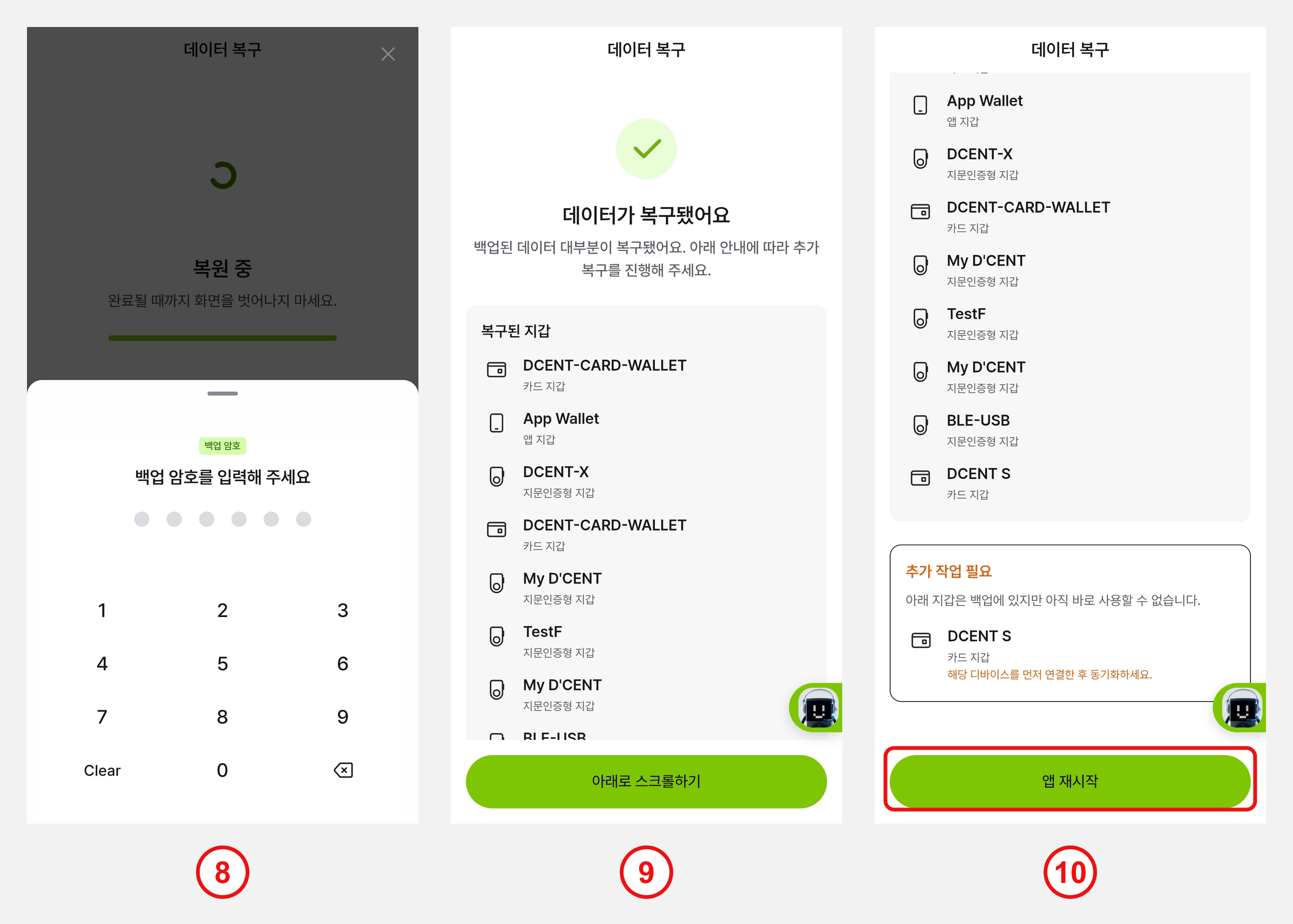
8) 보안을 위해 백업 암호를 한 번 더 입력하면 복구가 진행됩니다.
9) "데이터가 복구됐어요" 화면이 표시되면 복구된 지갑을 확인합니다.
10) "앱 재시작" 버튼을 눌러 복구를 완료합니다.
내 백업 파일 확인하기
백업 파일이 정상적으로 열리는지, 어떤 지갑이 담겨 있는지 미리 확인할 수 있습니다. 이 기능으로는 복구가 진행되지 않습니다.
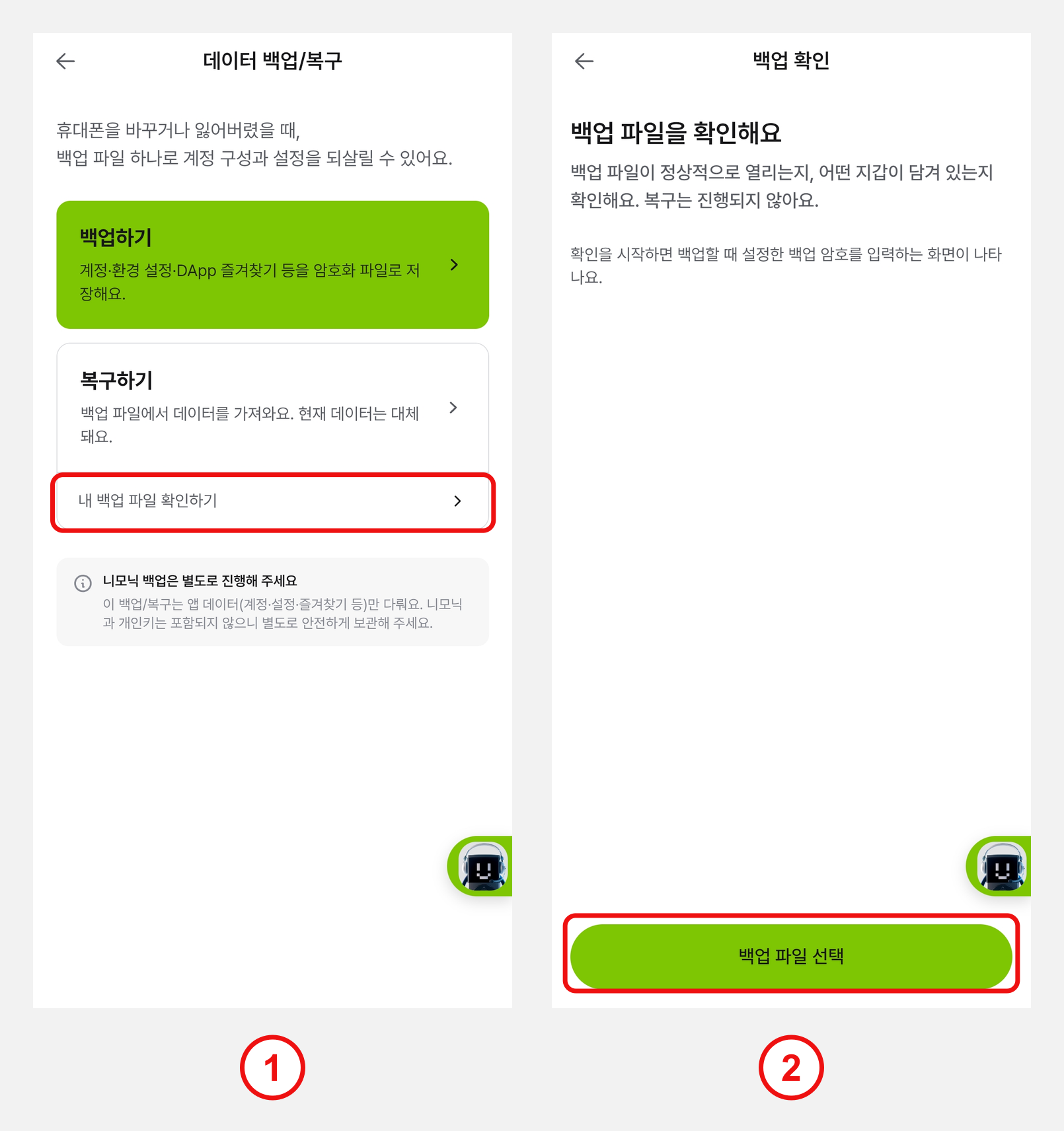
1) "내 백업 파일 확인하기" 를 누릅니다.
2) "백업 파일 선택" 버튼을 눌러 백업 파일을 선택한 뒤, 백업할 때 설정한 백업 암호를 입력하면 내용을 확인할 수 있습니다.