올인원 카드 월렛
이 가이드는 디센트 모바일 앱 v9.2.0 버전을 기준으로 작성되었습니다.
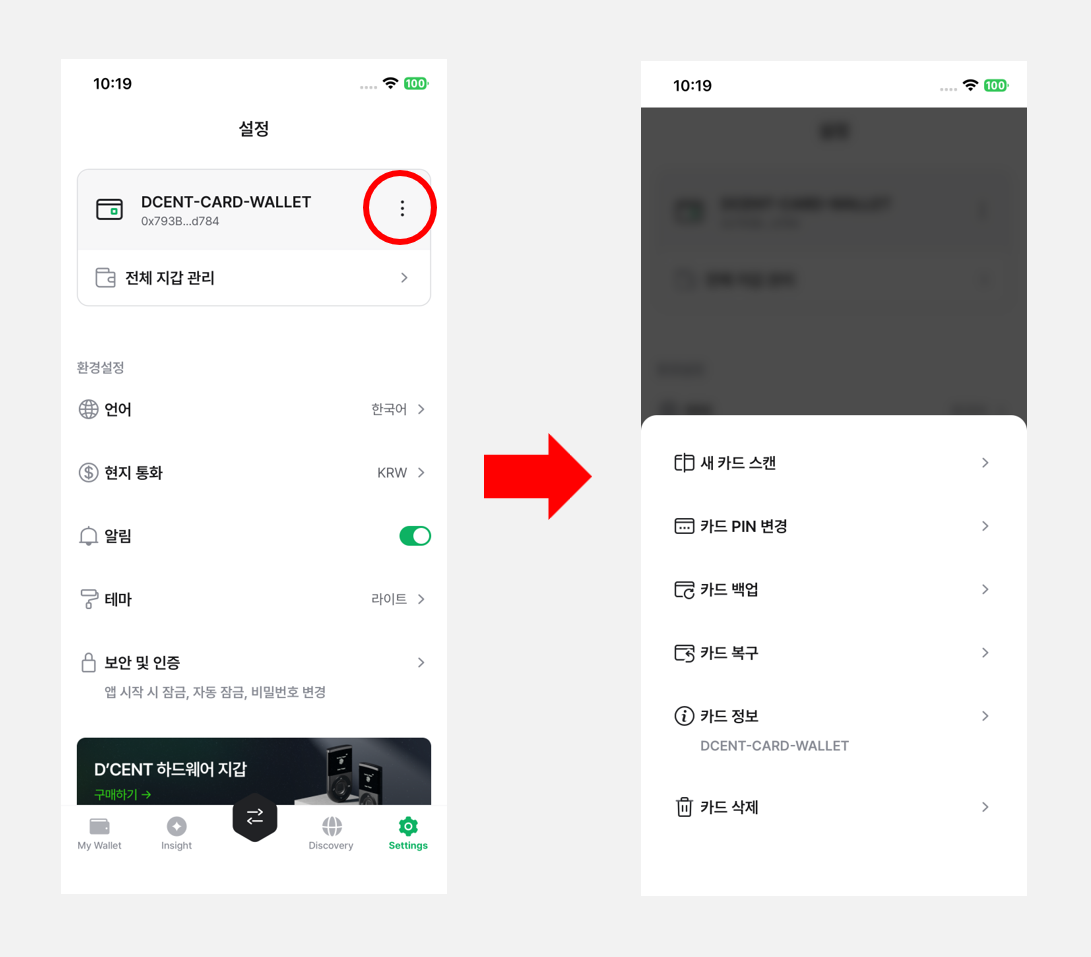
카드 월렛이 연결된 상태에서 "Settings" 탭의 더보기(⋮) 버튼을 누르면, 아래와 같은 메뉴가 표시됩니다.
새 카드 스캔
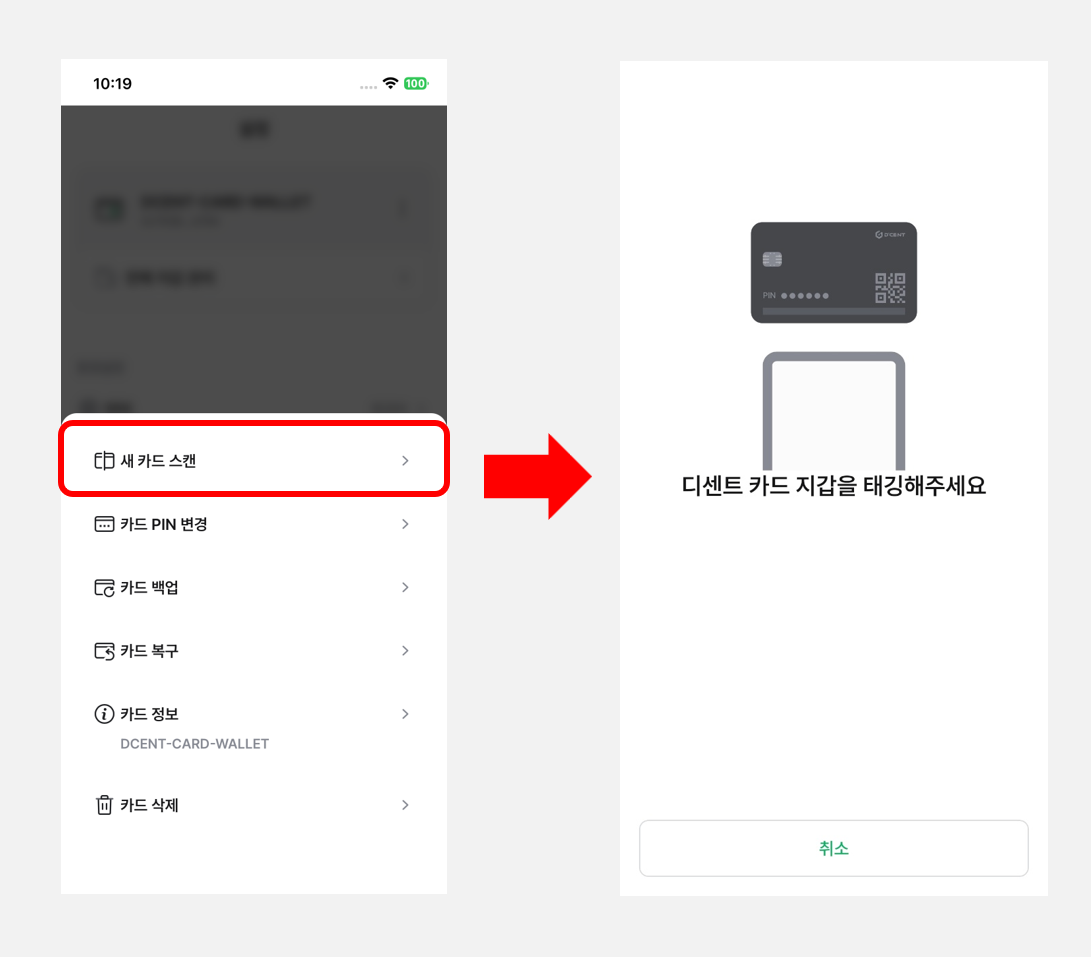
"새 카드 스캔" 메뉴에서 다른 카드 월렛을 추가로 등록할 수 있습니다.
메뉴를 선택한 후 새 카드 월렛을 휴대폰에 태깅하면 카드 정보를 자동으로 불러옵니다.
카드 PIN 변경
새 카드의 공장 초기 PIN을 사용자 본인의 PIN으로 변경하는 방법은 여기를 참고하세요.
"카드 PIN 변경" 메뉴에서는 현재 사용 중인 카드 월렛의 PIN(6자리 숫자 비밀번호)을 새로운 PIN으로 변경할 수 있습니다.
PIN은 다음 순서로 변경하세요.
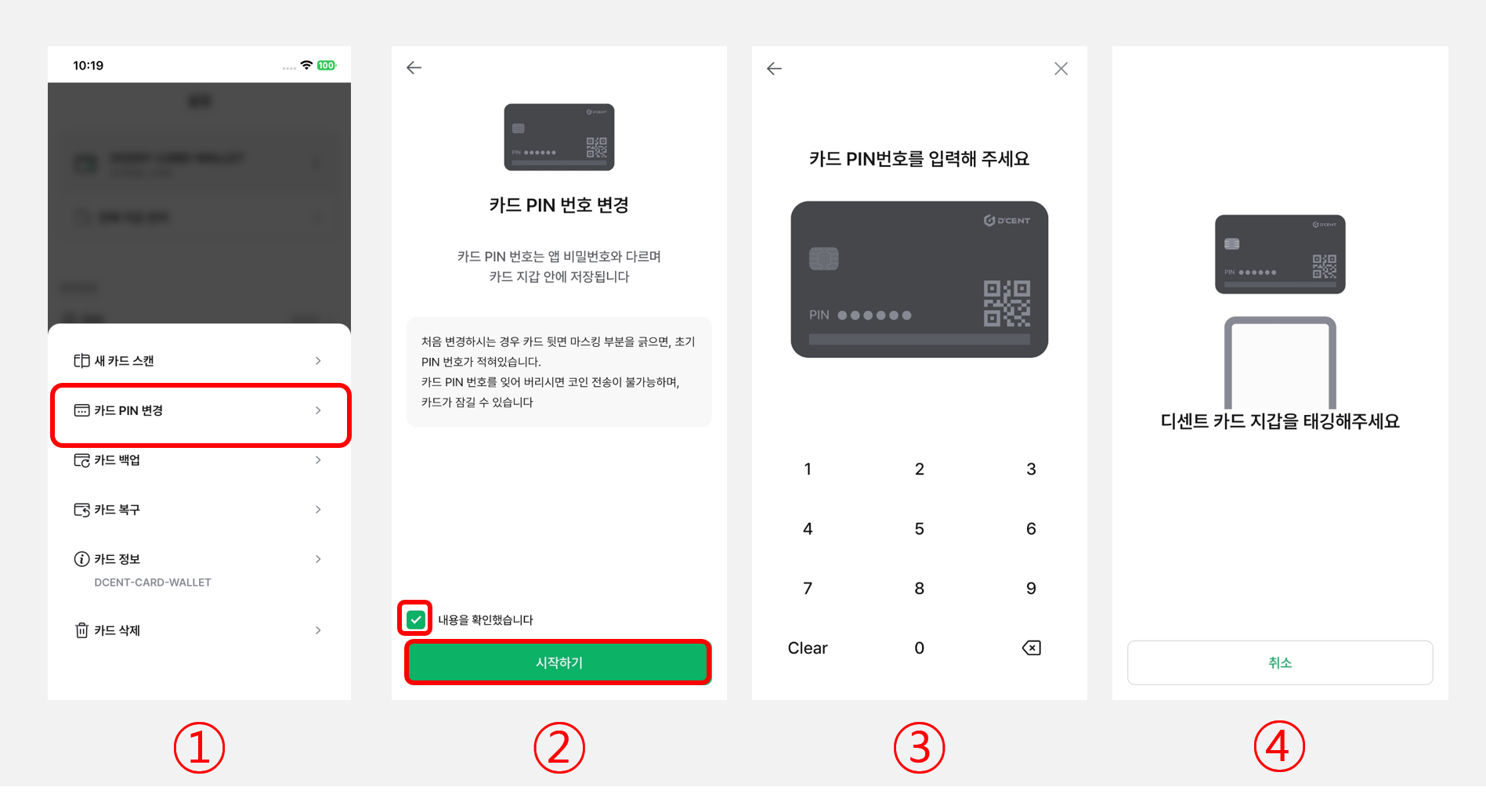
1) "카드 PIN 변경" 메뉴를 선택합니다.
2) "내용을 확인했습니다"에 체크하고 "시작하기" 버튼을 누릅니다.
3) 현재 사용 중인 PIN을 입력합니다.
4) 카드 월렛을 휴대폰에 태깅합니다.
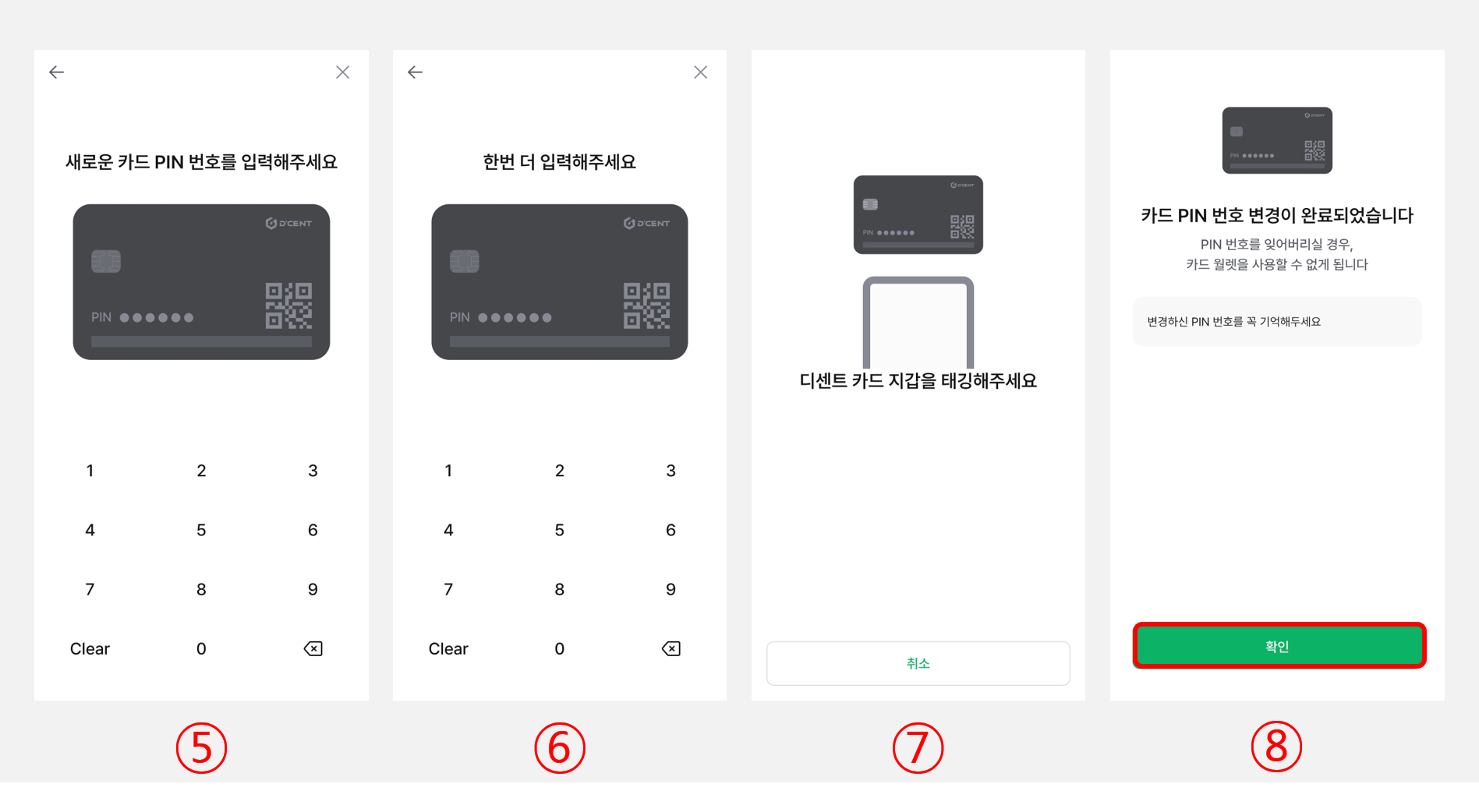
5) 새 PIN을 입력합니다.
6) 같은 PIN을 한 번 더 입력합니다.
7) 카드 월렛을 휴대폰에 다시 태깅합니다.
8) "확인" 버튼을 누르면 PIN 변경이 완료됩니다.
변경한 PIN은 반드시 기억하세요. PIN을 분실하면 카드 월렛 사용이 차단될 수 있습니다.
카드 백업
분실, 파손, 또는 PIN 인증 10회 실패로 인한 사용 차단에 대비해, 카드 월렛의 백업 이미지를 생성해 둘 수 있습니다.
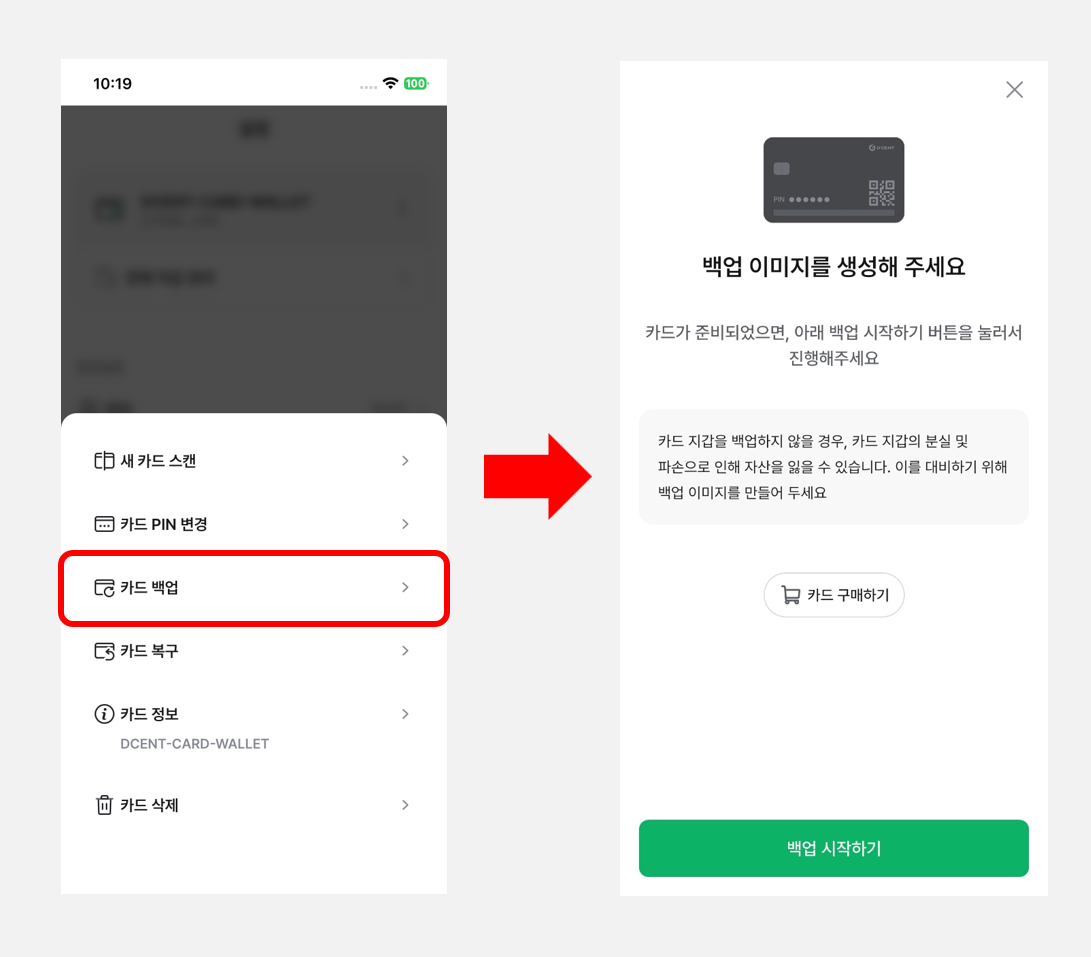
자세한 백업 방법은 여기에서 확인하세요.
카드 복구
카드 월렛이 분실·파손되거나 PIN 인증 10회 실패로 사용 차단된 경우, 백업 카드로 백업 이미지를 복구할 수 있습니다.
백업 이미지를 복구하려면 반드시 백업 카드가 필요합니다.
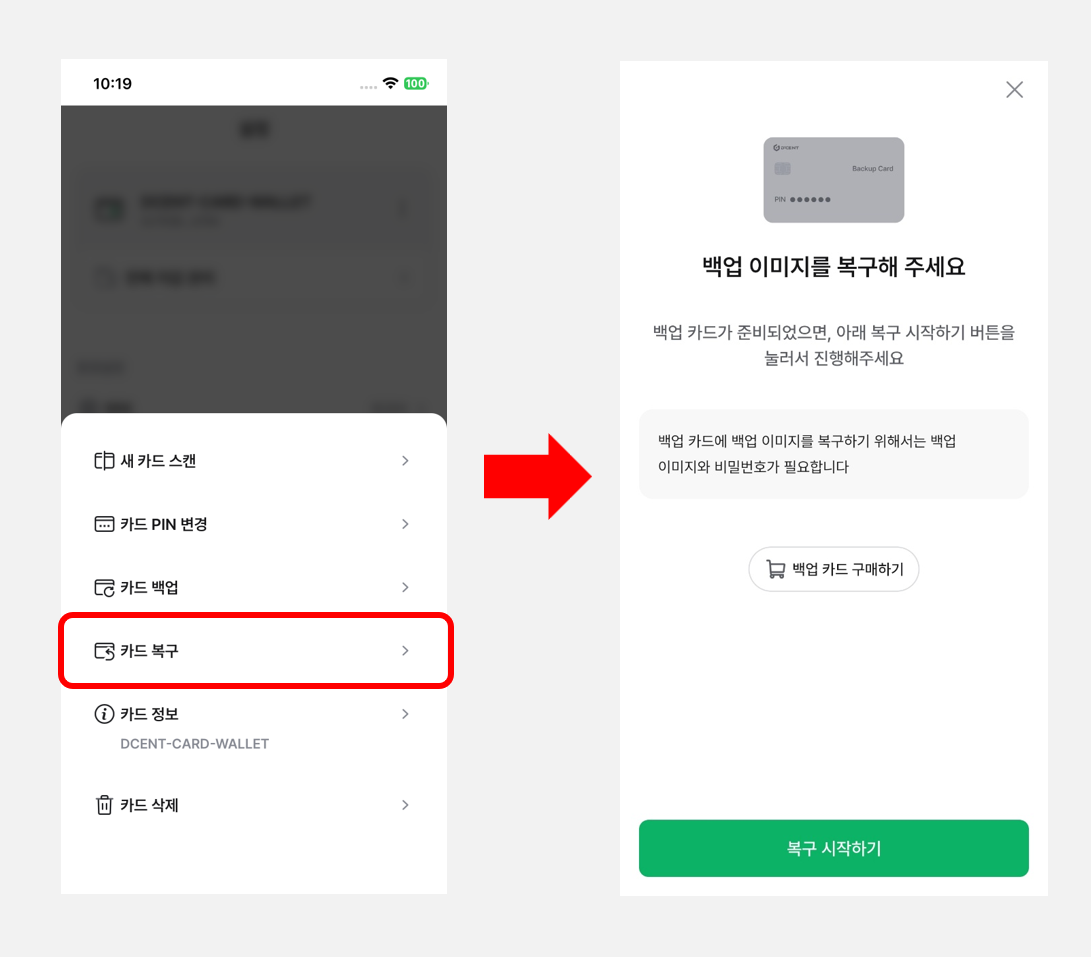
자세한 복구 방법은 여기에서 확인하세요.
카드 정보
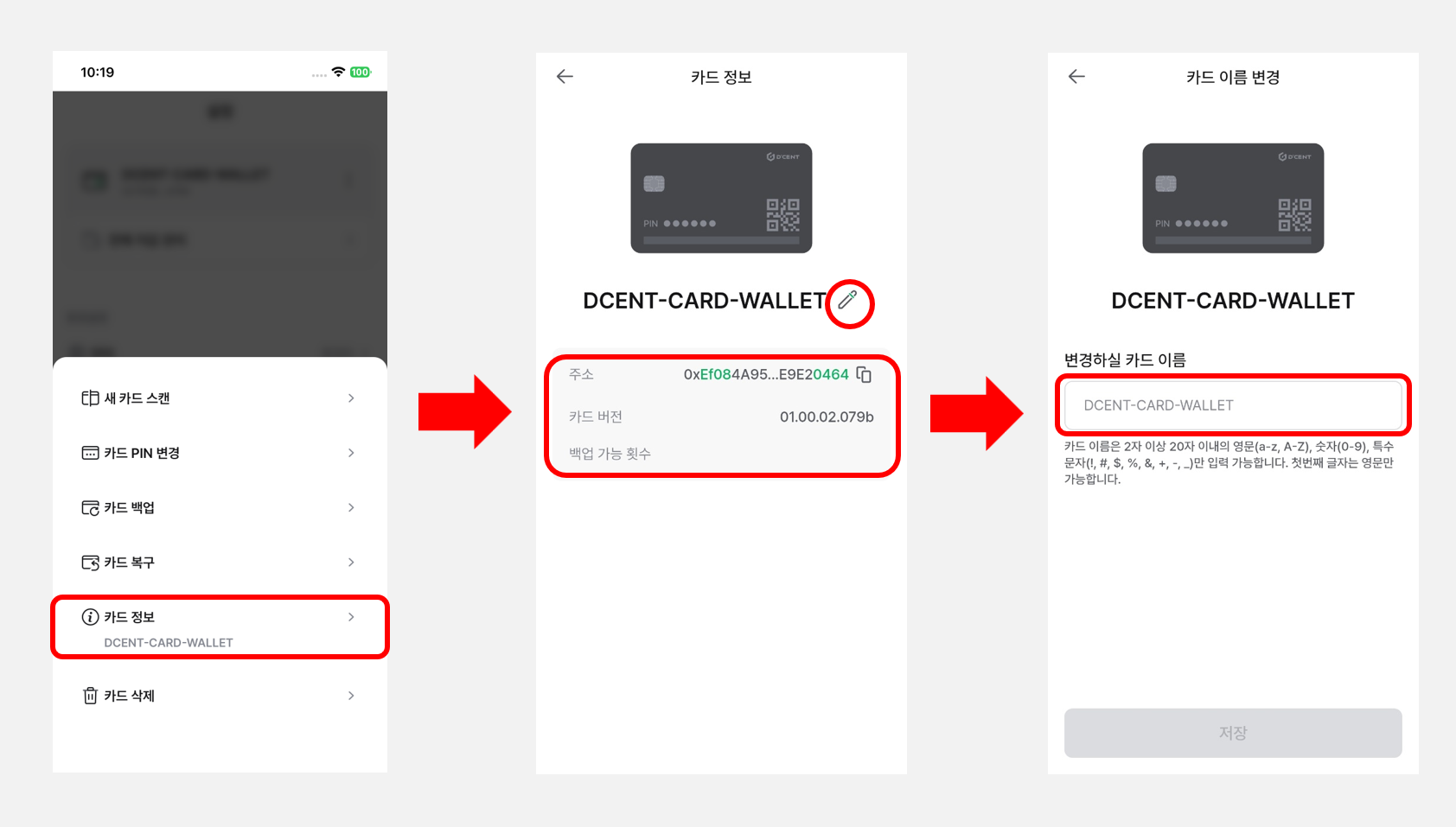
"카드 정보" 메뉴에서는 카드 월렛의 지갑 주소, 백업 가능 횟수 등의 정보를 확인할 수 있습니다.
백업 카드를 스캔한 경우에는 "이 카드는 백업 카드입니다" 문구가 표시됩니다.
"My Wallet" 탭에 표시되는 카드 이름도 이 메뉴에서 변경할 수 있습니다.
카드 삭제
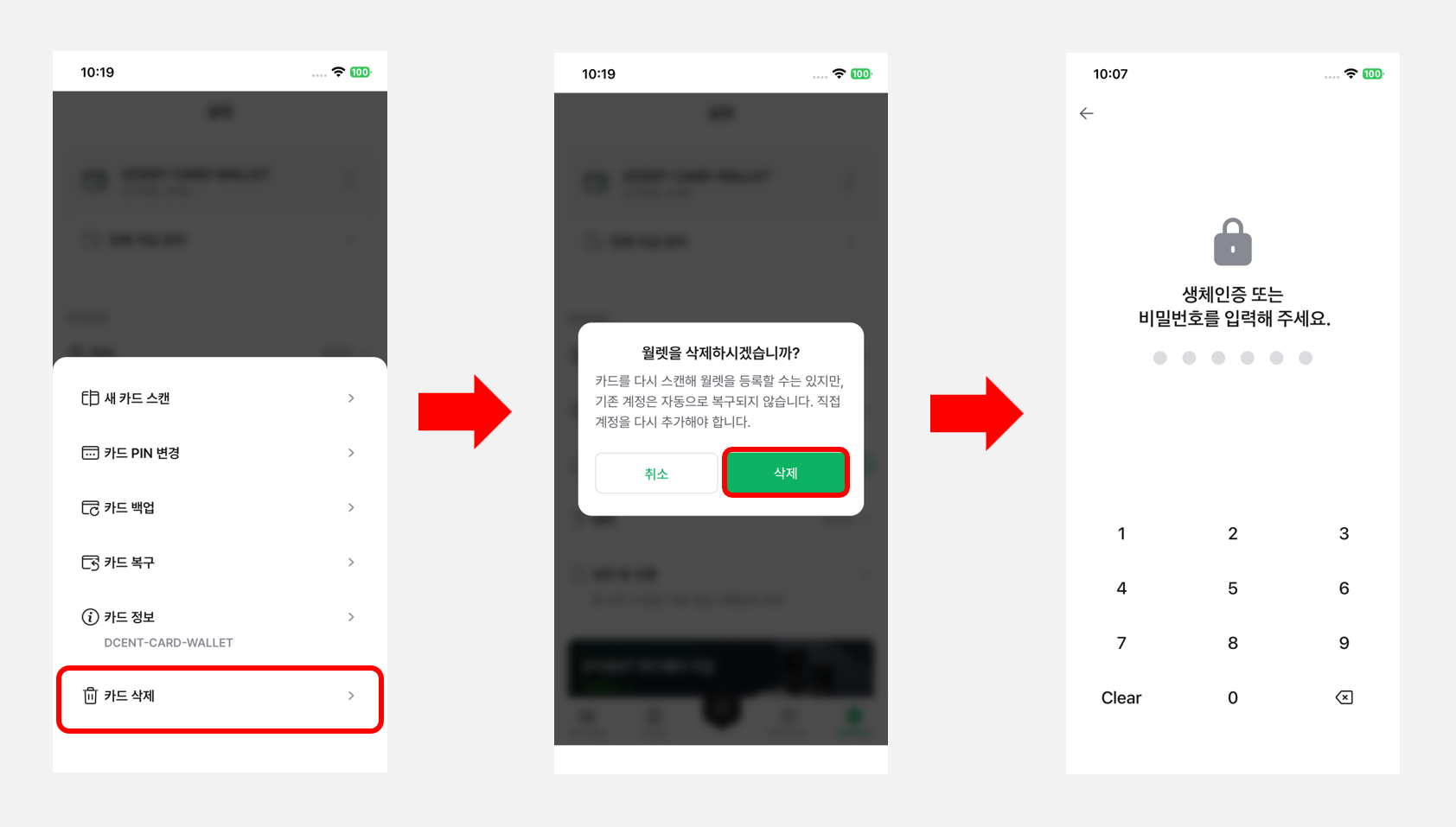
디센트 모바일 앱 v8.1.0부터 등록된 카드 월렛을 삭제할 수 있는 "카드 삭제" 메뉴가 추가되었습니다. 더 이상 사용하지 않는 카드 월렛을 모바일 앱에서 정리할 수 있습니다.
카드를 삭제하더라도 카드 월렛 내부의 개인 키와 계정 정보(자산)는 그대로 유지됩니다. 단, 자산을 다시 보려면 카드를 다시 스캔하고 기존 계정을 다시 추가해야 합니다.
삭제 버튼을 누르면 모바일 앱의 6자리 비밀번호 또는 생체 인증을 거친 뒤 카드 삭제가 진행됩니다.